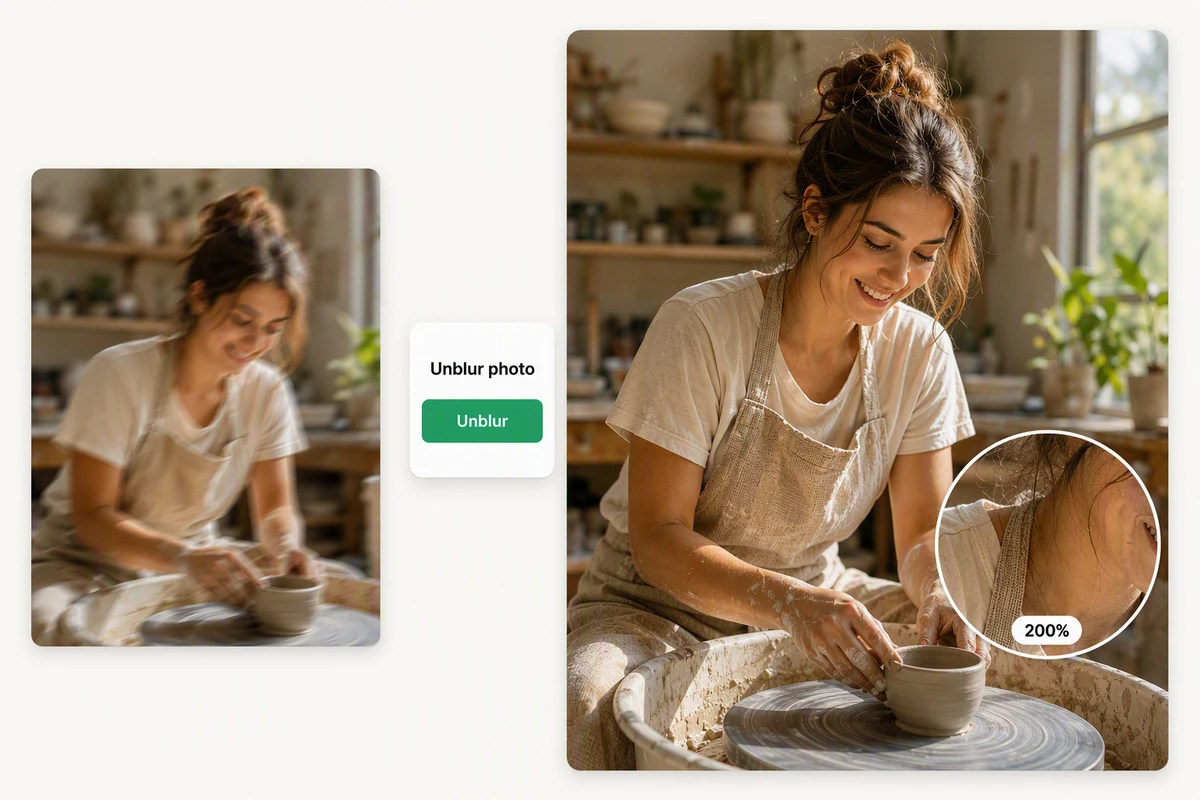
흐릿한 얼굴을 확대하기 전에 확인
불분명한 얼굴 디테일, 읽기 어려운 화면 글자, 압축 왜곡, 모션 블러 등 원본의 약점을 구체적으로 설명하세요. 정지 이미지라면 흐린 사진 보정을 이용할 수 있습니다.
MP4, MOV, WebM · 200 MB · 2분 · 최대 4K
저해상도 영상의 상태를 확인하고 필요한 출력 조건을 정하세요. Ottermind Studio에서 원본을 검토하며 개선 방향을 구체화할 수 있습니다.
해상도를 높일 때는 프레임 크기뿐 아니라 출력 해상도, 중요한 세부 정보, 더 두드러지면 안 되는 결함을 정해야 합니다. Studio에 원본을 가져오고 사용처를 설명한 뒤 얼굴, 글자, 경계, 질감, 노이즈, 움직임을 확인하세요. 정지 이미지를 더 높은 해상도로 내보내려면 HD 사진 변환기를 이용하세요.
불분명한 얼굴 디테일, 읽기 어려운 화면 글자, 압축 왜곡, 모션 블러 등 원본의 약점을 구체적으로 설명하세요. 정지 이미지라면 흐린 사진 보정을 이용할 수 있습니다.
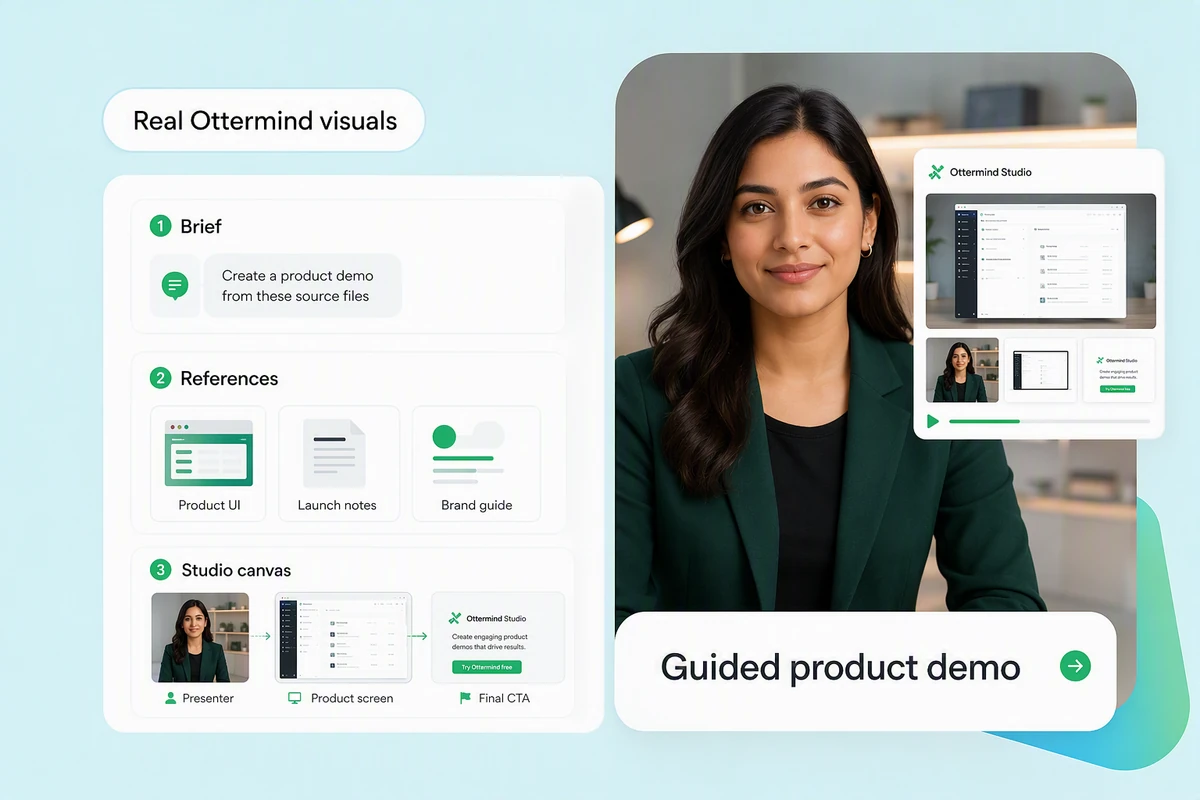
개선 전에 제품 라벨, 자막, 화면 글자, 얼굴과 브랜드 요소를 지정하세요. 경계가 새로 생기거나 인물이 달라지고 작은 글자가 부정확해진다면 프레임을 키워도 유용하지 않습니다.
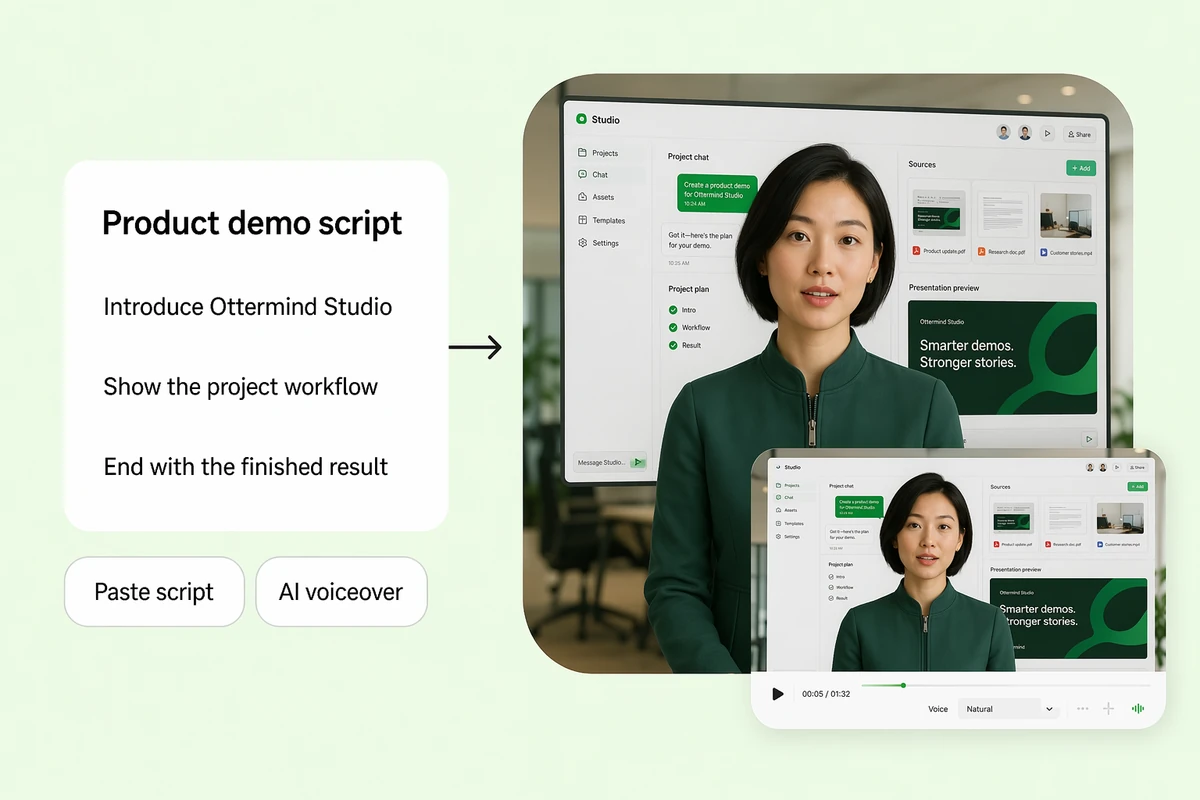
최종 화면, 자르기 범위, 전달 용도를 정한 뒤 개선 목표를 선택하세요. 기존 영상 개선이 아니라 새로운 움직임을 만들려면 이미지-영상 AI 생성기를 이용하세요.
적절한 작업 방식은 원본, 보존할 세부 정보와 최종 시청 화면에 따라 달라집니다. 제품 영상, 기록 영상과 교육 자료에 활용해 보세요. 다음 작업이 짧은 소셜 영상이라면 AI 릴 생성기으로 이어갈 수 있습니다.
포장 문구, 표면 질감, 색상과 브랜드 요소를 유지하며 흐릿한 제품 영상의 출력을 준비하세요. 선명도 처리로 후광이 생기거나 작은 라벨이 변형되지 않는지 확인하세요. 새로운 짧은 광고가 필요하면 AI 제품 동영상 광고을 이용하세요.
원본을 살펴보고 출력을 정한 뒤 프레임을 비교하세요.
영상을 열고 해상도, 흐림, 노이즈, 글자, 얼굴과 처리 과정에서 유지해야 할 중요한 세부 정보를 기록하세요.
사용처와 우선순위를 설명하세요. 선명도, 노이즈 제거, 글자, 얼굴 또는 스타일 중 무엇이 중요한지 정하세요.
원본과 결과를 프레임별로 비교하세요. 경계, 질감, 인물의 동일성, 작은 글자, 깜빡임과 움직임의 일관성을 확인한 뒤 내보내기를 승인하세요.
원본의 상태와 시청 화면을 파악하고 중요한 세부 정보를 유지하세요.
선명도를 높이기 전에 영상의 실제 한계를 확인하세요.
화면과 자르기 범위에 맞는 해상도를 선택하세요.
얼굴, 라벨, 글자와 브랜드 정보를 보호하세요.
대표 프레임을 확인한 뒤 내보내기를 승인하세요.
개선 요청을 다음 영상 작업에도 이어서 활용하세요.
원본 메모, 출력 요구 사항과 검토 내용을 함께 관리하세요.
영상의 픽셀 크기를 늘리는 처리이며, 체감 선명도를 개선하는 방법을 함께 사용할 수 있습니다. 선명도 처리, 노이즈 제거, 디테일 재구성이 프레임 사이에 왜곡을 만드는지도 확인해야 합니다. 정지 이미지에는 흐린 사진 보정을 이용하세요.
아니요. 촬영되지 않은 세부 정보를 확실하게 복구할 수는 없습니다. 심한 압축, 흐림, 날아간 밝은 영역과 불안정한 움직임은 결과를 제한합니다. 해상도 수치만 믿지 말고 실제 시청 크기로 확인하세요.
실제 전달 요구 사항을 충족하는 가장 작은 출력을 선택하세요. 원본 해상도, 자르기, 사용처, 시청 거리, 작은 글자와 제품 세부 정보에 따라 달라집니다. 새로운 움직임을 만들려면 이미지-영상 AI 생성기를 이용하세요.
일부 작업은 확대에 선명도 처리나 노이즈 제거를 결합하지만, 각 처리는 서로 다른 문제를 해결합니다. 실제 질감이 사라지거나 후광이 생길 수 있으므로 결함을 먼저 파악하고 영상 전반의 대표 프레임을 확인하세요.
원본과 결과의 같은 시점을 비교하세요. 얼굴, 머리카락, 반복 무늬, 글자, 가는 경계, 그라데이션, 깜빡임과 빠른 움직임을 확인한 뒤 실제 시청 화면에서 최종 영상을 검토하세요.
직접 소유하거나 처리 권한이 있는 영상만 사용하세요. 라이선스, 개인정보와 초상 관련 권리, 브랜드 요구 사항과 플랫폼 규칙을 확인하고 비교 검토를 위해 원본을 보관하세요.
원본 영상을 가져오고 사용처와 유지할 세부 정보를 설명하세요. Ottermind Studio에서 개선 작업을 이어가세요.
Studio에서 영상 화질 개선




