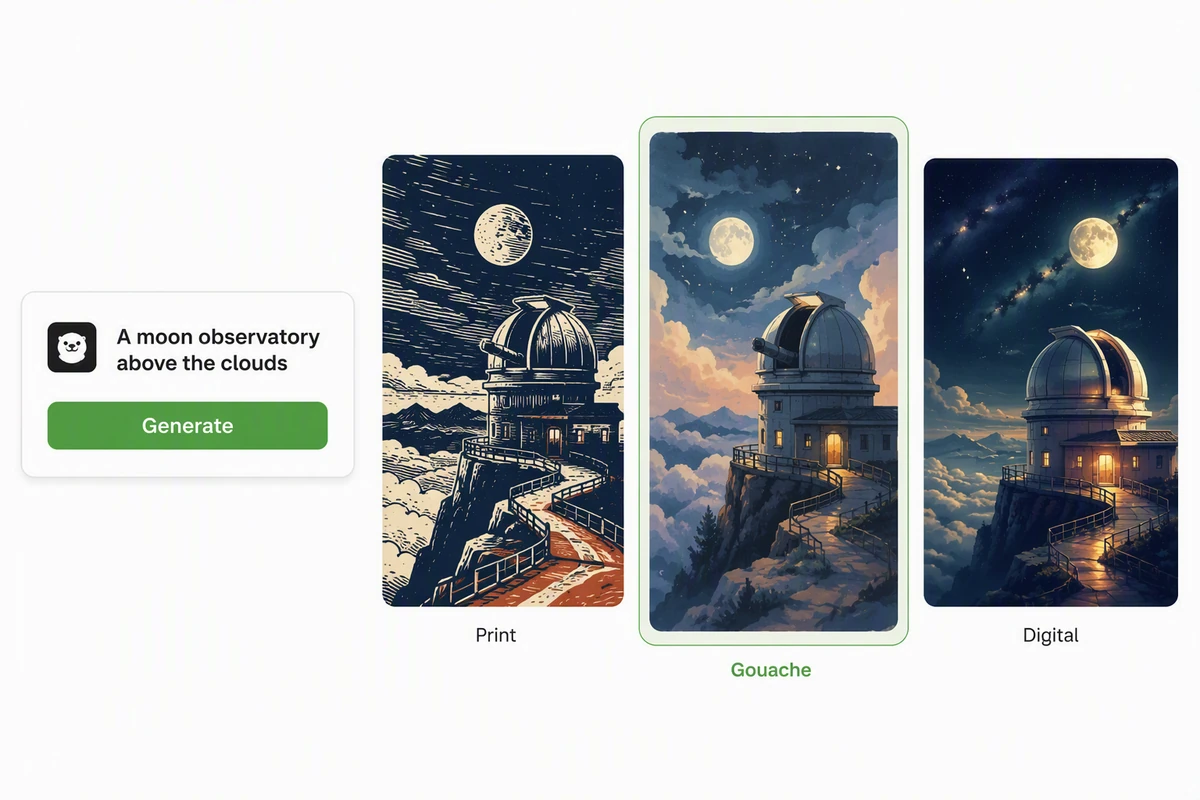
사진을 일러스트로 바꿔 스타일 비교
달 관측소가 리노컷, 과슈화, 영화 같은 디지털 장면으로 표현됩니다. AI 이미지 생성을 사용해 같은 피사체를 명확히 구분된 스타일로 시험하고, 한 방향을 선택하기 전에 형태 언어, 질감, 조명, 감정적 분위기를 비교하세요.
사진을 올리고 원하는 그림체를 설명하세요. 원본의 인물과 구도는 유지하면서 일러스트, 만화, 수채화 등 여러 결과를 비교하고 필요한 부분만 Ottermind에서 수정할 수 있습니다.












사진을 참고 이미지로 올리고 수채화, 연필 드로잉, 일러스트처럼 원하는 표현 방식과 분위기, 조명, 색감을 설명하세요. 인물, 물체, 비율, 구도 중 무엇을 그대로 유지하고 무엇을 바꿀지도 함께 적어 주세요. 여러 결과를 원본과 비교한 뒤 가장 자연스러운 그림을 골라 다듬을 수 있습니다.
달 관측소가 리노컷, 과슈화, 영화 같은 디지털 장면으로 표현됩니다. AI 이미지 생성을 사용해 같은 피사체를 명확히 구분된 스타일로 시험하고, 한 방향을 선택하기 전에 형태 언어, 질감, 조명, 감정적 분위기를 비교하세요.
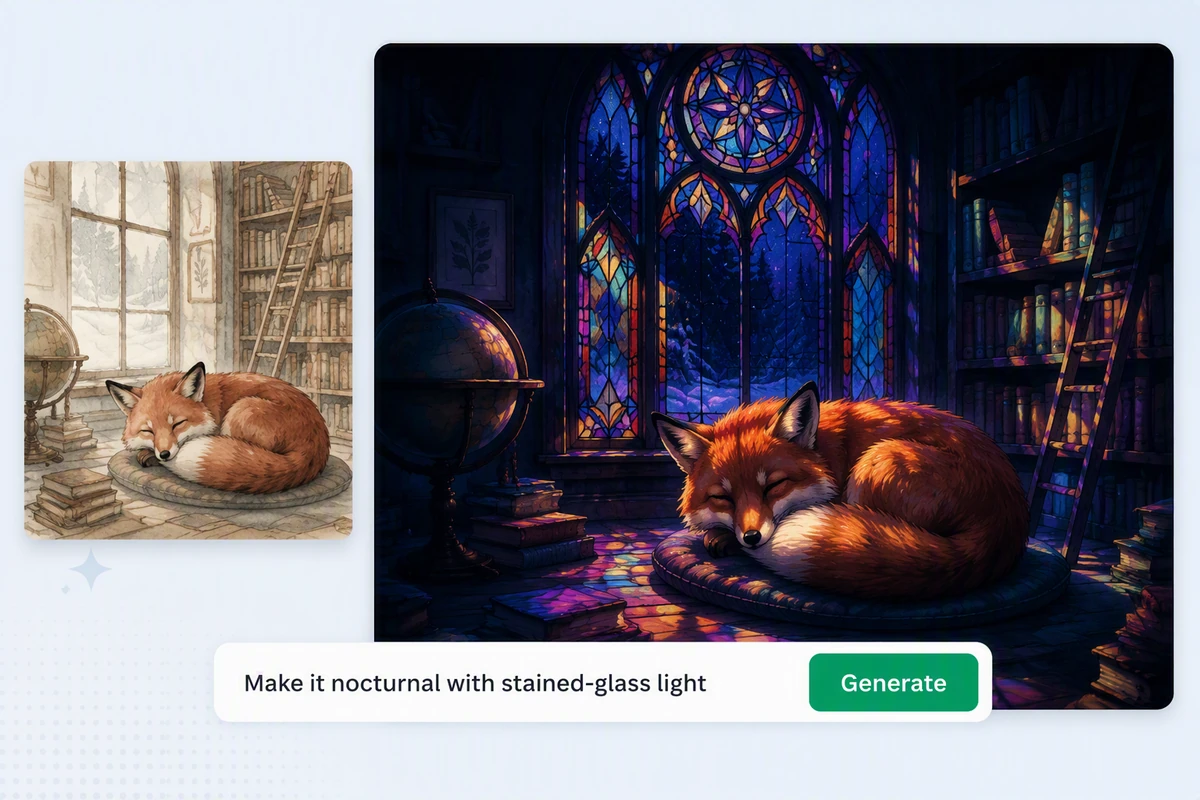
잠든 여우는 중심 피사체로 유지되면서 옅은 수채화 도서관은 밤의 스테인드글라스 방으로 바뀝니다. 고정할 세부 요소와 요청할 변경 사항을 분리해 후속 지시를 작성하고, 수정안을 승인하기 전에 피사체, 자세, 중요 물체, 구도를 확인하세요.
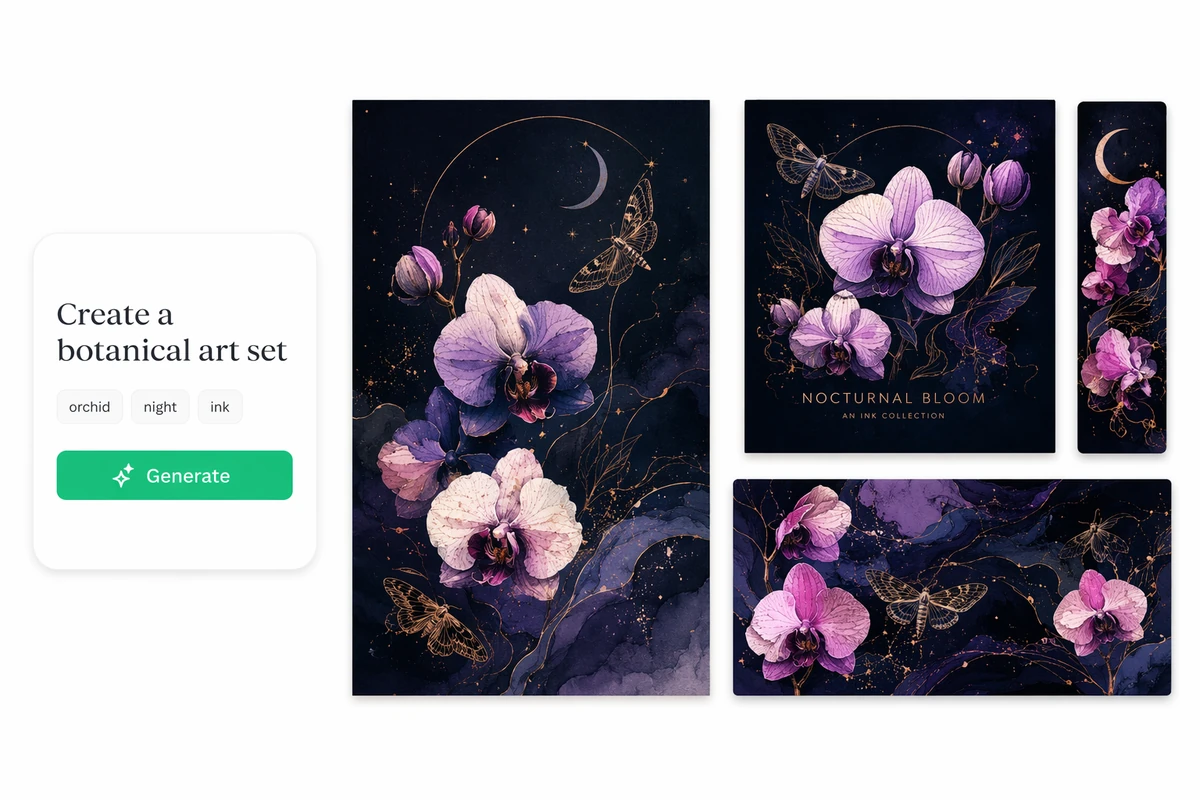
난초, 달, 잉크, 나방 모티프가 포스터, 앨범 커버, 책갈피, 배너 전반에 이어집니다. 아트 방향이 안정되면 각 형식에 필요한 크롭과 계층을 정하세요. 움직임을 확장하려면 승인된 시각 언어를 버리지 않고 이미지-영상 AI 생성기로 이어갈 수 있습니다.
1단계
사용 권한이 있는 사진이나 스케치를 선택하세요. 결과에서도 알아볼 수 있게 유지해야 할 인물, 구도, 색상과 작은 특징을 먼저 확인합니다.
2단계
수채화, 연필화, 일러스트, 판화처럼 원하는 표현 방식과 분위기, 조명, 색감, 사용 목적을 설명하세요. 바꿀 내용과 유지할 특징을 나눠 적고 여러 결과를 만듭니다.
3단계
유사성, 해부학적 표현, 가장자리, 구도, 의도하지 않은 텍스트나 물체를 검토하세요. 가장 좋은 결과를 선택하고, 성공적인 아트 방향은 유지하면서 필요한 부분만 수정해 달라고 요청합니다.
대화 옆에 원본을 유지해 모든 수정 결과를 처음의 시각적 의도와 비교할 수 있습니다.
모호한 스타일 이름 하나에 의존하지 않고 피사체, 매체, 분위기, 조명, 팔레트, 형식을 분리해 지정합니다.
하나의 브리프를 기준으로 여러 표현을 탐색하고, 우연한 첫인상이 아니라 눈에 보이는 기준으로 선택합니다.
피사체, 구도, 이미 잘된 결정은 유지하면서 부족한 요소를 한 번에 하나씩 바꿉니다.
시각적 참고 자료와 프로젝트 목표를 연결한 채 AI 스토리 생성기로 장면을 더 발전시킵니다.
선택한 이미지를 프롬프트, 참고 자료, 검토 메모, 다음 변경 요청과 함께 Studio로 옮깁니다.
업로드한 사진이나 스케치를 참고 이미지로 사용하고, 입력한 설명에 따라 새로운 그림을 만듭니다. 원본은 인물과 구조를 안내하고 프롬프트는 유지하거나 바꿀 요소를 정합니다. 단순 필터가 아니라 새로 생성된 이미지이므로 결과를 원본과 꼼꼼히 비교하세요.
참고 자료를 사용하고 정체성을 보여 주는 특징, 표정, 자세, 의상, 프레이밍을 지정하세요. 변경은 한 번에 하나씩 요청하고 각 결과를 원본과 비교합니다. 생성 워크플로는 정확한 닮음을 보장하지 않으므로 얼굴과 손을 살펴보세요.
네. 피사체와 구도를 고정한 채 매체, 팔레트, 질감, 조명을 별도 요청으로 바꾸세요. 더 폭넓은 AI 이미지 생성 워크플로를 사용하면 여러 스타일 지시를 하나의 모호한 프롬프트에 섞지 않고 결과를 일관된 조건으로 비교할 수 있습니다.
네. 먼저 정지 이미지를 승인한 뒤 무료 AI 사진 영상 변환 또는 이미지-영상 AI 생성기에서 움직임과 카메라 동작을 설명하세요. 영상 버전이 피사체, 아트 방향, 프레이밍, 정지 이미지의 중요한 세부 요소를 유지하는지 확인합니다.
사용 권한이 없는 자료, 공유해서는 안 되는 사적인 이미지, 보호받는 캐릭터나 아트워크를 복제하려는 참고 자료는 업로드하지 마세요. 직접 만든 자료나 적절히 라이선스를 받은 소스를 사용하고, 공개하기 전에 권리, 동의, 게시 위치의 요건을 확인하세요.
생성 과정은 참고 자료를 정확히 따라 그리는 대신 해석합니다. 차이가 너무 크다면 요청을 단순화하고 고정할 세부 요소를 더 명확히 적으세요. 애니메이션 중심의 움직이는 해석은 무료 AI 사진 애니메이션 영상 변환에서 이어갈 수 있습니다.
사용 권한이 있는 사진을 올리고 유지할 요소와 바꿀 스타일을 설명한 뒤, 결과를 원본과 비교하며 가장 자연스러운 그림을 다듬으세요.
사진을 그림으로 바꾸기


