인쇄에 필요한 크기부터 확인하세요
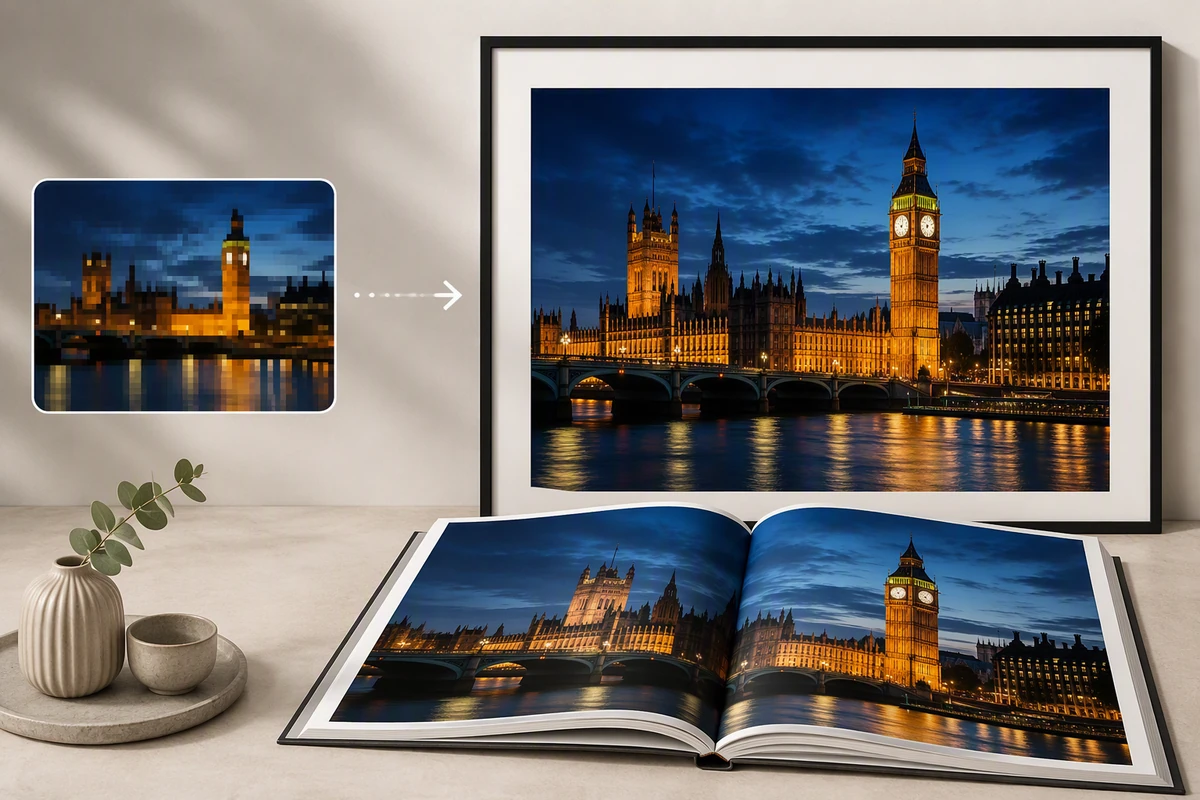
포토북 펼침면과 액자 사진에 필요한 픽셀 크기는 다를 수 있습니다. 1200 × 800 원본은 2배에서 2400 × 1600, 4배에서 4800 × 3200 출력을 요청합니다. 필요한 크기를 충족하는 낮은 배율을 고르고 시험 인쇄로 확인하세요. 그림은 활용 예시이며 실제 측정 결과가 아닙니다. 별도의 변환 작업은 HD 사진 변환기에서 살펴볼 수 있습니다.
JPEG · PNG · WebP · 20 MB · 4096 × 4096 px
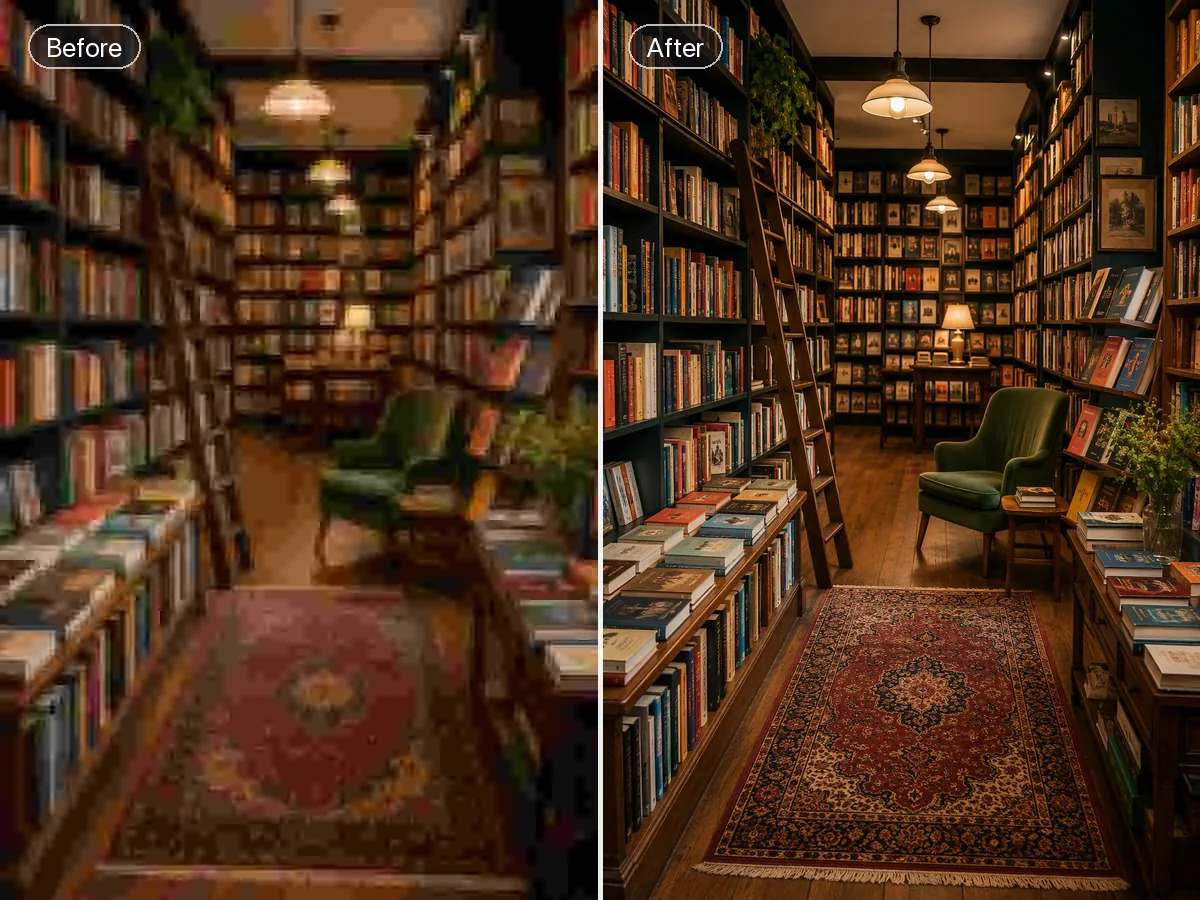
사진과 일러스트를 2배 또는 4배로 확대하고 얼굴 복원을 적용할 수 있습니다.
작은 상품 사진이나 일러스트는 크게 배치하면 픽셀이 부족할 수 있습니다. 2배·4배 확대는 가로와 세로의 픽셀 수를 함께 늘립니다. 작업 후에는 실제 배치 크기로 디테일을 확인하세요. 크기는 충분하고 전반적인 화질만 조정하려면 AI 이미지 화질 개선을 이용하세요.
포토북 펼침면과 액자 사진에 필요한 픽셀 크기는 다를 수 있습니다. 1200 × 800 원본은 2배에서 2400 × 1600, 4배에서 4800 × 3200 출력을 요청합니다. 필요한 크기를 충족하는 낮은 배율을 고르고 시험 인쇄로 확인하세요. 그림은 활용 예시이며 실제 측정 결과가 아닙니다. 별도의 변환 작업은 HD 사진 변환기에서 살펴볼 수 있습니다.

구매자가 확대해서 보는 원단과 박음질은 실제 상품과 맞아야 합니다. 이 소파 예시에서는 팔걸이 곡선, 원단 무늬, 솔기를 원본과 비교하세요. 더 또렷해 보여도 새로 생긴 박음질이나 바뀐 형태는 사용하지 않는 것이 좋습니다. 이 비교 예시는 모든 사진의 동일한 개선을 보장하지 않습니다.
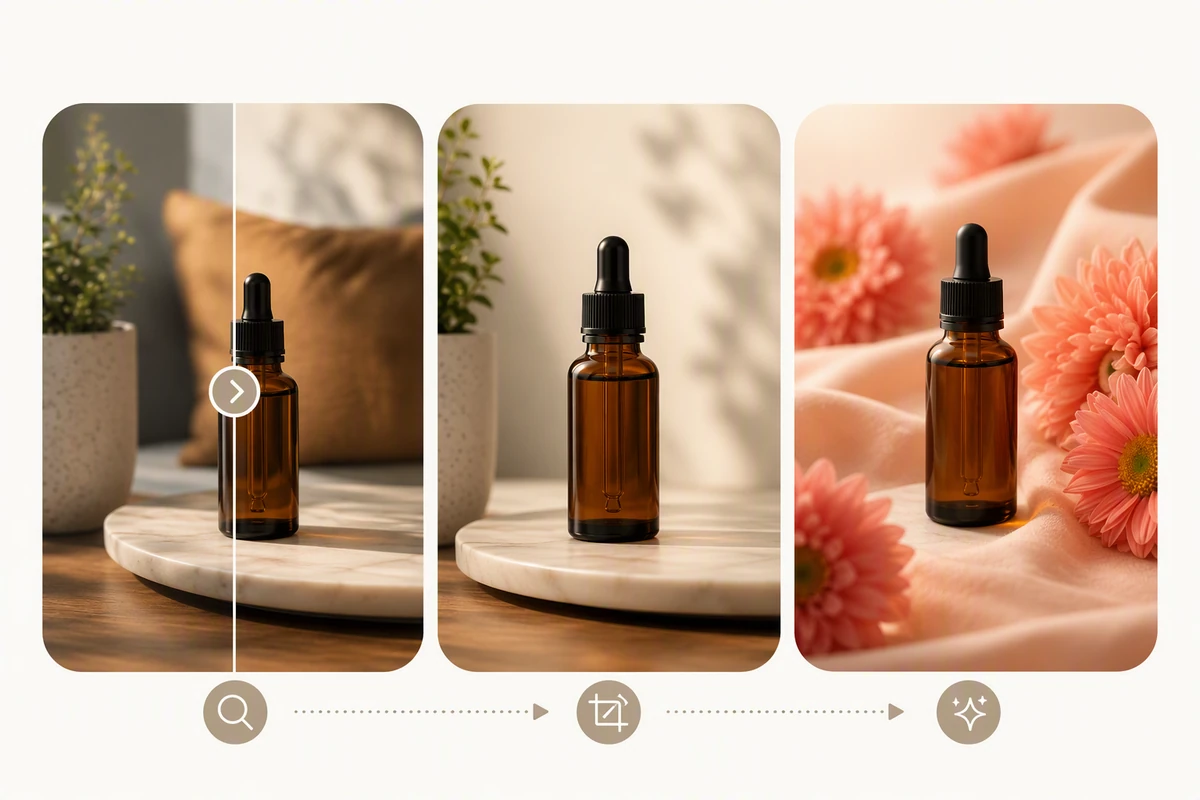
잘라낸 영역의 픽셀은 최종 이미지에 남지 않습니다. 구도를 먼저 확정하고 남은 크기에 맞춰 확대하세요. 스포이트 병 예시에는 자르기와 꽃 배경 변경도 포함되어 있지만, 이는 별도 편집입니다. 업스케일링은 기존 화면 안의 픽셀을 늘리며 주변 공간을 새로 만들지 않습니다.
JPG, PNG, WebP를 업로드하고 픽셀 크기를 확인하세요. 가능하면 원본을 사용하세요. 화면 캡처나 여러 번 저장한 사본은 활용할 디테일이 줄어들 수 있습니다.
2배 또는 4배와 PNG, JPEG, WebP를 선택하세요. 1200 × 800 원본은 두 배율 모두 출력 제한 안에 들어갑니다. 필요할 때 얼굴 복원이나 일러스트를 시험하고 처리 전 크레딧 비용을 확인하세요.
로그인한 뒤 처리를 시작하세요. 실제 사용 크기에서 얼굴, 글자, 윤곽선을 원본과 비교하세요. 결과가 적합하면 다운로드하세요. 다운로드 권한은 요금제에 따라 달라질 수 있습니다.
편집 프로그램이나 게시 환경에 맞게 PNG, JPEG, WebP 중에서 선택하세요.
작업 화면에 표시되는 크레딧을 보고 이번 확대를 실행할지 결정할 수 있습니다.
원본 보기와 결과 보기를 이용해 늘어난 픽셀이 실제 용도에 도움이 되는지 판단하세요.
계정 기록에서 완료된 작업을 열어 이전 버전을 비교하거나 다운로드하세요.
다음 작업이 크기 확대가 아닌 화질 조정이라면 AI 이미지 화질 개선을 이용하세요.
한 변이 4096픽셀 이하인 결과는 작업 화면에서 계속 편집할 수 있습니다. 더 큰 출력은 다운로드한 뒤 다음 작업에 사용하세요.
아닙니다. 4배는 가로와 세로를 각각 네 배로 늘리는 배율이고, 4K는 출력 크기입니다. 960 × 540 원본은 4배에서 3840 × 2160, 500 × 500 원본은 2000 × 2000을 요청합니다. 사용처가 요구하는 크기를 기준으로 고르세요.
출력은 전체 16,777,216픽셀 이하이면서 한 변이 8192픽셀 이하여야 합니다. 2400 × 1600을 4배로 확대하면 9600 × 6400으로 두 제한을 모두 넘습니다. 2배인 4800 × 3200은 가능합니다. 두 조건을 동시에 충족해야 합니다.
20 MB 이하, 한 변 4096픽셀 이하의 JPG, PNG, WebP를 업로드할 수 있습니다. 출력은 PNG, JPEG, WebP 중 선택합니다. HEIC 등 지원하지 않는 형식은 먼저 변환하세요. 업로드가 가능해도 선택한 배율의 출력 크기가 제한을 넘을 수 있습니다.
작은 이미지를 큰 크기에서 활용하기 좋게 만들 수는 있지만, 사라진 정보를 정확하게 복구한다고 보장하지는 않습니다. 자연스러워 보이는 글자나 얼굴도 추정 결과일 수 있습니다. 중요한 부분은 더 좋은 원본으로 확인하세요. 특정 영역을 의도적으로 수정하려면 사진 보정을 별도 작업으로 진행하세요.
처리하려면 로그인해야 하며 계정 크레딧이 사용됩니다. 실행 전 비용과 잔액을 확인하세요. 다운로드도 요금제의 영향을 받을 수 있습니다. 페이지를 열거나 로컬 미리보기를 불러오는 것만으로 무료 처리나 무제한 다운로드가 제공되지는 않습니다.
얼굴 디테일을 살펴봐야 하는 사진에는 얼굴 복원, 그림에는 일러스트를 시험해 보세요. 두 옵션 모두 인물의 정체성이나 선을 완벽히 유지한다는 보장은 없습니다. 일반 확대 결과와 비교해 적합한 쪽을 선택하세요. 글자와 로고는 가능하면 원본 디자인 파일을 사용하세요.







