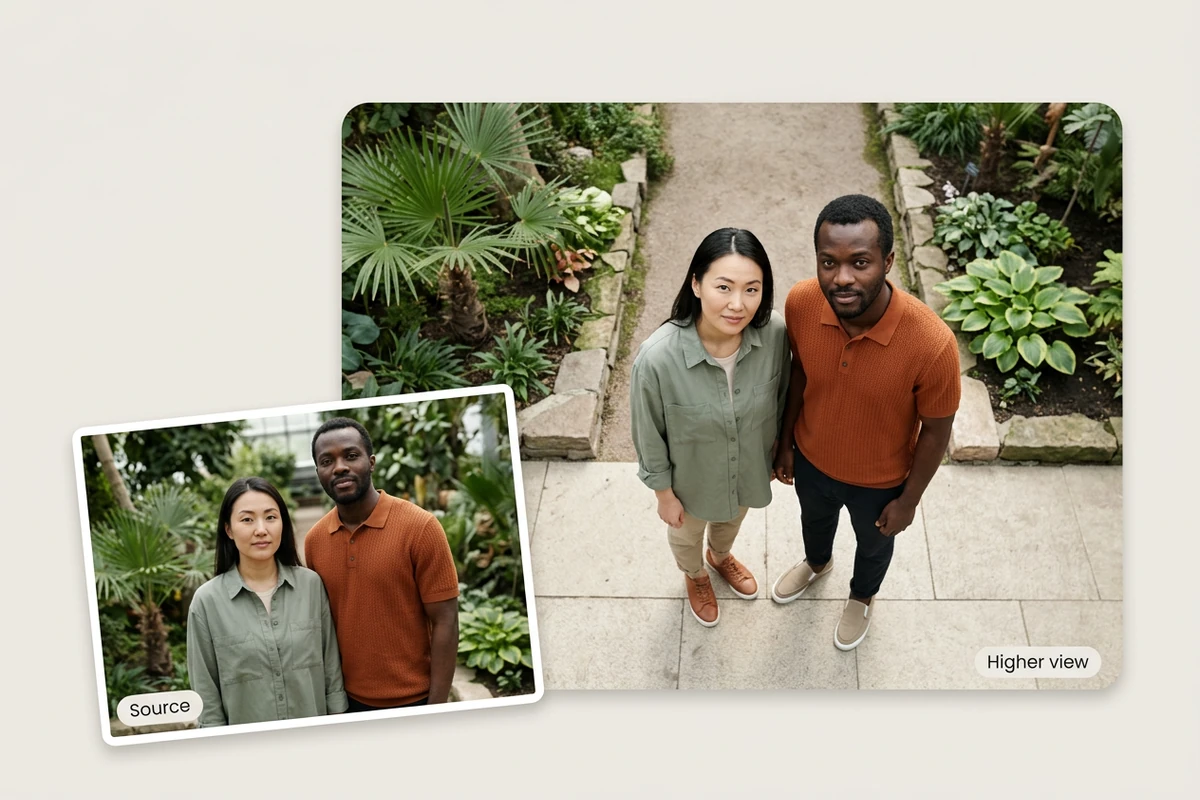
단체 사진을 다른 높이에서
촬영 위치를 조금 높여 인물과 주변 공간의 관계를 살펴보세요. 모두가 화면에 들어오도록 하고 얼굴, 인물 사이 간격, 발과 지면의 접촉을 한 명씩 확인하세요. 원본에서 가려졌던 부분이 드러나면 해당 세부 사항은 AI가 추정합니다.
JPEG · PNG · WebP · 20 MB · 4096 × 4096 px
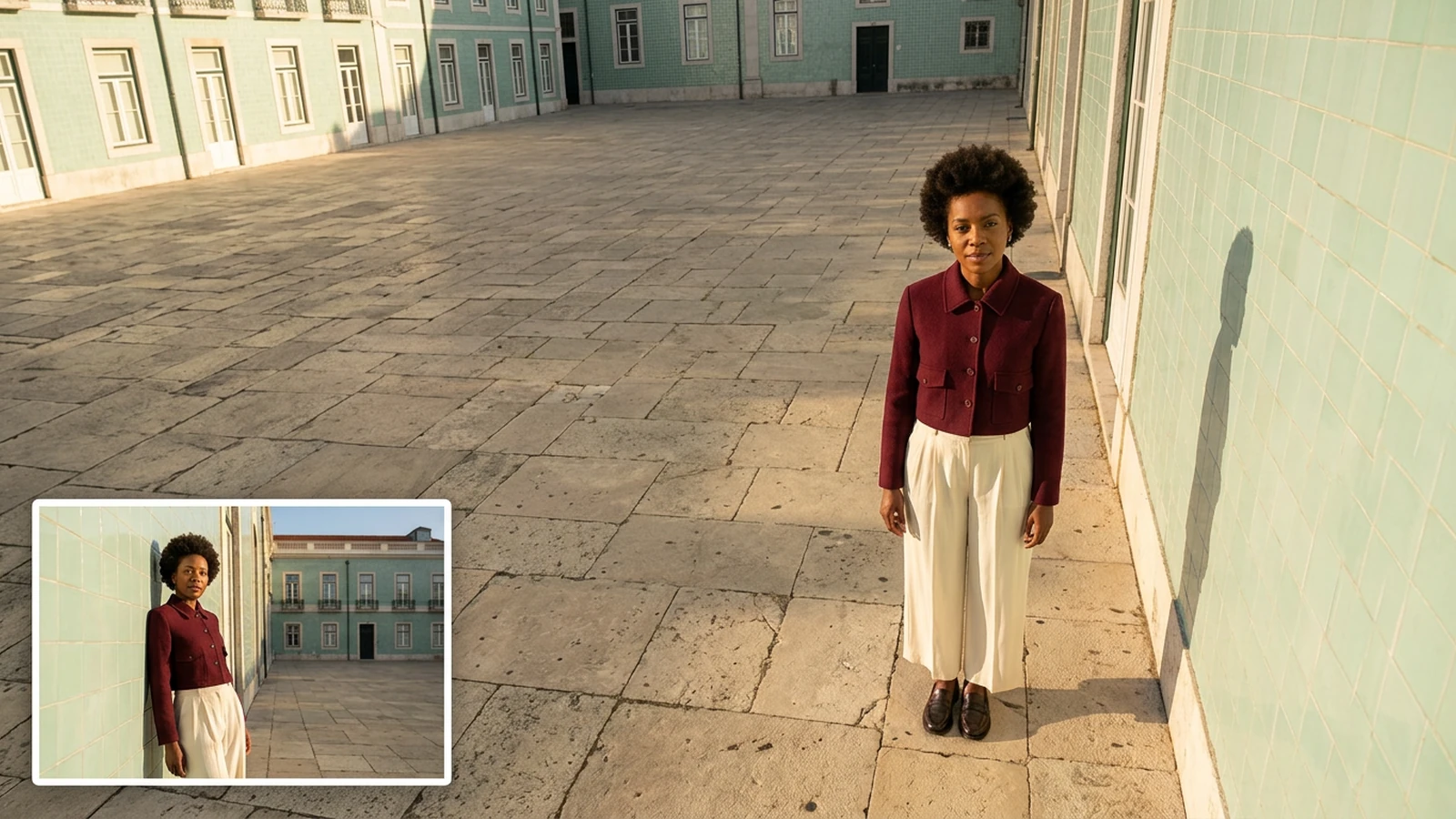
회전은 피사체를 바라보는 방향을, 기울기는 시선의 높낮이를, 카메라 거리는 화면 속 피사체의 크기를 조절합니다. 구도를 먼저 고른 뒤 사진 보정 도구로 세부 사항을 다듬으세요.
촬영 위치를 조금 높여 인물과 주변 공간의 관계를 살펴보세요. 모두가 화면에 들어오도록 하고 얼굴, 인물 사이 간격, 발과 지면의 접촉을 한 명씩 확인하세요. 원본에서 가려졌던 부분이 드러나면 해당 세부 사항은 AI가 추정합니다.
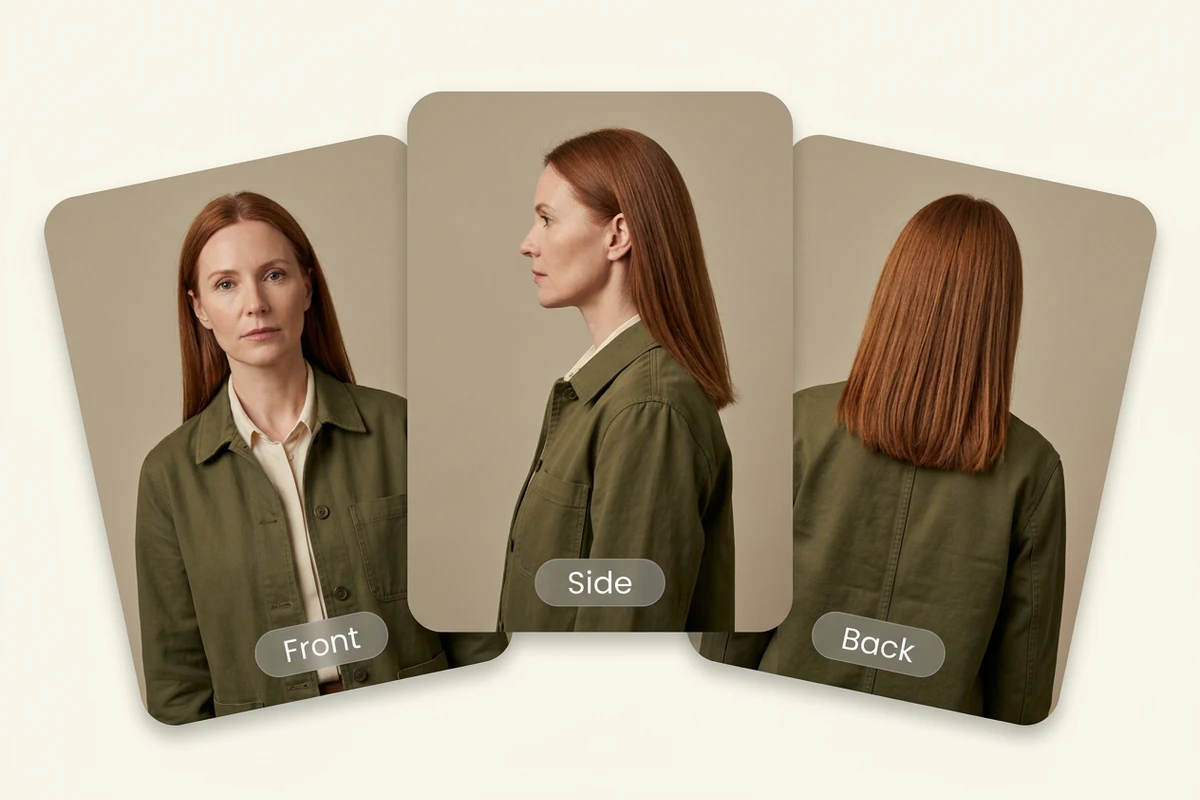
수평 방향으로 회전하며 머리 모양, 옷의 봉제선, 실루엣을 비교하세요. 원본에 없는 뒷면은 AI가 추정한 모습이며 실제 정보를 복원한 것이 아닙니다. 시점을 고른 뒤 사진 보정 도구로 보이는 부분을 다듬을 수 있습니다.
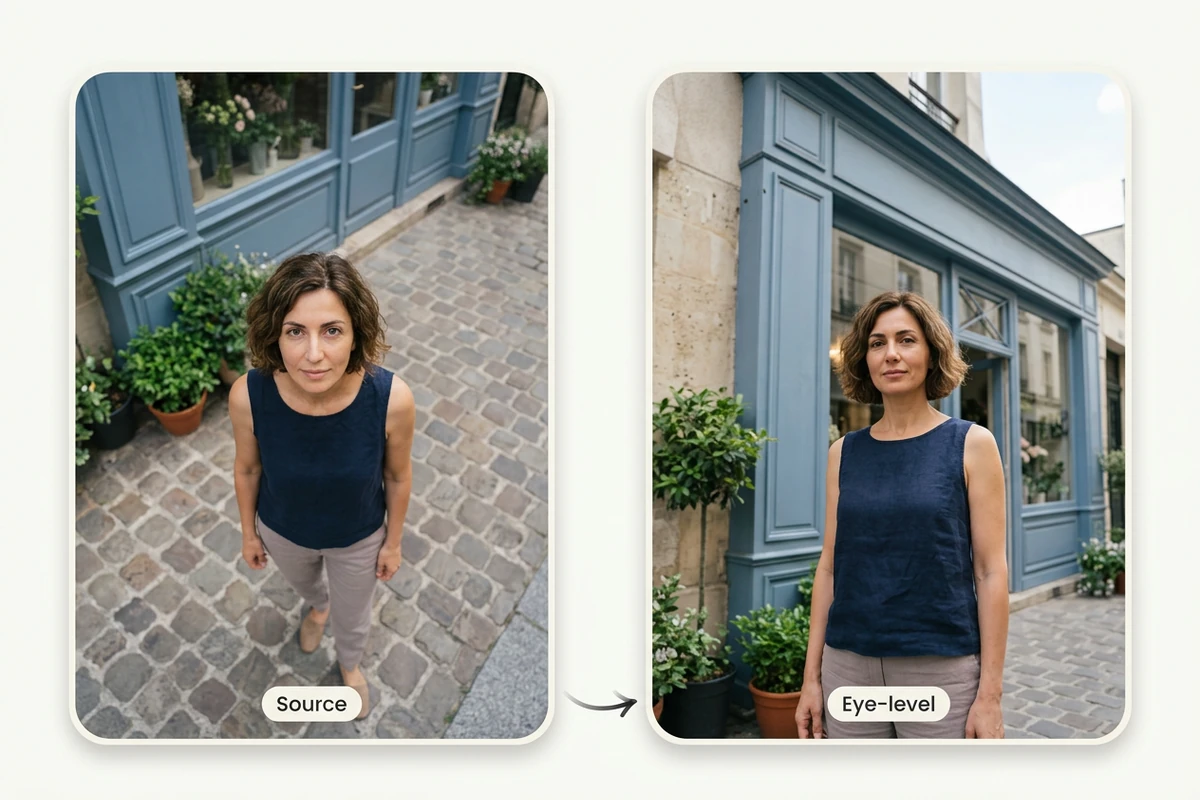
지나치게 높은 시점은 머리를 크게, 몸을 짧게 보이게 할 수 있습니다. 먼저 회전과 카메라 거리를 고정하고 기울기만 바꿔 비율을 살펴보세요. 이후 거리와 프레이밍을 조절하면 각 설정이 미치는 영향을 파악하기 쉽습니다.
선명한 원본을 업로드하고 설정을 조금씩 바꾼 뒤 원본과 나란히 비교하세요.
피사체가 선명하고 가급적 전체가 보이는 사진을 선택하세요. 공간 관계를 판단할 배경도 충분히 남아 있어야 합니다. 얼굴, 의상, 제품 디테일을 비교할 수 있도록 원본을 보관하세요.
회전, 기울기, 카메라 거리 중 하나만 조금 바꿔 보세요. 필요한 출력 형식을 선택한 뒤 새로운 시점을 생성하세요.
얼굴, 옷, 제품 구조, 배경 관계를 확인하세요. 원본과 차이가 크다면 조절 폭을 줄여 다시 생성하세요. 선택한 결과는 계정 권한이 허용하는 경우 다운로드할 수 있습니다.
원본을 기준으로 삼아 시점을 결정하는 설정을 하나씩 조절하세요.
시선을 좌우로 옮기며 정면과 비스듬한 시점의 윤곽을 비교합니다. 회전 폭이 커질수록 보이지 않던 부분을 더 많이 추정할 수 있습니다.
조금 높거나 낮은 시점을 시도하며 얼굴과 신체 비율, 피사체와 배경의 관계를 살펴봅니다.
피사체의 화면 내 크기와 여백을 조절합니다. 중요한 부분이 프레임 밖으로 잘리지 않았는지도 확인하세요.
회전 0, 기울기 0, 카메라 거리 5를 기준으로 한 항목씩 조금 바꾸면 결과를 비교하기 쉽습니다.
구도와 디테일을 먼저 확인하고 AI 이미지 업스케일러 도구로 선택한 이미지를 확대하세요. 마음에 들지 않는 후보를 먼저 확대하는 수고를 줄일 수 있습니다.
PNG, JPEG, WebP를 지원합니다. 이후 편집이나 공유 용도에 맞게 출력 형식을 선택하세요.
일반 회전이나 원근 변형은 주로 기존 픽셀을 평면에서 돌리거나 늘립니다. 시점 변경은 다른 방향에서 본 이미지를 생성하므로 디테일이 추가되거나 다시 그려질 수 있습니다. 원본을 손실 없이 회전하는 작업과는 다릅니다.
보장할 수 없습니다. 원본에 없는 무늬, 라벨, 구조는 AI가 추정합니다. 정확한 뒷면이 필요하다면 직접 촬영하고, 생성 결과를 보이지 않던 디테일의 증거로 사용하지 마세요.
완전히 동일하게 유지된다고 보장할 수 없습니다. 얼굴, 손, 의상, 가려지는 관계가 달라질 수 있습니다. 조금씩 조절하고 가려진 부분이나 화면 가장자리까지 한 사람씩 확인하세요.
아니요. 회전, 기울기, 카메라 거리로 시점을 조절합니다. 한 번에 하나씩 바꾸고 결과를 원본과 비교한 뒤 다음 조정을 결정하는 것이 좋습니다.
원본이 너무 좁게 잘려 있어 가장자리만 확장하려면 AI 이미지 확장 도구를 사용하세요. 시점 변경은 바라보는 방향을 바꾸는 용도이며 피사체와 배경의 관계가 다시 생성될 수 있습니다.
생성과 다운로드는 현재 계정의 크레딧, 로그인 상태, 요금제 권한에 따라 달라집니다. 도구 화면에 표시된 조건을 확인하세요. 무제한 무료 생성이나 다운로드를 약속하지 않습니다.







