
Gemini Bild-Prompt
Kopiere einen Gemini-Bild-Prompt, der eine Änderung und das benennt, was bleiben muss, und rendere die Bearbeitung in Ottermind.
Drei Gemini Bild-Prompts zum Kopieren
Drei Bearbeitungen, die fast alles abdecken, was man Gemini abverlangt: ein Porträt neu ausleuchten, in einen Jahrzehnt-Look setzen und Garderobe oder Umgebung tauschen. Jede ist als Bearbeitungsanweisung mit einer Erhaltungsklausel geschrieben, damit die Person im Foto die Änderung übersteht.
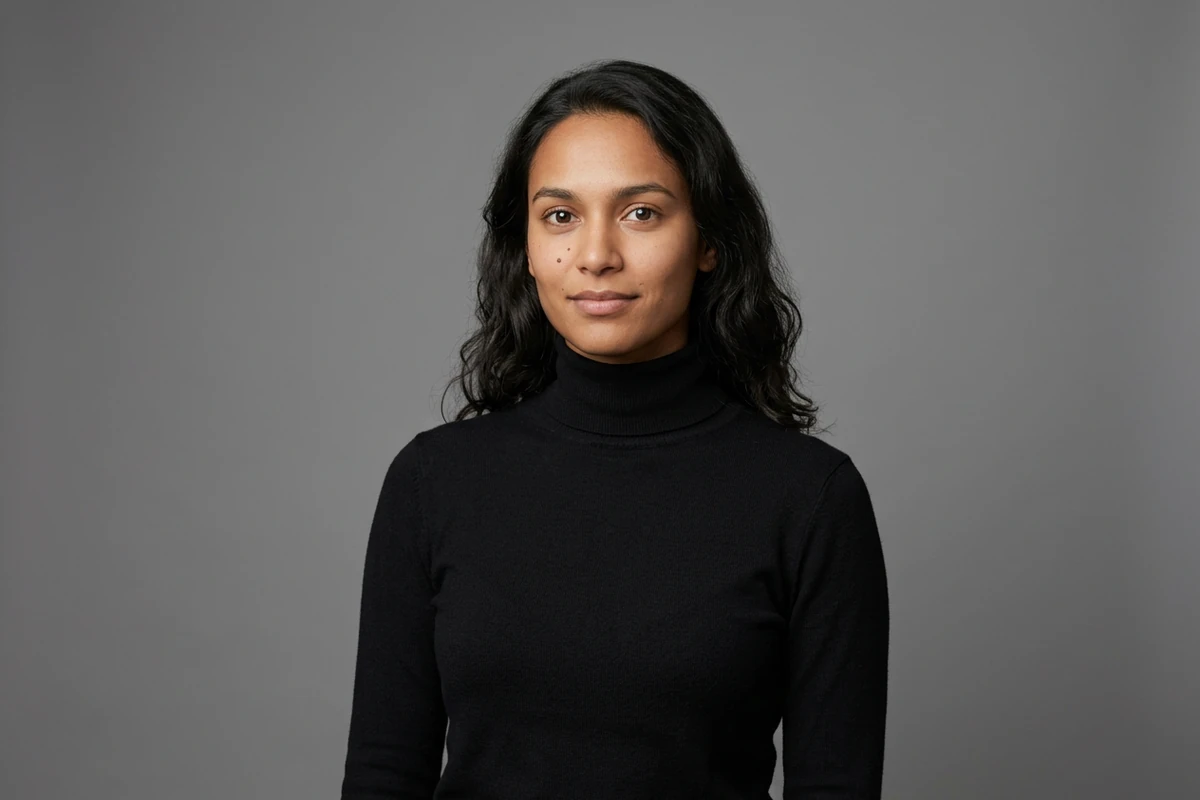
Das Studio-Licht
Bearbeite das Foto, das ich anhänge. Behalte Gesicht, Haare, Haaransatz und Hautton exakt bei und ändere nur Licht und Hintergrund. Leuchte die Person mit einer großen Softbox von vorn links bei etwa 45 Grad neu aus und ergänze rechts ein sanftes Aufhelllicht, damit die Schattenseite Detail behält. Ersetze den Hintergrund durch ein gleichmäßiges Mittelgrau, das hinter den Schultern weich ausläuft. Bewahre die echte Hautstruktur mit Poren und feinen Linien, ohne zu glätten. Neutraler Weißabgleich, natürliche Farbe, scharfer Fokus auf den Augen und kein Beauty-Filter.
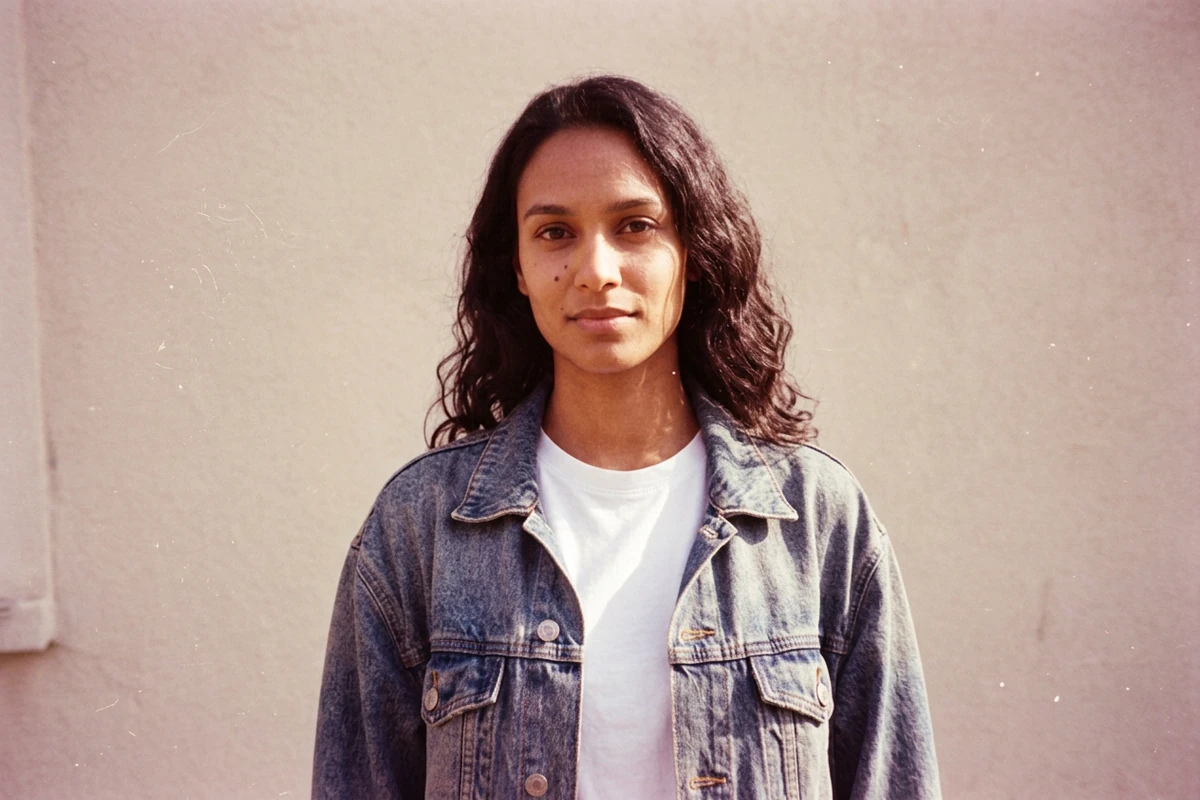
Der Jahrzehnt-Look
Bearbeite das Foto, das ich anhänge, zu einem gewöhnlichen Film-Schnappschuss der 1990er. Gesicht, Haare und Pose bleiben erkennbar, nur die Aufnahme ändert sich. Nutze warme, verblasste Farben mit leichtem Magenta-Stich, kräftiges sichtbares Korn, ein paar Staubflecken und feine Kratzer, eine weiche Vignette und leicht ausgefressene Lichter, wie eine billige Kompaktkamera der 90er und nicht wie eine digitale Aufnahme. Verschiebe die Umgebung auf eine sonnige Wand, leicht unscharf, und lass den Bildausschnitt etwas schief stehen. Ändere nicht, wer die Person ist.
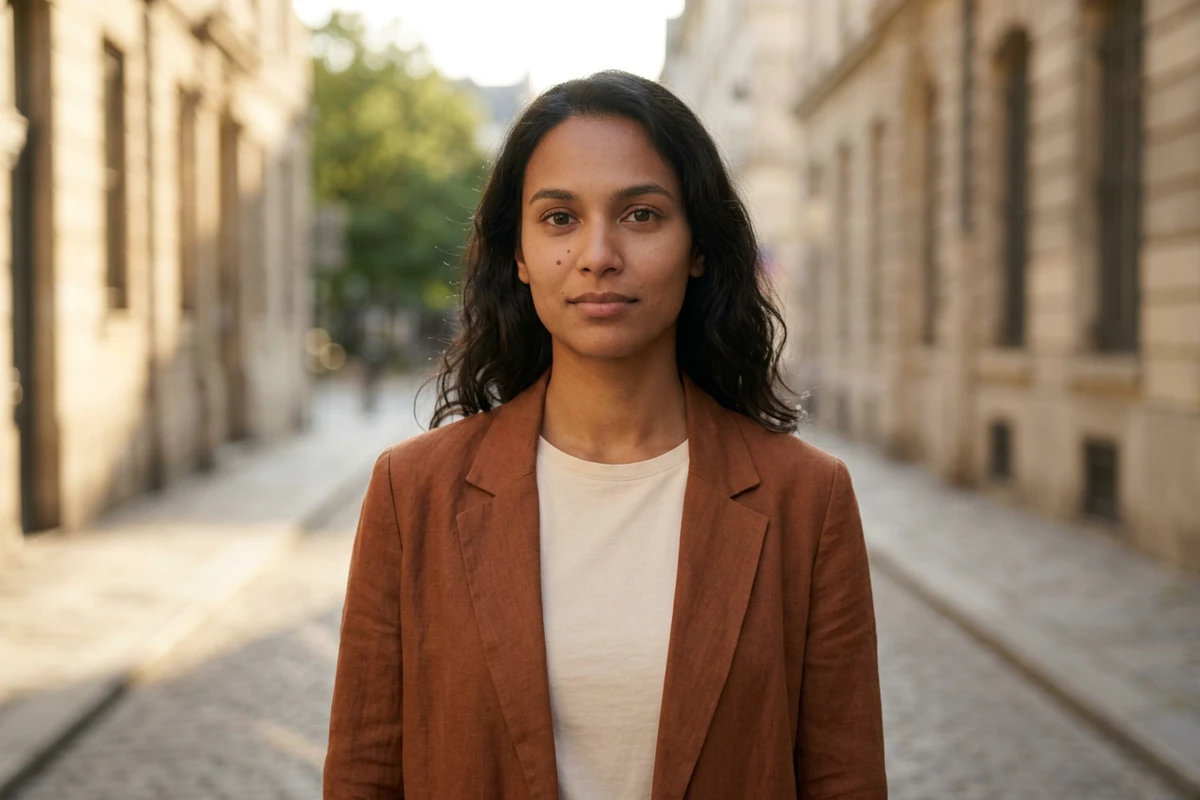
Garderobe und Umgebung tauschen
Bearbeite das Foto, das ich anhänge, und ändere nur Garderobe und Umgebung. Behalte Gesicht, Haare, Hautton und Ausdruck exakt bei. Zieh der Person eine unstrukturierte Leinenjacke in Rostbraun über ein schlichtes cremefarbenes Hemd an und versetze sie in eine ruhige Stadtstraße zur goldenen Stunde, mit tiefer warmer Sonne von links, langen weichen Schatten und unscharfen Steinfassaden dahinter. Die Haut soll Haut bleiben, mit sichtbarer Struktur und nicht mit plastischem Retusche-Finish.
Warum kopierte Gemini Bild-Prompts falsch herauskommen
Fast alle veröffentlichten Listen sind für eine andere Art von Modell geschrieben. Klebe eine dieser kommagetrennten Stilketten in Gemini und du bekommst ein neues Bild, das dein angehängtes Foto ignoriert.
Eine Stilkette ist keine Bearbeitungsanweisung
Diese Listen beschreiben einen Look: Objektiv, Film, Licht und Stimmung, alles in einer Zeile. Gemini arbeitet auf dem Foto, das du anhängst, also sagt die Kette fast nichts darüber, was mit deinem Bild passieren soll. Schreib stattdessen die Anweisung und nenne, was sich wo ändert. KI-Foto-Editor wendet sie auf die Datei an, die du hochgeladen hast.
Benenne das Eine, das überleben muss
Wenn du nur beschreibst, was du willst, darf das Modell alles neu zeichnen, und das Opfer ist meistens das Gesicht. Ergänze in jedem Prompt eine kurze Erhaltungsklausel: Gesicht, Haaransatz, Hautton, Produktkanten. Fotoretusche hält dieses Detail, wenn der Text allein nicht reicht.
Ändere eine Klausel pro Durchgang
Das ganze Briefing zwischen Versuchen neu zu schreiben macht unkenntlich, welche Zeile die Arbeit getan hat. Ändere jeweils eine einzige Klausel – erst Licht, dann Hintergrund, dann Garderobe – und lass den Rest identisch, damit die Ergebnisse vergleichbar sind. Bildeffekte vergleicht Behandlungen, während das Motiv stehen bleibt.
So schreibst du einen Gemini Bild-Prompt, der dein Bild bearbeitet
Schritt 1: Foto anhängen, dann eine Änderung nennen
Starte beim Bild und nicht bei einem Look, und sag in einem Satz, was anders sein soll. KI-Prompt-Generator erweitert eine kurze Notiz zu dieser Anweisung.
Schritt 2: die Erhaltungsklausel ergänzen
Benenne das Eine, das die Bearbeitung überstehen muss: das Gesicht, der Haaransatz oder die Kante eines Produkts. Fotoretusche schützt dieses Detail, wenn der Text allein nicht reicht.
Schritt 3: eine Klausel ändern und vergleichen
Generiere, ändere eine einzige Klausel und generiere erneut, während alles andere unangetastet bleibt. KI-Bildeditor hält beide Versionen zusammen, damit du siehst, welche Zeile das Ergebnis bewegt hat.
Wo ein Gemini Bild-Prompt wirklich hilft
Eine geschriebene Bearbeitungsanweisung lohnt sich überall dort, wo dieselbe Person oder dasselbe Produkt seine Identität behalten soll, während sich der Look darum herum ändert.
Profil- und App-Fotos
Ein gut ausgeleuchtetes Porträt, das noch wie du aussieht, ist die ganze Arbeit, deshalb zählt die Erhaltungsklausel weit mehr als der Stil. Avatar-Ersteller aus Foto ist der schnelle Test, ob das Gesicht überlebt, bevor du Versuche in einen Look steckst.
Produkt- und Angebotsfotos
Ein Angebot braucht das exakte Objekt, die exakte Farbe und die exakten Kanten, mit einem ruhigeren Hintergrund darum. Richte die Erhaltungsklausel auf das Produkt und ändere nur Licht und Umgebung; KI-Produktbildgenerator erzeugt dieses saubere Ausgangsbild.
Ein wiederkehrender Look für einen Kunden
Wenn dieselbe Person jeden Monat dieselbe Behandlung braucht, halte den Prompt als festen Block und behandle die eine Klausel, die du änderst, als Einstellung. Bildeffekte vergleicht die Behandlungen bei stehendem Motiv.
Häufige Fragen zu Gemini Bild-Prompts
Warum hat der eingefügte Prompt mein Foto ignoriert?
Weil er einen Look beschreibt statt eine Anweisung zu deinem Bild zu geben. Eine Stilkette an einem Foto lässt das Modell entscheiden, was sich ändert. Schreib sie als einen Satz neu, der die Änderung und das Bleibende nennt, und starte ihn in KI-Foto-Editor.
Wie verhindere ich, dass sich das Gesicht bei einer Gemini-Bearbeitung ändert?
Formuliere eine Erhaltungsklausel, statt zu hoffen, dass das Modell sie errät: Gesicht, Haaransatz und Hautton bleiben in jedem Durchgang wie sie sind. Driftet das Ergebnis trotzdem, hält Fotoretusche dieses Detail, während du den Look erneut startest.
Sollte ich den Prompt zwischen Versuchen neu schreiben?
Nein. Ändere jeweils eine Klausel und lass den Rest identisch, damit du erkennst, welche Zeile den Unterschied gemacht hat. KI-Bildeditor hält die Versionen nebeneinander und macht den Vergleich sichtbar.
Kann ich einen Midjourney- oder ChatGPT-Prompt in Gemini verwenden?
Ja, aber erwarte eine Neuszeichnung statt einer Bearbeitung: diese Listen beschreiben einen Look und sagen selten, was nicht geändert werden darf. Behalte die Stilwörter und ergänze deine eigene Änderungs- und Erhaltungsklausel. Gesicht in Zeichnung zeigt, wie viel von einem Look einen Stilwechsel übersteht.
Kann ich das kostenlos testen?
Die öffentliche Ottermind-Erfahrung lässt sich ohne Anmeldung nutzen und enthält eine begrenzte Zahl kostenloser Runden; Kontingente und Planlimits können trotzdem gelten. Die Bearbeitung zuerst an einem einzigen Foto zu testen zeigt, ob der Prompt funktioniert, bevor du eine Serie aufbaust, und diese Runden laufen in KI-Bildgenerierung.
Ist Nano Banana dasselbe wie Gemini, und ist diese Seite offiziell?
Nano Banana ist der Community-Name für das Bildmodell in Gemini, deshalb werden ein Nano-Banana-Prompt und ein Gemini-Bild-Prompt gleich geschrieben. Diese Seite ist nicht mit Google verbunden und die Bilder sind eigenständig generiert. Wenn ein Gemini-Export noch ein Wasserzeichen trägt, ist Gemini-Wasserzeichen-Entferner die passende Aufgabe.
Weitere Prompt-Themen, die dir gefallen könnten


Denselben Prompt auf einem anderen Bildmodell ausführen
Mach die beschriebene Bearbeitung zum Ergebnis
Häng das Foto an, lass die Erhaltungsklausel stehen und ändere jeweils eine Klausel, bis das Bild eines ist, das du posten würdest.