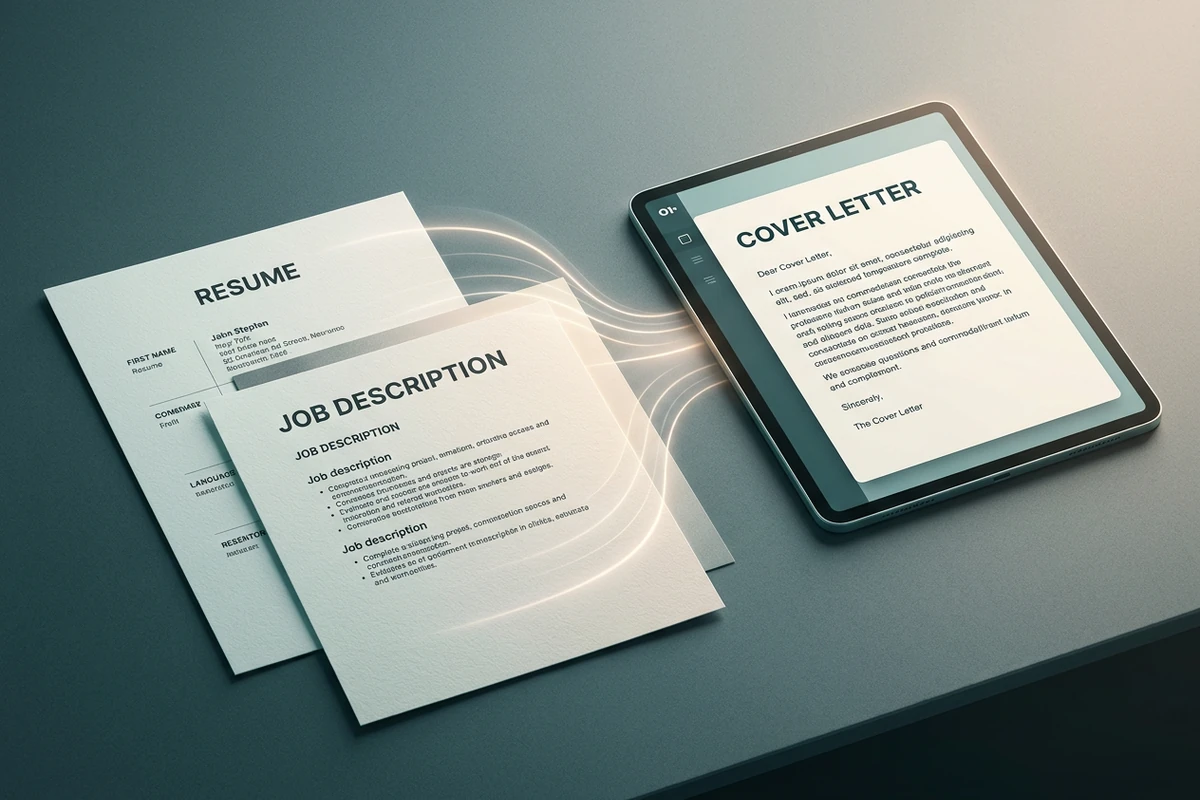
用真實證據撐起求職信
貼上職缺要求與你能證明的成就,請 AI 信件產生器只把這些事實連到該職位。要求在草稿旁附上簡短證據清單,方便核對每項說法。更精準的 brief 可參考怎麼寫出真正好用的 AI 提示詞。
說明收件人、場合與關鍵事實,產生結構清楚的信件草稿,再在寄出前調整語氣與正確性。












貼上職缺要求與你能證明的成就,請 AI 信件產生器只把這些事實連到該職位。要求在草稿旁附上簡短證據清單,方便核對每項說法。更精準的 brief 可參考怎麼寫出真正好用的 AI 提示詞。
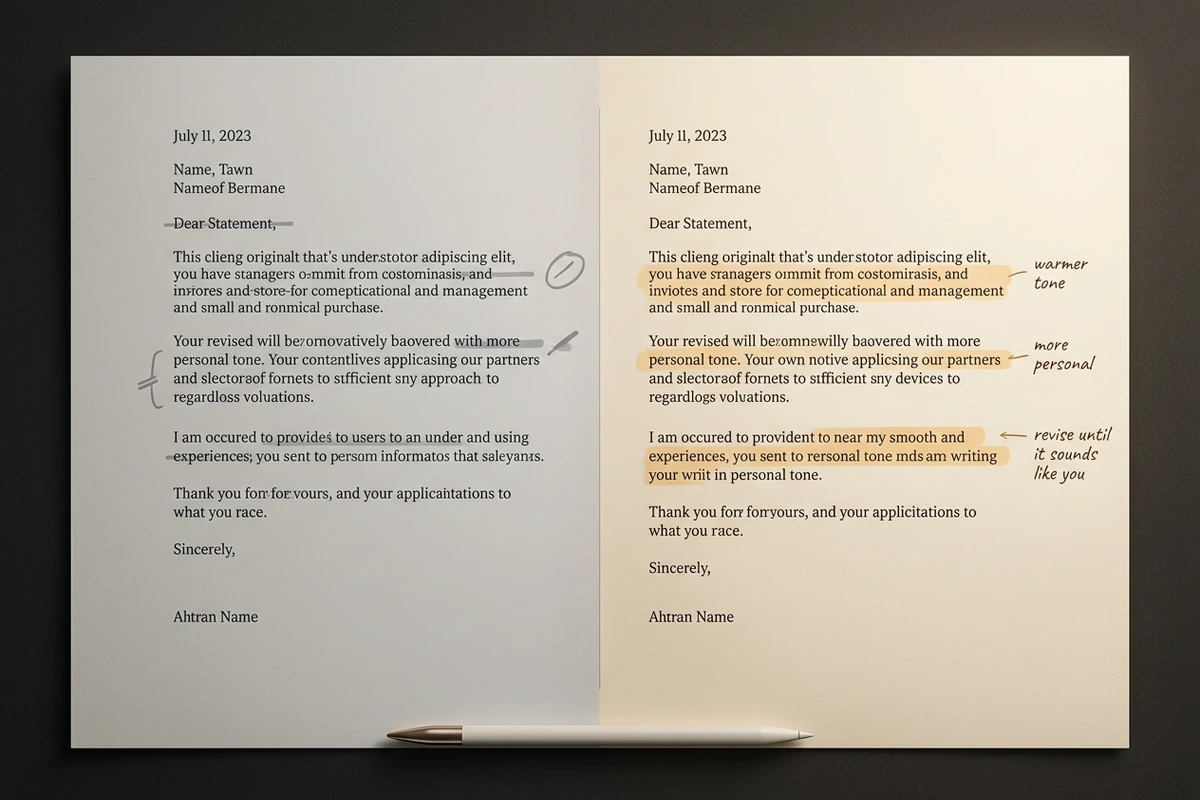
把初稿當結構,而不是最終寄出稿。要求更溫暖的開頭、更短的段落,或減少套話,再大聲讀一遍。把原始 brief 放在旁邊,讓後續修改保持一致。若要寫學術論文而非信件,請用論文寫作助手。
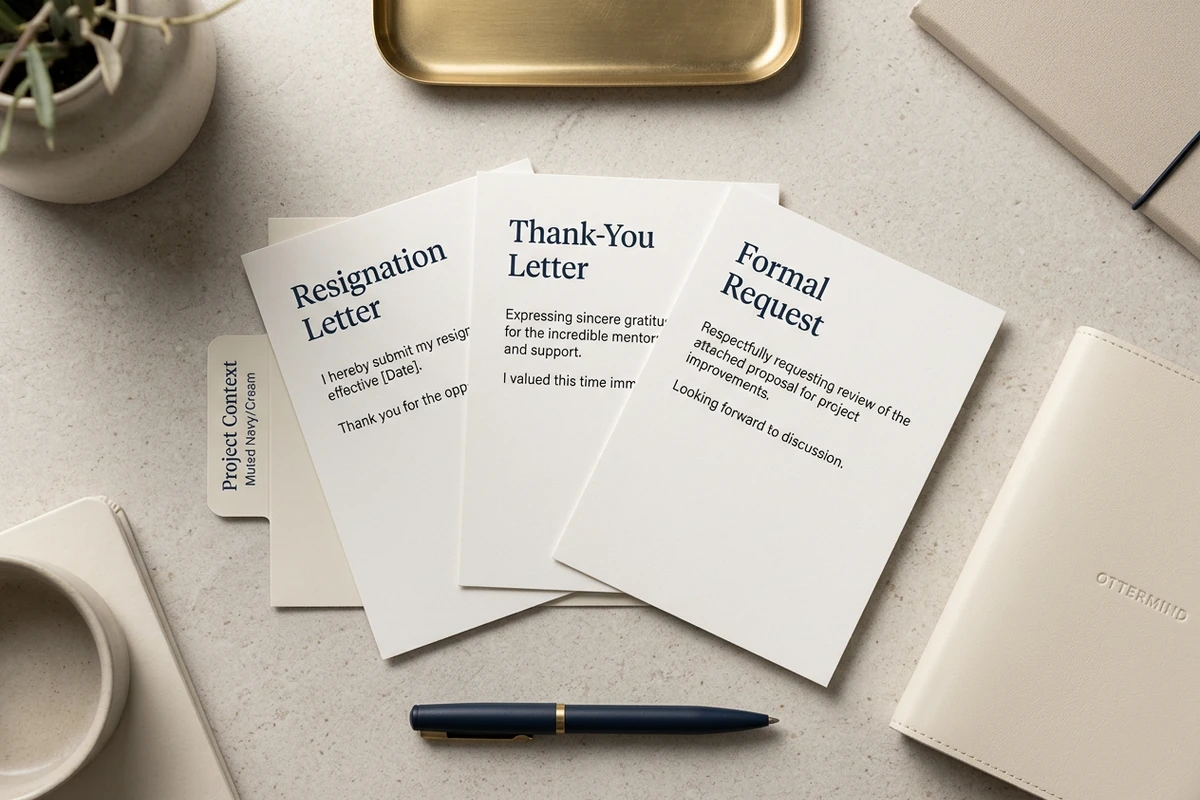
同一組事實可重用於辭職信、感謝信、正式請求與後續跟進。在提示中改場合與語氣,不必重建每個細節。個人感謝信之後,可用AI 社群媒體貼文產生器繼續寫更短的外展內容。
步驟 01
在產生之前,先標明收件人、場合、期望長度、語氣,以及必須保持正確的事實。
步驟 02
建立一封完整信件,含清楚開頭、目的與結尾,方便你審閱,而不必從空白頁開始。
步驟 03
針對語氣、長度與用詞做聚焦修訂,寄出前再確認日期、職稱與說法。
在 AI 信件產生器開始寫段落前,先鎖定場合、對象、長度與必須保留的事實。
修訂時,把已確認的 brief 與偏好語氣整理在專案周圍,方便對照。
分別要求結構、溫暖度、簡潔或正式度,而不丟掉原有事實。
在同一 brief 下試另一種開頭或語氣,再決定寄出前的最終版本。
當整份申請需要兩者時,可搭配AI 履歷生成器準備最新履歷。
把選定草稿帶進 Studio,原始 brief 仍附著,方便進一步打磨。
AI 信件產生器把清晰 brief 轉成可編輯的結構化信件草稿。在 Ottermind,你描述收件人、場合、語氣與事實,產生第一版後再修訂,直到用詞符合你平常說話的方式。
說明信件對象、寫作原因、期望長度與語氣,以及必須保持正確的事實。求職信請加上職缺要求與可證明的成就。具體提示能產生你可快速評估的草稿。
可以。在提示中標明場合。求職信需要職位相關證據與清楚的適配故事;辭職信需要最後工作日、專業語氣,通常也要簡短感謝。除非你刻意選擇另一種文件,否則不要把抱怨寫進去。
提供具體成就、一個你在乎收件人或職位的理由,以及你絕不會說的套話。草稿出來後刪除陳腔濫調、大聲朗讀,並替換任何你不會親口說的句子。把 AI 當起草夥伴,而不是最終代筆。
不會。Ottermind 協助在工作區內起草與修訂。你仍需負責核對正確性、決定最終用詞,並透過自己的電子郵件或申請系統寄出。關鍵動作一律需你核准。



