原始腳本
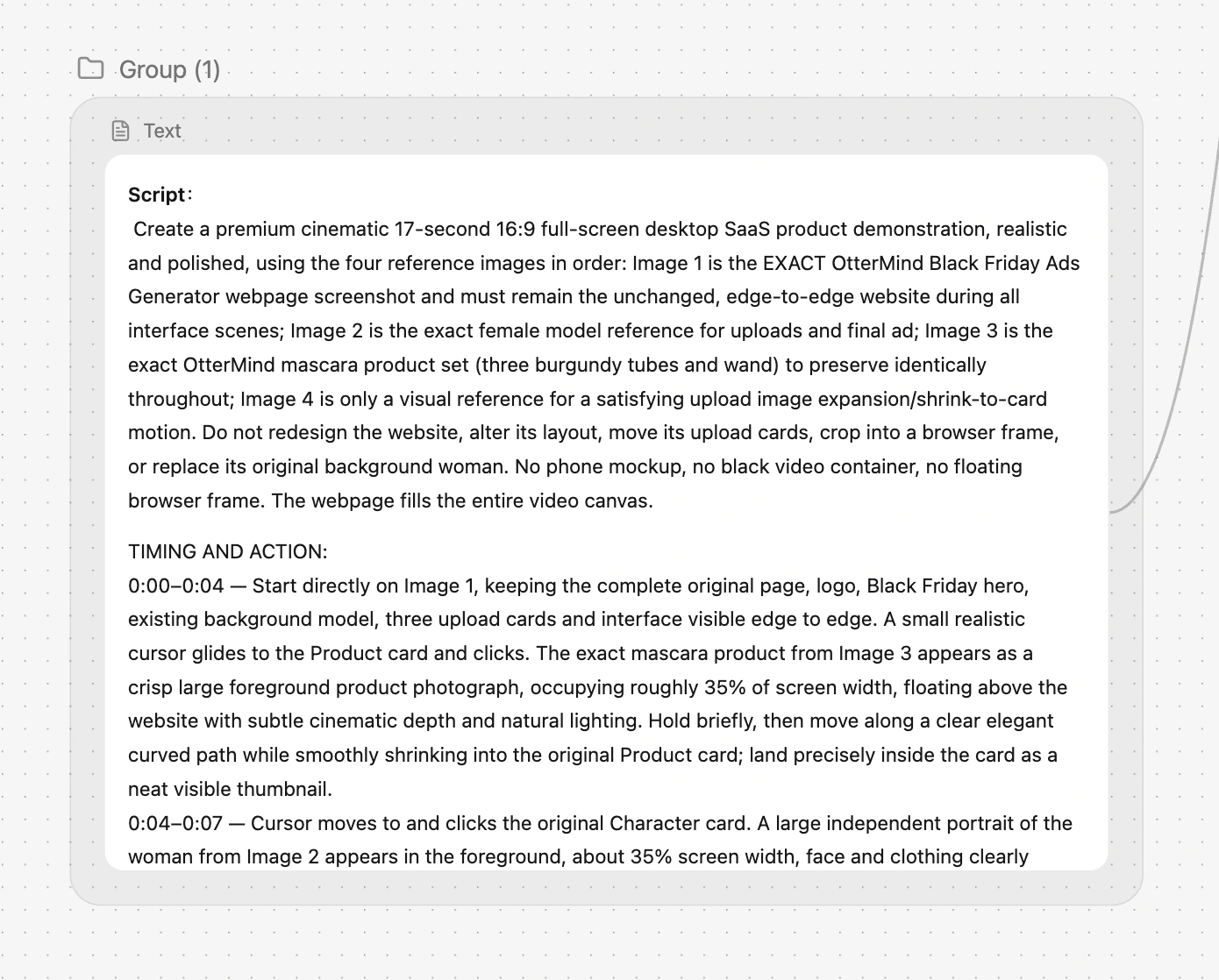
這支示範影片從黑色星期五廣告產生器的頁面開始。腳本交代,產品和模特兒參考圖進場時,原本的版面、上傳卡片和背景都要留在畫面上。
前四秒由游標點選產品卡片。酒紅色睫毛膏組先出現在前景,再縮小成卡片裡的縮圖。下一個動作才切到角色卡片,帶出模特兒。
把寫好的腳本貼到 Ottermind Studio,先看各段內容會怎麼拍。確認分鏡後,再生成你挑好的片段。
這支示範影片從黑色星期五廣告產生器的頁面開始。腳本交代,產品和模特兒參考圖進場時,原本的版面、上傳卡片和背景都要留在畫面上。
前四秒由游標點選產品卡片。酒紅色睫毛膏組先出現在前景,再縮小成卡片裡的縮圖。下一個動作才切到角色卡片,帶出模特兒。
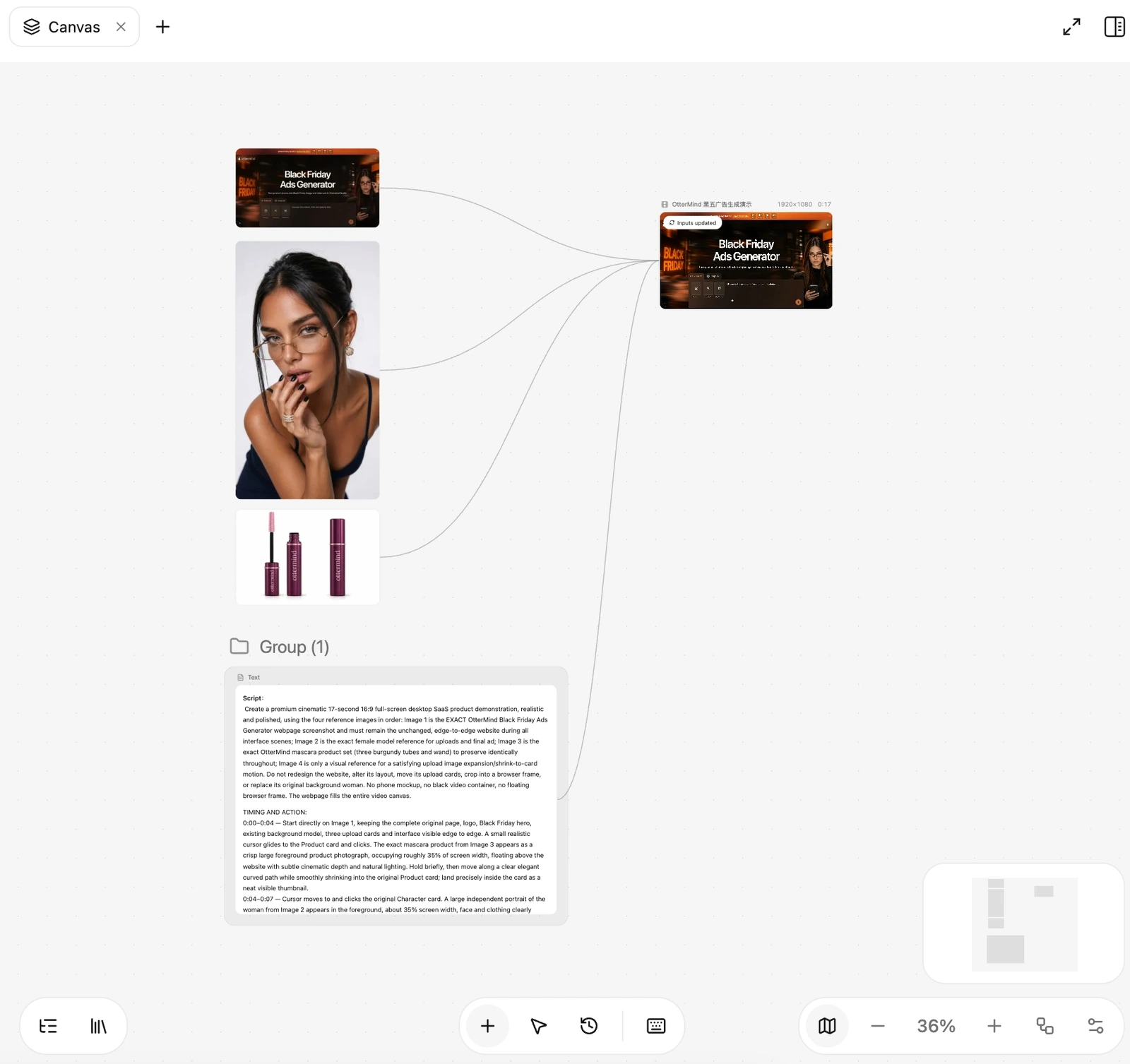
Canvas 裡的連線把原始頁面、模特兒照片、睫毛膏參考圖和腳本接到影片節點。生成之前,可以先在同一個畫面確認會用到哪些素材。
審分鏡時可以先抓三個重點:頁面版面、酒紅色包裝,以及先上傳產品再上傳角色的順序。看成品時,就知道要對照哪些地方。
這段約 12 秒的影片先讓睫毛膏組出現在廣告產生器頁面上。原頁面和上傳卡片再次入鏡,接著切到睫毛膏和模特兒的特寫。
播放看看產品示範在哪裡轉成廣告畫面。再對照 Canvas 上的包裝與模特兒參考圖,確認正常速度下能不能看懂上傳順序。
保留原來的台詞,把取景和動作另起一行,讓 Studio 分得出哪些要唸、哪些要拍。
說明影片要放到哪個平台、預計多長,以及哪些參考圖要在各個鏡頭裡沿用。
確認每個鏡頭接的是腳本哪一段,再看順序、構圖和關鍵影格。需要調整的地方先改好。
模型支援時,可以用確認過的畫面當參考。放入正式剪輯前,先確認片段的動作和節奏。
可以。請 Studio 先列出分鏡,等你確認。看完再指定要生成哪些鏡頭。
如果已經知道受眾、影片格式或目標長度,可以一起附上。把畫面指示另外寫,反覆出現的人物或物件可附參考圖。
把畫面指示放進方括號,或另起一行標成「畫面」。旁白和對白分開寫,再註明是否需要逐字照唸。
可以。指定要改的鏡頭,例如把畫面拉近,同時說明台詞和其他鏡頭要保留。
確認要做的鏡頭後,等片段生成完成就能播放。先看動作和節奏,再決定怎麼剪進成品。