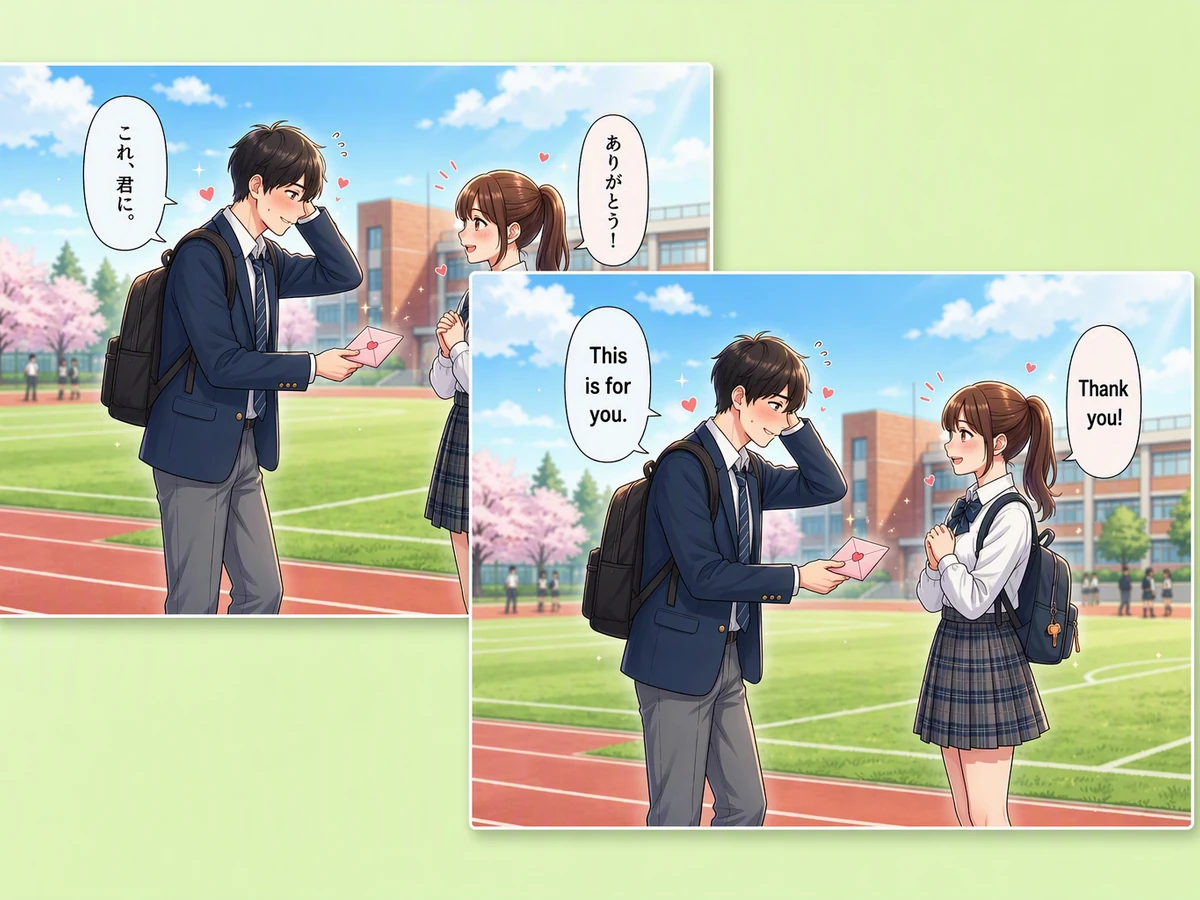
只改一個元素,不打亂整個版面
描述要移除或替換的道具、人物或物件,並說明它後方應該延續什麼畫面。採用前先檢查邊緣有沒有鋸齒、重複紋理、陰影與反光是否自然。如果只是想在已完成的畫面裡調整顏色,請改用 圖片特效。
指定要修改的區域,鎖定必須維持不變的版面與品牌細節,再把一份可以覆核的修圖需求帶進 Ottermind Studio。

AI 修圖最能發揮價值的時候,是修改範圍明確、限制條件寫清楚的局部修圖。從原始素材出發,說明目標版面唯一需要改的地方,再列出 Logo、文字、商品邊緣、配色與裁切基準點這些不能動的元素。Ottermind 會把需求與比較筆記放在一起,讓你在素材上線前就淘汰那些把整張圖重新畫過的結果。如果主要工作是人像照片的精修,請改用 AI 圖片編輯器。
描述要移除或替換的道具、人物或物件,並說明它後方應該延續什麼畫面。採用前先檢查邊緣有沒有鋸齒、重複紋理、陰影與反光是否自然。如果只是想在已完成的畫面裡調整顏色,請改用 圖片特效。

說明新的背景或檯面,接著保護商品輪廓、材質、空白標籤區與光線方向。比較接觸陰影與邊緣對比,確認商品是真的站在新場景裡,而不是浮在上面。如果下一步是修正圖片裡原有的文字,請使用 圖片文字編輯器。

請模型擴圖或重新構圖之前,先說明投放平台與最終長寬比。真正要檢查的是原圖邊界之外的透視、質感與留白能不能自然接上。如果你已經知道精確的像素尺寸,可以搭配 AI 圖片調整大小工具 一起處理。

移除商品廣告裡的雜亂線材、杯子或搶戲的道具,同時固定商品表面質感與輪廓。發布前先用動態牆裁切比例比較結果。如果需要的是全新的商品場景而不是謹慎的局部修改,請使用 AI 商品圖片產生器。
先界定修改範圍,再鎖定不變項,最後用版位尺寸比較。
上傳圖片,記下主體、版面基準、光線、材質、文字區域,以及這波活動裡必須維持不變的品牌色。
描述要編輯的區域、希望換成什麼,以及投放平台或目標裁切。不要把不相關的風格要求疊進同一次修改。
在最終瀏覽尺寸下,把邊緣、陰影、重複圖樣、空白標籤區與版面平衡逐一和原圖對照,再決定採用哪個方向。
修改留在局部,限制看得見,版位裁切可以覆核。
從素材真實的裁切、版面與限制出發。
描述要改的區域與預期的擺放位置。
明確指出要保留的輪廓、配色、文字區域與邊緣。
上線前先看不同詮釋,再決定定稿。
清理完可以接著用 AI 圖片調整大小工具、修文字或提升清晰度。
原圖筆記與核准紀錄都留在專案脈絡裡。
它是一套用 AI 理解並執行局部修改的工作流程,處理的是既有的視覺素材:移除道具、替換背景、依新版位重新構圖,或把商品放進活動情境板。要得到可靠的結果,仍然需要把 AI 的詮釋和原圖放在一起比較。
這裡的 AI 修圖工具針對廣告圖、橫幅與商品圖這類活動與版面素材,重點在修改範圍與品牌鎖定。如果是以人像為主的照片精修、需要保持人物樣貌不變,AI 圖片編輯器會是更合適的起點。
一次只提一個修改,並列出不變項:商品輪廓、空白標籤區、配色、光線方向與裁切基準點。不要把整體風格轉換和局部清理放進同一次修改,並在投放尺寸下檢查結果。
你可以明確要求維持空白標籤區、包裝邊緣與品牌色不變。複雜的 Logo 和密集的文字可能仍需要另外處理一次;當畫面裡的文字才是主要工作時,請改用 圖片文字編輯器。
檢查邊緣、陰影、重複紋理、空白文字區、擴圖後的透視銜接,以及渠道要求的最終裁切。原尺寸看起來沒問題的修改,縮到動態牆或橫幅尺寸後可能就會露餡。
只使用你有權編輯的素材與參考圖,並確認隱私、品牌與平台規範。把原圖和最終核准的版本放在一起保存,日後才能回頭檢視當時的決定。