AI 换脸,换个角色进入画面
上传图片或视频,添加参考人脸,在 Studio 中制作你的换脸版本。
熟悉的电影片段,换一位主角
从安静的面部特写到令人印象深刻的出场,看看同一张脸如何进入不同电影场景。
换一张脸,也融入原来的画面
自然的换脸效果,需要一起看光线、人物角度,以及你希望保留的细节。
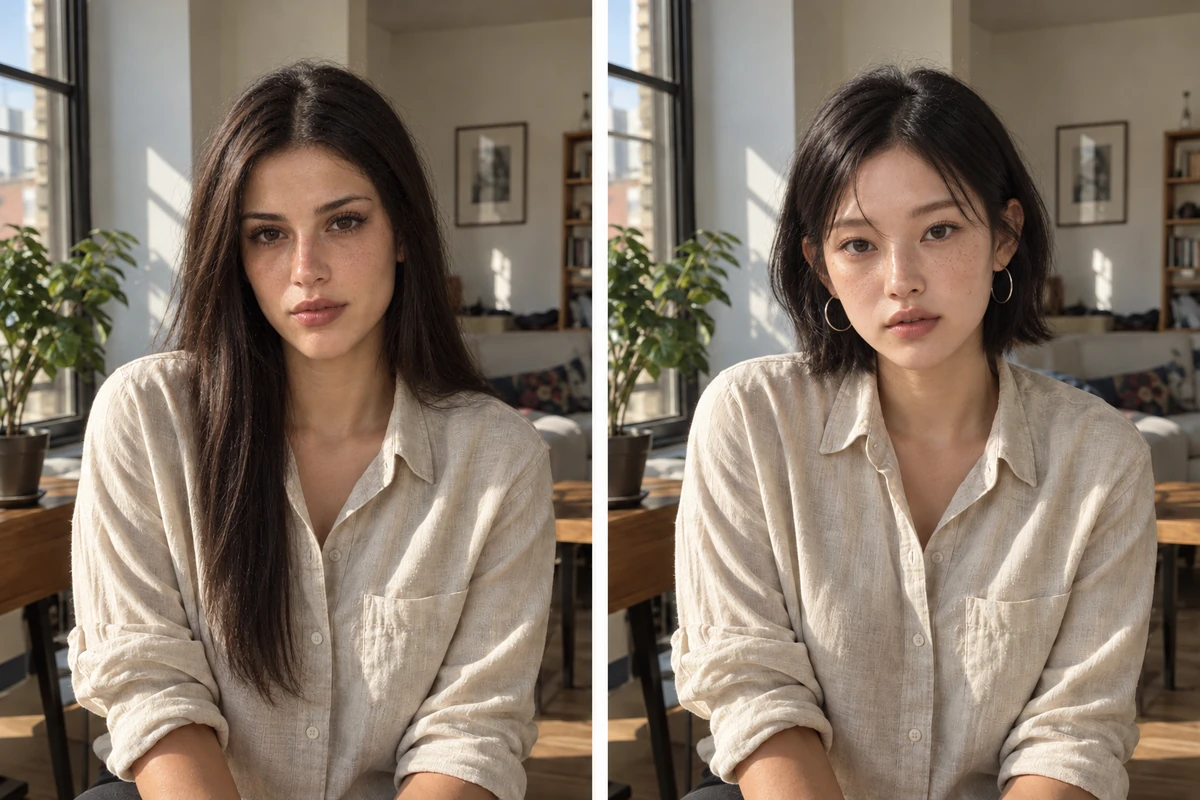
换个面孔,保留自然光感
把另一张脸放进人像照片时,原来的光线和氛围仍是重要参照。观察肤质、面部阴影与周围环境是否协调,再判断新面孔是否融入画面。无论是头像还是创意肖像,都可以从一张光线清楚的照片开始尝试。
上传照片,换张面孔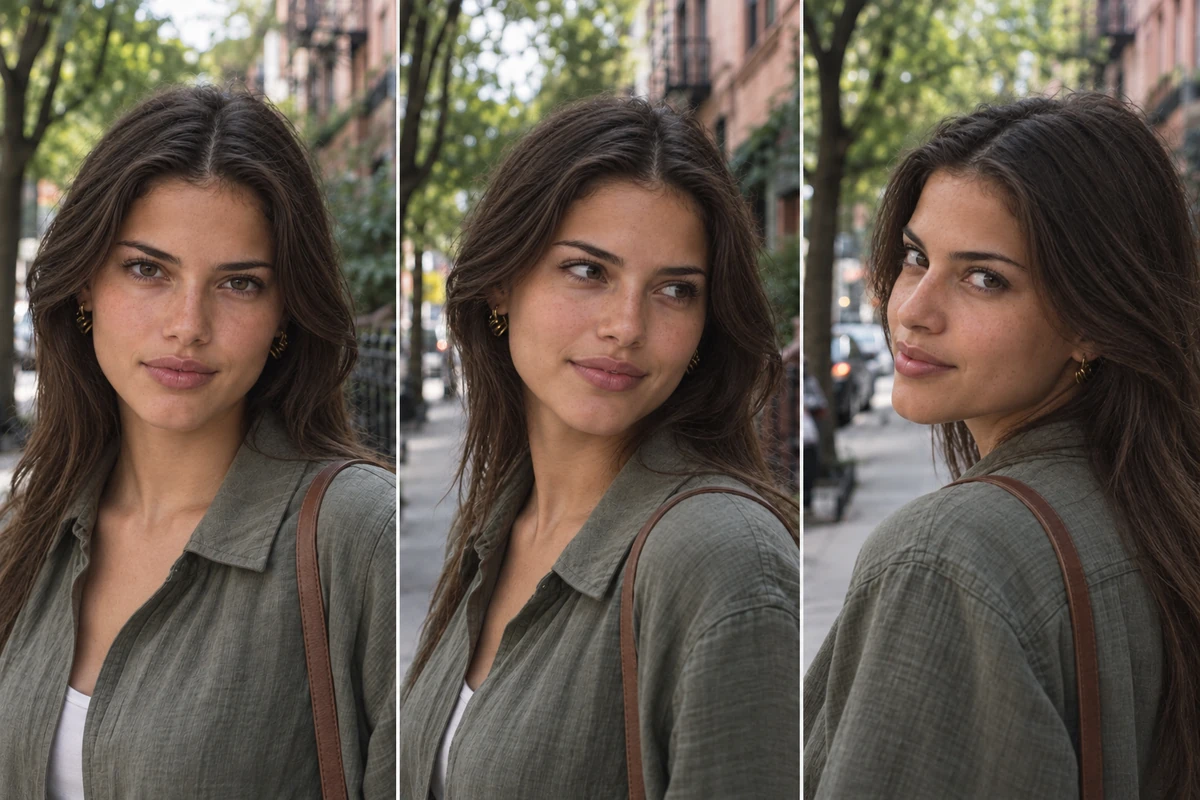
转过头,依然认得出这张脸
从正面到侧脸,再到回头看向镜头,用清晰的参考照片明确你想保留的人脸特征。检查视频时留意眼睛、脸部轮廓和表情变化,尤其是转头与微笑的片段。让人物身份成为你比较不同结果时的重点。
用视频试试动态换脸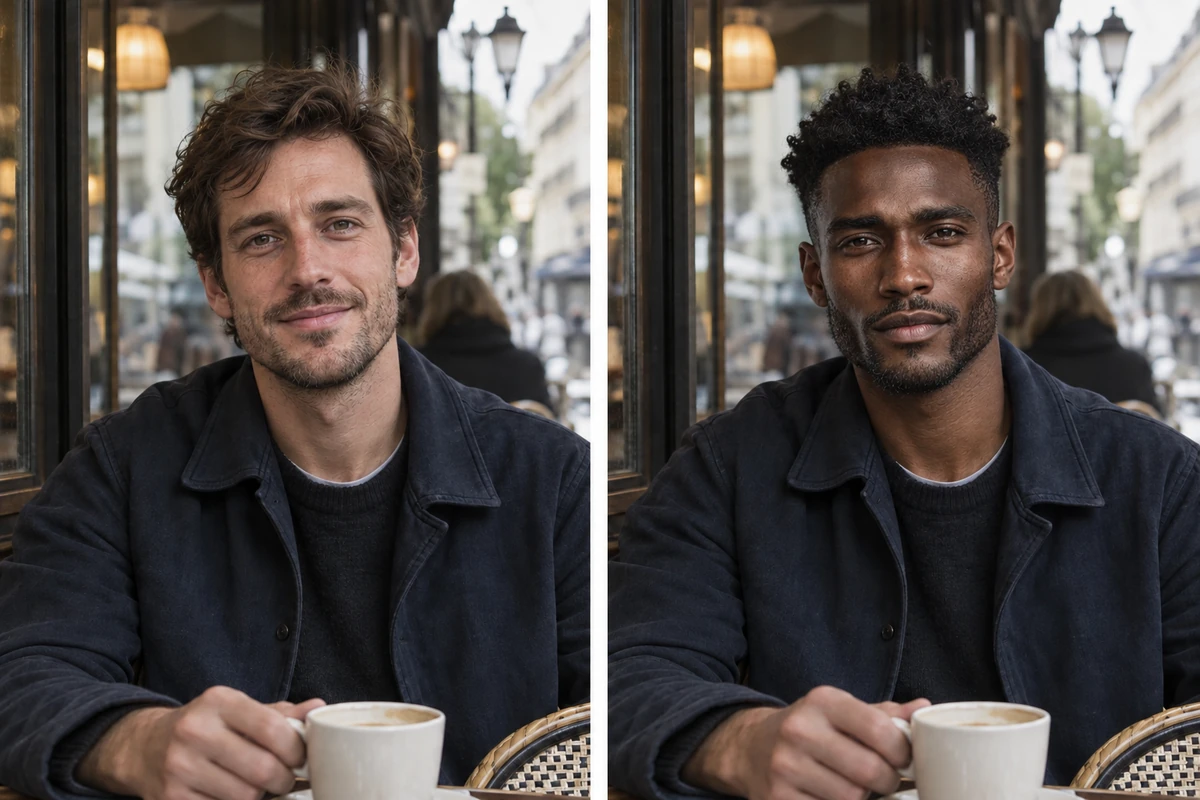
换张脸,场景还是那个场景
以原素材的穿搭、背景和构图为基础,为镜头换一位主角。咖啡馆里的对话、旅途中的瞬间,或你熟悉的电影片段,都可以成为创作起点。把注意力放在人脸与场景的协调上,不必从头重新搭建整个画面。
给熟悉的场景换个主角三步开始图片与视频换脸
图片和视频都可以按同样的流程准备素材。
 1
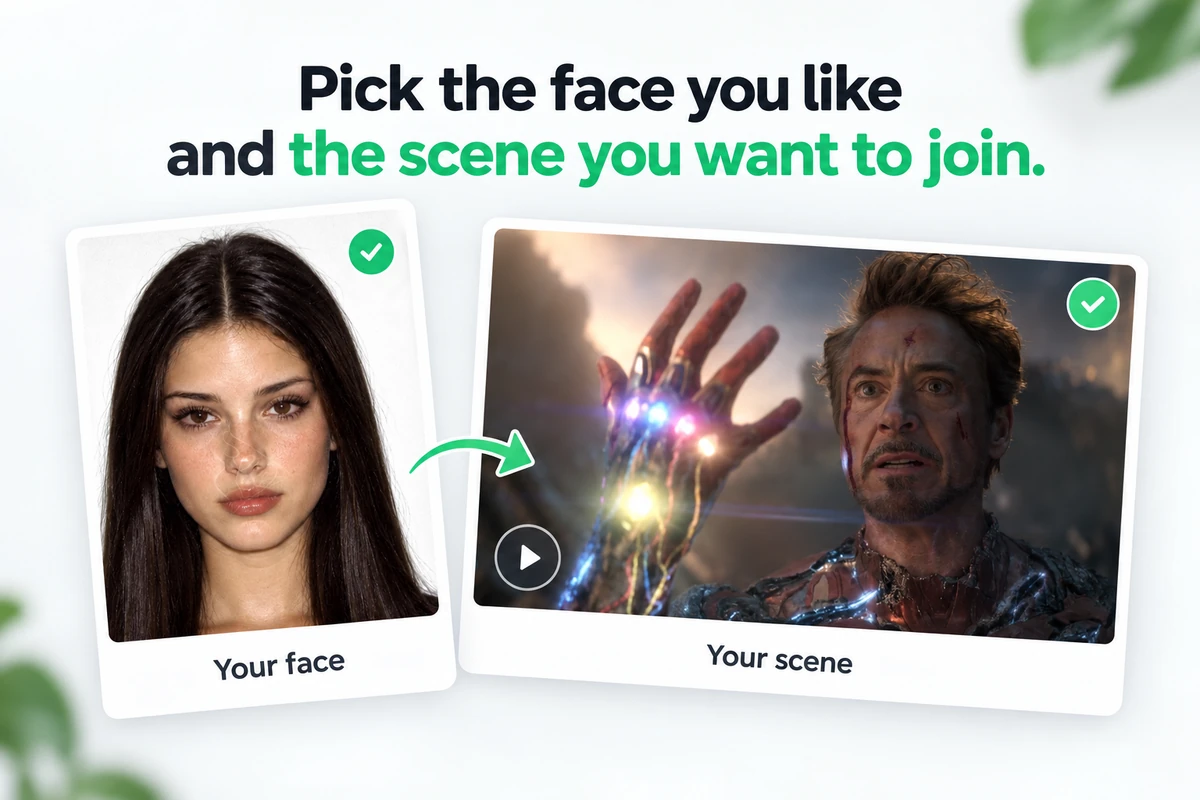
选择原素材与人脸照片
选好要修改的图片或视频,再准备一张清晰的参考人脸照片。
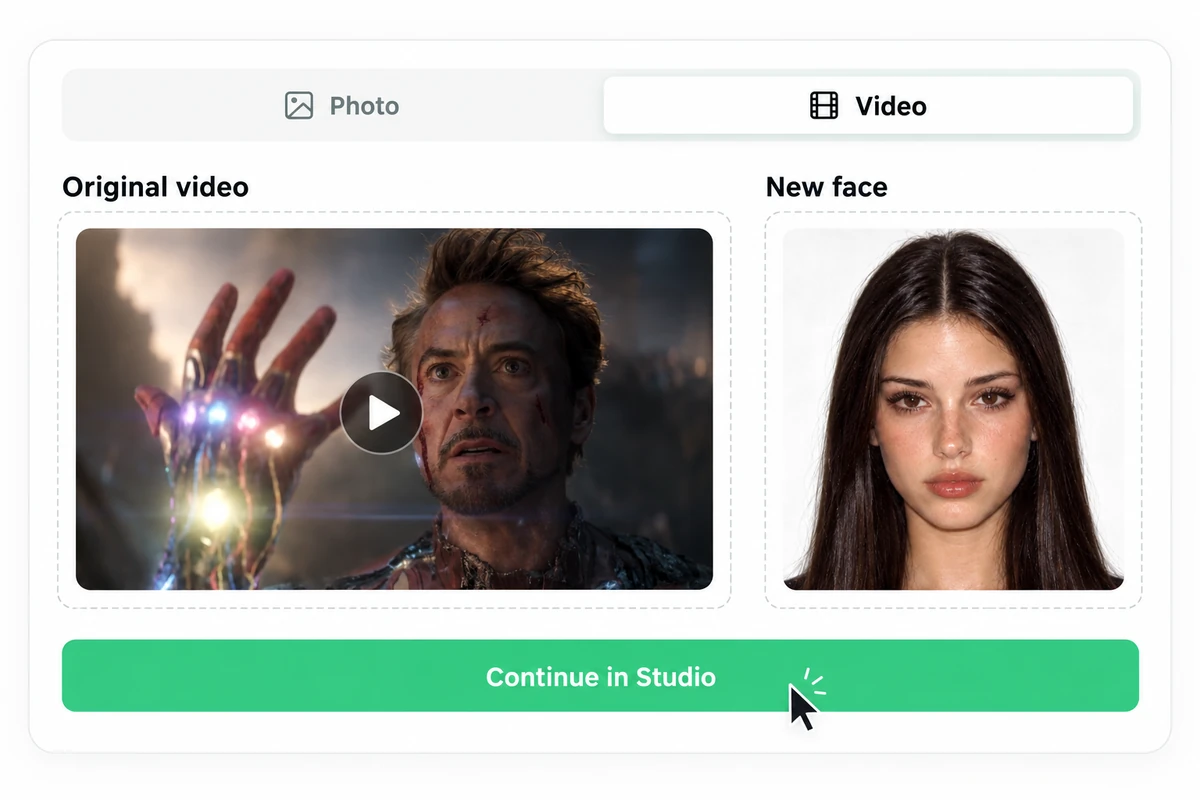 2
上传两份素材
选择图片或视频模式,上传原素材和参考人脸,然后前往 Studio。
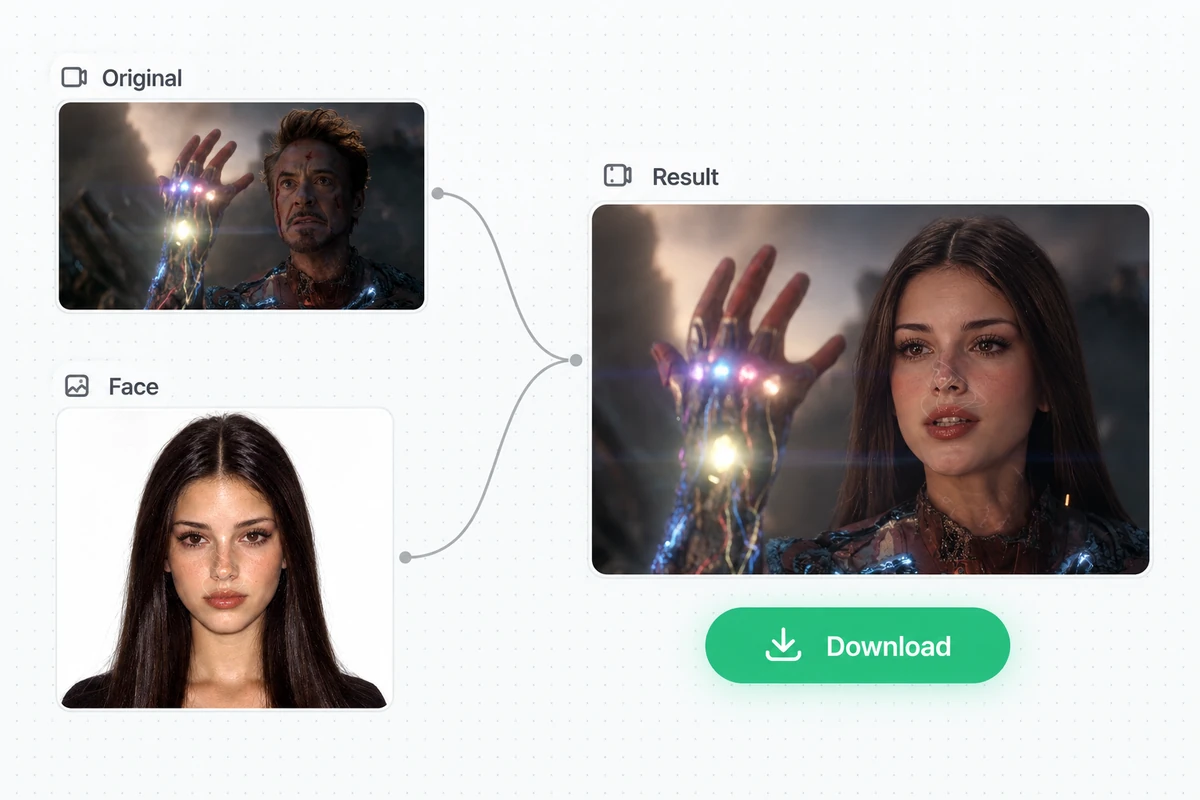 3
生成并下载
在 Studio 中确认可用方法和积分费用,生成换脸结果后检查并下载。
继续探索更多创作工具
使用 Ottermind 的其他工具,继续生成、编辑和完善你的作品。
开始换脸前,你可能想问
关于参考照片、视频和生成流程的常见问题。
可以。选择图片或视频模式,上传要修改的原素材,再添加一张清晰的参考人脸照片。
优先选择光线充足、对焦清楚、只有一张脸的照片。避免过强的滤镜、墨镜,以及遮挡五官的头发或物品。
原始素材是你想修改的图片或视频,提供场景与构图;参考人脸则告诉系统,你希望让谁的面孔出现在这个场景里。
不会。换脸改变的是视频中人物的外貌,更换声音是另一项独立的编辑任务。
你可以在这里上传素材,生成会在 Studio 中进行。继续前往 Studio,先确认可用方法和积分费用,再生成、检查并下载结果。
请使用你本人的面孔,或已获得授权的人脸照片。同时也要确认你有权编辑原始图片或视频。
还有其他问题? 联系我们