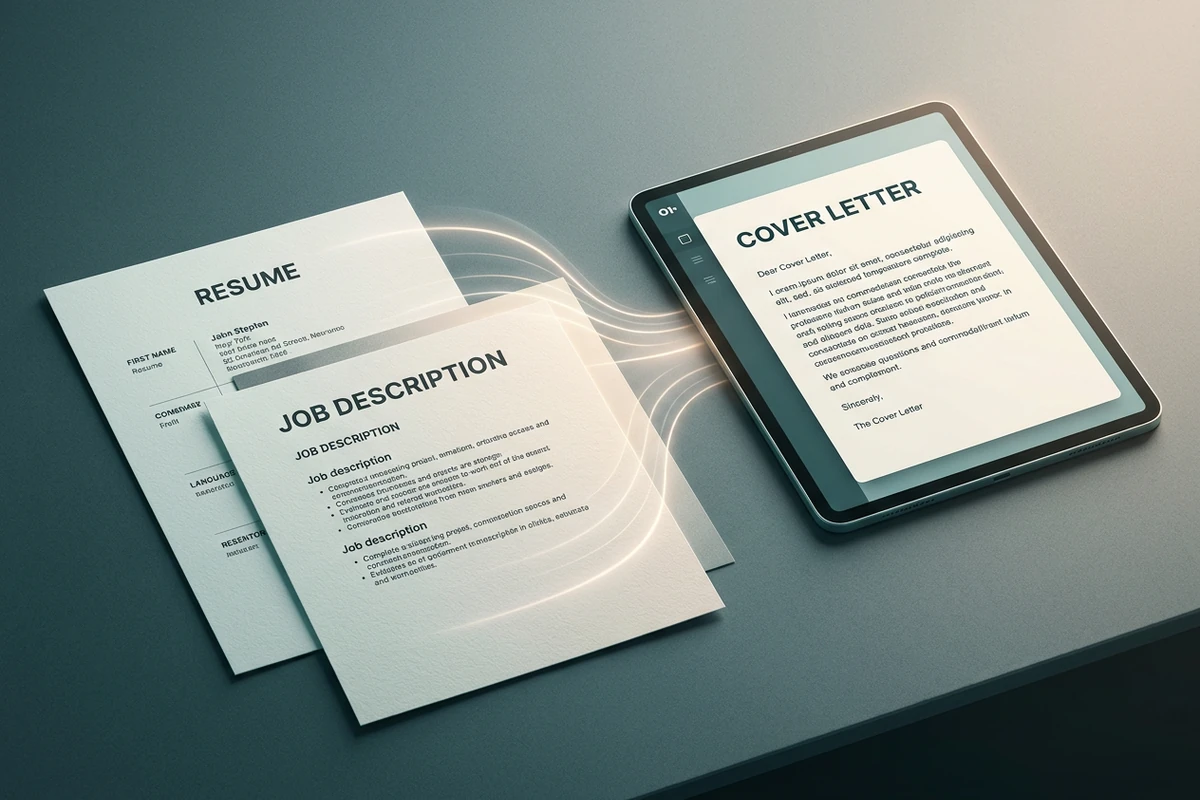
用真实证据支撑求职信
粘贴岗位要求与你能证明的成就,让 AI 信件生成器只把这些事实与职位对应起来。请在草稿旁生成一份简短证据清单,方便核对每条表述。更清晰的提示可参考怎么写出真正好用的 AI 提示词。
说明收件人、场合与关键事实,生成结构化信件草稿,再在发送前打磨语气与准确性。












粘贴岗位要求与你能证明的成就,让 AI 信件生成器只把这些事实与职位对应起来。请在草稿旁生成一份简短证据清单,方便核对每条表述。更清晰的提示可参考怎么写出真正好用的 AI 提示词。
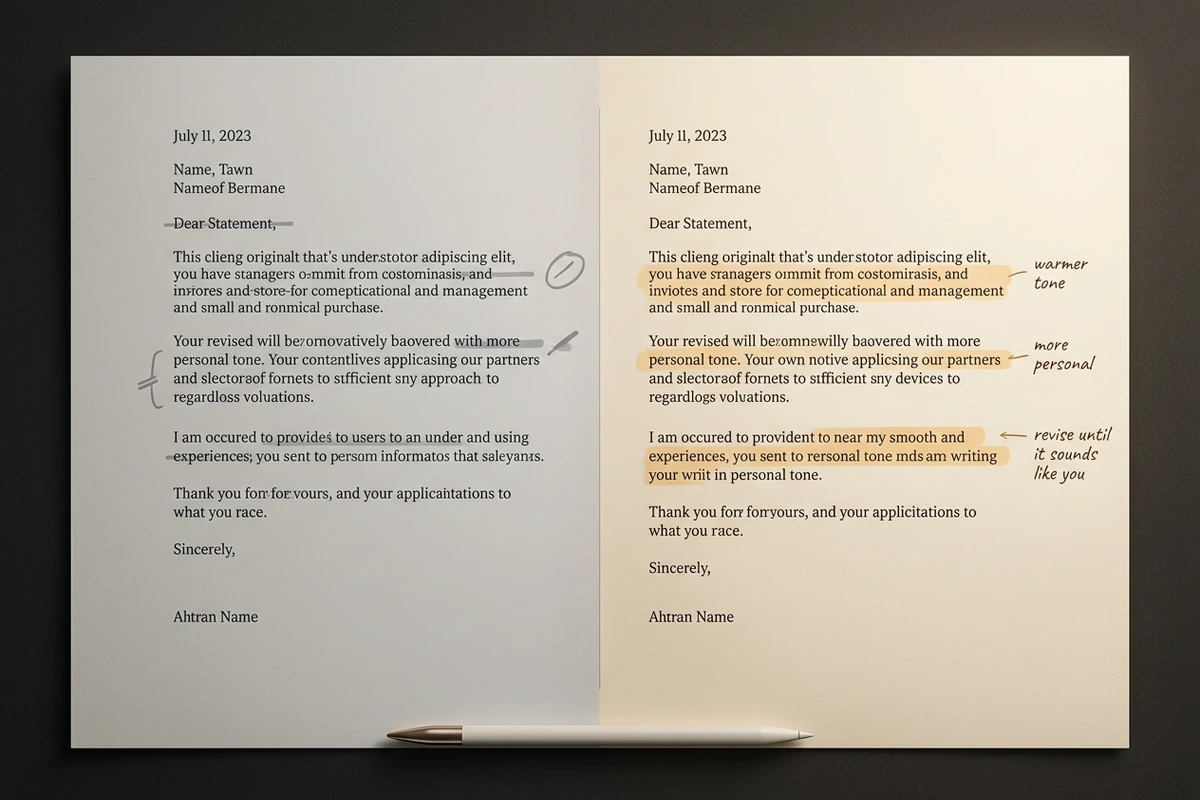
把初稿当作结构,而不是最终发送稿。可要求更温暖的开头、更短的段落或更少套话,再大声读一遍。把原始 brief 放在手边,让后续修改保持一致。若写学术论文而非信件,请使用论文写作助手。
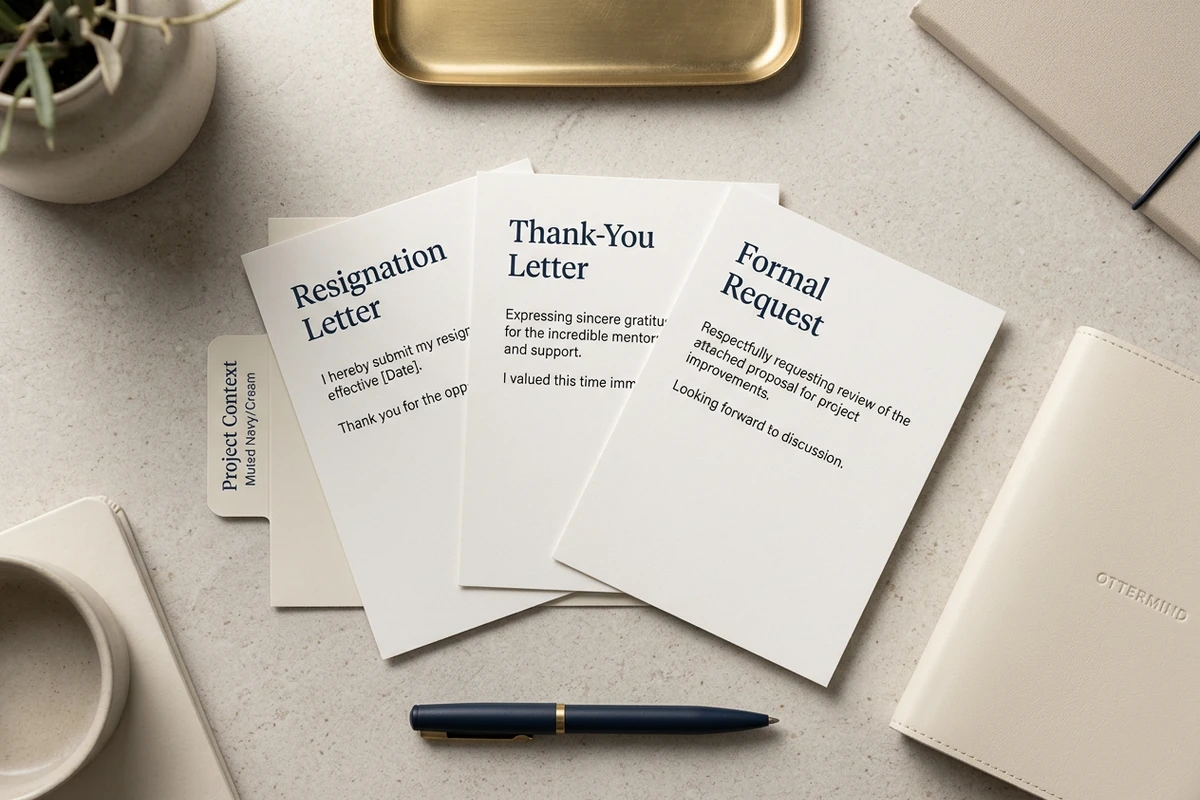
同一组事实可复用于离职信、感谢信、正式请求与跟进信。在提示中改场合与语气,而不是重建每个细节。个人感谢写完后,可用AI 社交媒体帖子生成器继续写更短的触达文案。
步骤 01
生成前先写清收件人、场合、期望篇幅、语气,以及必须保持准确的事实。
步骤 02
生成一封结构完整的信,含清晰开头、目的与结尾,方便审阅,而不是从空白页开始。
步骤 03
针对语气、篇幅与措辞做聚焦修改,发送前再核对日期、职位与表述。
在 AI 信件生成器写段落之前,先锁定场合、对象、篇幅与必须保留的事实。
修订时,把已确认的 brief 与偏好语气整理在项目周围,方便随时对照。
分别要求结构、温暖度、简洁或正式度,不必丢掉已确认的事实。
在同一 brief 下试另一种开头或语气,再决定可发送版本。
需要求职信与简历成套时,可用AI 简历生成器准备同步的简历事实。
把选定草稿带入 Studio,原始 brief 仍附着,便于继续打磨。
AI 信件生成器把清晰 brief 变成可编辑的结构化信件草稿。在 Ottermind 中,你描述收件人、场合、语气与事实,生成初稿,再修订到措辞像你本人会说的话。
写明写给谁、为何写、期望篇幅与语气,以及必须准确的事实。求职信请补充岗位要求与已证实成就。具体提示能更快产出可评估的草稿。
可以。在提示中写明场合。求职信需要岗位证据与清晰匹配叙事;离职信需要最后工作日、专业语气,通常还要简短感谢。除非你有意写另一类文件,否则不要夹带怨言。
提供具体成就、一个你在意对方或岗位的真实理由,以及你绝不会说的套话。出稿后删掉陈词滥调,大声朗读,并替换任何你不会亲口说的句子。把 AI 当作起草搭档,而不是最终代笔。
不会。Ottermind 只在工作区帮助起草与修订。准确性核对、最终措辞与通过你自己的邮箱或申请系统发送,仍由你负责。关键操作需经你确认。



