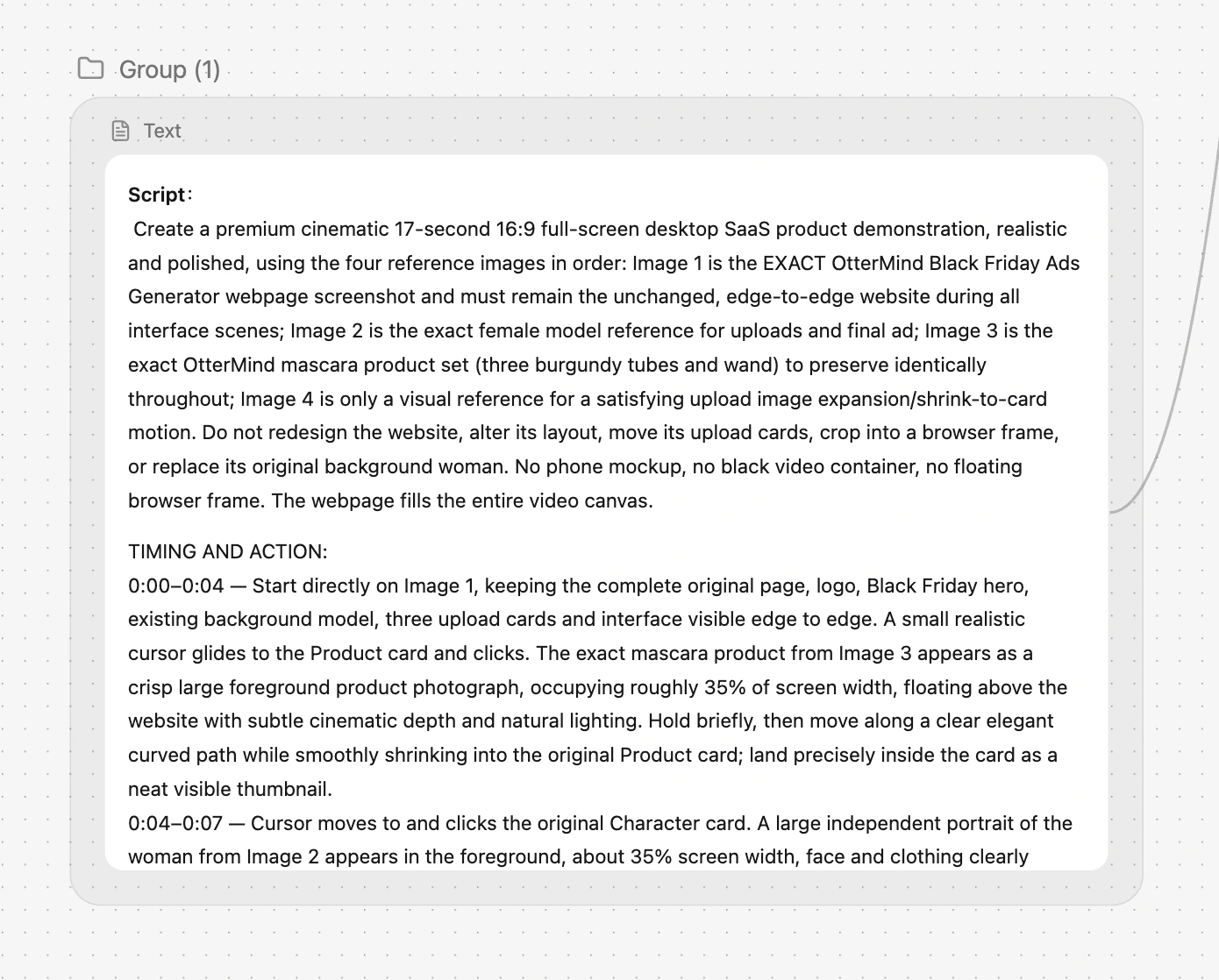
原始脚本
脚本从黑五广告生成器的页面开场。产品和模特参考图出现时,原页面的布局、上传卡片和背景都要留在画面里。
前四秒安排了一个完整动作:光标点进产品卡片,酒红色睫毛膏套装在前景出现,然后缩进卡片变成缩略图。接下来才轮到人物卡片,画面引出模特参考照。
把写好的脚本粘贴到 Ottermind Studio,看看各段内容会怎么拍。分镜确认后,再生成你选中的片段。
脚本从黑五广告生成器的页面开场。产品和模特参考图出现时,原页面的布局、上传卡片和背景都要留在画面里。
前四秒安排了一个完整动作:光标点进产品卡片,酒红色睫毛膏套装在前景出现,然后缩进卡片变成缩略图。接下来才轮到人物卡片,画面引出模特参考照。
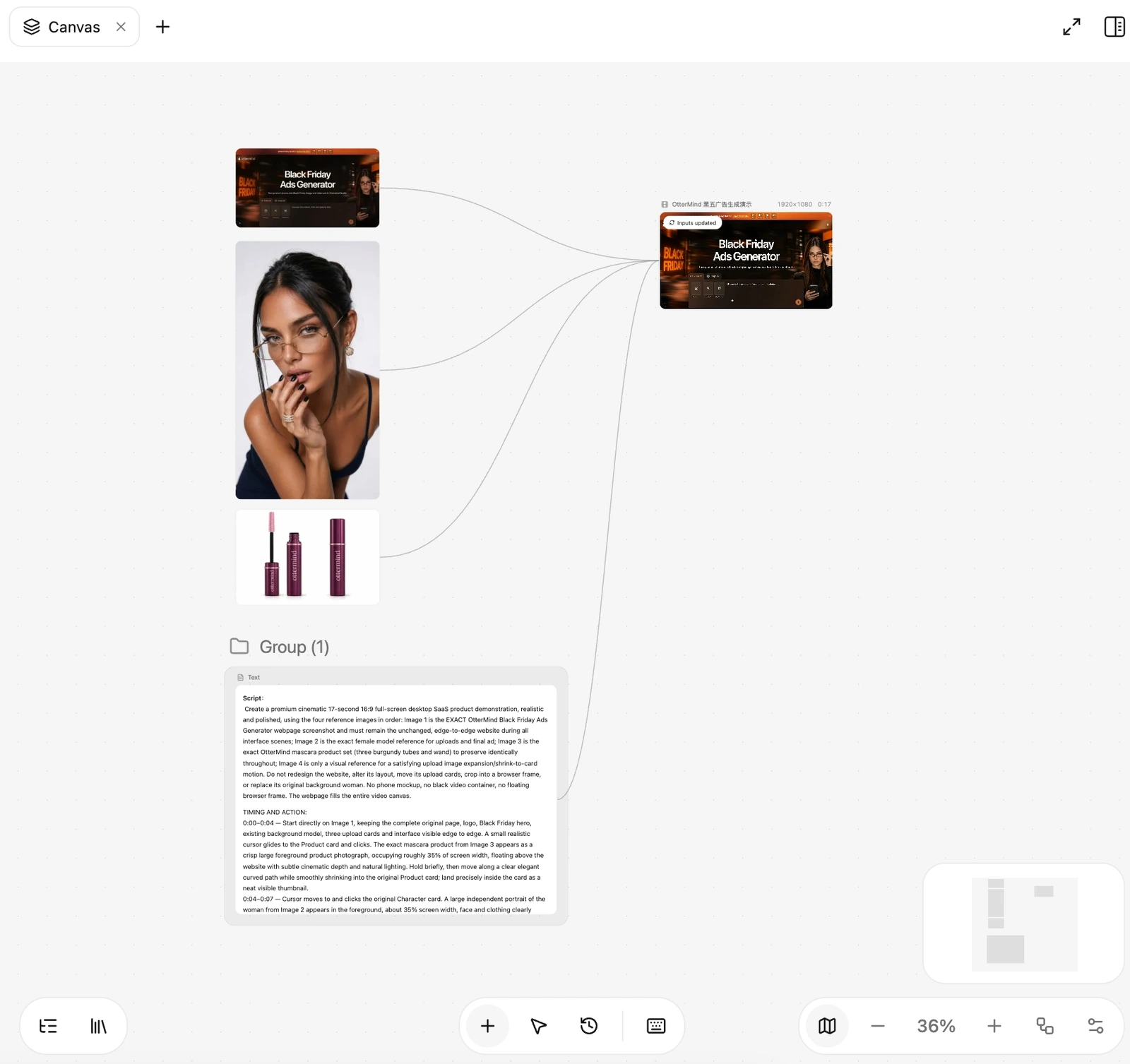
从 Canvas 截图可以看出,原页面、模特照、睫毛膏参考图和脚本都连到了视频节点。生成之前可以顺着连线核对每项输入。
审这个案例时有三个直观的检查点:页面布局有没有保留,包装是不是酒红色,产品和人物是否按脚本顺序出现。看片时可以用这三点对照。
这段约 12 秒的结果里,睫毛膏套装先出现在黑五广告生成器页面上方。页面和上传卡片再次出现,随后才切到睫毛膏和模特的近景。
正常速度播放一遍,看看哪里从产品演示切到广告镜头。也可以对着 Canvas 核对包装和模特,并确认上传顺序一眼能不能看明白。
对白用原句,画面要求单独写。这样 Studio 能区分要说的话和画面里要发生的事。
告诉 Studio 视频准备发在哪、预计多长,以及哪些参考素材需要在不同镜头里保持一致。
确认镜头有没有对应到正确的脚本段落。顺序、构图或关键帧不合适,可以先修改。
在模型支持的情况下,用已确认的画面作为参考。正式剪辑前,先检查生成片段的动作和节奏。
可以。请 Studio 先给出分镜,并等你确认。审完以后,再告诉它要生成哪些镜头。
有明确的受众、格式和目标时长就一并说明。画面要求另起一行,反复出现的人物或物件可以附参考图。
画面要求可以放在方括号里,或写在标有「画面」的一行。旁白和对白分开写,注明是否要逐字保留。
可以。告诉 Studio 要调整哪个镜头,比如把景别收紧,并说明原台词和其他镜头照原计划。
确认镜头、完成生成之后,就能播放对应片段。先检查动作和节奏,再放进最终剪辑。