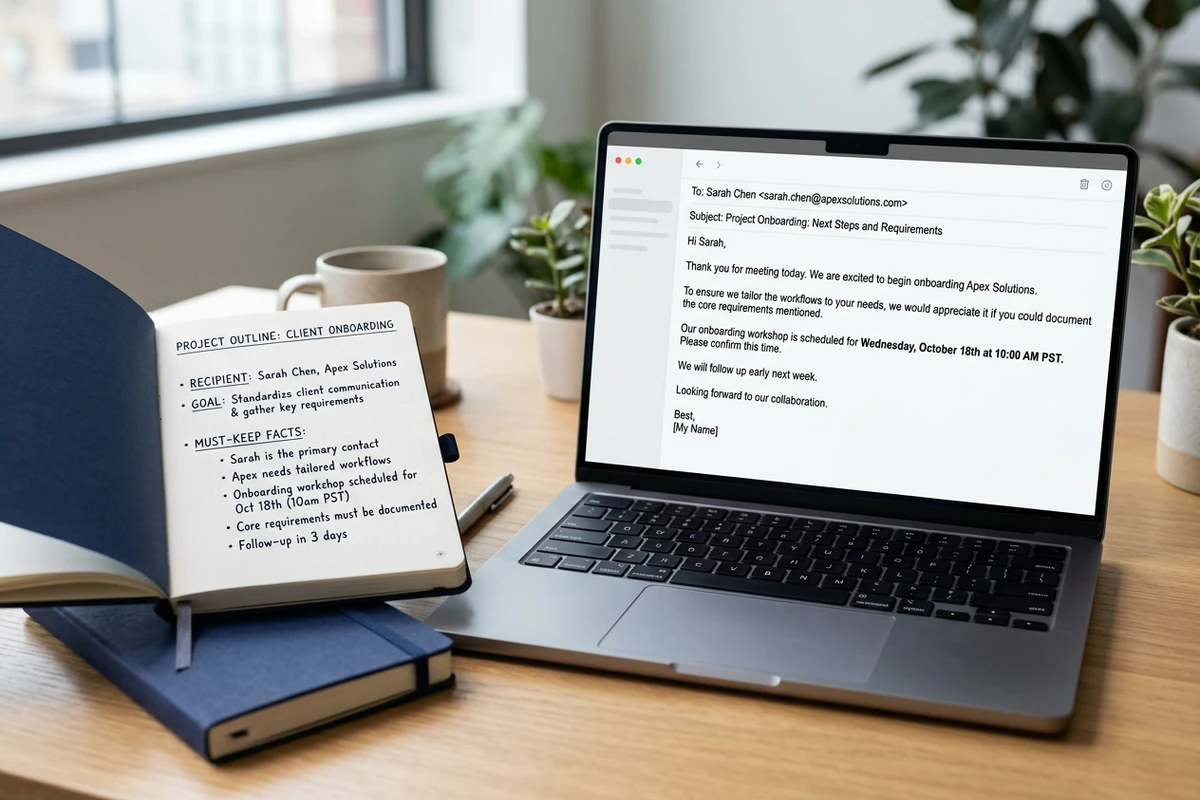
先写清事实,再写正文
在 AI 邮件生成器写段落之前,先点明收件人、结果、语气,以及必须准确的事实。把提示当作简短简报,而不是模糊愿望。更扎实的简报可参考怎么写出真正好用的 AI 提示词。
说明收件人、目标、语气与必须保留的事实,生成可编辑草稿,再打磨到像你本人写的。












在 AI 邮件生成器写段落之前,先点明收件人、结果、语气,以及必须准确的事实。把提示当作简短简报,而不是模糊愿望。更扎实的简报可参考怎么写出真正好用的 AI 提示词。
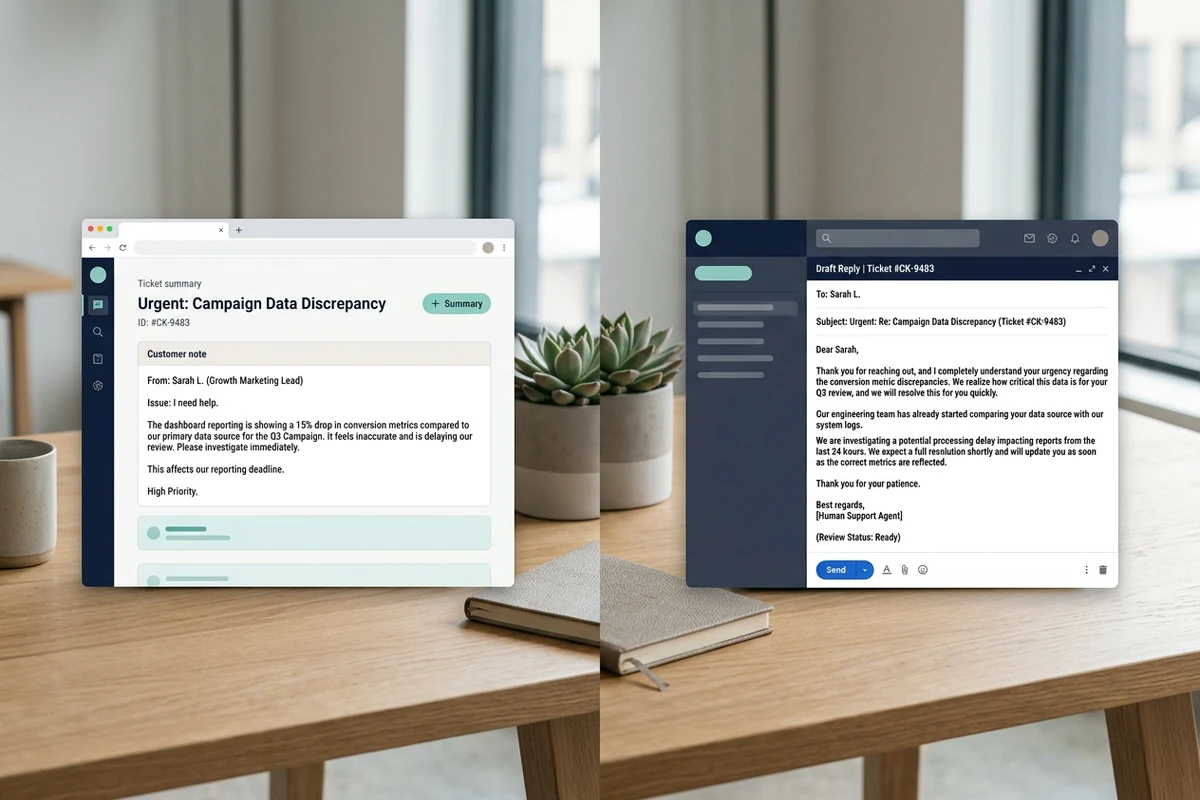
粘贴客户问题、政策边界与你能提供的方案,再起草可审阅的平静回复。保持共情,但不编造退款或时间表。
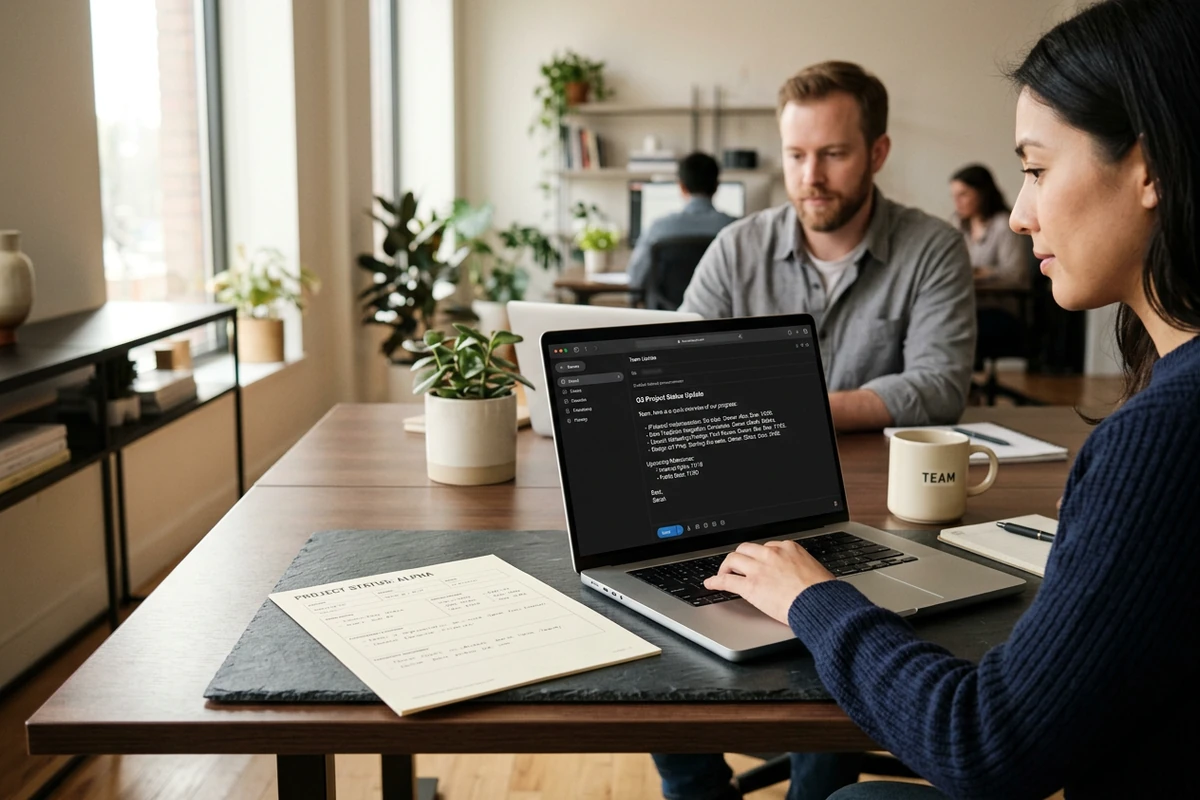
复用项目决策,起草含负责人、日期与一个明确请求的内部更新,发送前去掉空泛的 AI 痕迹。保留简报,方便后续修改一致。更新发出后,可用AI 社交媒体帖子生成器分享一则简短公开说明。
步骤 01
生成前先列出收件人、目标、语气、篇幅,以及日期、优惠或限制等必须保留的事实。
步骤 02
生成完整的主题行与正文,方便评估,而不是对着空白撰写窗口发呆。
步骤 03
针对语气、简洁度与禁用套话做聚焦修改,再核对每条事实,然后从你自己的邮箱发送。
在 AI 邮件生成器写正文前,先锁定受众、结果、语气与必须保留的事实。
修订时,把已确认的简报与偏好语气整理在项目周围,方便随时对照。
分别要求更温暖、更简洁或更正式,而不丢掉已确认的事实。
在同一简报下试另一种开头或语气,再决定是否发送。
正文就绪后,用广告语生成器打磨主题行。
把选定草稿带进 Studio,原始简报仍附着,方便进一步打磨。
AI 邮件生成器把清晰简报变成可编辑的邮件草稿。在 Ottermind,你描述收件人、目标、语气与事实,生成第一版后再修订,直到措辞符合你平常说话的方式。
说明邮件对象、写作原因、期望篇幅与语气,以及必须保持准确的事实。客服回复请加上客户问题与政策边界。具体简报能产生你可快速评估的草稿。
可以。在提示中标明邮件类型。客服回复需要问题、你能提供的方案,以及不能编造的内容。团队更新需要负责人、日期与一个明确请求。Ottermind 可在 Respond 工作流中协助专业邮件、客服回复与团队更新。
提供具体事实、这条信息重要的一个原因,以及你绝不会说的短语。草稿出来后,禁用常见 AI 套话,朗读一遍,替换任何你不会亲口说的句子。把 AI 当作起草伙伴,而不是最终代笔。若需先整理资料,可参考最佳 AI 研究助手。
不会。Ottermind 在工作区内协助起草与修订。你仍需负责核对准确性、选定最终措辞,并通过自己的邮件客户端发送。关键操作仍需你批准。不要指望任何草稿保证打开率或回复率。
把已确认版本与简报一起保存。更长的学术写作可试论文写作助手。简短社媒说明可继续用AI 社交媒体帖子生成器。



