
ChatGPT 画像プロンプト
画像を仕上げる3つの指示をコピーします。開く、1つだけ変える、そして頼んでいないのに変わった部分を元に戻す、の順です。
1枚を仕上げる3つのChatGPT画像プロンプト
公開されている作例集はどれも同じものを渡してきます。職務ごとの最初の指示、たとえばレタッチから背景の差し替えまで。そこで止まるから、多くの絵はまだ違和感が残ります。この3つは最後までをカバーします。
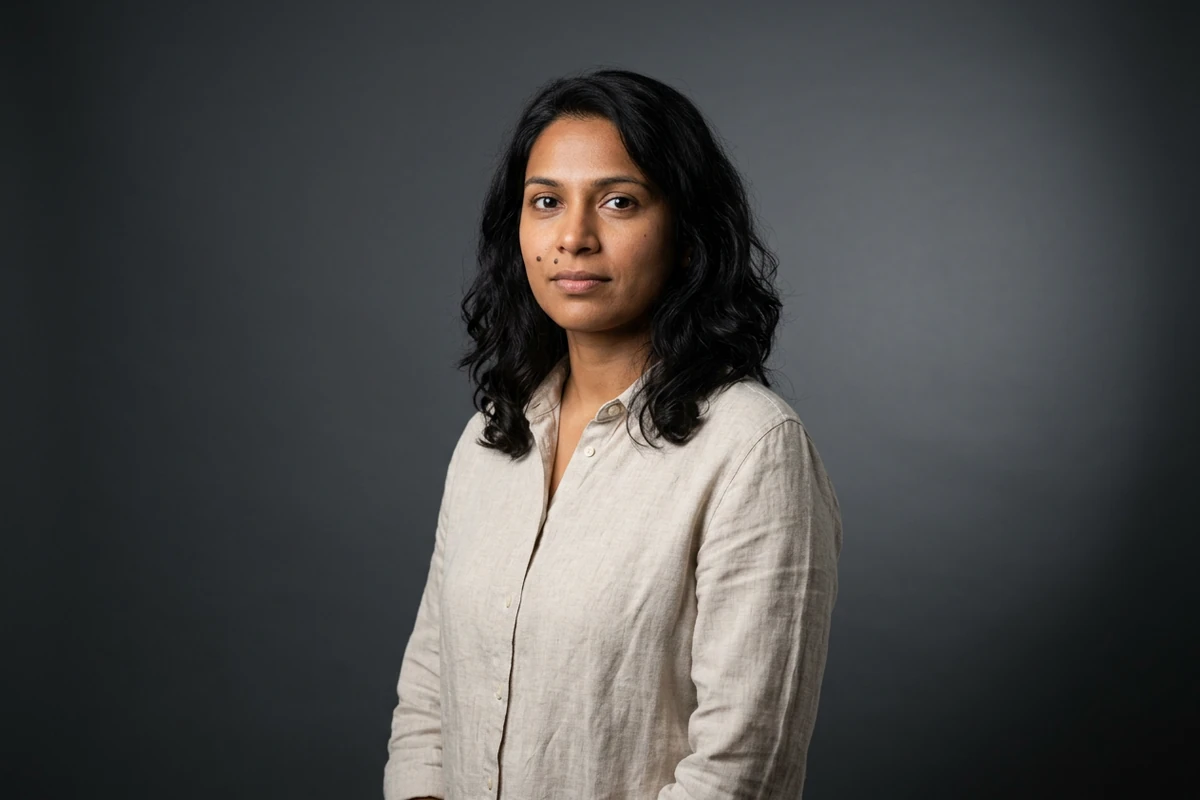
最初の指示
オリジナルのスタジオポートレートを作成してください。30代前半の女性がカメラに対して斜めに立ち、継ぎ目のないチャコールグレーの背景の前にいます。生成り色のリネンシャツを着て、手は楽に、表情は落ち着いたニュートラル。照明は左前方からの大きなソフトボックス1灯と右からの穏やかな補助光、背景には柔らかなグラデーション、両目にキャッチライト。撮影は35mm相当、浅い被写界深度、手前の目にピント、毛穴や細かい皺が見える実物の肌の質感。自然な色。読める文字とウォーターマークは入れないでください。
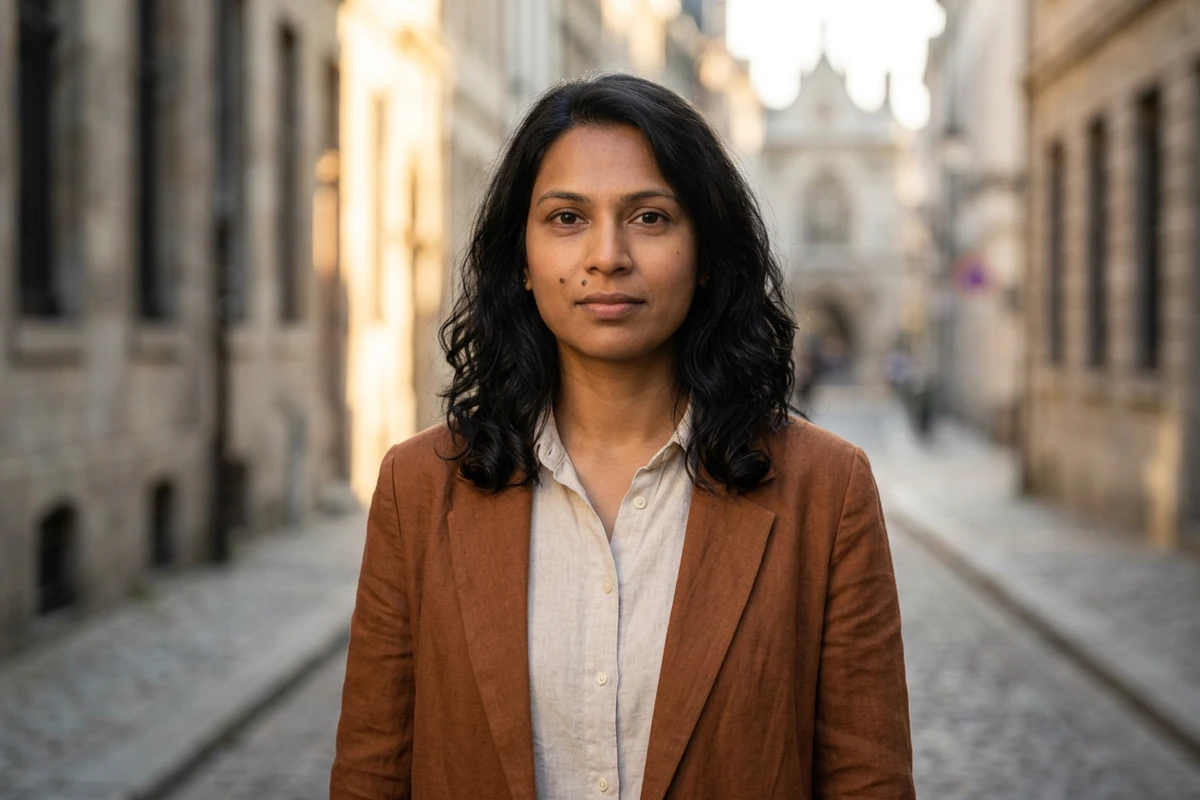
変更の指示
この画像をそのまま保ち、変えるのは2点だけにしてください。生成り色のシャツを、クリーム色のシャツの上に羽織る構築感のない錆び茶のリネンジヤケットに変え、継ぎ目のないスタジオ背景を、夕暮れの静かな街路に変えます。人物の背景でぼかし、左から暖かい低い日差しが入るようにしてください。顔、髪、ポーズ、構図、レンズ、表情、被写界深度は上の画像と同一に保ってください。写真のような写実性、実物の肌の質感。読める文字とウォーターマークは入れないでください。
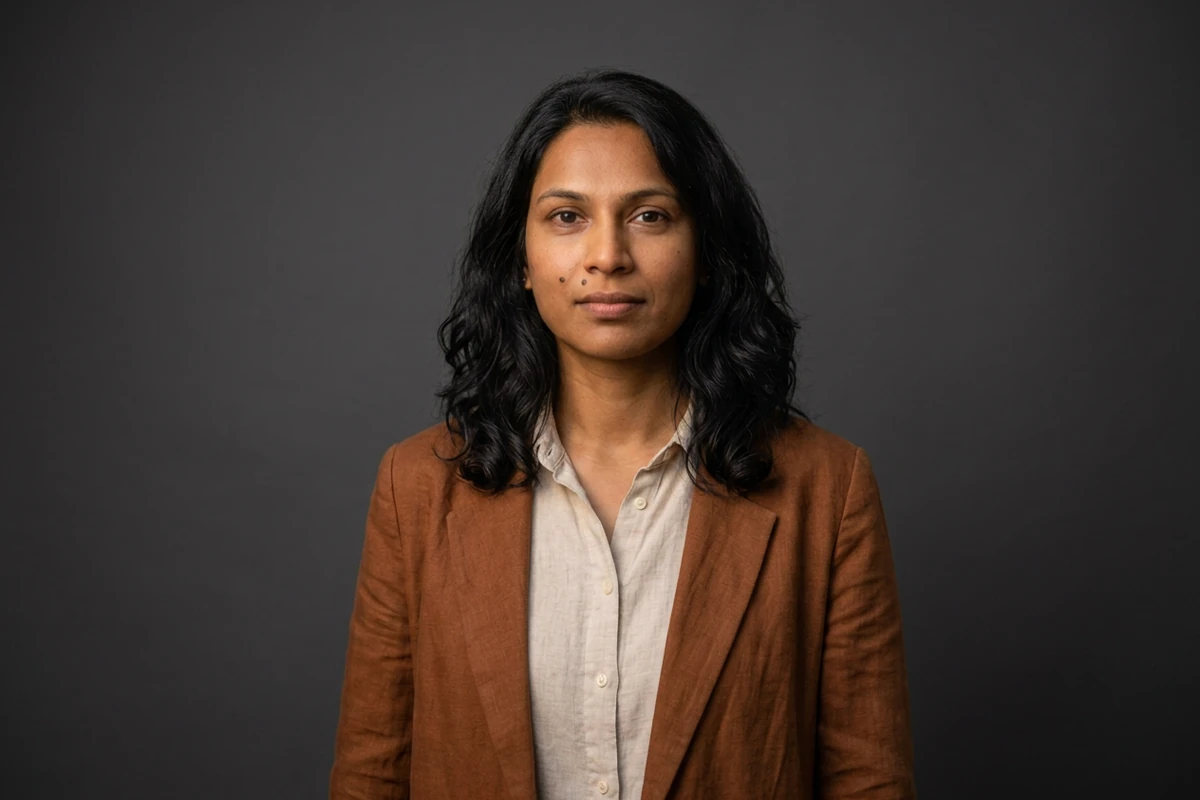
修復の指示
頼んでいないのに変わった部分を元に戻して、この画像を修復してください。錆び茶のリネンジヤケット、ポーズ、構図、レンズ、表情はそのまま保ちます。背景は元に戻します。何もない継ぎ目のないチャコールグレーのスタジオ背景に戻し、街も建物も小道具も二人目も入らないようにしてください。背景には元の左前方からの柔らかなスタジオ照明を戻しつつ、顔の暖かい色味は保ちます。スタジオの元の絵になかったものは取り除いてください。読める文字とウォーターマークは入れないでください。
どのプロンプト集も最初の指示で止まる
作例集は最初の指示は得意でも、その次に何が起きるかは語りません。実際には絵は2回目か3回目の指示で仕上がり、その2つにはそれぞれ固有のルールがあります。
最初の指示は、良い出発点であればいい
被写体と光とレンズを、あとから小さく直せる程度に固めれば十分です。1回で完成させようとしないでください。全部を指定した最初の指示は、あとで1点だけ直す余地を残しません。AIプロンプトジェネレーター は雑な思いつきをその出発点に整えます。
修復の指示は、戻す先を名指しする
自分が一切触れていない部分が変わったときは、絵全体を書き直したり、やり直したりしないでください。その1要素について元の状態を名指しし、戻すよう伝え、そのうえで保つものを列挙します。修復のほうが速く、気に入っていた部分も残ります。AIイメージエディター はどこが動いたかを見極める間、フレームを保持します。
アンカーの一文を残して、言い直せるようにする
変えてはいけない部分は、テキストに残しておく固定の一文として書きます。顔、ポーズ、光。そうすれば新しい指示は1行で済み、望まない変化もそれと分かります。写真エフェクト は被写体を保ったまま2つの版を並べます。
ChatGPT画像プロンプトを3つの指示で書く方法
ステップ1:あとから変えられる指示で開く
被写体、光、レンズを書き、残りはわざとゆるくしておきます。最初の指示が、次の2つの指示で保てる範囲を決めます。AIプロンプトジェネレーター がその出発点を下書きします。
ステップ2:1回の指示につき1つだけ変える
変える1点を名指しし、そのあと同一に保つものを述べます。この順番です。1回で2つ変えると、どちらが副作用を起こしたのか分からなくなります。画像からAIイラスト生成 は同じ文を再実行するので差分を追えます。
ステップ3:元の状態を名指しして修復する
どう戻すかを伝え、保つものを繰り返します。1要素を修復するほうが、プロンプト全体を再実行して気に入った部分を失うより、たいてい安く済みます。AIイメージエディター は比較用に両方のフレームを保持します。
2回目の指示が効く場面
絵がすでに近く、被写体の見分けがつく状態を保たなければならないとき、やり直すより修復するほうが効きます。
見分けのつく状態を保つポートレート
ポートレートはプロンプトの再実行で壊れやすいです。次の結果は別人になるからです。ずれた1点を修復し、すでに得たフレームを保ってください。写真レタッチ はその間、肌と髪の細部を保ちます。
揃える必要のある商品セット
出品画像のセットが1回の撮影のように見える必要があるとき、プロンプトの再実行はわずかな差異を生み、それが不揃いに見えます。被写体を直し、光の一文は保ち、AI商品画像生成 でセット全体の元になるクリーンな写真を作ります。
もう一度出さなければならない見た目
来月も同じ見た目を再現する必要があるなら、残す価値があるのは完成した画像ではなくアンカーの一文です。それを保存しておけば、新しい被写体も既知のフレームから始められます。写真エフェクト は新旧の版を並べて見せます。
ChatGPT画像プロンプトのよくある質問
ChatGPT画像プロンプトは何が決め手ですか?
公開されている作例集が入れているものと同じです。名指しした被写体、光、レンズ、そして入れないものの一行。加える価値があるのは、変えてはいけないものを列挙する一文です。それがあると、再実行ではなく修復ができます。AIプロンプトジェネレーター がその一文を足します。
触れていない部分まで変わるのはなぜですか?
変えるものだけを指定し、それ以外に触れなかったので、フレームの他のすべてが解釈の余地として残ったからです。変えたい要素を名指しし、そのうえで同一に保つ顔・ポーズ・光を述べます。すでに動いてしまった場合は、AIイメージエディター が前後を並べて保持します。
プロンプトを書き直すべきですか、結果を修復すべきですか?
絵が近ければ修復です。書き直すと新しい絵になり、すでに承認した部分を失います。修復は1要素を名指しし、元の状態に戻します。変えていない文を 画像からAIイラスト生成 で再実行すると、どの行が何をしたか分かります。
画像の生成と編集は別物ですか?
この作業についての公開記事は両者を別の作業として扱っており、プロンプトもそれに応じて違います。生成は絵全体を描写し、編集はすでにある絵に対して1つの変更を名指しします。編集を新規の描写として書くと、調整ではなく描き直しが返ってくる典型的な原因になります。写真レタッチ でこの違いが最も効きます。
無料で試せますか?
Ottermindの公開版はサインインなしで使え、無料の試行回数が限られた範囲で含まれます。アカウントのクレジットやプランの上限は別途適用される場合があります。まず1枚で最初の指示を試すと、次の2つに余地を残すかどうかが1回で分かります。AI画像生成 で確認してください。
ここの他のChatGPTプロンプトのページとは何が違いますか?
流行のページはどのプロンプト形式がまだ動いているかを追い、ブログは商品・マーケティング・日常業務向けのテンプレート10本を載せています。このページは最初の1枚より後の順番、つまり2番目に何を聞くか、崩れた結果をどう修復するかを扱います。テンプレート本体は ChatGPT画像プロンプト10選:商品写真や販促素材に使える例 にあります。
すでに始めた1枚を仕上げる
最初の指示はゆるく保ち、一度に1つだけ変え、動いてしまった要素はプロンプト全体を回し直すのではなく修復してください。