Convertir imagen a texto con un resultado OCR que puedes revisar

Convierte el texto de una foto, una captura de pantalla, un escaneado o una nota en un borrador editable que puedes comprobar, organizar y llevar a Ottermind Studio.

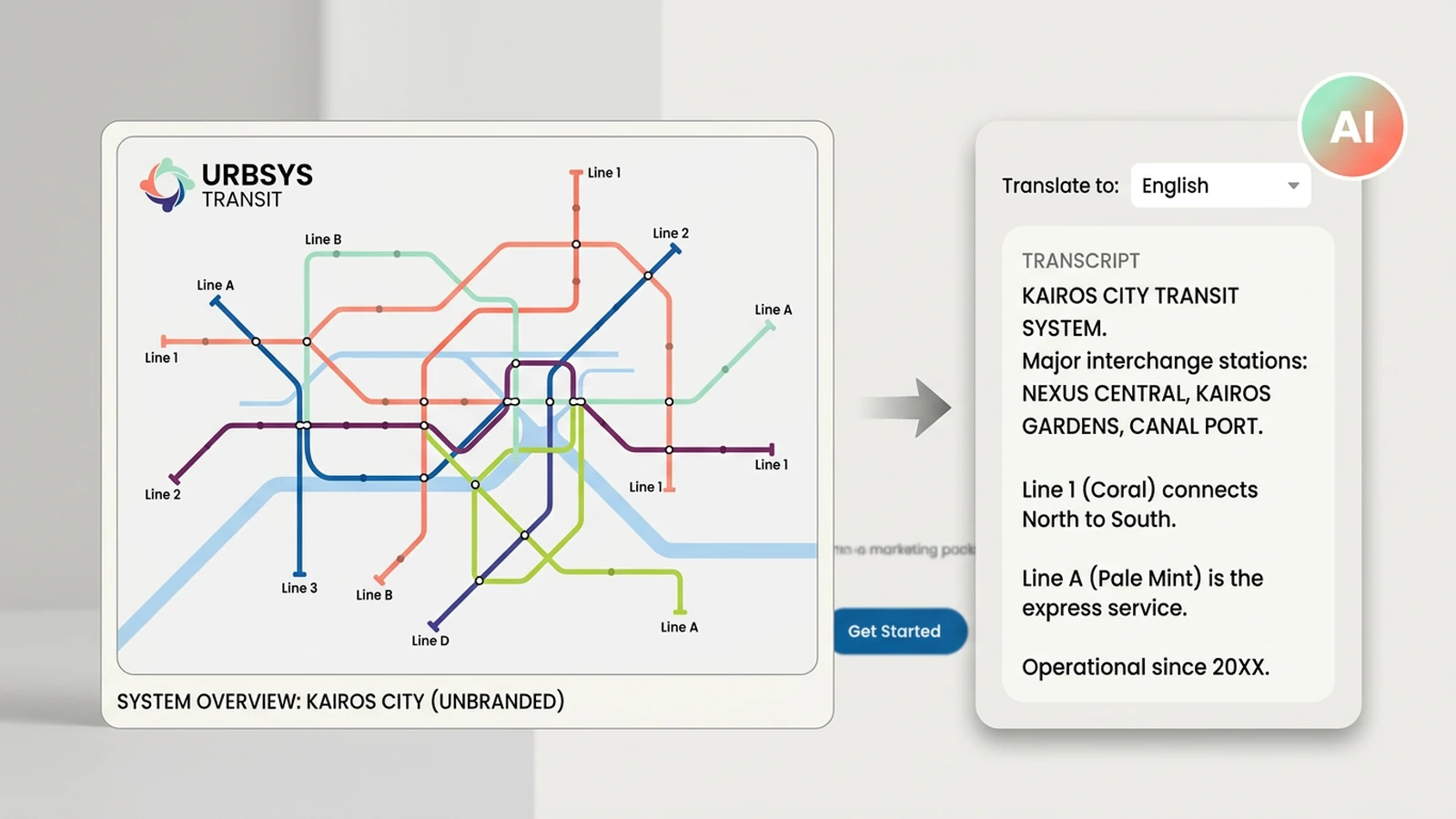
Espacio de trabajo OCR ficticio que convierte un plano de transporte fotografiado en texto editable

Primero sacar las palabras, después comprobar el sentido

Sacar el texto de una imagen solo sirve si el resultado se puede revisar. Sube la imagen original, indica qué debe mantener su orden y pide que los caracteres dudosos o las zonas dañadas se señalen en lugar de adivinarse en silencio. Ottermind mantiene juntos la imagen de origen, el texto extraído y las decisiones posteriores, para convertir una foto en notas que puedes buscar, en una tabla limpia o en un documento de trabajo. Si el texto necesita traducción después de extraerlo, continúa con el Traductor de imágenes.

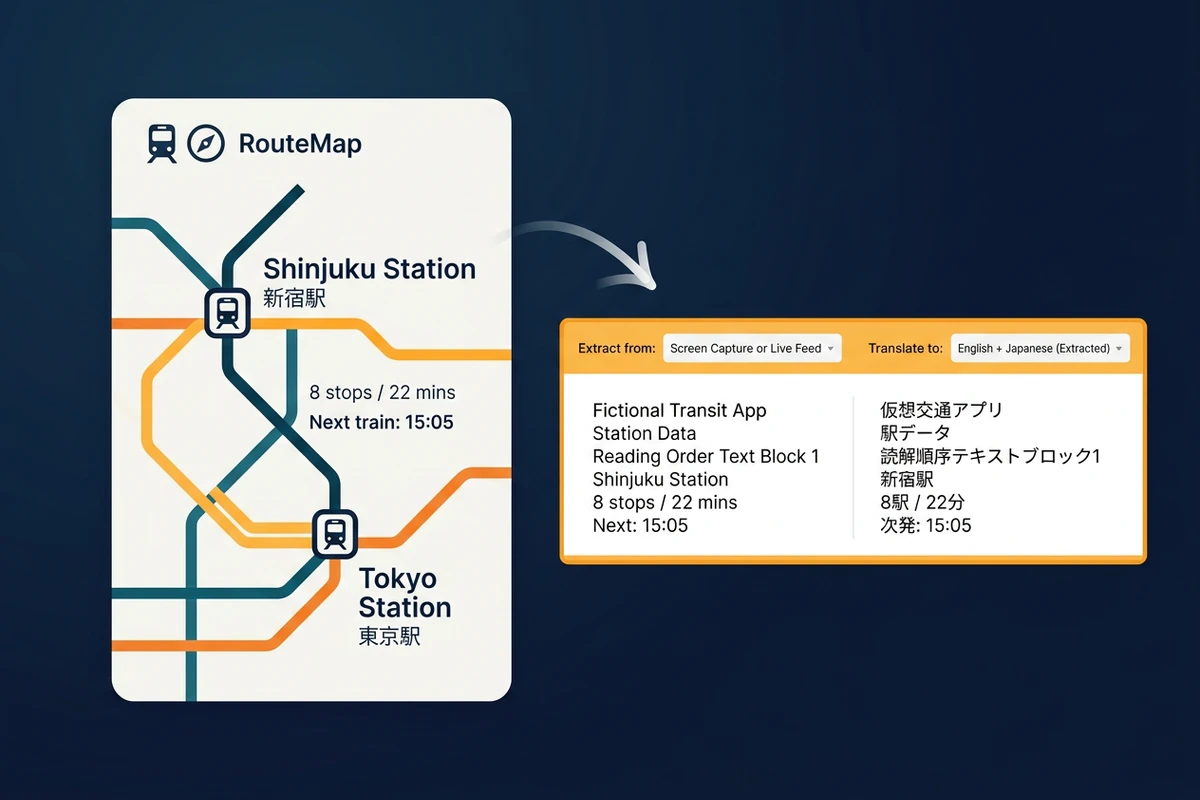
Captura ficticia de una app de transporte reorganizada en una transcripción OCR legible

Mantener el orden de lectura en capturas y carteles

Las capturas de pantalla mezclan títulos, menús, etiquetas y elementos de la interfaz que estorban. Describe el orden de lectura que quieres y pide que la navegación se separe del contenido que necesitas. Revisa saltos de línea, URL, números y puntuación antes de copiar el resultado. Si el siguiente paso es corregir palabras dentro de la propia imagen, continúa con el Editor de texto en imágenes.
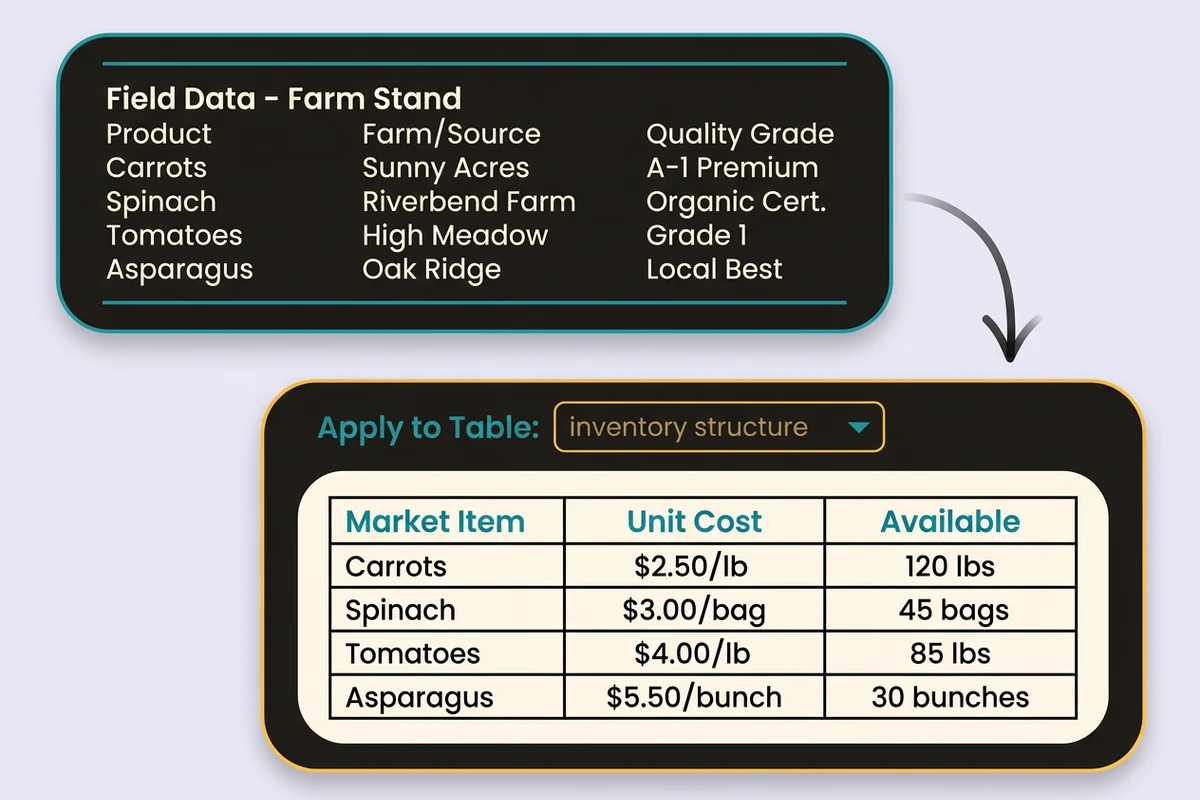
Escaneado de inventario ficticio convertido en una tabla estructurada con columnas alineadas

Convertir escaneados en tablas útiles

Un ticket, una factura o una hoja de inventario fotografiados necesitan algo más que reconocer caracteres. Pide que se conserven los límites de las columnas, la relación entre filas, los símbolos de moneda y los valores que faltan. Compara totales e identificadores con el original antes de enviar el texto estructurado a un informe o a una hoja de cálculo. Si el escaneado necesita más resolución, pasa antes por el Conversor de fotos a HD.

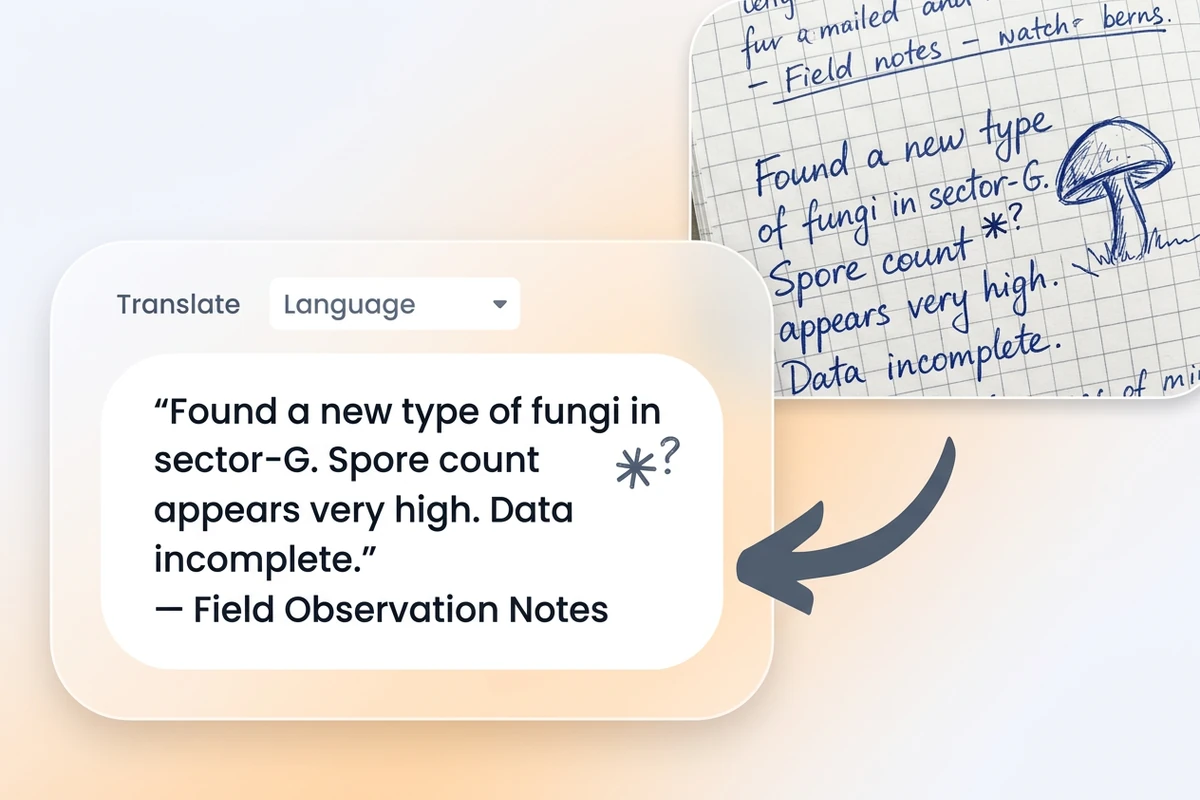
Nota de campo manuscrita ficticia transcrita con un marcador de incertidumbre

Hacer revisables las notas a mano y con poco contraste

Las notas manuscritas y los escaneados con sombras suelen contener caracteres realmente ambiguos. Pide que se respete la redacción de quien escribió, que se marquen las lecturas dudosas y que se conserve la relación con el recorte original para comprobarlo. Cuando la transcripción esté bien, continúa en Studio para resumir, etiquetar o asignar el trabajo que describe; el Tomador de notas con IA ayuda a convertir esas notas en tareas de seguimiento.

Qué puedes hacer con Extraer texto de una imagen

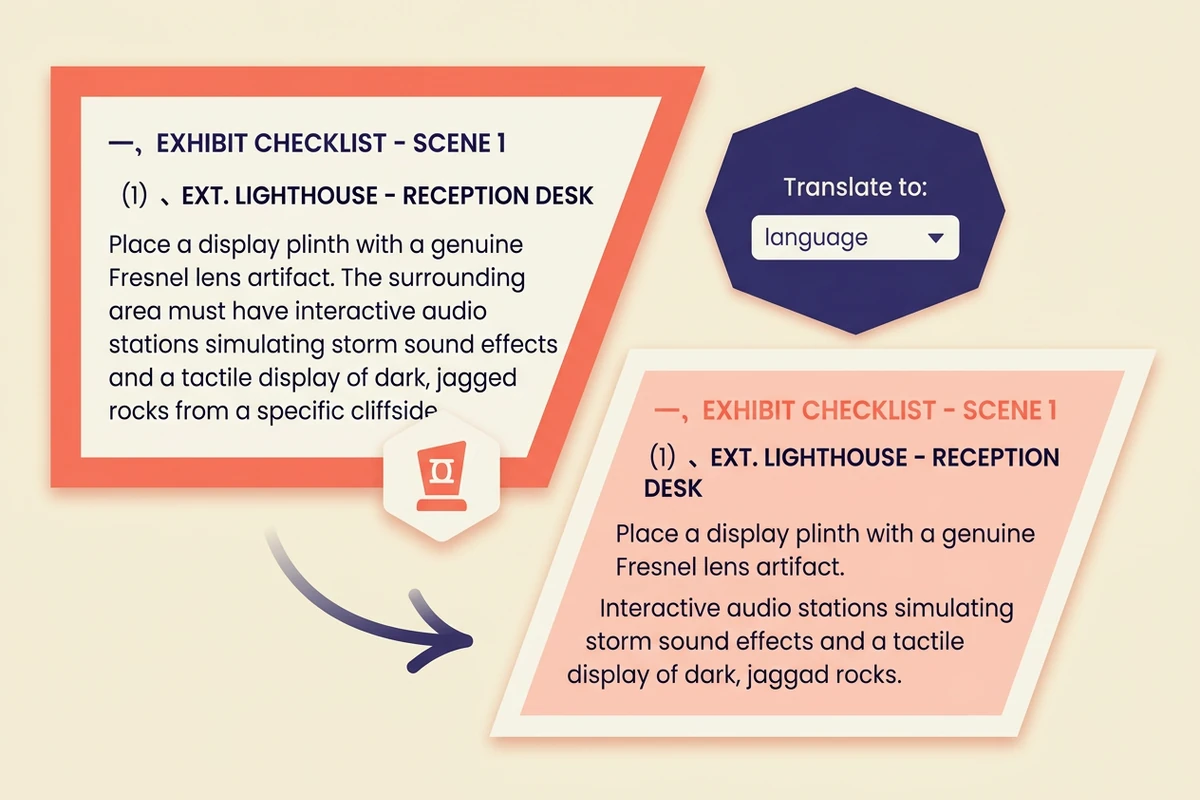
Lista de comprobación de exposición escaneada ficticia convertida en texto ordenado

Digitalizar una página de PDF escaneado

Extrae títulos, párrafos y texto de página de un guion escaneado o de una imagen de PDF manteniendo el orden de lectura. Compara nombres, puntuación y saltos de línea antes de convertir la transcripción en un borrador editable. Para un documento más largo, continúa con el Resumidor de PDF.

Pasar de imagen a texto en tres pasos fiables

Dale al flujo OCR el contexto suficiente para conservar lo que importa.

1

Sube la foto, la captura de pantalla, el escaneado o la nota. Indica el idioma, la orientación de la página y cualquier zona recortada, con sombras o difícil de leer.

2

Pide que se conserven párrafos, títulos, orden de lectura o columnas de tabla. Indica qué nombres, números, fechas y símbolos necesitan una comprobación exacta.

3

Compara la transcripción con el original a tamaño normal y ampliado. Resuelve los caracteres dudosos, los totales, las URL y los saltos de línea antes de compartir o resumir el texto.

Extraer texto en Studio

Por qué los creadores eligen Ottermind

Un resultado OCR útil se lee bien, se puede rastrear hasta su origen y está listo para el siguiente trabajo.

Extracción fiel al original

Parte del recorte, la orientación y la calidad reales de la imagen.

Estructura definida antes

Especifica párrafos, títulos, filas o campos antes de extraer.

Dudas a la vista

Marca los caracteres ambiguos en lugar de esconder una suposición arriesgada.

Todo el contexto junto

Mantén juntos la imagen, la transcripción y las notas de revisión.

De las palabras al trabajo

Convierte el texto extraído en notas, tareas o un seguimiento concreto.

Continúa en Studio

Lleva un borrador revisado al espacio de trabajo completo de Ottermind.

Preguntas frecuentes

¿Qué hace Extraer texto de una imagen?

Convierte las palabras visibles de fotos, capturas de pantalla, escaneados y notas a mano en texto editable. El flujo también puede organizar el orden de lectura o la estructura de una tabla para que revises el resultado antes de reutilizarlo.

¿Qué imágenes conviene probar primero?

Usa el original más nítido que tengas, con el texto enfocado y el menor reflejo, sombra o distorsión de perspectiva posible. Capturas de pantalla, documentos escaneados, tickets, etiquetas y notas manuscritas son buenos puntos de partida.

¿Cómo reduzco los errores del OCR, por ejemplo con tildes y eñes?

Dile al flujo qué debe ser exacto: nombres, fechas, precios, URL, números de serie o palabras con tildes y ñ. Pide que marque los caracteres dudosos y compara esas zonas con el original al tamaño de lectura final.

¿Conserva tablas y columnas?

Puede ayudarte a reconstruir una tabla cuando las filas y columnas son legibles. Indica el orden de las columnas y comprueba totales, símbolos de moneda y celdas vacías, porque una maqueta visual no siempre se traslada perfectamente a texto plano. Para material de estudio, continúa con el Generador de guías de estudio después de revisar la transcripción.

¿Y con letra manuscrita o envases curvos?

La letra a mano, las etiquetas curvas, los reflejos y el poco contraste hacen que algunos caracteres sean ambiguos. Mantén el recorte original junto al resultado, pide marcas de incertidumbre y trata la transcripción como un borrador hasta comprobar las palabras y los números importantes.

¿Qué puedo hacer después de extraer el texto?

Usa el resultado revisado como notas que puedes buscar, un registro estructurado, la base de un resumen o una tarea de seguimiento. Continúa en Ottermind Studio cuando el contenido extraído necesite organizarse, analizarse o trabajarse en equipo.

Descubre más

Más en el blog

Lleva una imagen difícil a un flujo más claro

Describe el original, protege los detalles que importan y lleva un borrador de imagen a texto revisado a Ottermind Studio.

Extraer texto en Studio