Generador de gráficos con IA

Sube los datos y nombra la comparación que quieres mostrar. Ottermind crea un gráfico con ejes etiquetados, escribe la conclusión y mantiene las filas de origen a mano para que compruebes los totales antes de compartir.

Un gráfico que se comprueba, no solo se descarga

Casi todos los generadores de gráficos con IA terminan cuando la imagen parece creíble. Aquí se conserva el trabajo de alrededor: trae una hoja de cálculo, una exportación CSV o datos pegados, nombra la comparación y Ottermind devuelve el gráfico con ejes etiquetados y una conclusión escrita. Las filas se quedan en el proyecto, así que puedes comparar los totales antes de que el gráfico entre en una presentación o en un Generador de informes con IA.

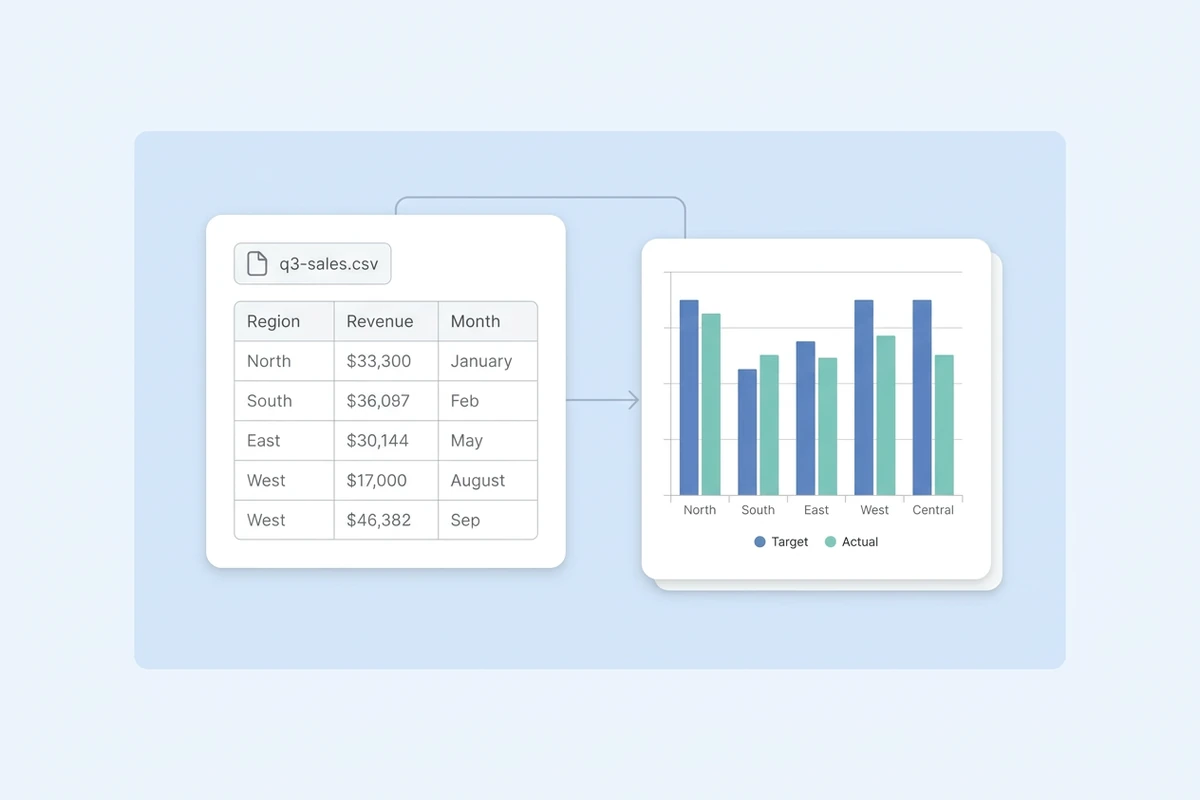
Etiqueta de archivo q3-sales.csv sobre una vista previa de tabla, con una flecha fina que lleva a un gráfico de barras agrupado por región.

Empieza por el archivo que ya tienes

Las peticiones reales llegan como exportación de ventas, datos brutos de una encuesta o una tabla pegada en un correo. Sube el archivo o pega las filas, di qué necesita ver el lector y el primer borrador vuelve como gráfico etiquetado, no como un lienzo vacío. Si los números están atrapados en un PDF, Resumidor de PDF los extrae antes y luego graficas la tabla limpia.
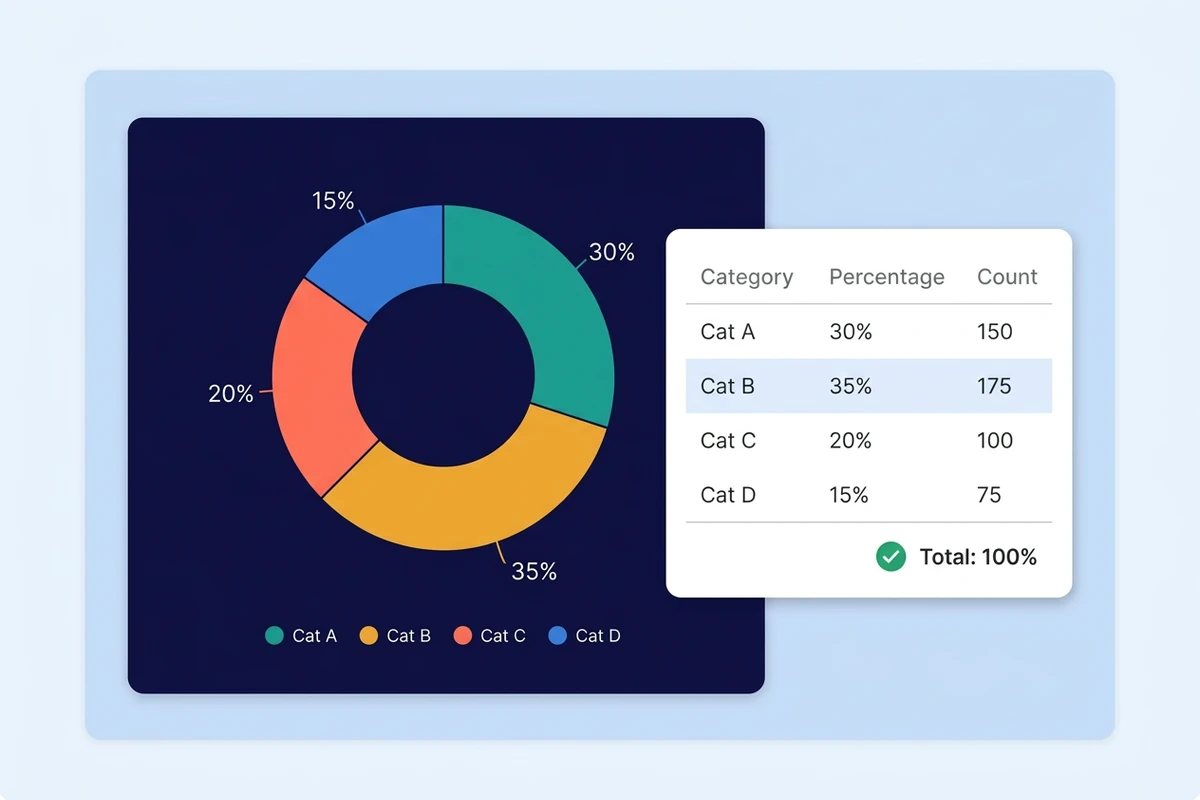
Tarjeta azul noche con un gráfico de anillo de cuatro segmentos y, al lado, una tarjeta blanca con las mismas categorías, porcentajes y recuentos, una fila resaltada y la marca de comprobado con total 100 por cien.

Comprueba los totales antes de enviar

Un gráfico puede parecer correcto y no cuadrar. Deja las filas de origen junto al resultado y revisa tres cosas: si los totales coinciden con la tabla, si el eje arranca donde debe y si el título nombra la unidad y el periodo. Cuando las cifras vienen de un almacén de datos y no de un archivo, de SQL a informe mantiene la consulta y el texto en el mismo sitio.

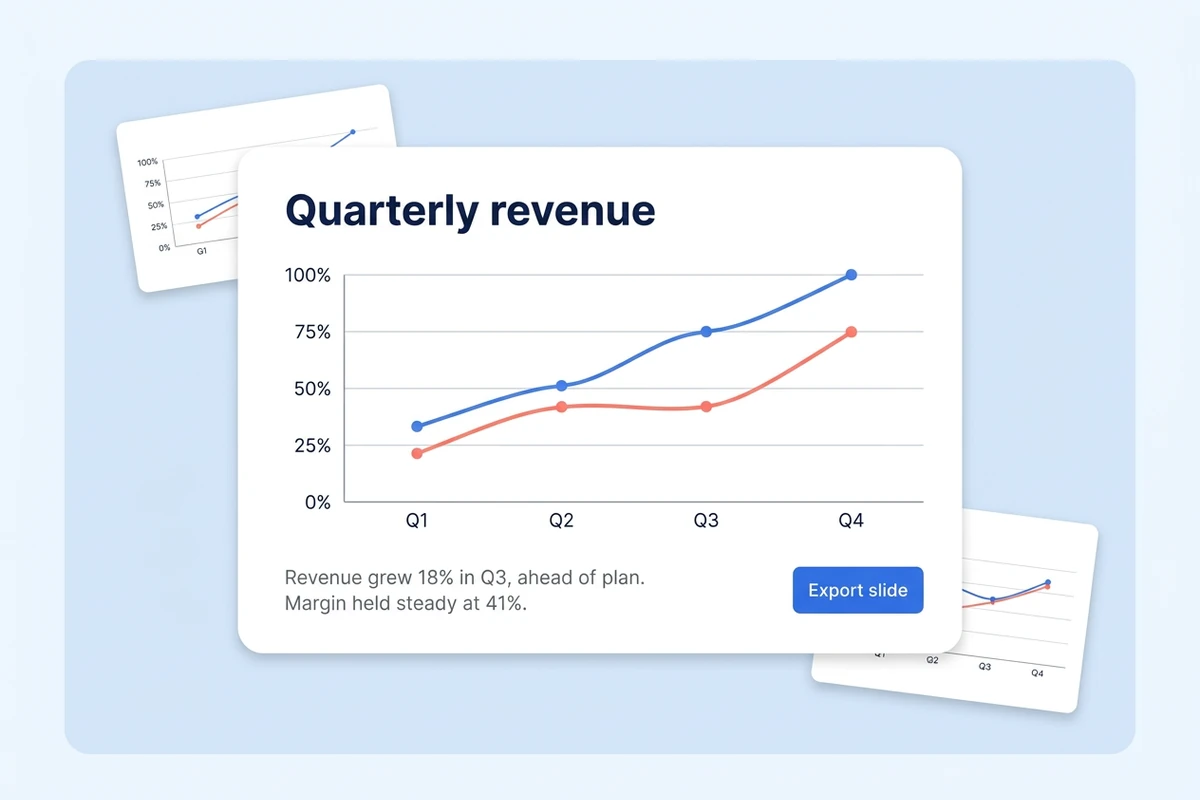
Tarjeta de diapositiva con un gráfico de líneas de ingreso trimestral, dos líneas de conclusión y un botón de exportar, con dos miniaturas de diapositiva detrás.

Lleva el gráfico al informe

Un gráfico casi siempre existe para una diapositiva, un informe semanal o una sección de documento. Pide la conclusión en la misma petición —qué se movió y por qué importa— y lleva imagen y frase juntas al documento en lugar de reescribirlas a mano la noche anterior.

Qué puedes hacer con Ottermind

Informe semanal para tu responsable

Convertir una exportación de métricas en una tendencia que muestre la semana que cambió, con los totales a la vista para que quien lo recibe compruebe la cifra antes de reenviarla.

Gráfico de consejo para un fundador

Dibujar ingresos frente a gastos desde la hoja financiera y escribir la frase que la acompaña y responde a la primera pregunta de los inversores.

Resultados de encuesta para docencia

Representar recuentos por opción, mantenerlos junto a las barras y señalar el grupo que respondió distinto antes de llevar el material a clase o al artículo.

Comparación de canales en marketing

Reunir inversión y conversiones por canal en una vista y llevar el gráfico y su lectura a la siguiente actualización en lugar de rehacerlo cada lunes. Cómo programar informes semanales de proyecto con Ottermind explica ese ciclo.

Cómo hacer un gráfico con IA en tres pasos

De una tabla en bruto a un gráfico defendible en tres pasos, con la comprobación dentro del flujo.

1

Sube un CSV, una hoja de Excel o una tabla pegada y nombra la comparación, el público y el periodo. Una petición vaga produce un gráfico bonito que nadie necesitaba.

2

Pide la forma que exige la comparación: barras para ordenar, líneas para la evolución temporal, un solo anillo cuando las partes suman un todo. Comprueba que los ejes vuelven con unidades.

3

Compara el gráfico con las filas de origen, corrige una unidad que falte o un arranque engañoso y después lleva el gráfico y su conclusión a la diapositiva o al informe.

Crear gráfico en Studio

Por qué los creadores eligen Ottermind

Tener datos, gráfico y el texto que lo rodea en un mismo proyecto es lo que permite contrastarlos.

Los datos se quedan en el proyecto

El archivo subido, el gráfico hecho con él y el texto que lo acompaña viven en el mismo sitio: puedes comparar la imagen con las filas antes de enviarla.

Una tarea con pasos unidos

Leer las filas, elegir el gráfico y escribir la conclusión funcionan como pasos encadenados, no como tres peticiones que hay que volver a explicar.

Ajustar hablando

Cambiar el tipo de gráfico, acortar una etiqueta o añadir una segunda serie se pide en lenguaje normal, y comparas la revisión con la versión anterior.

La conclusión llega con el gráfico

El gráfico viene con una frase que puedes decir en voz alta; si el texto de alrededor debe ser más corto, el Generador de resumen ejecutivo lo ajusta.

Trabajo visible, decisión tuya

Los pasos del agente se ven mientras se ejecutan y las acciones que importan, como enviar o publicar, siguen requiriendo tu aprobación.

Reutilizable en el siguiente ciclo

Un gráfico semanal o mensual conserva su encargo y sus criterios de etiquetado en el proyecto, así que el periodo siguiente arranca del anterior.

Preguntas frecuentes

¿Cómo convierte un generador de gráficos con IA mis datos en un gráfico?

Subes una hoja de cálculo, un CSV o datos pegados y describes la comparación. El agente lee las filas, prepara un gráfico con ejes etiquetados y escribe una conclusión breve que puedes contrastar con el origen antes de usarla.

¿Puede crear un gráfico desde un archivo Excel o CSV?

Sí, con el archivo que ya tienes o pegando las filas en la petición. Si las cifras salen de una encuesta, la Herramienta de investigación de mercado ordena antes las respuestas; las de un PDF se extraen primero.

¿Qué tipo de gráfico debería elegir?

El que pida la comparación: barras para ordenar categorías, líneas para la evolución en el tiempo, barras apiladas para partes de un total y un anillo solo cuando las partes suman un todo. Diagramas de flujo, mapas mentales y funciones son otro trabajo.

¿Los números del gráfico son correctos?

Trátalo como un borrador. Mantén las filas de origen a mano, confirma que los totales cuadran, revisa dónde arranca el eje y comprueba que el título nombre la unidad y el periodo.

¿Puedo usar el gráfico en diapositivas o informes?

Sí. Pide el gráfico y su conclusión en la misma solicitud y lleva ambos a la diapositiva o a la sección del informe, para que imagen y frase lleguen juntas.

¿Se puede probar sin cuenta?

La experiencia pública se puede usar sin iniciar sesión durante un número limitado de rondas gratuitas. Los créditos de la cuenta y las opciones avanzadas pueden aplicarse cuando el flujo pasa a trabajo real.

Más herramientas de imagen con IA

Más artículos sobre imagen

Convierte tus datos en un gráfico fiable

Trae la hoja de cálculo y la pregunta. Prepara el gráfico, escribe la conclusión y comprueba los totales con las filas antes de que entre en el informe.

Crear gráfico en Studio