Bild in Text umwandeln – mit OCR-Ergebnissen, die Sie wirklich prüfen können

Verwandeln Sie den Text in einem Foto, Screenshot, Scan oder einer Notiz in einen bearbeitbaren Entwurf, den Sie prüfen, ordnen und in Ottermind Studio weiterverwenden.

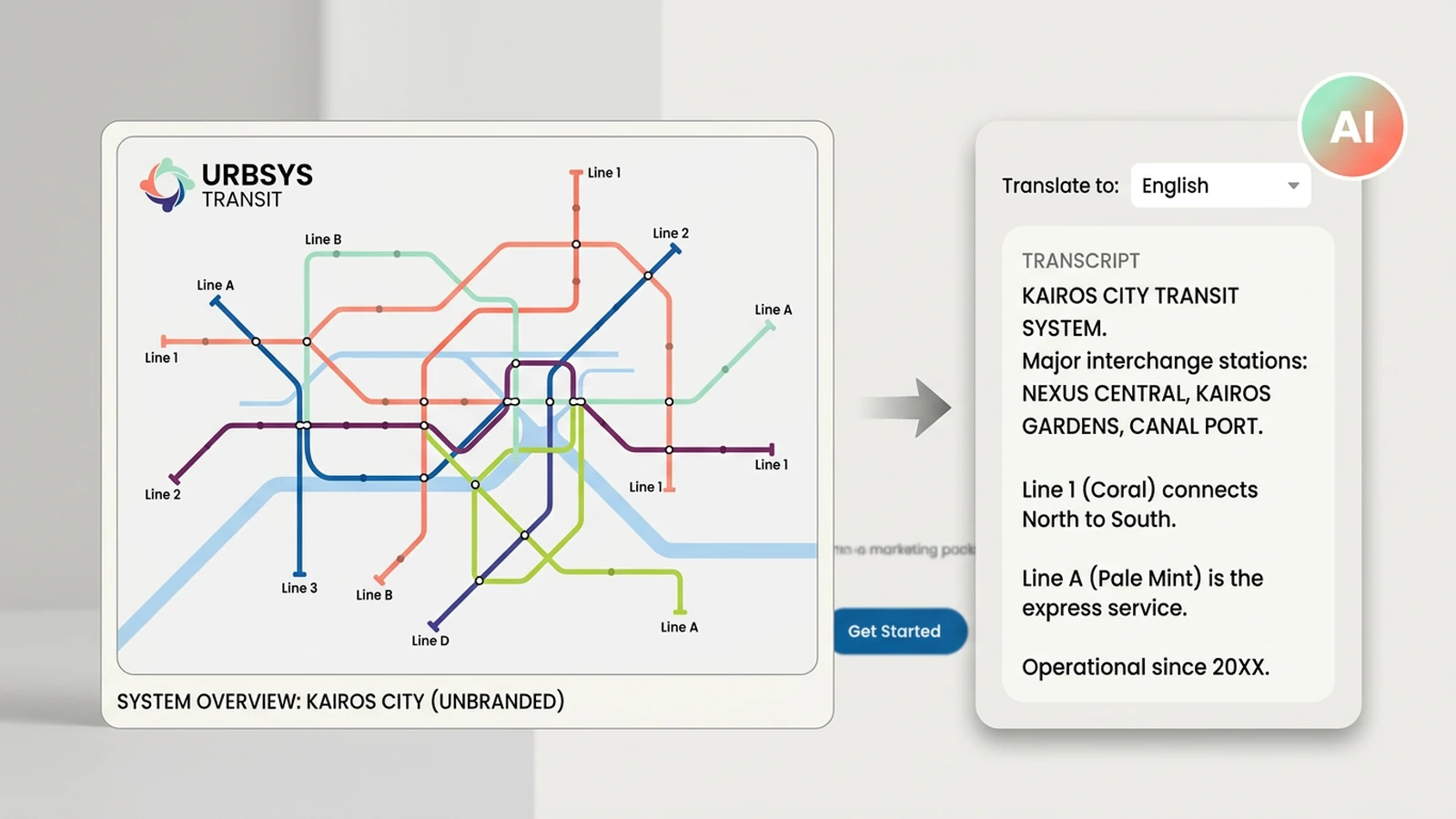
Fiktiver OCR-Arbeitsbereich wandelt einen fotografierten Nahverkehrsplan in bearbeitbaren Text um

Erst die Wörter erkennen, dann den Inhalt prüfen

Ein Bild in Text umzuwandeln bringt nur dann etwas, wenn das Ergebnis nachvollziehbar bleibt. Laden Sie das Ausgangsbild hoch, beschreiben Sie, was in seiner Reihenfolge bleiben muss, und lassen Sie unsichere Zeichen oder beschädigte Stellen ausdrücklich kennzeichnen, statt sie stillschweigend raten zu lassen. Ottermind hält Ausgangsbild, erkannten Text und die anschließenden Entscheidungen an einem Ort zusammen, sodass aus einem Foto durchsuchbare Notizen, eine saubere Tabelle oder ein Arbeitsdokument werden. Soll der Text nach der Erkennung übersetzt werden, geht es mit dem Bildübersetzer weiter.

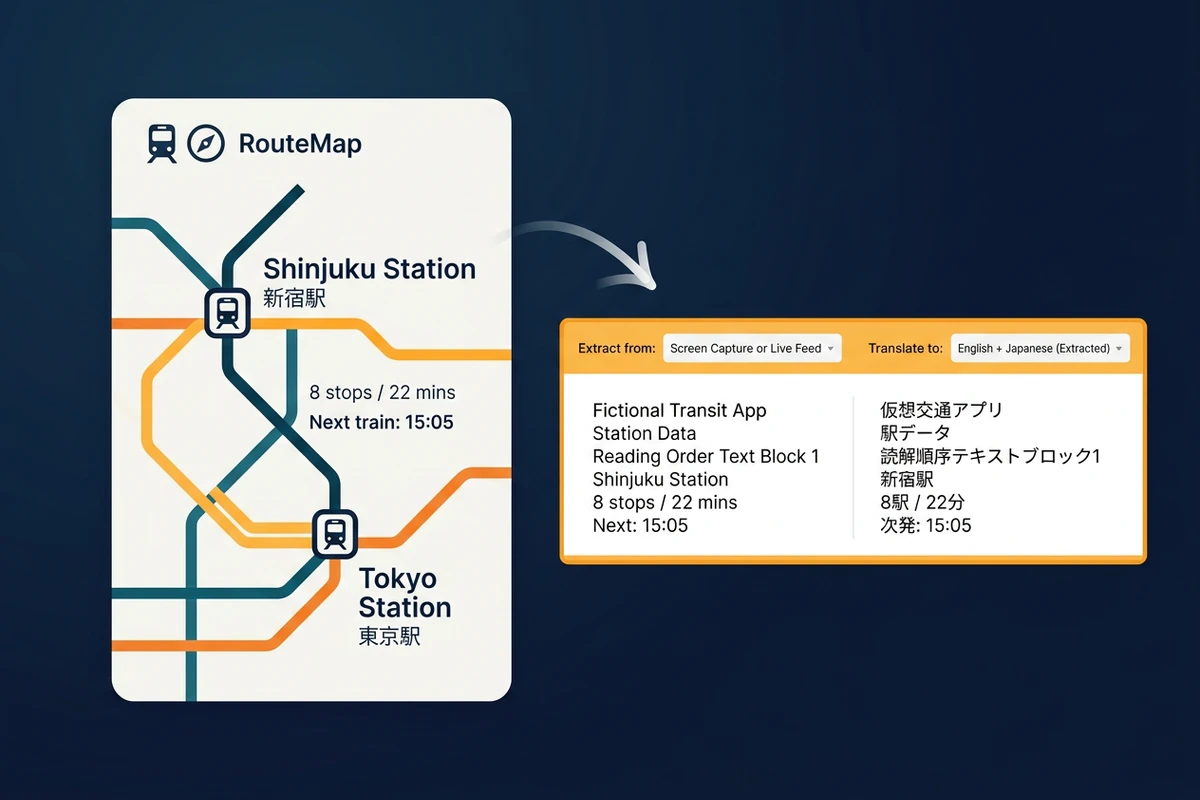
Fiktiver Screenshot einer Nahverkehrs-App, neu geordnet zu einem lesbaren OCR-Transkript

Lesereihenfolge in Screenshots und Plakaten bewahren

Screenshots vermischen Überschriften, Menüs, Beschriftungen und störende Bedienelemente. Beschreiben Sie die gewünschte Lesereihenfolge und lassen Sie Navigationselemente vom eigentlichen Inhalt trennen. Prüfen Sie Zeilenumbrüche, URLs, Zahlen und Satzzeichen, bevor Sie das Ergebnis kopieren. Wenn Sie als Nächstes Wörter direkt im Bild korrigieren möchten, ist der Bildtext-Editor der passende Schritt.
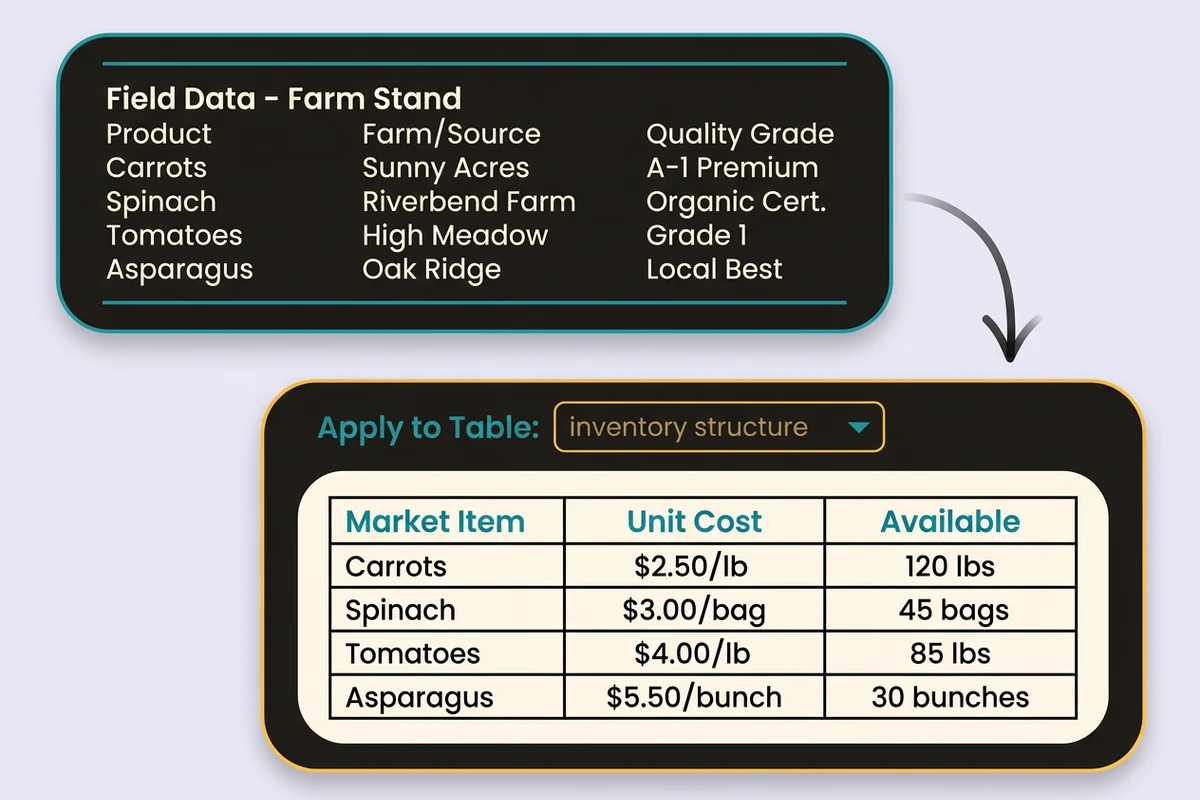
Fiktiver Bestandsscan, umgewandelt in eine sauber ausgerichtete strukturierte Tabelle

Scans in brauchbare Tabellen verwandeln

Ein fotografierter Kassenbon, eine Rechnung oder eine Bestandsliste braucht mehr als reine Zeichenerkennung. Lassen Sie Spaltengrenzen, Zeilenzuordnung, Währungszeichen und fehlende Werte erhalten. Vergleichen Sie Summen und Kennungen mit dem Original, bevor der strukturierte Text in einen Bericht oder eine Tabellenkalkulation wandert. Ist der Scan zu klein oder zu unscharf, hilft vorab der HD-Foto-Konverter.

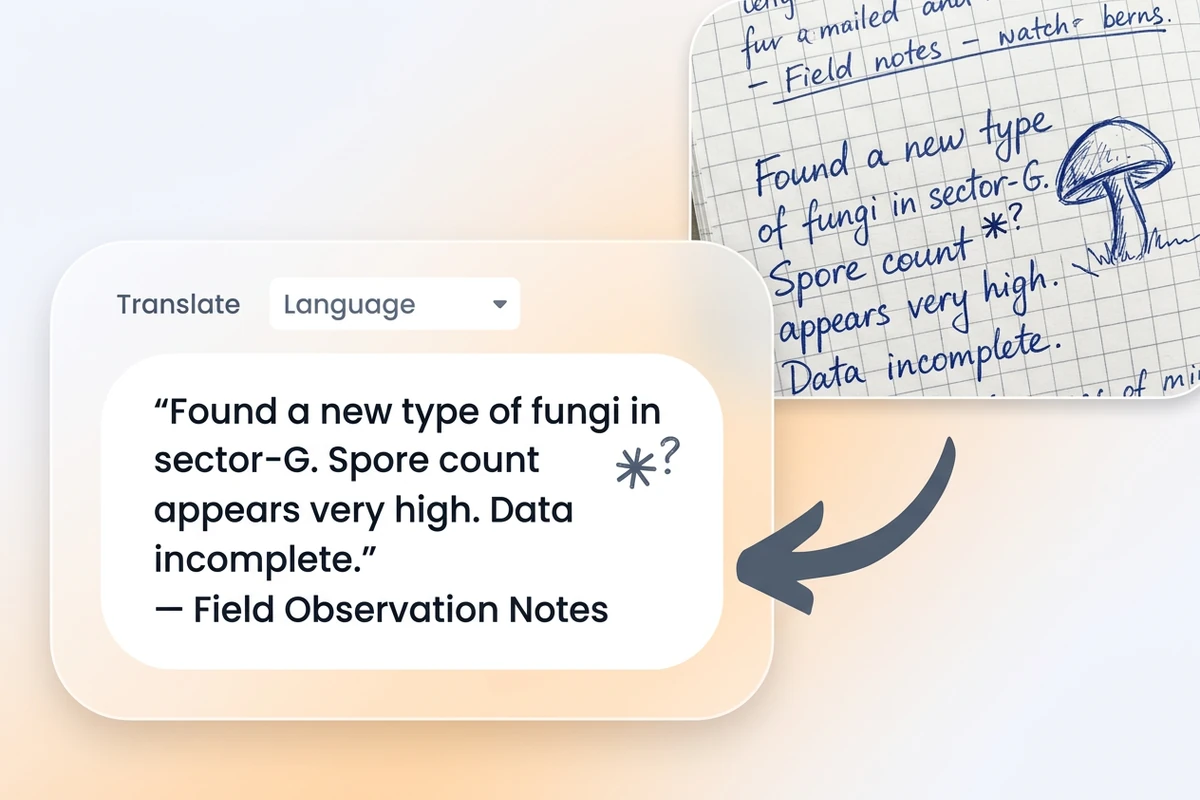
Fiktive handschriftliche Feldnotiz, transkribiert mit einer Markierung für ein unsicheres Zeichen

Handschrift und kontrastarme Notizen prüfbar machen

Handschriftliche Notizen und schattige Scans enthalten oft Zeichen, die wirklich mehrdeutig sind. Lassen Sie die Formulierung des Schreibenden beibehalten, unsichere Lesarten markieren und den Bezug zum Originalausschnitt erhalten. Steht das Transkript, geht es in Studio weiter: zusammenfassen, verschlagworten oder Aufgaben daraus ableiten. Der KI-Notizhelfer macht aus Notizen konkrete To-dos.

Das können Sie mit Text aus Bildern extrahieren erledigen

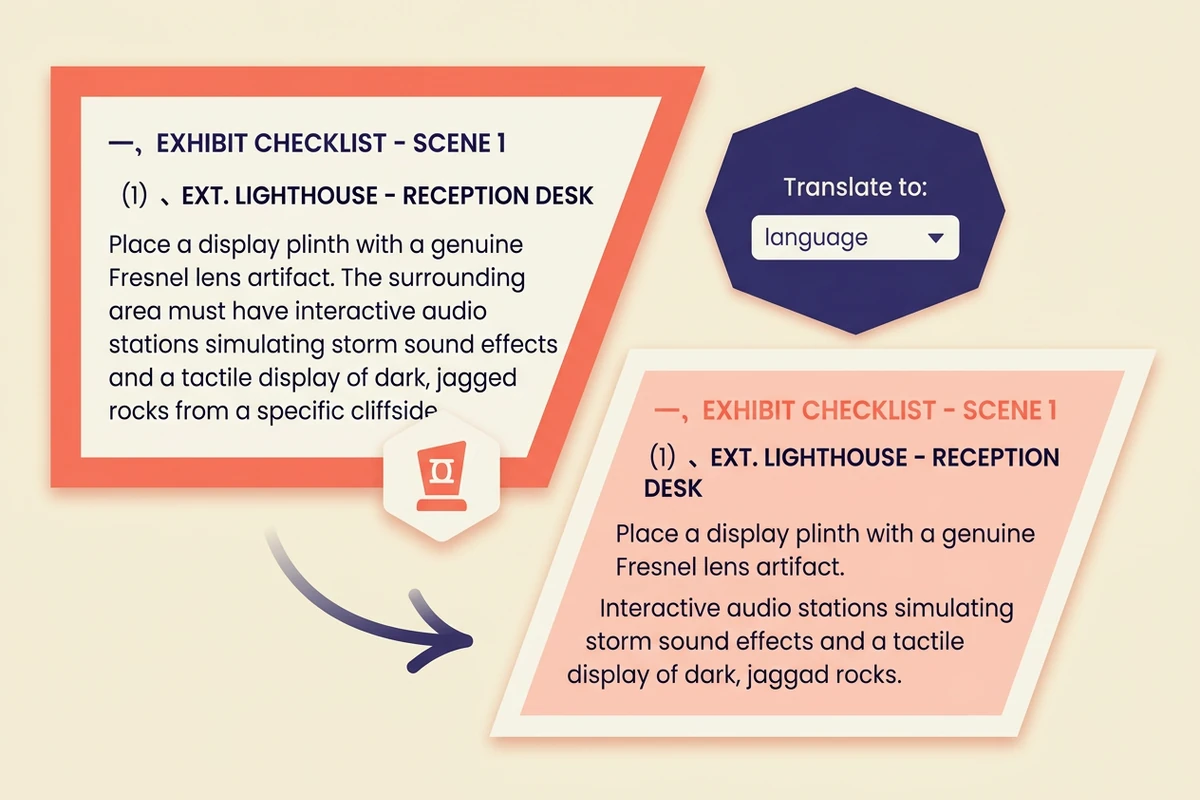
Fiktive gescannte Ausstellungs-Checkliste, umgewandelt in geordneten Text

Eine gescannte PDF-Seite digitalisieren

Extrahieren Sie Überschriften, Absätze und Fließtext aus einem gescannten Skript oder PDF-Bild und behalten Sie dabei die Lesereihenfolge bei. Vergleichen Sie Namen, Satzzeichen und Zeilenumbrüche, bevor aus dem Transkript ein bearbeitbarer Entwurf wird. Bei längeren Dokumenten geht es mit dem PDF-Zusammenfasser weiter.

In drei Schritten zuverlässig vom Bild zum Text

Geben Sie dem OCR-Workflow genug Kontext, damit das Wichtige erhalten bleibt.

1

Laden Sie Foto, Screenshot, Scan oder Notiz hoch. Nennen Sie Sprache, Seitenausrichtung und jeden Bereich, der beschnitten, verschattet oder schwer lesbar ist.

2

Lassen Sie Absätze, Überschriften, Lesereihenfolge oder Tabellenspalten erhalten. Sagen Sie dem Workflow, welche Namen, Zahlen, Daten und Zeichen exakt geprüft werden müssen.

3

Vergleichen Sie das Transkript in normaler Größe und in der Vergrößerung mit dem Original. Klären Sie unsichere Zeichen, Summen, URLs und Zeilenumbrüche, bevor Sie den Text teilen oder zusammenfassen.

Text in Studio extrahieren

Warum Kreative Ottermind wählen

Ein brauchbares OCR-Ergebnis ist lesbar, auf seine Quelle zurückführbar und bereit für den nächsten Arbeitsschritt.

Vom Original ausgehen

Beginnen Sie mit dem tatsächlichen Ausschnitt, der Ausrichtung und der Bildqualität.

Struktur vorab festlegen

Absätze, Überschriften, Zeilen oder Felder vor der Erkennung definieren.

Unsicherheit sichtbar machen

Mehrdeutige Zeichen markieren, statt eine riskante Vermutung zu verstecken.

Kontext an einem Ort

Bild, Transkript und Prüfnotizen bleiben zusammen.

Von Wörtern zur Arbeit

Aus erkanntem Text werden Notizen, Aufgaben oder ein gezielter nächster Schritt.

In Studio weitermachen

Ein geprüftes Ergebnis in den größeren Ottermind-Arbeitsbereich übernehmen.

Häufig gestellte Fragen

Was macht Text aus Bildern extrahieren?

Es wandelt sichtbare Wörter in Fotos, Screenshots, Scans und Handschrift in bearbeitbaren Text um. Der Workflow kann außerdem Lesereihenfolge oder Tabellenstruktur ordnen, damit Sie das Ergebnis vor der Weiterverwendung prüfen können.

Welche Bilder eignen sich für den Anfang?

Nehmen Sie das schärfste Original, das Sie haben – mit fokussiertem Text und möglichst wenig Reflexion, Schatten oder perspektivischer Verzerrung. Screenshots, Dokumentscans, Kassenbons, Etiketten und handschriftliche Notizen sind gute Ausgangspunkte.

Wie vermeide ich OCR-Fehler, etwa bei Umlauten und Zahlen?

Sagen Sie dem Workflow, was exakt stimmen muss: Namen, Daten, Preise, URLs, Seriennummern oder Wörter mit ä, ö, ü und ß. Lassen Sie unsichere Zeichen markieren und vergleichen Sie genau diese Stellen in der endgültigen Lesegröße mit dem Original.

Bleiben Tabellen und Spalten erhalten?

Sind Zeilen und Spalten lesbar, hilft der Workflow beim Wiederaufbau der Tabelle. Geben Sie die Spaltenreihenfolge an und prüfen Sie Summen, Währungszeichen und leere Zellen, weil sich ein visuelles Layout nicht immer eins zu eins in reinen Text übertragen lässt. Für Lernstoff geht es nach der Prüfung mit dem Lernzettel-Generator weiter.

Was ist mit Handschrift oder gewölbter Verpackung?

Handschrift, gewölbte Etiketten, Reflexionen und geringer Kontrast machen Zeichen mehrdeutig. Behalten Sie den Originalausschnitt neben der Ausgabe, fordern Sie Unsicherheitsmarkierungen an und behandeln Sie das Transkript als Entwurf, bis die wichtigen Wörter und Zahlen geprüft sind.

Was kann ich nach der Texterkennung tun?

Nutzen Sie das geprüfte Ergebnis als durchsuchbare Notizen, strukturierten Datensatz, Grundlage für eine Zusammenfassung oder als Aufgabe. In Ottermind Studio geht es weiter, wenn der erkannte Inhalt geordnet, analysiert oder gemeinsam bearbeitet werden soll.

Mehr entdecken

Mehr aus dem Blog

Bringen Sie ein schwieriges Bild in einen klaren Workflow

Beschreiben Sie das Original, schützen Sie die wichtigen Details und übernehmen Sie ein geprüftes Bild-zu-Text-Ergebnis in Ottermind Studio.

Text in Studio extrahieren