KI-Diagramm-Generator

Daten hochladen, den gewünschten Vergleich benennen. Ottermind erstellt ein beschriftetes Diagramm, formuliert die Kernaussage und lässt die Quellzeilen in Reichweite, damit Sie die Summen vor dem Teilen prüfen.

Ein Diagramm, das Sie prüfen können, nicht nur herunterladen

Die meisten KI-Diagramm-Tools hören auf, sobald das Bild plausibel aussieht. Hier bleibt die Arbeit drumherum erhalten: Tabelle, CSV-Export oder eingefügte Daten mitbringen, den Vergleich benennen, und Ottermind liefert ein Diagramm mit beschrifteten Achsen und eine kurze Kernaussage. Die Zeilen bleiben im Projekt, sodass Sie die Summen prüfen können, bevor das Diagramm in eine Präsentation oder einen KI-Berichtsgenerator wandert.

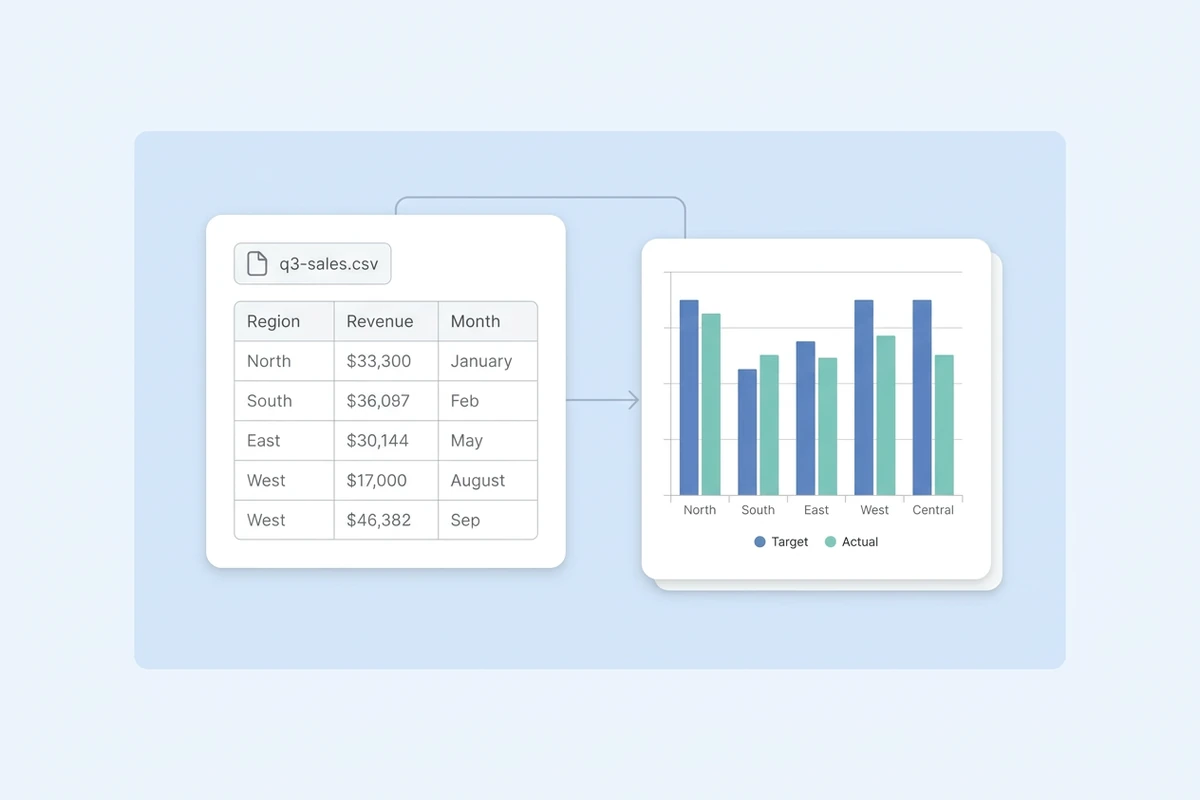
Dateikachel q3-sales.csv über einer Tabellenvorschau, ein dünner Pfeil führt zu einem gruppierten Balkendiagramm nach Regionen.

Mit der Datei beginnen, die schon da ist

Echte Anfragen beginnen mit einem Vertriebsexport, einem Umfrage-Rohdatensatz oder einer in eine Mail eingefügten Tabelle. Datei hochladen oder Zeilen einfügen, sagen, was die Leserschaft sehen soll: Der erste Entwurf kommt als beschriftetes Diagramm zurück statt als leere Fläche. Stecken die Zahlen in einem PDF, holt sie PDF-Zusammenfasser zuerst heraus, danach wird die bereinigte Tabelle gezeichnet.
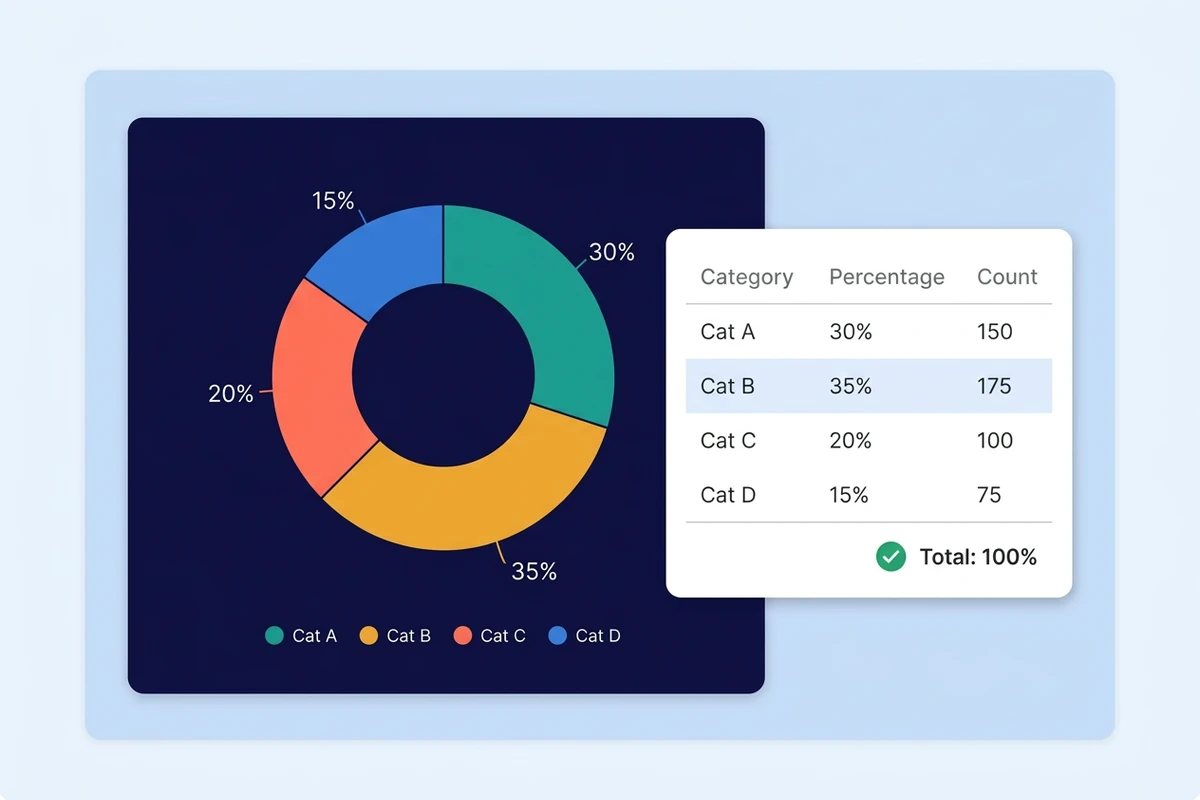
Dunkelblaue Karte mit einem Ringdiagramm aus vier Segmenten, daneben eine weiße Karte mit denselben Kategorien, Anteilen und Anzahlen, eine Zeile hervorgehoben, Prüfung bestanden und Gesamt 100 Prozent.

Summen prüfen, bevor das Diagramm rausgeht

Ein Diagramm kann richtig aussehen und trotzdem nicht aufgehen. Legen Sie die Quellzeilen neben das Ergebnis und prüfen drei Dinge: Stimmen die Summen mit der Tabelle überein, beginnt die Achse sinnvoll, nennt der Titel Einheit und Zeitraum. Kommen die Zahlen aus einem Data Warehouse statt aus einer Datei, hält von SQL zum Bericht Abfrage und Text an einem Ort zusammen.

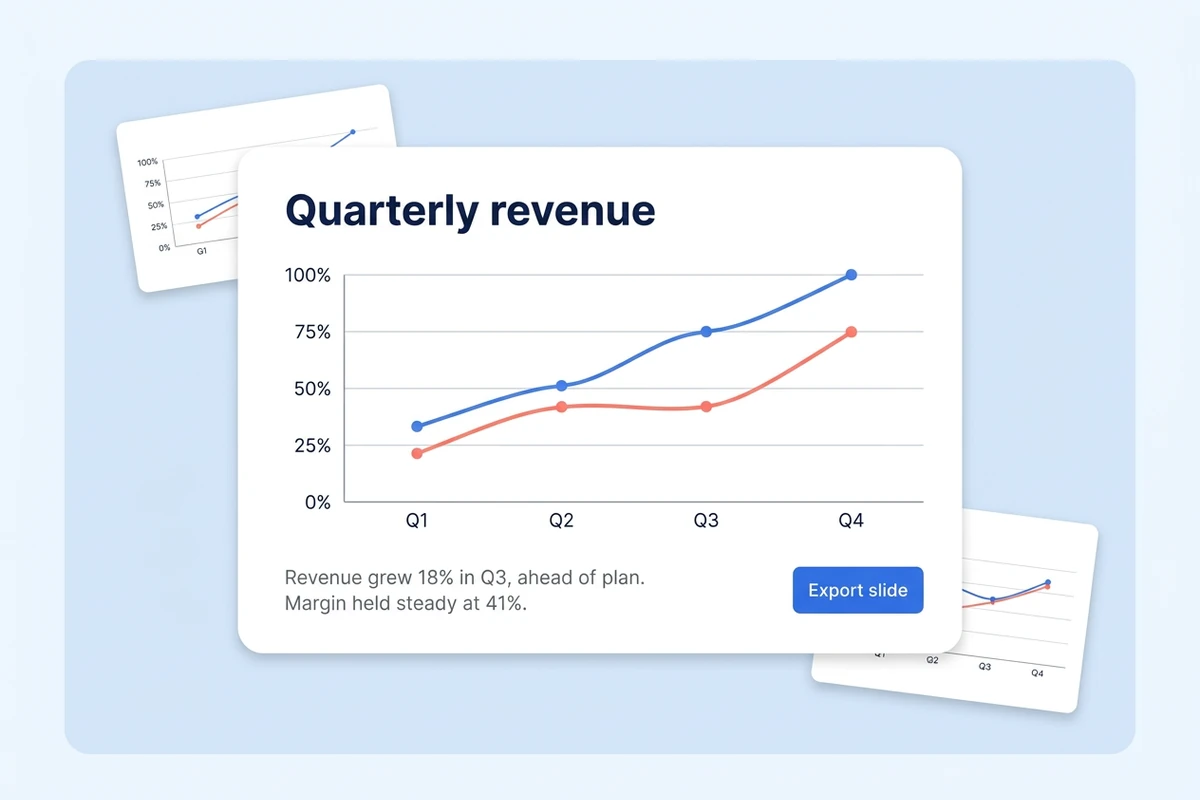
Folienkarte mit Liniendiagramm zum Quartalsumsatz, zweizeiliger Kernaussage und Export-Schaltfläche, dahinter zwei kleinere Folienminiaturen.

Das Diagramm ins Update übernehmen

Ein Diagramm entsteht meist für eine Folie, einen Wochenbericht oder einen Abschnitt im Bericht. Fordern Sie die Kernaussage im selben Durchgang an – was sich bewegt hat und warum es zählt – und nehmen Sie Bild und Satz gemeinsam mit ins Dokument, statt beides am Vorabend von Hand nachzuziehen.

Das können Sie mit Ottermind tun

Wöchentliches KPI-Update

Aus einem Metrik-Export ein Verlaufsdiagramm machen, das die auffällige Woche zeigt – mit sichtbaren Summen, damit die Führungskraft die Zahl vor dem Weiterleiten prüfen kann.

Vorstandsdiagramm für Gründer

Umsatz gegen Kosten aus der Finanztabelle zeichnen und den einen Satz formulieren, der daneben in der Vorstandsfolie steht und die erste Investorenfrage beantwortet.

Umfrageergebnisse für Lehre und Forschung

Antwortzahlen je Option darstellen, Fallzahlen neben den Balken behalten und die Gruppe markieren, die anders geantwortet hat, bevor alles in Kurs oder Paper geht.

Kanalvergleich für Marketing

Ausgaben und Conversions je Kanal in einer Ansicht bündeln und Diagramm samt Aussage ins nächste Update mitnehmen, statt montags alles neu zu bauen. Wöchentliche Projektberichte mit Ottermind planen beschreibt diesen Zyklus.

Diagramm mit KI erstellen: drei Schritte

Von der Rohtabelle zum Diagramm, das Sie erklären können, in drei Schritten – inklusive Prüfung im Ablauf.

1

CSV, Excel-Blatt oder eingefügte Tabelle hochladen und den Vergleich, die Leserschaft und den Zeitraum benennen. Eine vage Anfrage erzeugt ein hübsches Diagramm, das niemand braucht.

2

Verlangen Sie die Form, die der Vergleich braucht: Balken für Rangfolgen, Linien für Zeitverläufe, ein Ringdiagramm nur, wenn die Teile ein Ganzes ergeben. Prüfen Sie, ob Achsen mit Einheiten zurückkommen.

3

Diagramm gegen die Quellzeilen abgleichen, fehlende Einheit oder irreführenden Startpunkt korrigieren und dann Bild und Kernaussage in die Folie oder den Bericht übernehmen.

Diagramm in Studio erstellen

Warum Kreative Ottermind wählen

Daten, Diagramm und der Text drumherum im selben Projekt bleiben der einzige Weg, sich gegenseitig zu prüfen.

Daten bleiben im Projekt

Hochgeladene Datei, daraus erstelltes Diagramm und der Text dazu liegen an einer Stelle – Sie können Bild und Quellzeilen vor der Weitergabe vergleichen.

Eine Aufgabe, verbundene Schritte

Zeilen lesen, Diagrammtyp wählen und Kernaussage schreiben laufen als zusammenhängende Schritte statt als drei Prompts, die neu erklärt werden müssen.

Per Ansage anpassen

Anderer Diagrammtyp, kürzere Beschriftungen oder eine zweite Reihe lassen sich in Alltagssprache anfordern, danach vergleichen Sie mit der Vorversion.

Kernaussage kommt mit

Zum Diagramm gibt es einen Satz, den Sie laut sagen können; braucht das Umfeld weniger Text, strafft der Executive-Summary-Generator das Update.

Sichtbare Arbeit, Ihre Freigabe

Die Schritte des Agenten bleiben sichtbar, und Aktionen, auf die es ankommt – senden, veröffentlichen – brauchen weiterhin Ihre Zustimmung.

Im nächsten Zyklus wiederverwenden

Ein Wochen- oder Monatsdiagramm behält Auftrag und Beschriftungsregeln im Projekt, sodass der nächste Zeitraum auf dem letzten aufbaut statt bei null zu starten.

Häufig gestellte Fragen

Wie macht ein KI-Diagramm-Generator aus Daten ein Diagramm?

Sie laden eine Tabelle, CSV-Datei oder eingefügte Daten hoch und beschreiben den Vergleich. Der Agent liest die Zeilen, erstellt ein Diagramm mit beschrifteten Achsen und schreibt eine kurze Kernaussage, die Sie vor der Nutzung gegen die Quelle prüfen.

Funktioniert das direkt mit Excel- oder CSV-Dateien?

Ja, mit der Datei, die Sie schon haben, oder indem Sie Zeilen direkt einfügen. Kommen die Zahlen aus einer Umfrage, organisiert das Marktforschungstool zuerst die Antworten; Zahlen aus PDFs werden vorher herausgelöst.

Welchen Diagrammtyp sollte ich wählen?

Passend zum Vergleich: Balken für Rangfolgen, Linien für Zeitverläufe, gestapelte Balken für Teile eines Ganzen, ein Ringdiagramm nur, wenn die Teile zusammen ein Ganzes ergeben. Flussdiagramme, Mindmaps und Funktionsgraphen sind eine andere Aufgabe.

Sind die Zahlen im Diagramm korrekt?

Behandeln Sie es als Entwurf. Quellzeilen in Reichweite halten, Summen abgleichen, Achsenstart prüfen und sicherstellen, dass der Titel Einheit und Zeitraum nennt – erst dann in ein Dokument übernehmen.

Kann ich das Diagramm in Folien oder Berichte übernehmen?

Ja. Fordern Sie Diagramm und Kernaussage im selben Auftrag an und verschieben Sie beides in die Folie oder den Berichtsabschnitt, damit Bild und Satz gemeinsam ankommen.

Kann ich es ohne Konto testen?

Die öffentliche Version lässt sich ohne Anmeldung für eine begrenzte Zahl kostenloser Runden nutzen. Für die Arbeit an echten Projekten können Kontingente im Konto und erweiterte Optionen gelten.

Weitere Bild-KI-Tools

Mehr rund ums Bild

Aus Daten ein Diagramm machen, dem Sie trauen

Bringen Sie die Tabelle und die Frage mit. Diagramm entwerfen, Kernaussage schreiben und die Summen gegen die Zeilen prüfen, bevor es ins Update geht.

Diagramm in Studio erstellen