









صانع فيديو ميمز

حوّل مقطع ميمز أو فيديو رائج إلى نسخة بشخصيتك أو منتجك أو قصتك. تساعدك ميزة Viral Video Remake من Ottermind على تحليل المرجع وتعديل مخطط المشاهد وإنشاء نسختك في Studio.

قارن الأصل بالنسخة الجديدة

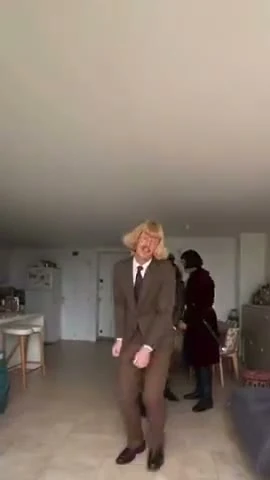
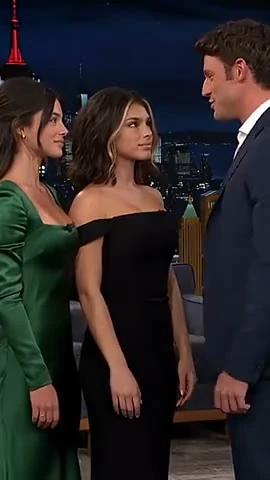
حرّك الفاصل يمينًا أو يسارًا لمقارنة الفيديو المرجعي بالنسخة التي أُنشئت باستخدام Ottermind.

فيديوهات أُعيد إنشاؤها مع Ottermind

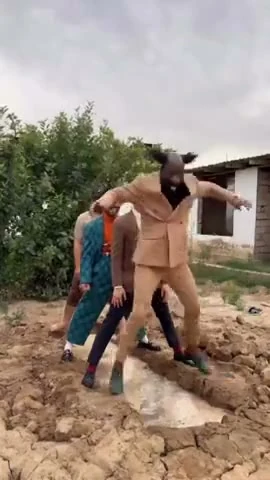
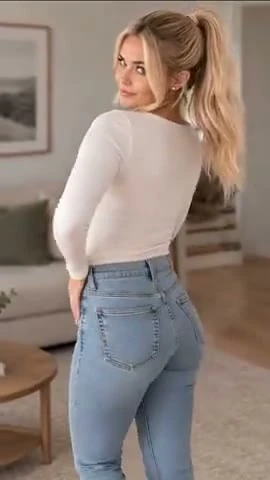
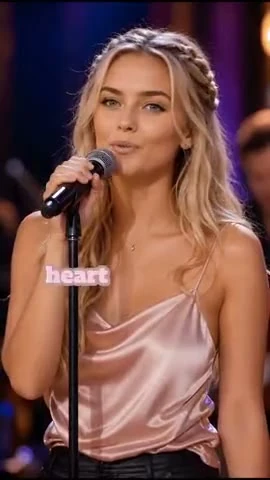
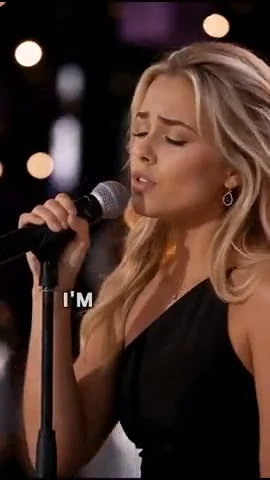
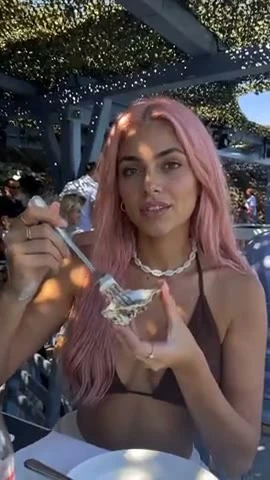
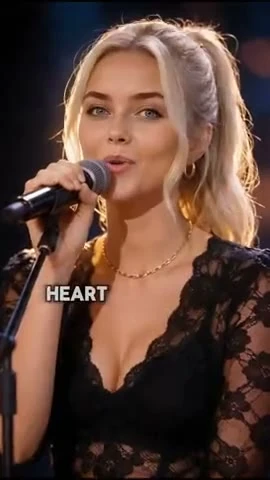
شاهد نسخًا أُنشئت باستخدام Ottermind ونُشرت على @inspia.ai.

لماذا تنشئ نسختك مع Ottermind؟

افهم بناء الفيديو المرجعي، وعدّله ليناسب قصتك، ثم أنشئ نسختك وحسّنها في Studio.

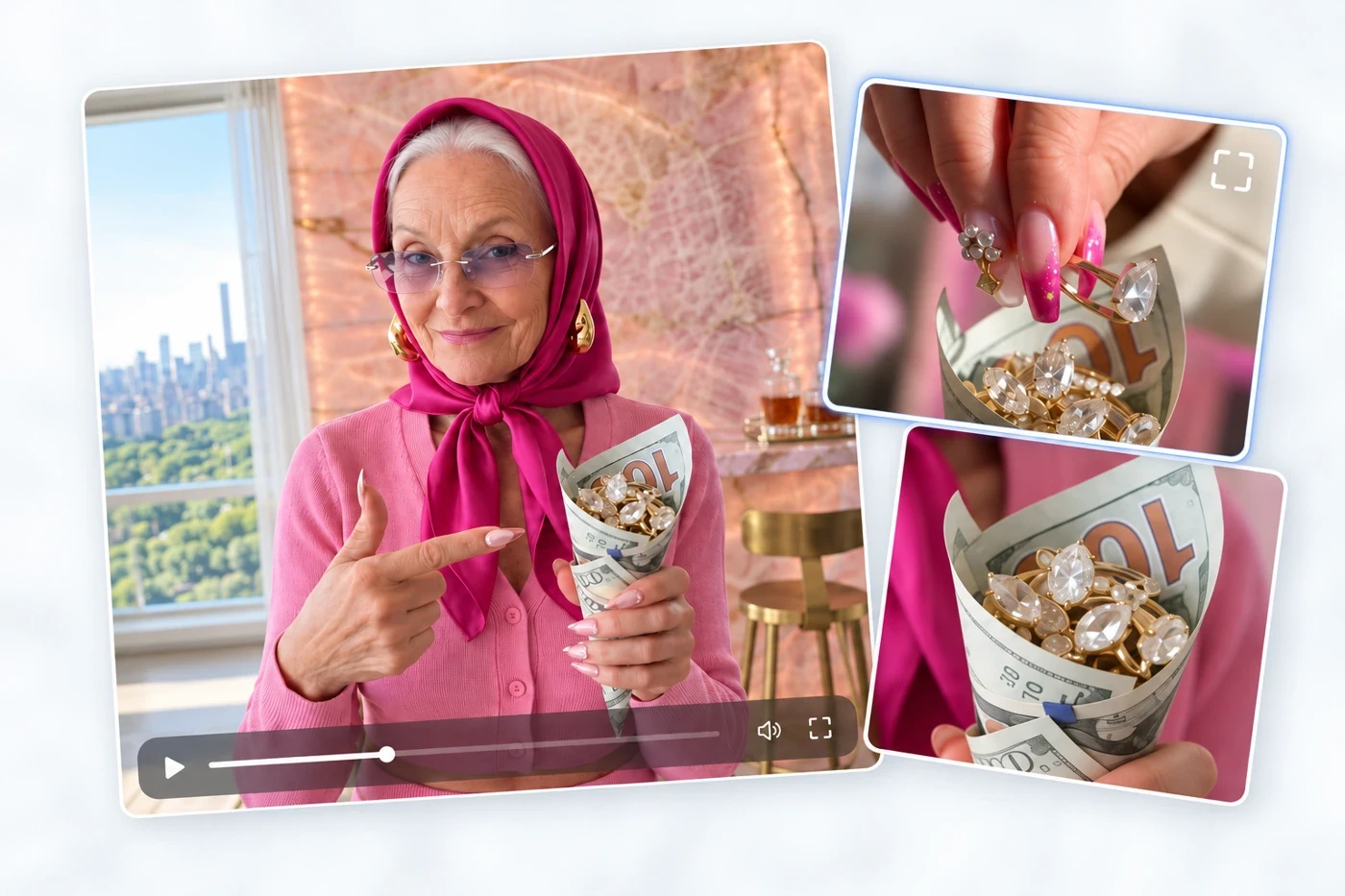
لقطات من الفيديو المرجعي تظهر الشخصية في البداية ثم تفاصيل المجوهرات

افهم الفيديو، لقطة بلقطة

ابدأ بفيديو مرجعي، حتى لو لم يكن لديك سيناريو مكتمل. راجع البداية وتكوين اللقطات وحركة الكاميرا والانتقالات، من ظهور الشخصية إلى اللقطة القريبة للمنتج. يعرض Ottermind التحليل على لوحة العمل لتفهم ترتيب المشاهد، ثم تختار ما تريد الاحتفاظ به وما تريد تغييره قبل إنشاء نسختك.
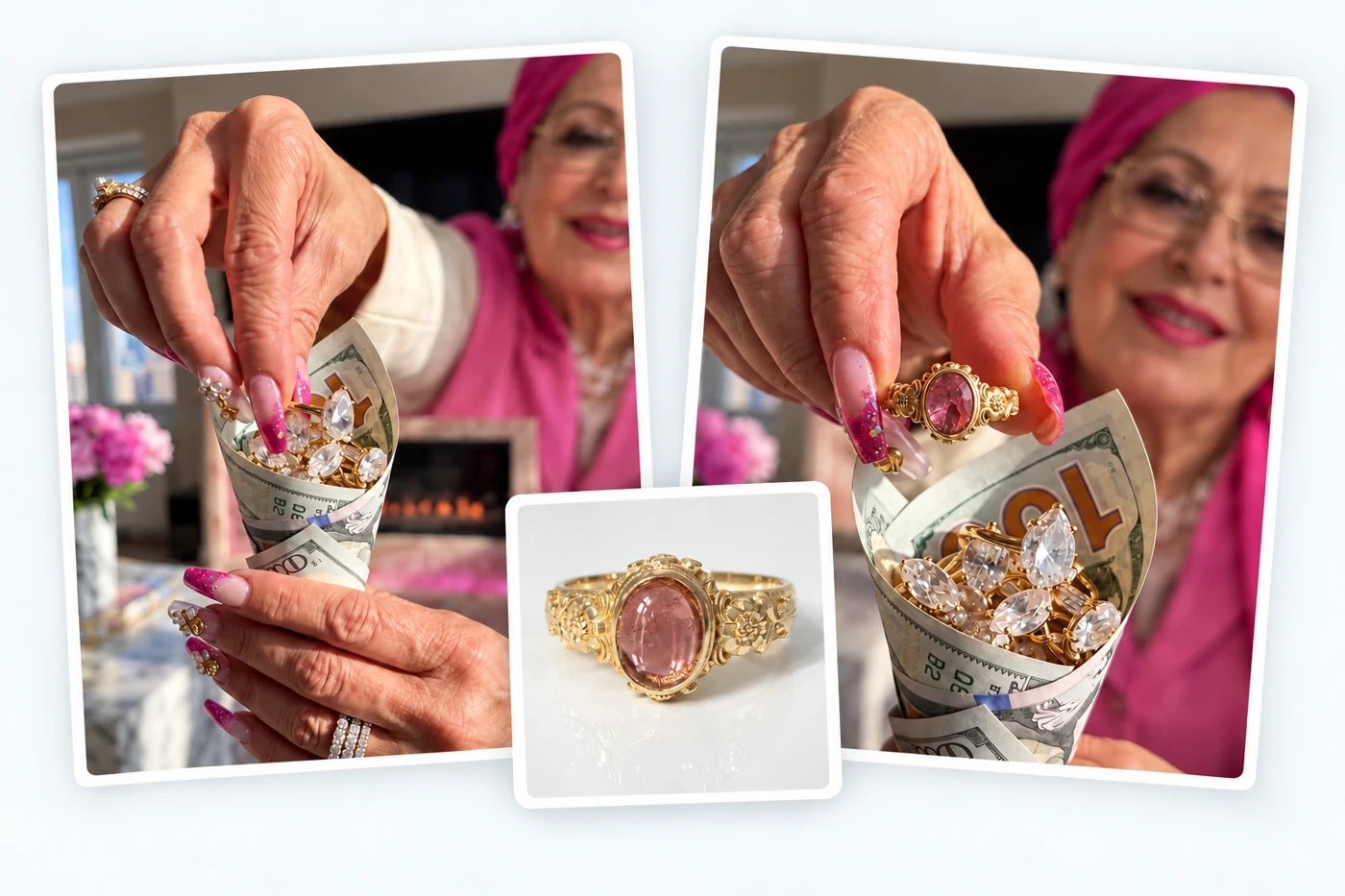
مقارنة المجوهرات في الفيديو الأصلي بالخاتم المُضاف من صورة المنتج

اجعل القصة قصتك

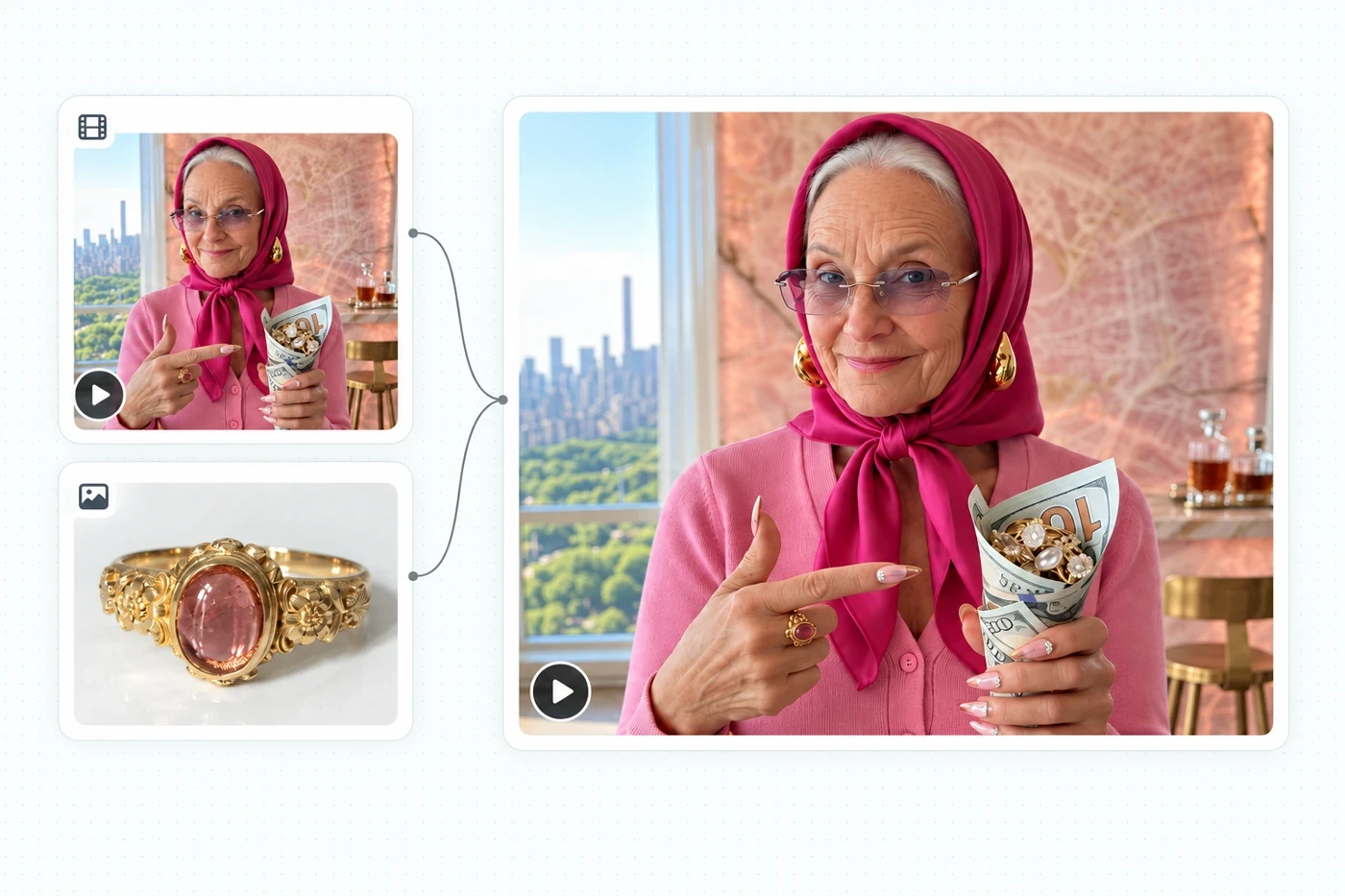
استفد من طريقة عرض الفيديو الذي أعجبك، مع قصة تخصك. أعد ترتيب المشاهد حول منتجك أو شخصيتك أو فكرتك، واحتفظ بما يناسبك من البداية والإيقاع والأسلوب البصري. في مثال الخاتم، يظهر المنتج في مشهد الشخصية وفي لقطات المجوهرات القريبة، ليصبح محور النسخة الجديدة.

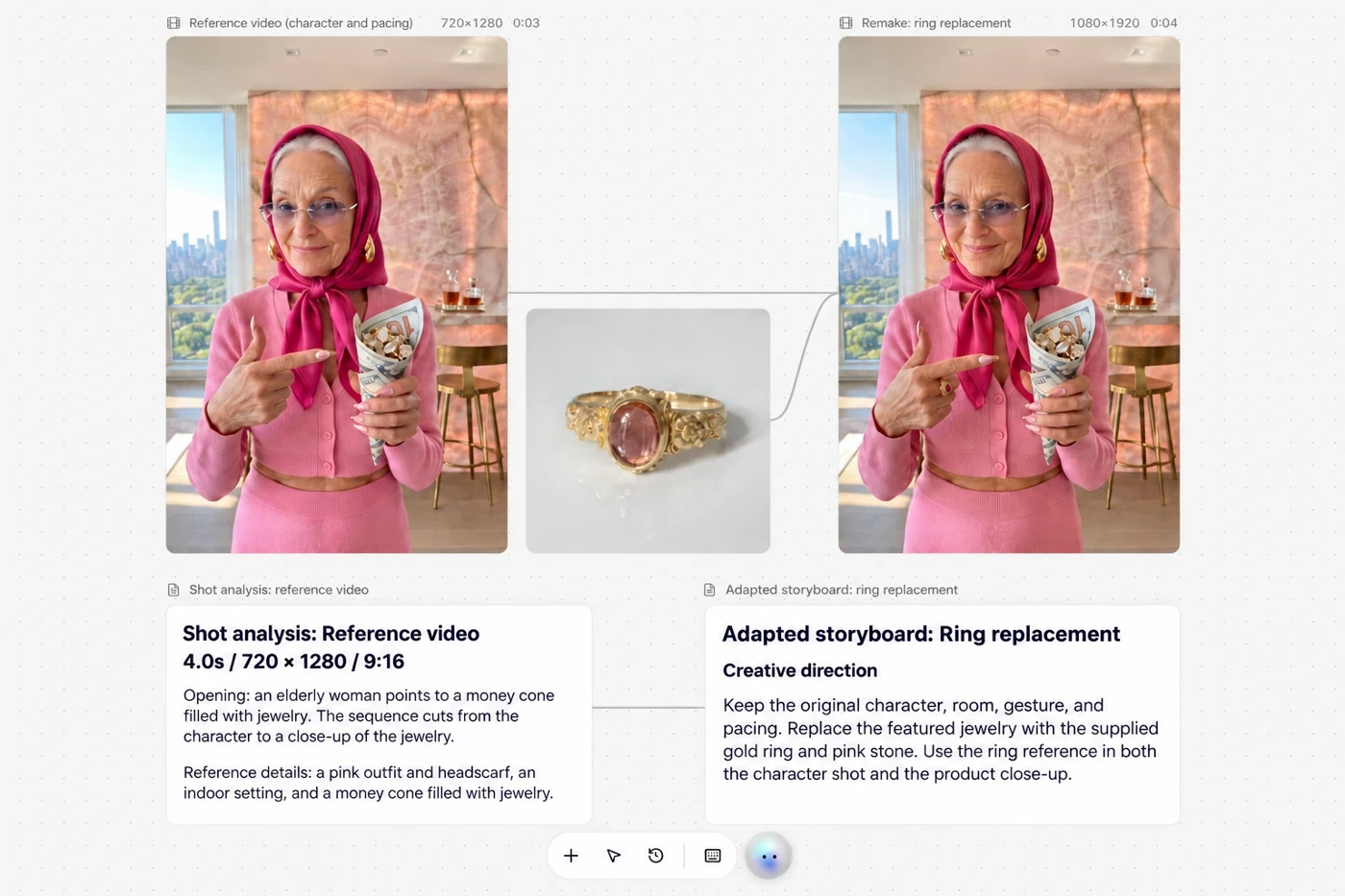
لوحة عمل تربط الفيديو الأصلي بصورة الخاتم والنسخة الجديدة

أنشئ وعدّل في لوحة واحدة

راجع الفيديو المرجعي والتحليل ومخطط المشاهد والصور والمقاطع في لوحة واحدة داخل Studio. أعد استخدام صور المنتج والشخصية للمساعدة على اتساق مظهرهما بين اللقطات. بعد الإنشاء، قارن تفاصيل المنتج وأداء الشخصية وترابط المشاهد، ثم عد إلى الصورة أو اللقطة التي تحتاج إلى تعديل.

كيف تنشئ فيديو ميمز بطريقتك؟

من مقطع مرجعي إلى نسختك الخاصة في ثلاث خطوات.

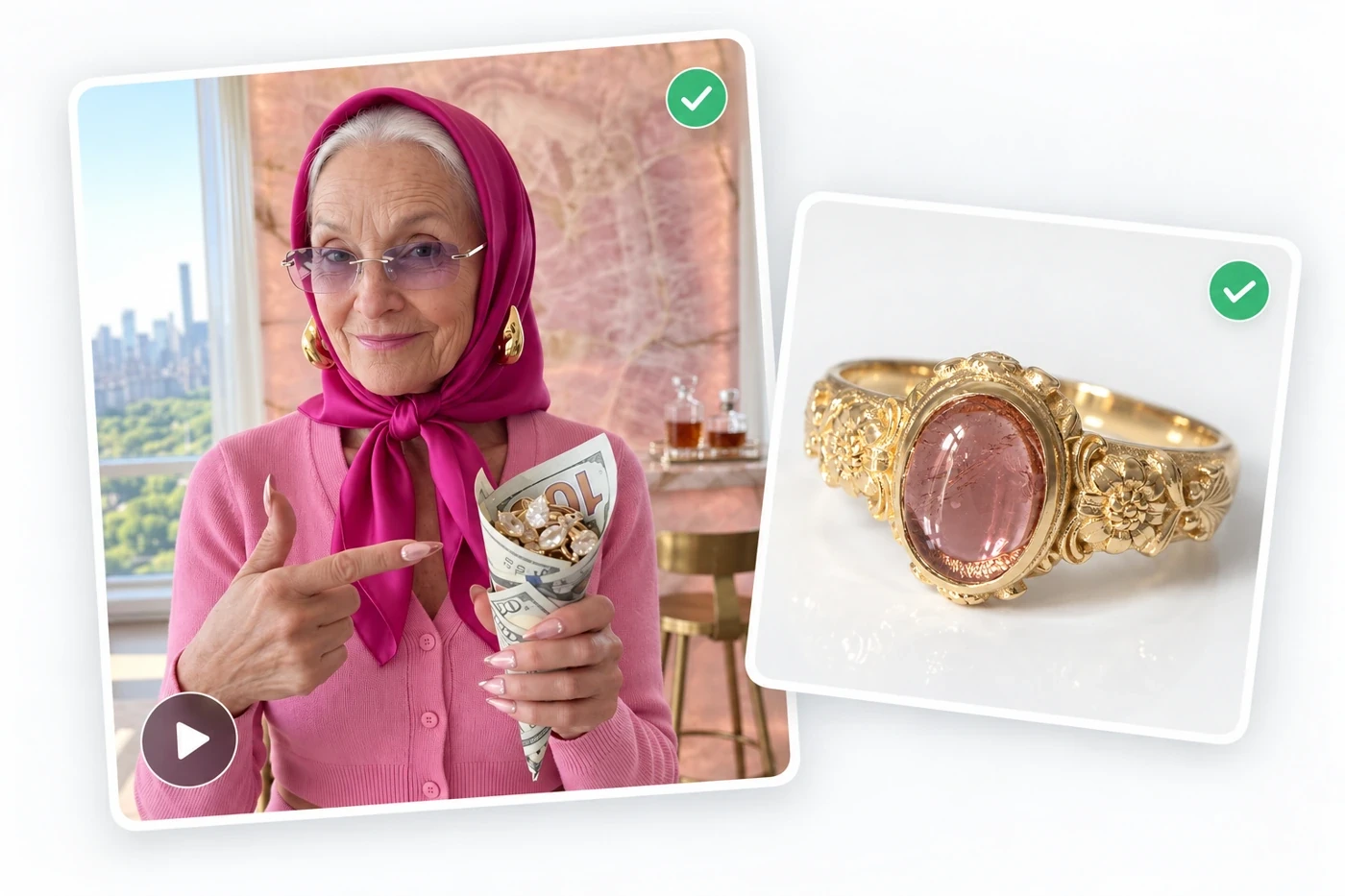
الفيديو المرجعي المختار وصورة الخاتم المراد إضافته

اختر الفيديو وجهّز محتواك

اختر مقطع الميمز أو الفيديو الذي تريد إعادة تقديمه. جهّز صورة المنتج أو صور الشخصية المرجعية أو الفكرة التي تريد استخدامها.

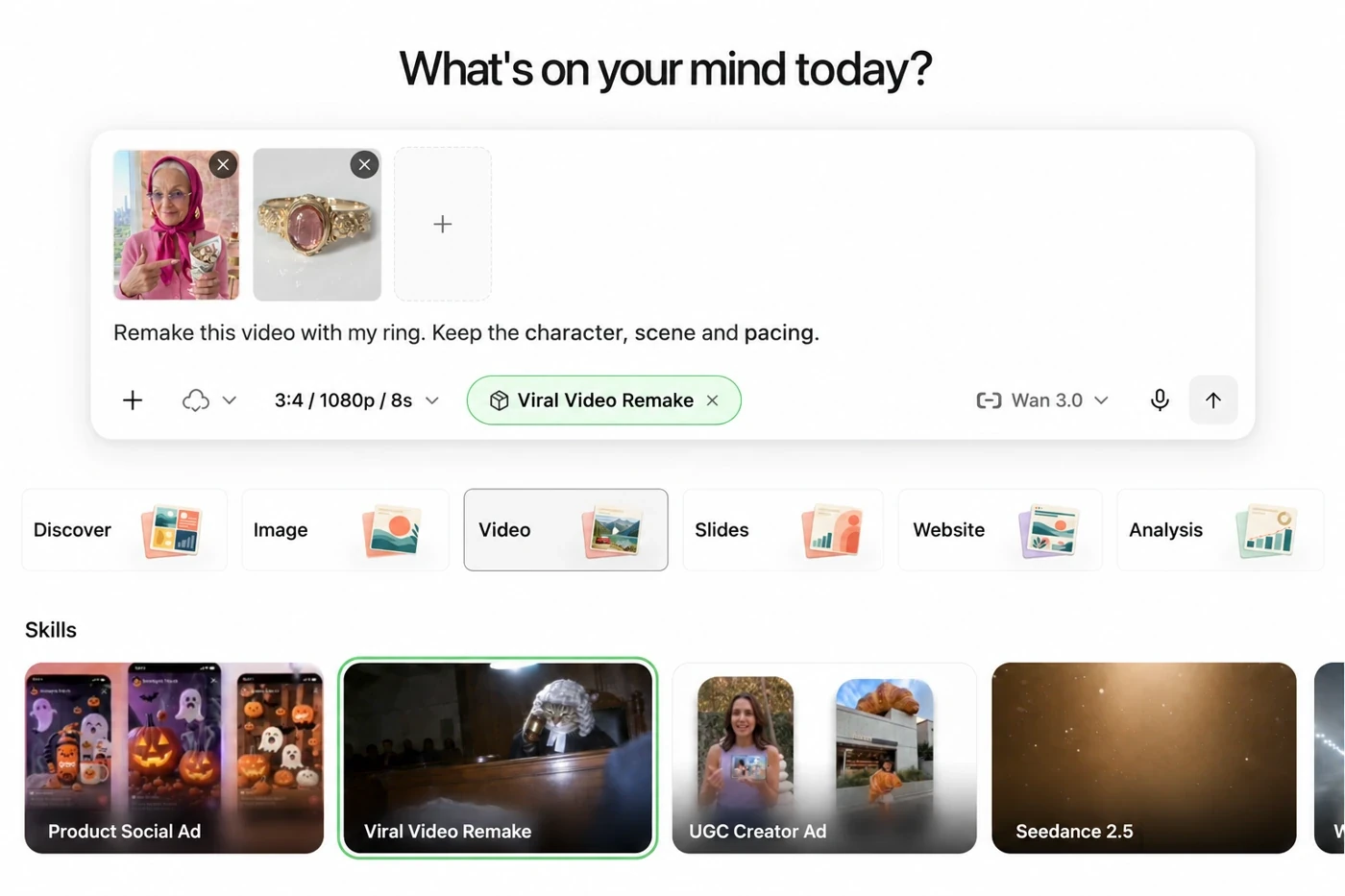
واجهة Studio مع اختيار Viral Video Remake وإضافة الفيديو وصورة الخاتم والتعليمات

اختر Viral Video Remake

اختر Viral Video Remake في Studio، وأضف الفيديو المرجعي والصور. اكتب ما تريد تغييره في النسخة الجديدة.

لوحة عمل تضم المرجع والتحليل ومخطط المشاهد ونتيجة استبدال الخاتم

راجع وأنشئ وحسّن النتيجة

راجع تحليل الفيديو ومخطط المشاهد المعدّل. أنشئ صور المشاهد والمقاطع في Studio، ثم عدّل التفاصيل بعد مشاهدة النتائج.

اختر شخصية لفيديوك الجديد

اختر من مكتبة شخصيات الذكاء الاصطناعي شخصية مستوحاة من فيديوهات رائجة. استخدم صورها المرجعية في Studio لتمنحها دورًا في قصتك.

أسئلتك عن إعادة إنشاء الفيديو

ماذا يمكنني إنشاءه باستخدام صانع فيديو الميمز؟

يمكنك إعادة تقديم مقطع ميمز أو فيديو رائج بشخصيتك أو منتجك أو قصتك. تساعدك ميزة Viral Video Remake على تحليل المرجع وتعديل مخطط المشاهد، ثم إنشاء الصور والمقاطع في Studio.

ما الذي أحتاجه للبدء؟

فيديو مرجعي ووصف مختصر لما تريد تغييره. يمكنك إضافة صور لمنتجك أو شخصيتك إن توفرت. لا تحتاج إلى سيناريو مكتمل قبل البدء.

ما صيغ الفيديو المرجعي المدعومة؟

يمكنك رفع فيديو بصيغة MP4 أو MOV أو WebM، وإضافة صور المنتجات أو الصور المرجعية للشخصيات في Studio.

هل يمكنني مراجعة التحليل قبل إنشاء الفيديو؟

نعم. يمكنك مراجعة تحليل اللقطات وبداية الفيديو وإيقاعه وطريقة عرض المشاهد على لوحة العمل قبل إنشاء المقاطع.

إلى أي مدى يمكن أن تشبه نسختي الفيديو المرجعي؟

يستفيد الوضع الافتراضي من بداية المرجع وإيقاعه وأسلوبه البصري، مع إمكانية دمج اللقطات أو تقسيمها. ولنتيجة أقرب إلى المرجع، اختر إعادة الإنشاء لقطة بلقطة لمتابعة مدة كل لقطة وتكوينها وحركة الكاميرا فيها.

كيف أحافظ على مظهر المنتج والشخصيات بين اللقطات؟

استخدم صورًا مرجعية للمنتج وللشخصيات التي تتكرر في الفيديو. تساعد إعادة استخدام المراجع نفسها على اتساق المظهر بين اللقطات. راجع النتائج وعدّل التفاصيل على لوحة العمل عند الحاجة.

ما نسب الأبعاد والمدد المتاحة؟

الإعداد الافتراضي فيديو عمودي بنسبة 9:16 وبمدة مماثلة للفيديو المرجعي. يمكنك أيضًا تحديد نسبة 16:9 أو 1:1، أو مدة مثل 15 أو 30 ثانية.

ما أنواع المحتوى المناسبة لهذه الميزة؟

يمكنك استخدامها لميمز الشخصيات والمقاطع الكوميدية ومحتوى التواصل الاجتماعي وعرض المنتجات وقصص العلامات التجارية. استلهم شكل الفيديو الذي يعجبك وغيّر الشخصيات أو المحتوى ليصبح خاصًا بك.

حان وقت نسختك الخاصة

ابدأ بفيديو مرجعي وفكرة. أضف شخصيتك أو منتجك أو قصتك، وأنشئ نسختك الجديدة في Studio.

ابدأ إنشاء نسختك