提示詞指南
白背景:五份需求,以及證明它合格的那幾項檢查
白背景是一個量得出來的結果,不是一個顏色詞。從你手上那張商品照開始,寫一份只控制一個變數的需求,再到 Ottermind Studio 繼續——填入與送出是兩個分開的動作。
選填
JPG / PNG / WebP
這是 Ottermind 的輸入框。填入需求與送出是兩個分開的步驟,它不會動用其他商品的生成額度,也不承諾純 255/255/255 的背景。
2026年11月12日 · 約 12 分鐘
白背景指的是在像素層級讀起來就是中性白的底,而不是你打進提示詞、然後假設自己拿到的一句話。 這件事比搜尋字面上窄得多:一個主體、身後一片均勻的場、邊緣還描述得出主體,以及一個撐得過後續裁切與壓縮的檔案。
用在圖片必須進到格狀排列、跟旁邊的圖被一起比較的時候:商品頁、目錄的一列、大頭照,或之後要拿去別處合成的去背圖。不該用的時候,是當場景本身就是你要說的話——一盞燈拍在白底上,就看不出它怎麼照亮一個房間;一件外套拍在白底上,也看不出穿到戶外時下襬怎麼垂。
這份指南是怎麼準備的: Ottermind 的 AI Product Image Generator、AI Photo Editor、Background Remover、GIF Background Remover 與 AI Image Resizer 頁面,於 2026 年 11 月 12 日為本文核對過。文中歸給 Google Merchant Center 的取景、尺寸與檔案規則,來自它的 Image link(image_link)規格,同一天核對。標示為本指南自訂的數字是編輯門檻,不是引用的政策。封面與對照圖是為本文以圖像模型生成的;截圖則是本頁的實拍截圖。這裡沒有任何一張圖是賣場截圖、平台合規判定,也不保證某個通路會怎麼審你的檔案。
大家說的「白背景」,其實有四種
這個詞同時包了平塗填色、實體背景紙、白色場景,以及去背後放上白底這四件事。它們失敗的地方不一樣,所以動筆寫需求之前,先決定你要買的是哪一種。
| 你的意思 | 實際上它是什麼 | 通常在哪裡失敗 |
|---|---|---|
| 平塗填色 | 主體去背之後,後面補一塊平塗顏色 | 邊緣:舊背景留下的 1–3 px 灰色毛邊 |
| 無縫背景紙 | 真的紙或布的背景,在棚裡打光 | 漸層:背景紙從來不是完全均勻,角落會走灰 |
| 白色場景 | 一個剛好是白色的陳設——桌子、牆、天空 | 情境:道具與陰影跟著回來,畫面就不再中性 |
| 去背後放上白底 | 主體放在不透明的白色頁面上,平面輸出 | 對比:白襯衫或白瓶身直接消失在白底裡 |
商品頁方面,多數通路指的是前兩種;至於修圖與合成,第四種通常才是對你需求最誠實的描述。
用可量的方式說清楚「白」要成立到什麼程度
「看起來很白」是某個人在某個亮度、某一台螢幕上做的判斷。下面這張表把同一個判斷換成數字,這樣你就能比較兩個候選,或同一個候選的兩個版本,而不必爭論品味。
| 檢查 | 怎麼量 | 通過 |
|---|---|---|
| 中性 | 在主體之外的四個角落,各取 50 × 50 px 的樣本 | R、G、B 平均值都 ≥ 249,而且彼此差距在 3 階以內 |
| 均勻 | 比較那四個角落樣本 | 最亮角落減最暗角落 ≤ 4 階 |
| 邊緣 | 把最複雜的那條邊放到 200% 看:髮絲、背帶、提把開口、杯緣 | 過渡帶 ≤ 2 px,沒有灰邊或色邊,沒有糊掉的一段 |
| 接觸 | 看底部與表面交接的地方 | 陰影碰到底部,寬度大約不超過底寬的 110%,而且沒有灰色延伸到角落 |
| 取景 | 主體的邊界框對比整個畫面 | 商品佔畫面 75–90%,依 Google Merchant Center |
| 尺寸 | 檔案屬性 | 至少 500 × 500 px,2027 年 1 月 31 日起所有商品都適用這個下限;Merchant Center 建議長邊 1,500 px 以上 |
最後兩列引自公開規格;Google 那一頁也禁止疊圖、浮水印、邊框、條碼與單色圖,並把檔案上限訂在 16 MB。前四列是這份指南自己的門檻。它們刻意比「我在螢幕上看起來沒問題」更嚴,因為一個在 2,000 px 預覽裡看不見的 3 階色偏,會在通路裁切、降採樣、重新壓縮之後變成一條灰帶。
從那張表可以推出兩個結論,兩個都比一段提示詞有用。
第一,白不是用看的就能確認的顏色。要取樣。第二,白也不是通用要求:上面那份 Merchant Center 規格把力氣花在取景、疊圖與檔案格式上,並沒有任何一句讓白底成為必須。請查你正在銷售的通路目前的規定;至於服飾、多入組、3D 渲染與包裝,在把整本目錄統一成白底之前,那些例外值得先讀一遍。
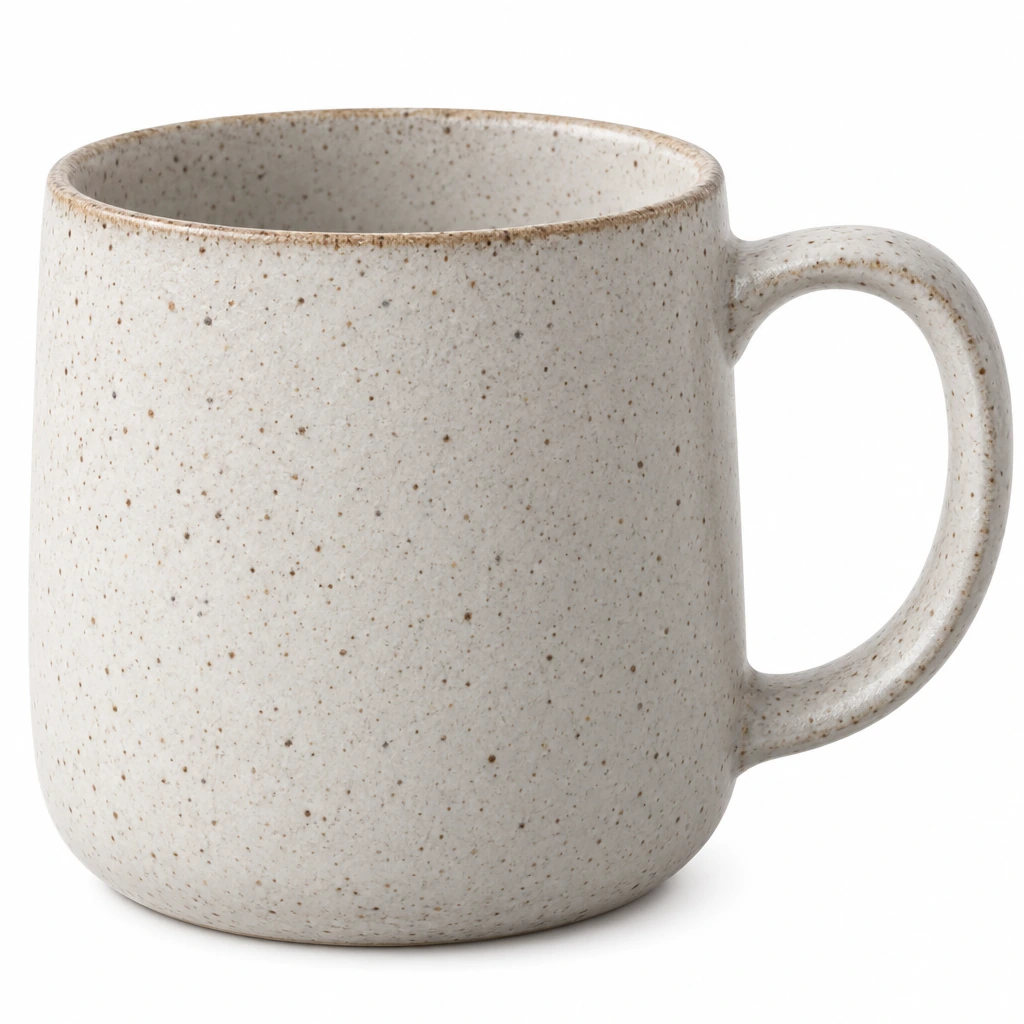
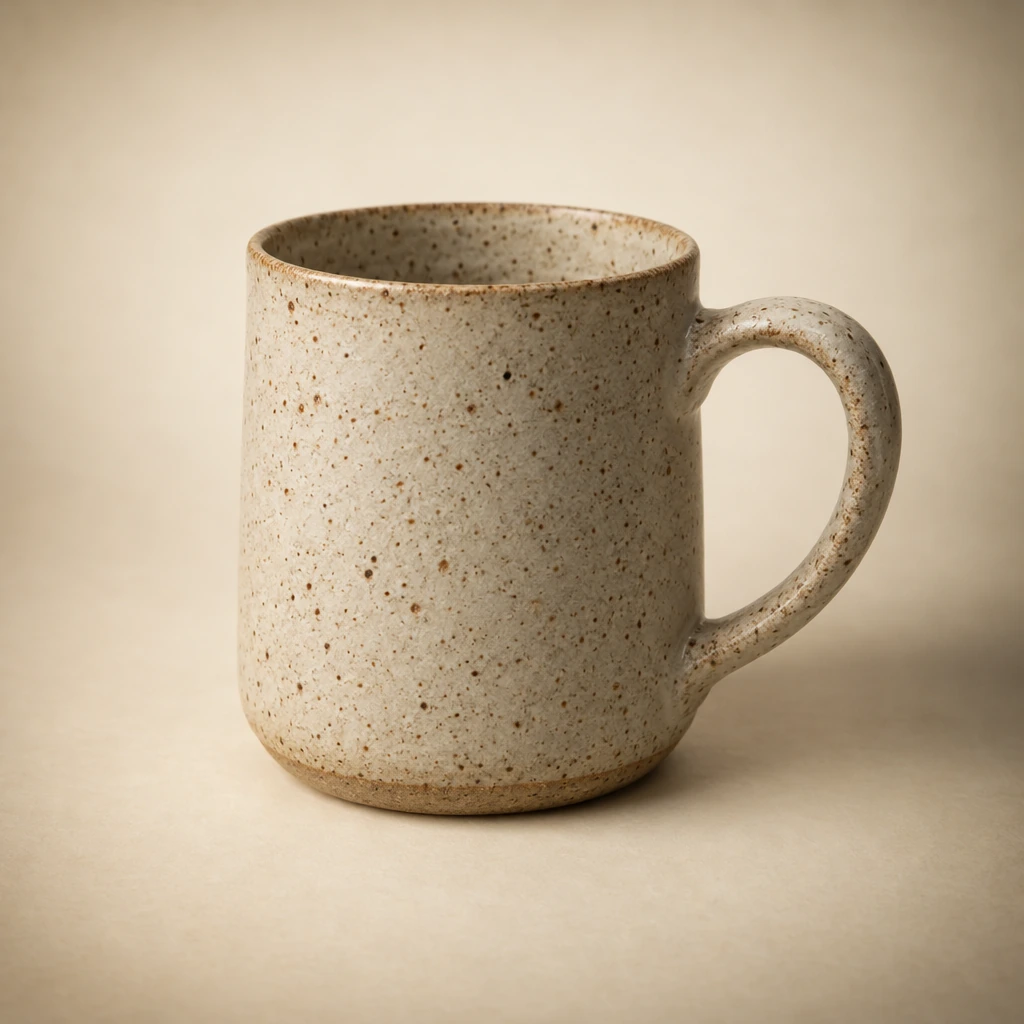
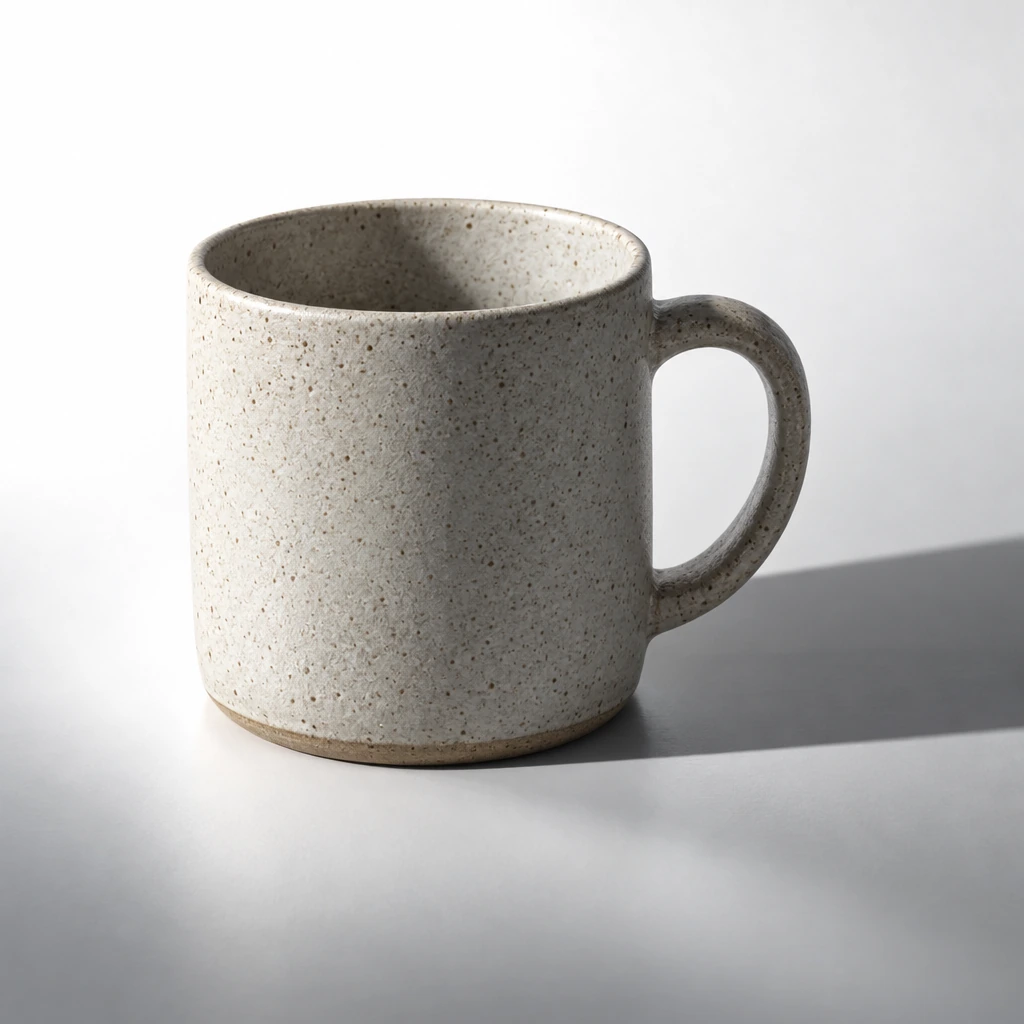
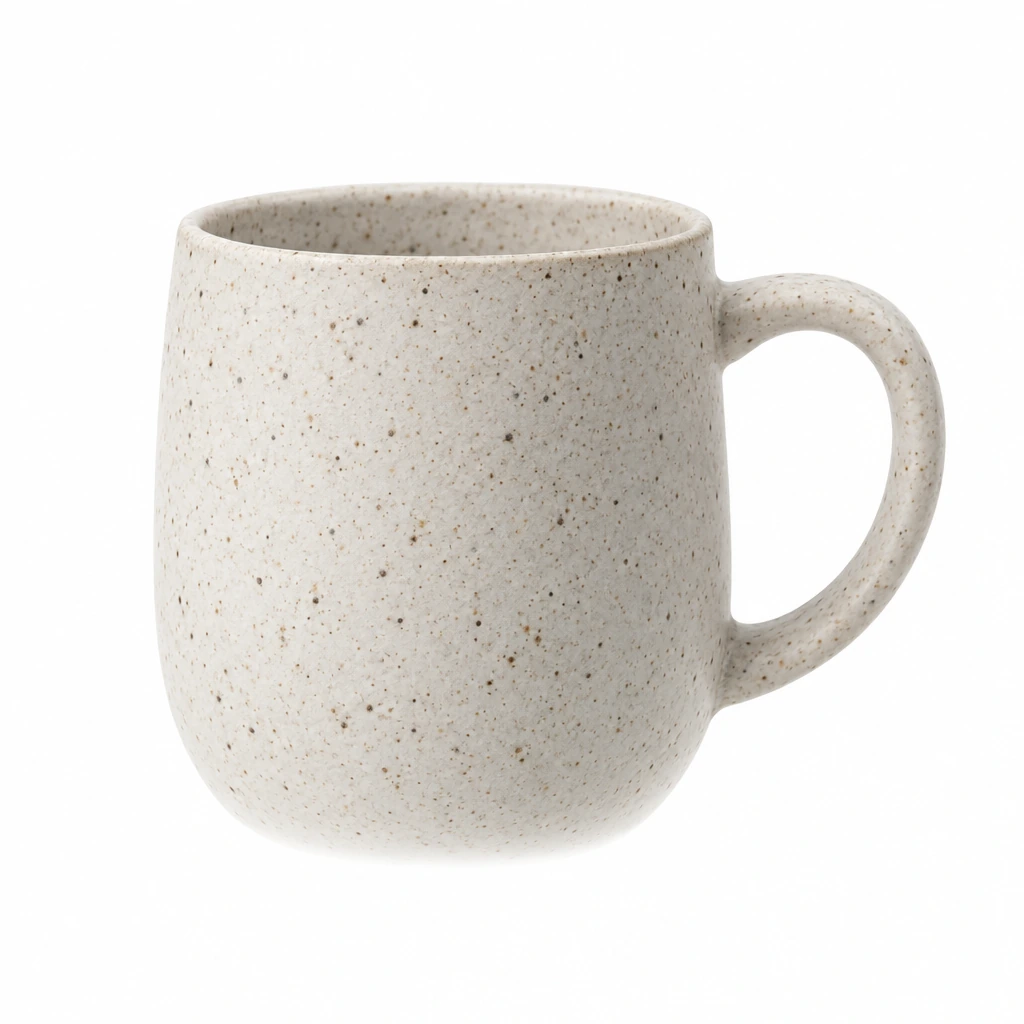
同一份需求生成的四個版本,為本文而做。只改了背景那一句。左上——「背景均勻,一道接觸陰影」:四角量到 254/254/254,落差 0。右上——「暖奶油色背景,柔和暗角」:角落掉到 136–170,每個樣本內的紅藍差達到 52,這就是眼睛讀成「不太白」的那個色偏。左下——「一道長而硬的陰影橫過表面」:其中一個角量到 134,最亮處 254,落差 120 階。右下——「陰影完全移除」:角落完美,但杯子不再碰到任何東西,所以它通過了數字,卻沒通過接觸檢查。最後這一對,就是同時測兩件事的重點。四張都是示意生成,不是送審用的檔案。
從手上那張照片出發的三條路線
多數人是帶著一張照片來的,不是帶著一張空白畫布。哪條路線合適,取決於你之後需要什麼成立。
| 你手上是 | 路線 | 它給你什麼 | 它不給什麼 |
|---|---|---|---|
| 一張可用、但背景很雜、有色或不對的照片 | 以商品為參考生成新場景——AI Product Image Generator | 可以用文字指揮的新場景、光線與背景 | 像素級的保證:工具頁自己寫明,不保證每個版本都保留商品的每一處細節 |
| 一個可以獨立出來的主體,而且白必須能被證明 | 先把主體分離,再填背景——Background Remover | 純色背景控制,包含白色、黑色、兩個淺色預設與自訂色票 | 新的細節:去背沒辦法生出原圖遮住的那部分商品 |
| 一張幾乎對了——差 5%、多一個道具、有色偏 | 修既有檔案——AI Photo Editor | 清背景、換場景、平衡光線與處理陰影,商品鎖住不動 | 邊緣完全沒被動到的保證;請用 200% 比對 |
| 一支動態 GIF | GIF Background Remover | 主體在整個循環裡都留著,換上新的背景 | 柔順的 alpha:GIF 只存一個透明索引,柔邊會被壓成階梯狀硬邊 |
| 一張完成、但需要精確像素的圖 | AI Image Resizer | 鎖定長寬比,給出精確的寬與高 | 細節:放大是估算像素,細字會變軟 |
第一條路線生出來的圖最有說服力,也最難被證明。生成式的處理是一種重新詮釋:它可能把一條弧線拉直、把一道擦痕清掉,或重排一個它讀不清楚的標籤。這就是為什麼工具頁把準確度檢查放在生成之後,而不是把承諾放在生成之前——在圖片靠近任何商品頁之前,先拿實品比對幾何、材質、標籤與反射。
第二條路線,用在「白」必須是事實、而不是長相的時候。因為填進去的是一個選定的顏色,不是渲染出來的顏色,所以它撐得過壓縮。代價在邊緣:副檔名是 PNG 不代表檔案真的透明——自己把去背圖放上白底,用 200% 看毛邊,如果目的地要的是不透明圖,就輸出一份平面檔。
第三條路線被用得太少。如果照片已經 95% 對,為了修一個灰角落而整張重新生成,等於拿商品去冒險;一句「全部保留,換掉背景,把椅腳的影子拿掉」的編修,能留住更多你已經認可的東西。
五份需求,每次只動一個變數
下面每一份需求只改畫面上的一個性質。同一張來源圖,一次跑一份,你才說得出來是哪一句話起了作用。這個頁面上的輸入框送出的是一段提示詞加一張選填的參考圖;它沒有長寬比或背景色控制,所以這兩件事都得寫進句子裡。
1. 均勻:從角落到角落,只有一片平塗
把這個商品放在無縫的中性白背景上。用左前方一個大面積柔光打光,讓背景從角落到角落都讀成單一的均勻白:沒有漸層、沒有暗角、看不到地平線,也沒有任何色偏。商品的形狀、比例、材質、顏色與任何標籤都必須與參考圖完全一致。正方形 1:1 畫面,商品佔畫面約 85%,四邊留白相等。只在底部正下方留一道簡短的柔和接觸陰影。畫面裡沒有其他東西,不要文字,不要道具。這一份控制的是光線衰減。判斷要看四個角落的樣本,不是看中央:漸層的正中央讀起來還是白的。
2. 接觸:讓它落地,而不是積成一灘灰
讓商品留在同一片平塗的白背景上,但要讓它落地:一道柔和的接觸陰影,從底部開始,擴散到底寬的約 110%,邊緣淡出成白色,並且保持中性灰,不要偏棕或偏藍。不要第二道陰影,不要一道投影延伸到畫面邊緣,也不要倒影。陰影上方與四個角落的背景都必須保持白色。商品本身不要改動。這一份控制的是陰影,而那正是正確的白背景看起來仍像貼上去的最常見原因。第二常見的失敗,是陰影沒碰到底部。
3. 反光材質:金屬、玻璃、亮面
把這個商品拍成中性白背景上的棚拍靜物。它是一個拉絲金屬機身,配一片玻璃視窗與一塊亮面塑膠面板,所以反射要誠實:金屬上有一道乾淨的垂直高光,玻璃內部有柔和的漸層,亮面轉折處的邊緣要清晰。不要把反射模糊或抹開,不要憑空生出攝影棚的倒影,也不要把白色染上色調。底部可能在下方表面留下一道簡短的柔和反射,在幾公分內淡出。四邊留白相等,主體佔畫面約 85%。這一份控制的是模型怎麼處理反光表面,也就是「白背景」走灰的地方:模型會把它認為物件所在的那個環境映照出來,如果句子沒有指出那是什麼環境,它就會自己編一個偏暗的。
4. 白上加白:把邊緣留住
把這位模特兒放在純白背景上,身上穿白色棉質襯衫,輪廓要維持可辨識。保留布料上的柔和明暗、肩膀與手臂沿線一道極淡的接觸陰影、領口與袖口的清晰邊緣,以及白底上單根的髮絲。膚色、表情與身份都必須維持不變。不要用正面平光把襯衫壓進背景,也不要加灰色描邊或光暈來假造分離感。四分之三身取景,裁到胸部以上。這一份控制的是分離感。白上加白會失敗,不是因為背景不對,而是因為主體身上已經沒有明暗了;解法是給主體光與影,不是把背景調暗。
5. 保留空白:必須空著的白
把這個商品放在一片寬幅中性白表面的左三分之一,與商品同高、正面平視拍攝。左上方大面積柔光,底部下方一道簡短的接觸陰影。畫面右側的三分之二必須完全留白:沒有陰影、沒有材質紋理、沒有漸層,也沒有道具,方便之後放上文字。不要加任何文字或標誌。商品的標籤與比例維持不變。這一份控制的是負空間與裁切安全邊界。核准之前,先把之後要放的文字區塊畫在圖上檢查一次——美術指導退回空白區的次數,遠多於退回商品。
按鈕會把第 1 份需求填進頁面上方的輸入框。它只負責填入;送出是另一個動作,要等你在 Studio 繼續,才會真的生成。
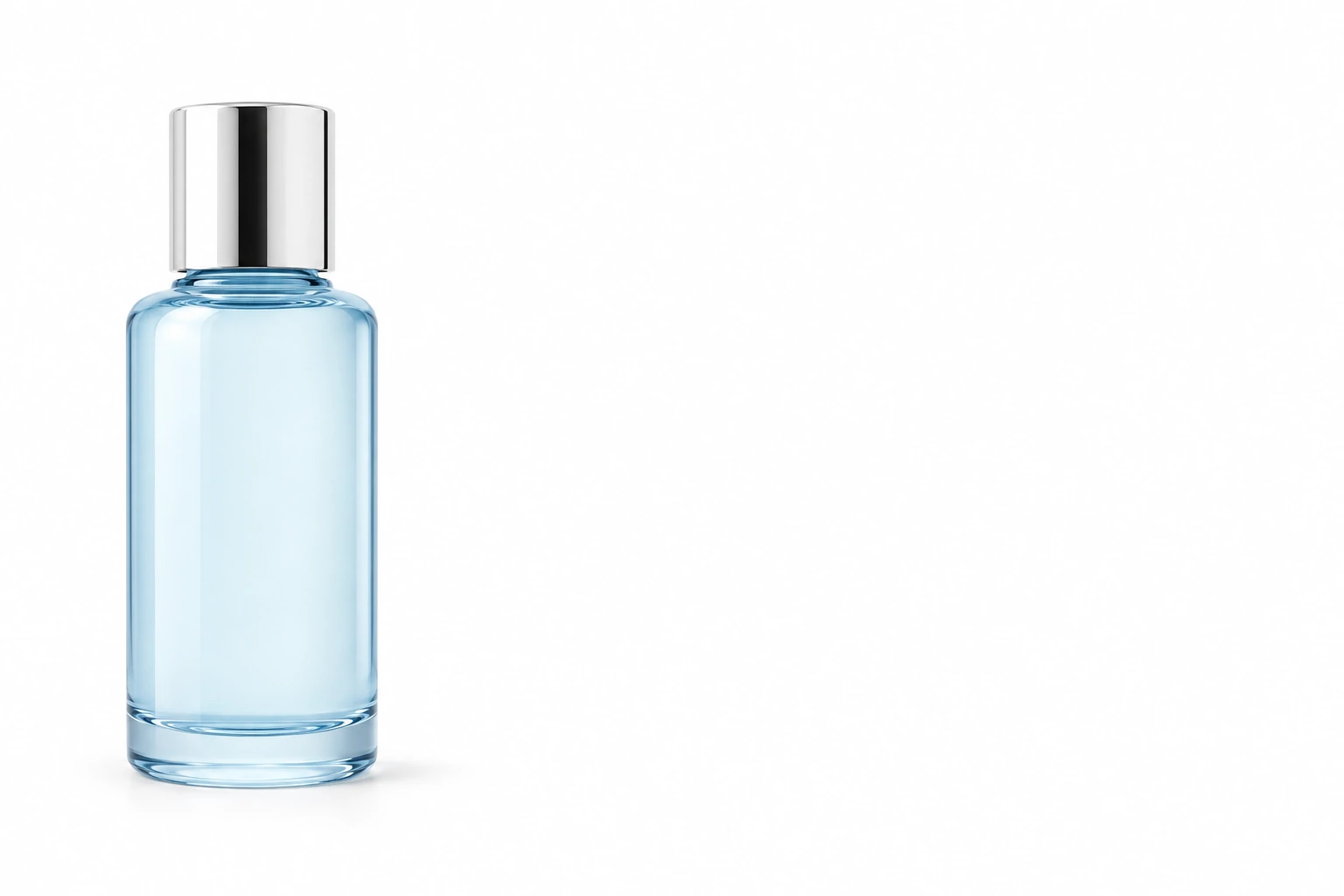
第 5 份需求,為本文生成:商品在左,右側三分之二保留。保留區量到 254/254/254,沒有陰影也沒有漸層。真正該測的不是白,而是你打算放上去的那個文字區塊,在核准圖片之前到底放不放得下。
失敗通常發生在哪裡
九種失敗吃掉多數被退回的白背景圖。其中六種是生成階段的產物,而且每一種的修法都比重新來一次便宜。
| 你看到什麼 | 為什麼會這樣 | 修法 |
|---|---|---|
| 奶油色、象牙白或藍白,而不是中性白 | 模型複製了它學到的攝影棚色溫,或沿用了來源照片的色偏 | 在需求裡點名中性:「中性白,不偏暖也不偏冷」,然後量角落 |
| 角落發灰,畫面四周一圈暗暈 | 暗角被當成攝影寫實感處理掉了 | 寫「光線均勻、沒有暗角、沒有衰減」,四個角落都看,不是只看中央 |
| 1–3 px 的灰邊或色邊 | 邊緣跟原本的背景混在一起 | 換路線:改用去背而不是重新生成,再把主體放上純白填色 |
| 髮絲、絨毛或細背帶糊掉 | 主體與來源背景的對比太低 | 拉高來源對比,或走去背、把 alpha 邊緣留著 |
| 商品悄悄變了:標籤、標誌、比例、五金 | 模型重新詮釋它讀不出來的細節 | 用 200% 對來源;只改背景的話,改走編輯器那條路線 |
| 憑空多出的道具、重複的物件,或第二道陰影 | 需求把場景留得太開 | 把話說死:「畫面裡沒有其他東西」、「只放一個物件」、「不要倒影」 |
| 主體浮在空中 | 陰影被移除,卻沒有東西補上 | 要一道接觸陰影,再確認它碰到底部 |
| 白色商品消失在白色背景裡 | 商品與背景之間沒有明暗分離 | 底部留一條陰影線、讓商品自己的暗面讀得出來,或接受淡灰到白的漸層 |
| 圖上出現字——價格、徽章、浮水印 | 你要求了文字,或模型自己把空白填滿 | 把文字從需求裡拿掉;真正的字在排版工具裡加,那裡改得動也檢查得到 |
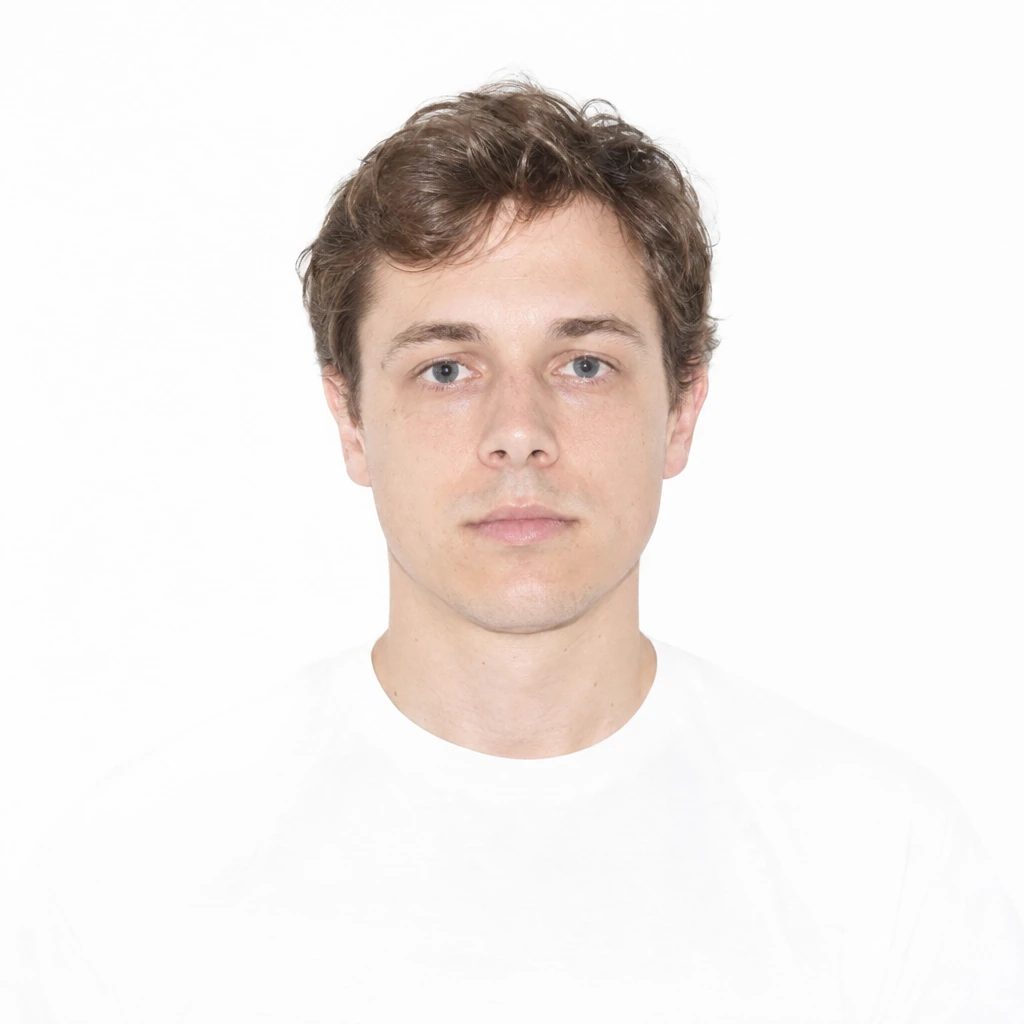

同一個任務的兩次嘗試,為本文生成。左:角落量到 251–253,在通過範圍內,白 T 恤照樣溶進背景,因為沒有東西把主體與背景分開。右:邊緣在正常尺寸與 200% 都讀得出來,而右下角的樣本在這裡無效(191/188/192),因為袖子佔住了它——這就是另一半的功課:樣本要取在主體之外,否則量出來的數字會偏袒你。
白背景與透明背景的差別
這兩個詞常被當成同義詞放在同一句話裡,但它們不是同一種交付物。
| 白背景 | 透明背景 | |
|---|---|---|
| 檔案存的是什麼 | 每個像素的顏色值 | 主體所在處的 alpha 通道加上顏色 |
| 觀看者看到什麼 | 任何應用程式裡永遠是白色 | 它後面放什麼就是什麼——白、奶油色、一張照片、一個深色網站 |
| 哪裡會失敗 | 角落、漸層、不再能分離主體的邊緣 | 任何假設圖片可以有洞的東西:JPG、某些 feed、某些印刷流程 |
| 最適合 | 商品頁、目錄、大頭照,任何要在格狀排列裡被比較的圖 | 合成、有色彩主題的商品頁、分層的設計工作 |
| 怎麼檢查 | 量四個角落 | 把檔案放上三種背景,其中一種是深色的 |
兩個實務提醒。副檔名是 PNG 不代表透明——格式裝得下,檔案不一定有。透明背景也不自動比較好:如果目的地是白的,一張不透明的白色檔案,會比一條之後被不受你控制的軟體合成的 alpha 邊緣更可預測。動態 GIF 是第三種情況:它只存一個透明索引,不是柔順的 alpha,所以柔和的陰影與細如髮絲的邊緣都會被壓硬,這正是那套流程有自己一頁的原因。
輸出之前
五項檢查,照這個順序,對最後的檔案做,不是對草稿做:
- 量四個角落。全部 ≥ 249,落差 ≤ 4,三個通道彼此差距在 3 階以內。
- 用 200% 看最複雜的那條邊。過渡乾淨,沒有毛邊,沒有糊在一起的一段。
- 檢查接觸。陰影碰到底部,而且在角落之前就結束。
- 對照目的地目前的規定,量取景與尺寸:75–90% 的佔比,商品頁長邊至少 1,500 px。
- 確認檔案本身。格式與副檔名相符,沒有疊字、沒有邊框、沒有浮水印,大小是你的通路收得下的。
如果這張靜圖之後要動起來,同一個檔案就是動態需求正確的起點——見圖片轉影片的提示詞寫法——但參考請留著那份已核准的靜圖,而不是重新生成的那一份。
從檢查到工具
上面那三條商品路線,就是這個網站實際在跑的三條,而且每一條都從一份需求開始,不是從一個版型開始。
- AI Product Image Generator — 上傳商品照,描述背景、光線與陰影,再對著來源檢查結果。這是「我有一張照片,我需要一個新場景」的路線。
- Background Remover — 分離主體,選一個純色背景,包含白色。當白必須精確、必須能被證明,而邊緣比新場景重要時,走這條。
- AI Photo Editor — 留住圖片,修背景、修色偏、修多出來的東西。重新生成會危及商品時,走這條。
如果你需要背景不只是白,而是要有作用——一種目錄調性、一組陳設、一個氣氛——請從商品圖提示詞範例開始,那裡談的是打光與場景寫法,而不是上面的中性檢查。如果這張圖之後要印出來或發出去,而不是放上商品頁,海報檢查抓的是白背景抓不到的裁切與字體問題。
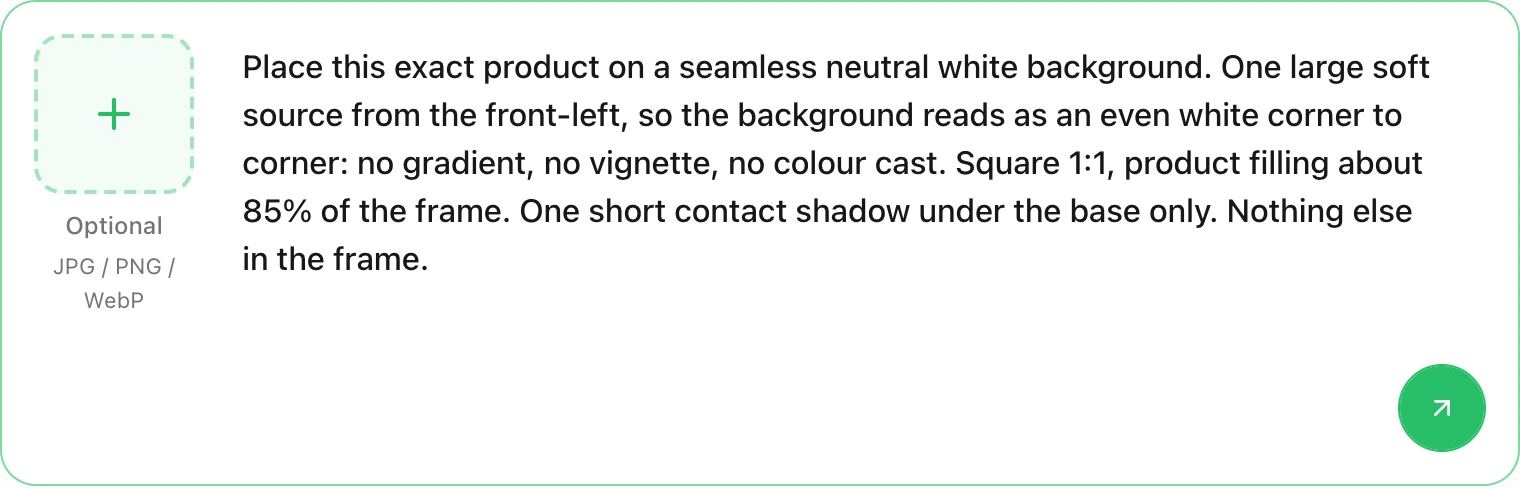
打進第 1 份需求開頭之後,本頁的輸入框。這是請求的準備,不是生成好的圖片:框裡是文字,附件欄是空的,送出是另一個動作,會把需求帶進 Studio 繼續。需求更長時,文字會在框內捲動。
值得回答的幾個問題
「白背景」和白色背景紙是同一件事嗎?
不是。背景紙是一張有衰減、有紋理、有地平線的實體紙;作為交付物的白背景,是主體身後一片量得出來的場。背景紙是你親手做出那個場的方法,那個場才是通路在檢查的東西。
AI 生成器做得出來純白背景嗎?
它做得出來量起來是白的東西,也做得出來奶油色、灰色或漸層,而在小預覽裡看起來都像白。這個網站上沒有任何一個設定承諾 255/255/255 的輸出,所以可靠的答案是一套流程:需求裡寫中性,生成後量角落;如果數字比場景重要,就用去背加純白填色。
為什麼我的白背景出來是灰的?
通常是三個原因之一:模型為了寫實感加了暗角、色偏從來源照片帶進來,或輸出之後被壓縮。要檢查的是你即將上傳的那個檔案的角落,不是生成器裡的預覽。
我該上傳 PNG 還是 JPG?
不透明的白背景,高品質 JPG 檔案更小、也更可預測。PNG 只有在你真的需要透明時才值得,而那時候要確認透明真的還在——把它放上深色背景確認一次。
有白背景就一定審得過嗎?
不一定。白只是其中一個性質:取景、疊圖、文字、邊框、浮水印、檔案格式與大小都分開檢查,而且規定依通路與品類而不同。這頁上方引用的那份規格,比任何只停在「做成白的」的清單更值得參考。
白背景是少數幾種結果可以被驗證、而不是只能被爭論的圖片工作。為單一變數寫需求、量四個角落、用 200% 看邊緣,並且把來源圖留在成品旁邊,直到檔案通過為止——這個順序,就是把一張白色背景紙變成一個你講得出理由的白背景。
