提示詞指南
投影片背景怎麼挑:量文字帶的對比度,別靠縮圖決定
背景好不好,要看文字所在的那一條區域,而不是單看這張圖好不好看。下面這段是本頁的起點提示詞:填進去、設成投影片背景,再在交稿前量一次對比度。
選填
JPG / PNG / WebP
這是 Ottermind 自己的輸入框。填入提示詞和送出是兩個動作,不繼續進入 Studio 就不會生成任何圖片。
2026年11月16日 · 約 14 分鐘
投影片背景,就是墊在每一張投影片上所有物件背後的那一層填色——可能是單色、漸層、圖樣,也可能是一張照片。在 PowerPoint 裡,它是投影片自己的一個屬性,而不是貼到畫布上的一張圖;所以同一個設定可以只套用在單張投影片,也可以一次套用到整個檔案,也所以,你最不可能去盯著看的那一層,往往才是決定這份簡報讀不讀得下去的一層。
最常見的錯誤,是用挑海報的方式挑它:看縮圖。背景圖庫是按「這張圖單獨看起來有多好」在分類的,而一張圖之所以單獨看起來好,通常是因為主體很強、落在畫面中央,局部對比度高,細節又鋪滿整個畫面——這三個條件剛好讓標題沒地方放。第二個錯誤,是拿整張圖的平均值去量對比度,而不是量字母底下那幾個像素;結果就是一張整體分數很漂亮的投影片,某個字還是照樣消失在明亮的窗戶裡。
這篇指南是怎麼做的: 尺寸與背景控制項來自 2026 年 11 月 16 日開啟的 Microsoft 支援頁面:Change the size of your slides(寬螢幕 13.333 英吋 × 7.5 英吋,標準 4:3 為 10 英吋 × 7.5 英吋)與 Change the background of slides(Design → Background Styles → Format Background;實心、漸層、圖樣與圖片填滿;Apply to All;Reset Background;以及 PowerPoint 網頁版不支援投影片背景漸層填滿的說明)。對比度門檻來自 WCAG 2.2 的 1.4.3 成功準則:一般文字要求 4.5:1,大字級文字要求 3:1,而大字級的定義是至少 18 點或 14 點粗體。文中兩張範例背景的對比度數值,是用 WCAG 相對亮度公式在實際交付的圖檔上量出來的。封面、對照組、色面與四張系列圖,是 2026 年 11 月 16 日以 GPT Image 2.5 Flare 為本文生成的,封面的字是之後才排在那張圖上的;它們是示意插圖,不是簡報軟體的截圖,也不是真實空間的照片。文中唯一的真實介面截圖是最後一張圖,出現的位置有標明。手邊沒有投影機可以測試,因此所有關於投影表現的說法,都在出現的地方標了記號。
背景真正得撐過的四件事
四件事,而且這四件在這份簡報離開你的電腦之前都量得出來。其餘關於背景的一切——它看起來貴不貴、主體有不有趣、符不符合品牌——都是這四件過關之後才做的判斷。
1. 文字所在那一條的對比度。 WCAG 2.2 把下限訂在:一般文字 4.5:1,大字級文字 3:1,而所謂大字級,指的是至少 18 點、或 14 點粗體。40 點的投影片標題停在 3:1 完全站得住腳;它下面那八行內文不行。真正要看的數字,是字元底下最糟的那一個像素,不是整張圖的平均值,因為文字不會平均散在畫面上——它會落在構圖剛好最熱鬧的地方。
2. 一塊夠大的安靜區域,容得下你真正要放的文字。 不是「留一些空間」——是畫面上一個可量測的比例,裡面沒有邊緣、沒有人臉、沒有文字、沒有重複圖樣。在 16:9 的投影片上,一個標題加三條項目符號,通常需要 35–45% 的畫面連成一整塊,位置多半在左三分之一或上方那一帶。如果這張圖沒有這種區域,答案是換一張圖,而不是把陰影加重。
3. 正確的長寬比,以及足夠的像素。 寬螢幕投影片是 13.333 英吋 × 7.5 英吋,也就是 16:9;標準 4:3 投影片是 10 英吋 × 7.5 英吋。投影片的單位是英吋,換算時要有意識:螢幕標準的一英吋對應 96 像素,也就是 96 ppi,所以 16:9 的投影片是 1,280 × 720 px;同一張投影片在 150 ppi 下是 2,000 × 1,125 px。用 1,536 × 864 生成,裁掉一點還有餘裕,不必放大。把正方形圖片拉成 16:9 不會增加像素,只是把變形推給主體。
4. 縮小、投影之後還撐得住的明暗結構。 細緻的紋理和二十階的漸層,在原尺寸看起來很奢華,到了投影尺寸就變成顆粒、泥巴或色階斷層。解法是減少明暗階數,不是增加細節。
| 量什麼 | 過關的條件 | 出錯時長什麼樣 |
|---|---|---|
| 標題底下的對比度 | 內文 ≥ 4.5:1,18 點以上的文字 ≥ 3:1 | 在筆電上看起來沒問題,上了投影機就失去邊緣 |
| 安靜區域 | 一塊連在一起的 35–45% 面積,裡面沒有邊緣 | 主體正好在中央;每個角落都塞了東西 |
| 長寬比與像素寬度 | 13.333 英吋的投影片要 16:9、寬度 ≥ 1,600 px | 正方形或 4:3 的圖被拉長,主體跟著變寬 |
| 明暗階數 | 整個畫面大約五到六個看得出來的階 | 出現一圈一圈的色階斷層,或一張在 30% 縮放下讀起來像雜訊的照片 |
| 系列一致性 | 跨頁使用同一組色調、同一個光線方向、同樣的地平線高度 | 五張投影片看起來像五份不同的簡報 |
設定之前,先做五分鐘測試
這是大部分背景建議會跳過的部分,也是唯一能攔下昂貴錯誤的部分。
- 先設好真正的投影片尺寸。 Design → Slide Size → Widescreen(13.333 英吋 × 7.5 英吋),或者對齊檔案原本在用的尺寸。在 4:3 畫布上判斷過的背景,簡報一變成 16:9,裁切方式就完全改觀。
- 把真正的文字放上去,用真正的大小。 真正的標題、真正的段落、真正的字體。60 點的假文(Lorem ipsum)會把所有問題藏起來。
- 量那一條,不是量整張圖。 用滴管取字母背後最暗和最亮的像素,各自換算成相對亮度,再算(亮 + 0.05)÷(暗 + 0.05)。這就是 WCAG 用的比值。不想自己算的話,一個能輸入兩個顏色的對比度檢查工具會給你同樣的答案。
- 用 25% 看一次,再退到三公尺外看一次。 前者會看到色階斷層和顆粒,後者會看到對比度流失。這兩件事現在修,都比到了現場才修便宜。
- 檢查卡片和封面的裁切。 同一個檔案通常會重複用在縮圖、章節分隔頁和標題頁。決定之前,先想清楚畫面的哪一部分一定要在裁切之後留下來。
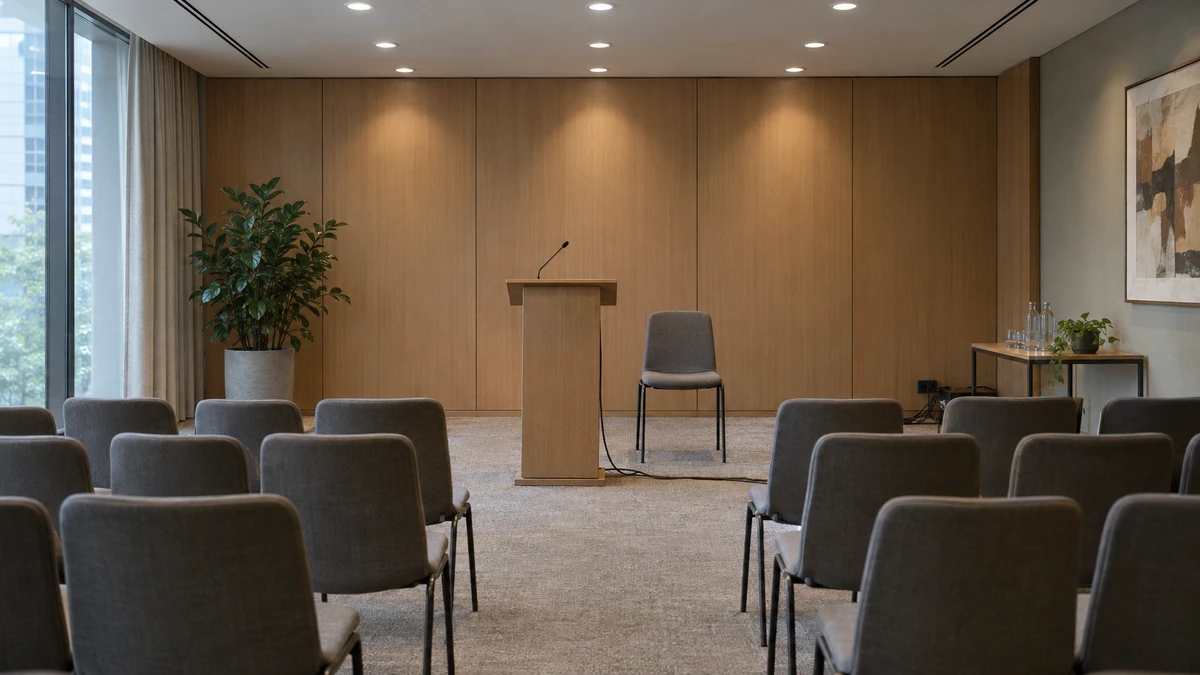
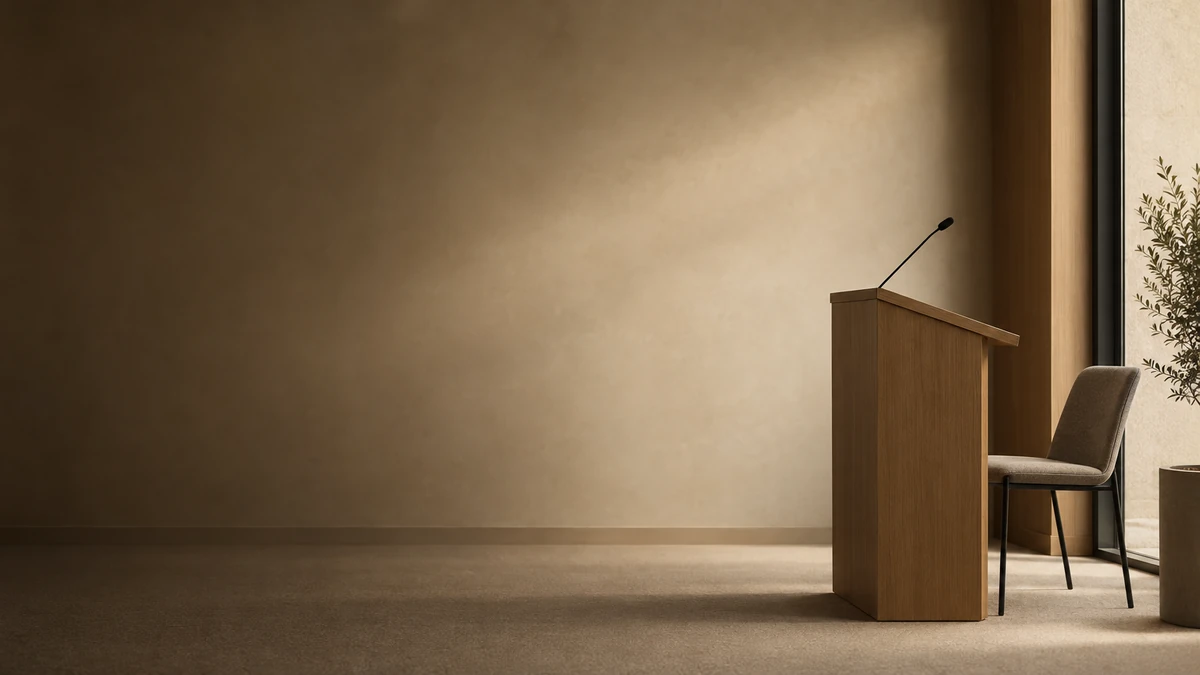
兩段提示詞,只差一個變數:主體坐在哪裡。左邊那張,從畫面左緣 6% 起算的一條 599 × 224 px 標題帶,同時包含了暗色的牆和明亮的天花板邊緣;用 WCAG 公式量測,白字壓在這條帶上,最暗處是 14.3:1,但一碰到亮部就掉到 1.9:1——一個標題的最後一個字讀不讀得到,取決於它剛好落在哪裡。右邊是同一個空間,主體被推到一邊:白字在這條帶上從 12.6:1 到 4.1:1,40 點的標題在每一處都超過 3:1,內文在整條帶的大部分區域也超過 4.5:1。兩張都是為本文生成的 AI 插圖,不是截圖;數字是在檔案上量出來的,不是估的。
七段提示詞,每次只動一個變數
下面每一段都是自然語言的說明,可以直接貼進圖片提示詞。每個區塊只改一件事,所以當結果不如預期時,你知道該改哪一句,而不是把整段重寫。
1. 標題帶鎖定
這是本頁編輯器預設帶入的那一段。它把主體的位置固定住,也規定了文字帶可以亮到什麼程度。
16:9 簡報背景圖。主體:一間小型現代會議室,側面拍攝,講台落在畫面右三分之一、朝向左側。左側三分之二是一面空的暖色灰泥牆,只有一道柔和的日光漸層,不要家具、不要電線、不要重複紋樣,畫面頂部 15% 完全乾淨。左半區的明度維持在 20% 到 30% 之間,讓白字壓得住。50mm 鏡頭、f/4,左側柔和窗光,低飽和暖灰調,真實質感;不要文字,不要標誌,不要邊框,不要暗角。這條控制的是:主體的位置,以及文字要佔用的那一條有多亮——決定對比度的兩個變數。想讓它變:把描述構圖的那一整句一字不改留著,只換主體;如果你需要的是深色字而不是白字,就把左半區的明度改成 85–92%,而不是 20–30%。
2. 資料頁用的低頻色面
圖表和放大的數字,需要的是一張完全沒有視覺焦點的背景。任何眼睛能叫出名字的東西,都會跟圖表搶。
16:9 投影片背景,畫面只放一張圖表和四個數字。從頂部的深板岩青綠到接近黑色的深藍,做一道平順的垂直漸層,整張畫面不超過五個看得出來的色階,下三分之一橫過一道略亮的青綠寬弧,其餘什麼都不要:不要星星、不要粒子、不要光暈、不要光痕、不要紋理、不要暗角。霧面質感,漸層邊緣乾淨,可列印。這條控制的是:色調的複雜度,以及有沒有視覺焦點。想讓它變:要印刷的話,把最暗的調子提亮到炭灰,免得印表機把底部印成一灘墨;要做淺色簡報就把整個範圍反過來,但階數留著。

第 2 段提示詞交出來的色面。在同一條標題帶上量測,白字在每一個取樣像素上都維持在 9.9:1 到 11.6:1 之間——沒有亮點可以讓一個字掉進去。這裡買到的是那個穩定性,不是那個顏色。
3. 文字密集頁用的近白紙張
當一張投影片主要是拿來讀的,背景的任務就是別擋路。一片平整的白色矩形就夠了;帶一點故事的白色矩形更好,前提是那個故事比一個字母還小。
16:9 背景:平放拍攝的暖色無塗佈白紙,填滿畫面,每一處明度都在 92% 以上,淡淡的紙纖維,對角兩端各有一道極柔的拿取陰影,不要重複圖樣,不要暗角,不要任何物件,畫面中段不要漸層。在文字尺寸下保持安靜:畫面中央 70% 的範圍內,不該出現比一個字母還小的東西。這條控制的是:讓黑色內文維持在最高對比度,同時避開純色填滿那種冷冰冰的感覺。想讓它變:做章節封面時可以在其中一個角落放一個物件,中央保持空的;如果簡報的調性偏暖,就把紙換成上漆的灰泥牆。
4. 章節分隔頁
分隔頁只承載四個字和一個數字,所以它要的是一個跟其他頁完全相反的比例:70% 的空畫面,一個主體,一條邊。
16:9 的章節分隔頁視覺。只放一個物件——一小疊霧面陶瓷磚——體積小,位在右下角,背後打光,只讓邊緣吃到光。畫面其餘 70% 是一片幾乎純色的深色底,單一色調,不要色階斷層,不要粒子。左上留出放大型數字的空間。不要文字,不要標誌,不要外框。這條控制的是:替放大的字留出空間。想讓它變:把物件移到你版面剛好空著的那個角落,而且只改這一句。
5. 系列鎖定
只要每一頁的背景都來自不同的提示詞,這份簡報就不再像被設計過。這一段是拿來當範本用的,不是拿來當段落讀的:三句固定,一個變動子句。
固定:16:9 攝影背景,清晨淡薄的海邊霧氣,地平線壓低,上方五分之四是發亮的灰米色色面,裡面什麼都沒有,85mm 鏡頭,長時間曝光,低飽和暖灰,不要文字,不要標誌。
變動:[完全沒有物件] / [沿畫面下緣一道深色沙丘稜線] / [右三分之一處兩顆遠處的岩石] / [更深的暮色光線與一道淡淡的沙線]。這條控制的是:整份簡報的一致性——每一頁的色調、光線方向和地平線高度。想讓它變:固定的那一部分在每次生成之間要一字不差地沿用;你一改寫它,整個系列就開始漂。
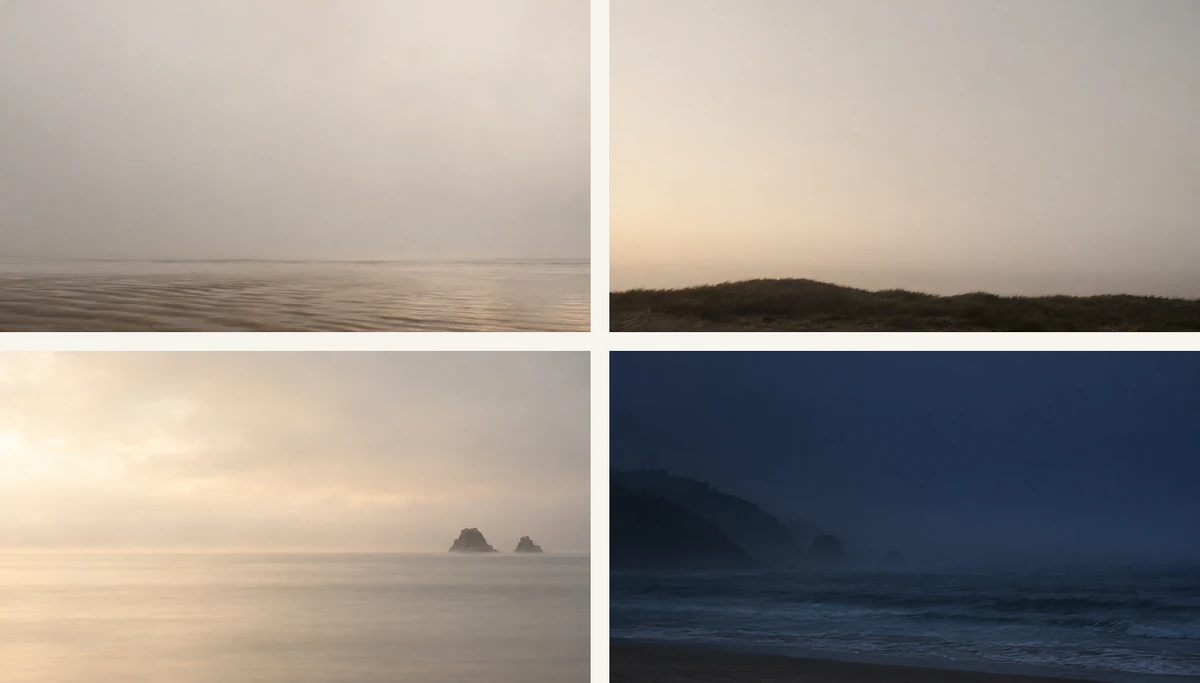
系列提示詞跑了四次,順序排列,只換了變動子句。色調、鏡頭和地平線高度都守住了;光線從清晨走到暮色,是第四個子句要求的。整份簡報的一致性是一種複製貼上的紀律,不是模型的功能。
6. 重新構圖的提示詞
背景沒過文字帶測試時,多數人會從頭再來。但很多時候場景是對的,錯的只有取景,而那是一件小得多的事。
重新構圖同一個場景:把講台和椅子移到右三分之一,左側三分之二清空成一面空牆,移除畫面頂部 20% 的天花板燈具,鏡頭、光線方向和色調維持不變。同一個空間、同一個時刻,只改構圖和空曠程度。不要文字。這條控制的是:取景,而不必重新決定主體長什麼樣子。想讓它變:要把清空的範圍寫成畫面比例;「多一點空間」不是一個可以量的指令。預期你會拿到一張新圖,而不是舊圖的裁切——像素會不一樣。
7. 投影與印刷的扁平化處理
最後一步,給任何會被投影或印刷的圖。它刻意拿掉細節。
把這張背景的明暗範圍壓平:減到三個看得出來的色階,把中間調的下限抬高,讓最暗的地方不是黑色,移除所有比畫面寬度 2% 更細的紋理,只留一個大形狀。縮到四分之一大小時,結果仍然要讀得出是[主體]。不要文字,不要標誌。這條控制的是:圖片在被縮小、被壓縮、被丟到一整個房間那麼大時會有什麼表現。想讓它變:要印刷就只留兩階、下限再抬高;做深底深字的簡報,就不要抬高下限,並且接受印刷版需要另一個檔案。
常見的失敗,以及最省事的修法
下面這些失敗看起來像品味問題,其實幾乎都是規格問題。先改那句話,再重新生成。
| 你看到的 | 真正的原因 | 最省事的修法 |
|---|---|---|
| 標題最後一個字淡進亮部 | 對比度量的是整張圖的平均值,不是字元底下 | 先量那一條,再在提示詞裡要一條更暗或更平的 |
| 在筆電上看起來沒問題,投影機上整片灰白 | 對螢幕亮度的 4.5:1,不等於燈光全開房間裡的 4.5:1 | 在實際裝置上測;測不了就在簡報裡加一層遮罩,而不是重下提示詞 |
| 漸層出現看得見的圈或顆粒 | 對 8 位元顯示或印刷來說,色階太多 | 減到五階,或者直接接受一片平塗 |
| 主體被 16:9 的裁切切成兩半 | 圖片以 1:1 或 4:3 生成後被拉長 | 用 16:9 生成,再用真正的投影片尺寸做裁切測試 |
| 五張投影片看起來像五份簡報 | 每張背景都來自不同的提示詞 | 系列鎖定:固定句子,一個變動子句 |
| 字被烤進圖裡 | 提示詞裡要了說明文字或標誌 | 生成時不要文字;文字留到簡報裡排版,才能編輯、才能翻譯 |
| 背景很美但沒用 | 它是被當成一張圖挑的,從來沒被當成背景 | 對它跑一次五分鐘測試;換掉,而不是加裝飾 |
還有一個專門屬於生成圖的問題:它不會自己對齊你的格線。安靜區域落在哪裡,是模型決定的——這就是為什麼文字帶測試要放在生成之後,也是為什麼移動主體是提示詞裡的一句話,而不是版面上的一次微調。
一張圖不是什麼
這條界線在這裡比在大多數設計題目裡都重要,因為一張好的生成背景非常有說服力。
- 圖片是填色,不是佈景主題。 一張 1,536 × 864 的 PNG 就是一層。它不會生出版面配置、預留位置、文字樣式或投影片母片,品牌更新時它也不會跟著更新。那些還是來自你的範本;在 PowerPoint 裡,範本和背景填色是兩套不同的機制。
- 模型算出來的房間,不是你的房間。 本頁沒有任何一張圖是某個場地的照片。如果簡報必須呈現你的辦公室、你的產品或你的團隊,就去拍;把生成的房間當成實際場地來用,那是造假,不是設計選擇。
- 背景救不了一張疲弱的投影片。 它只能讓情況不要更糟。如果文字本身沒有層級,換一張更安靜的背景,只會讓「沒有層級」這件事更明顯。
- 它不認識那個房間。 投影機的對比度、環境光和螢幕品質都在檔案之外。我們沒有在投影機上測過,所以任何關於投影的判斷,在你用自己的簡報、在實際裝置上看過之前,都請當成未經測試。
- 授權不含在內。 Ottermind 把你的提示詞交給 Studio,之後適用的是你帳號可用的模型存取、積分與下載選項;本頁不對免費生成、固定解析度、固定出圖時間、向量輸出,或生成圖片的所有權做任何承諾。若要商業使用,請在簡報公開之前,先確認適用於你帳號與你所在司法管轄區的條款。
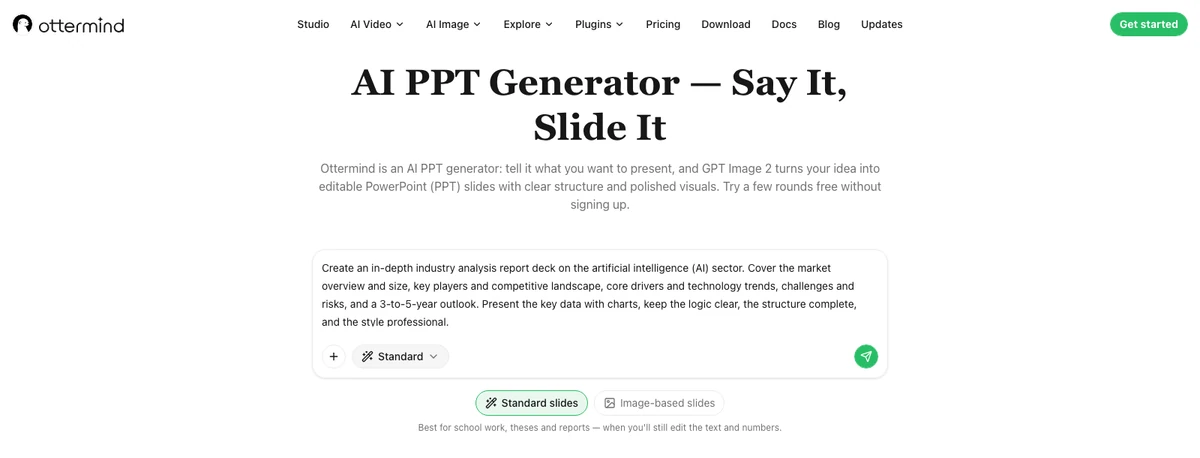
這是本檢出環境裡 Ottermind AI PPT 頁面的真實截圖(本地開發版,2026 年 11 月 16 日):提示詞欄位、送出動作,以及標準投影片與圖片式投影片之間的切換。同一頁再往下的範本列是另外載入的,在我們的截圖裡渲染成空白,所以八種簡報風格只在正文裡描述、沒有入鏡——那個數字來自頁面自己的預設清單,不是這張截圖。
去哪裡做
Ottermind 有兩個入口,各自負責這件事的一半。
- AI PPT 產生器 — 從任務開始,而不是從圖片開始。描述你的簡報,或丟進一份文件、一個連結,Ottermind 會把各頁當成一個相連的系統來建:版面、字體與圖片處理在整份簡報裡彼此呼應,完成後可以下載成 PowerPoint 投影片,繼續編輯。當背景需要在二十頁裡保持一致時,這是對的入口,因為一致性是由簡報決定的,而不是靠你貼上十六個檔案。
- 簡報範本 — 從一個樣子開始。八種風格,每種五張投影片預覽,選之前可以先看;你挑一個風格、描述你的主題,簡報就會用那套視覺語言生成,之後在 Studio 裡繼續。
本頁最上方的編輯器會把第 1 段提示詞整理好,交到 Studio。填入和送出是兩個動作,在你繼續之前不會生成任何東西——這也正好誠實說明了背景提示詞自己能做到什麼:它給你一個可以判斷的檔案,不是一份完成的簡報。
延伸閱讀
- 最佳 AI 簡報製作工具 — 在決定簡報要從哪裡做之前,該先讀的工具比較。
- 如何用 Claude 做簡報 — 同一件事,換成從文件出發的工作流程。
- 如何用 AI 做產品簡報 — 當投影片必須賣一個很具體的東西時,哪裡不一樣。
- 如何用 AI 生成簡報 — 從頭到尾的完整流程,包括背景救不了的那些部分。
- 10 組產品與行銷主視覺提示詞 — 同一套「講清楚鏡頭、光線和空白」的紀律,用在要承載訊息、而不是墊在訊息後面的圖上。
- 白背景:怎麼做出乾淨的去背 — 本文的極端案例,背景的任務是徹底消失。
常被問到的問題
投影片背景應該多大?
先對齊投影片的長寬比,再往上加一階留餘裕。寬螢幕投影片是 13.333 英吋 × 7.5 英吋(16:9);以 96 ppi 算是 1,280 × 720 px,以 150 ppi 算是 2,000 × 1,125 px。用 1,536 × 864 或 1,920 × 1,080 生成,裁切時還有空間,不必放大。4:3 的投影片是 10 英吋 × 7.5 英吋,所以 4:3 的圖在那裡才是正確的畫框——不要把 16:9 的檔案拉進去。
背景要選淺色還是深色?
選你的文字撐得住、你的場地顯示得出來的那一種。深色背景在暗下來的房間裡好看,在明亮的房間裡很糟;淺色背景剛好相反,而且通常比較適合印刷。這是一個在文字帶上做的對比度量測,不是一種氣氛。
怎麼把同一個背景套用到每一張投影片?
在 PowerPoint 裡:Design → Background Styles → Format Background,選「Picture or texture fill」,插入圖片,然後選 Apply to All。要移除就按 Reset Background 再按 Apply to All。要注意的是,PowerPoint 網頁版支援實心顏色與圖片背景,但不支援投影片背景的漸層填滿,所以漸層背景在那裡沒辦法完整編輯。
可以在既有的範本裡使用 AI 圖片嗎?
可以,把它當成你想套用的那幾張投影片上的圖片填滿就好——這張圖不需要來自範本。它不會做的是繼承範本的色調、間距或字體,所以就把它當成一張匯入的照片,進來之後再量一次文字帶。
為什麼背景在我的螢幕上好看,投影出來卻很糟?
投影會先丟掉對比度,才丟掉顏色,所以一條在明亮螢幕上量到 4.5:1 的文字帶,在燈光全開的房間裡經常讀起來是灰的。色階斷層則是相反的原因:階數很多、每階很小的漸層被壓縮之後,就會出現一圈一圈的環。減少階數、抬高下限,兩件事都能處理——但唯一真正的檢查,是你的簡報放在實際那台投影機上,而我們手邊沒有。
生成的背景可以商業使用嗎?
這取決於你使用的帳號與模型的條款,也取決於你所在的司法管轄區,不是這一頁能替你決定的。請把這張圖當成一個必須自行確認授權的資產,保留它是怎麼做出來的紀錄,也不要因為圖片是模型產生的,就假設它沒有第三方的權利牽涉在內。
背景是靠「該被忘記的地方都忘記了」來掙得它的位置。設好投影片尺寸、把真正的文字放上去、量一次那一條,並把產出它的提示詞留下來——這就是「一張你剛好喜歡的檔案」和「一個你能重複做出來的背景」之間的差別。
