你挑的範本,就是這份簡報的設計規則。
選定你想要的視覺方向。Ottermind 會把它的字體、配色、版面與節奏帶進新的簡報裡。
外觀從頭到尾一致,內容則完全換成你的。
先預覽範本裡的每一頁投影片,選定一套視覺風格,再把它變成一份關於你自己主題、可以編輯的簡報。
 Ice Hockey Fundamentals Training Deck4 頁投影片
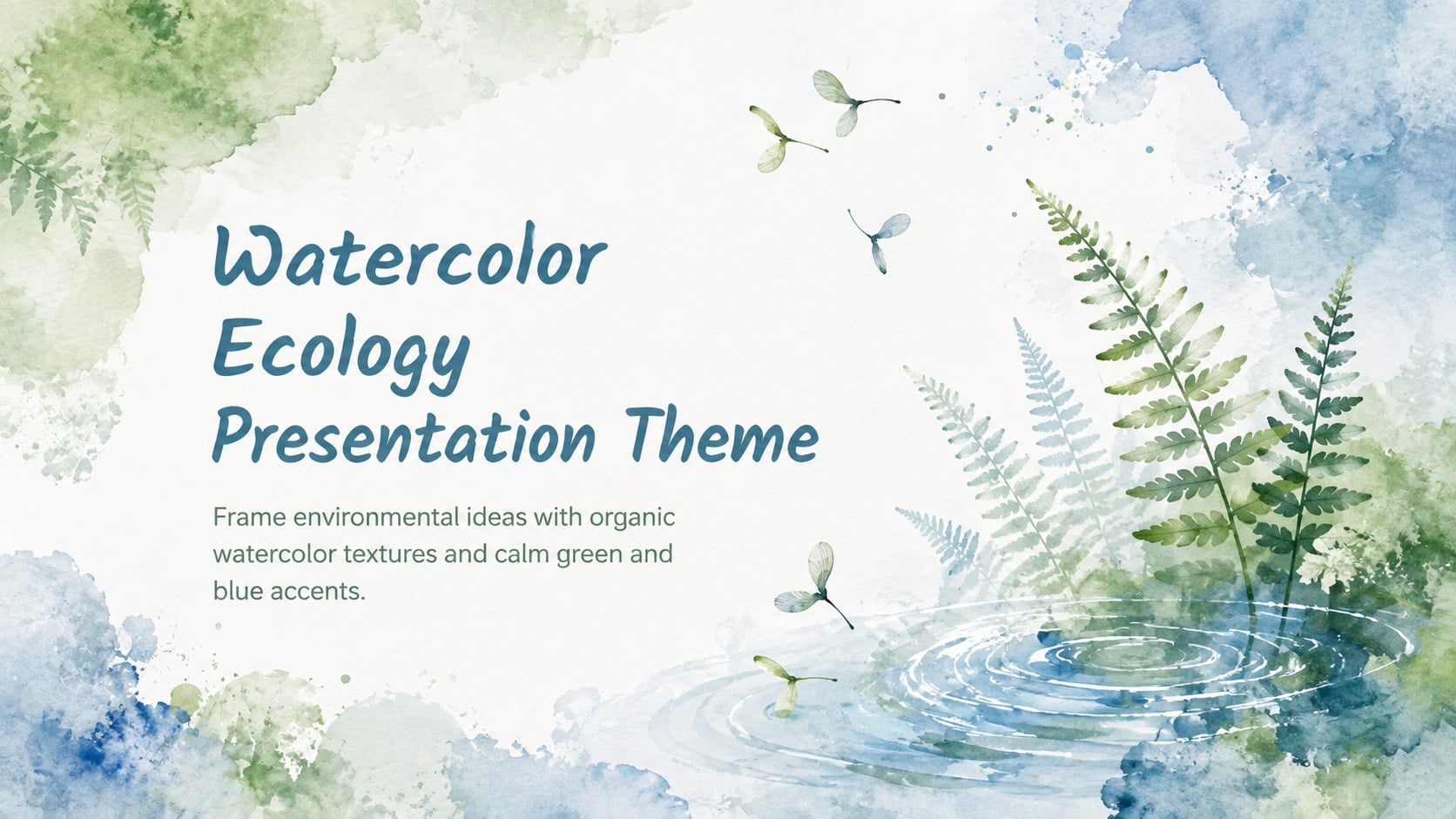 Watercolor Ecology Presentation Theme16 頁投影片
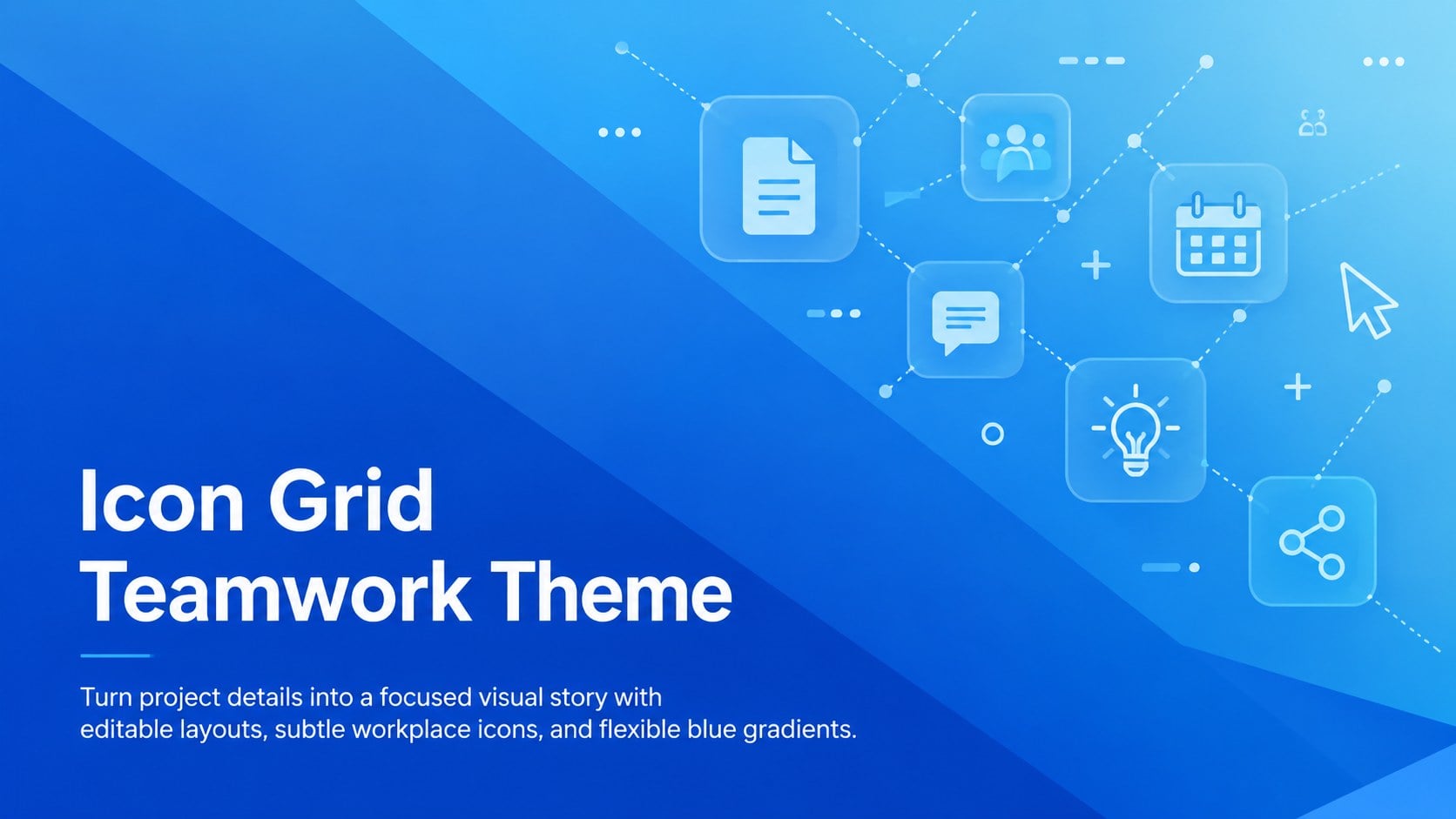 Icon Grid Teamwork Theme16 頁投影片
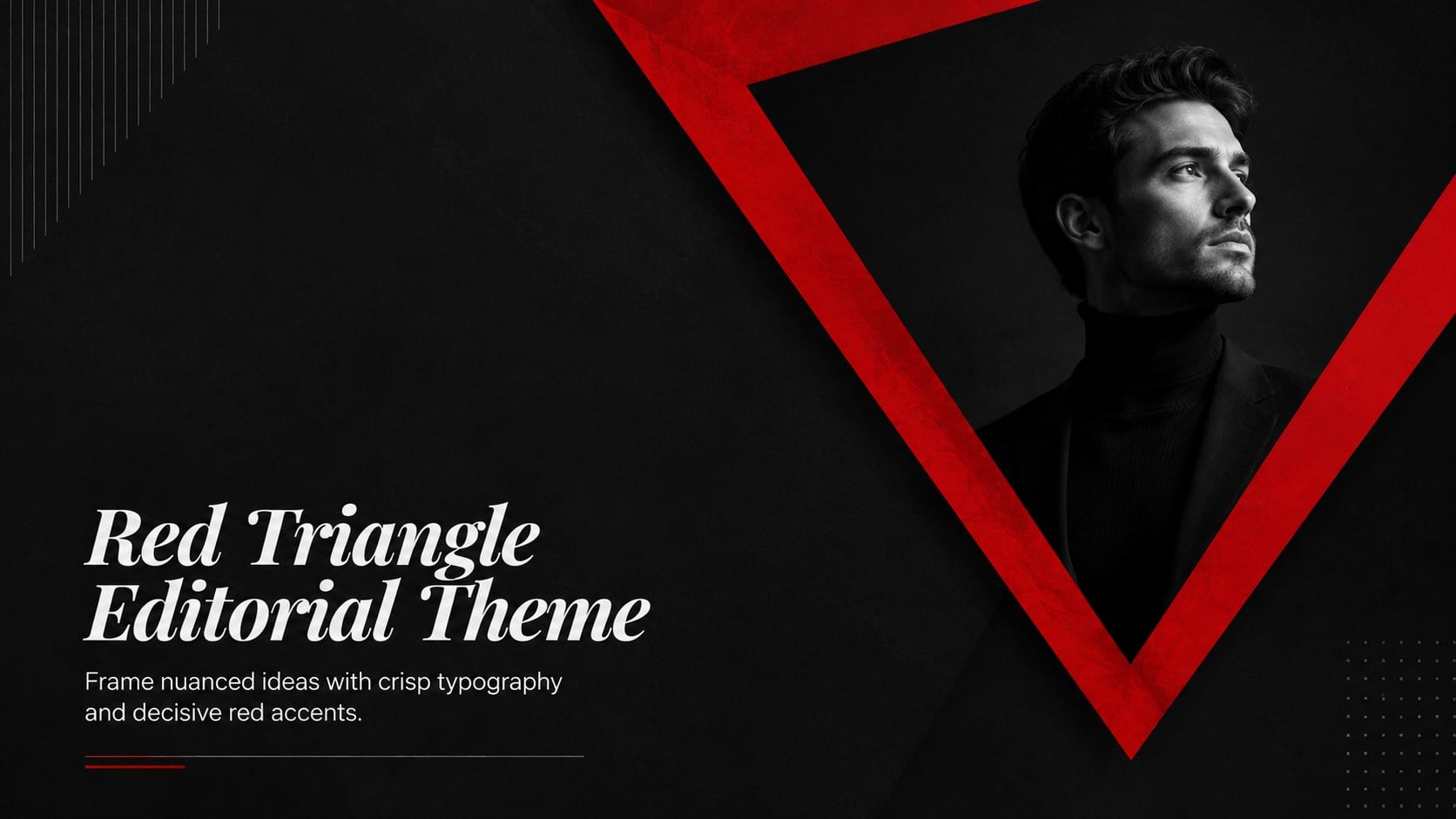 Red Triangle Editorial Theme16 頁投影片
 Annual Listening Recap Slide Deck15 頁投影片
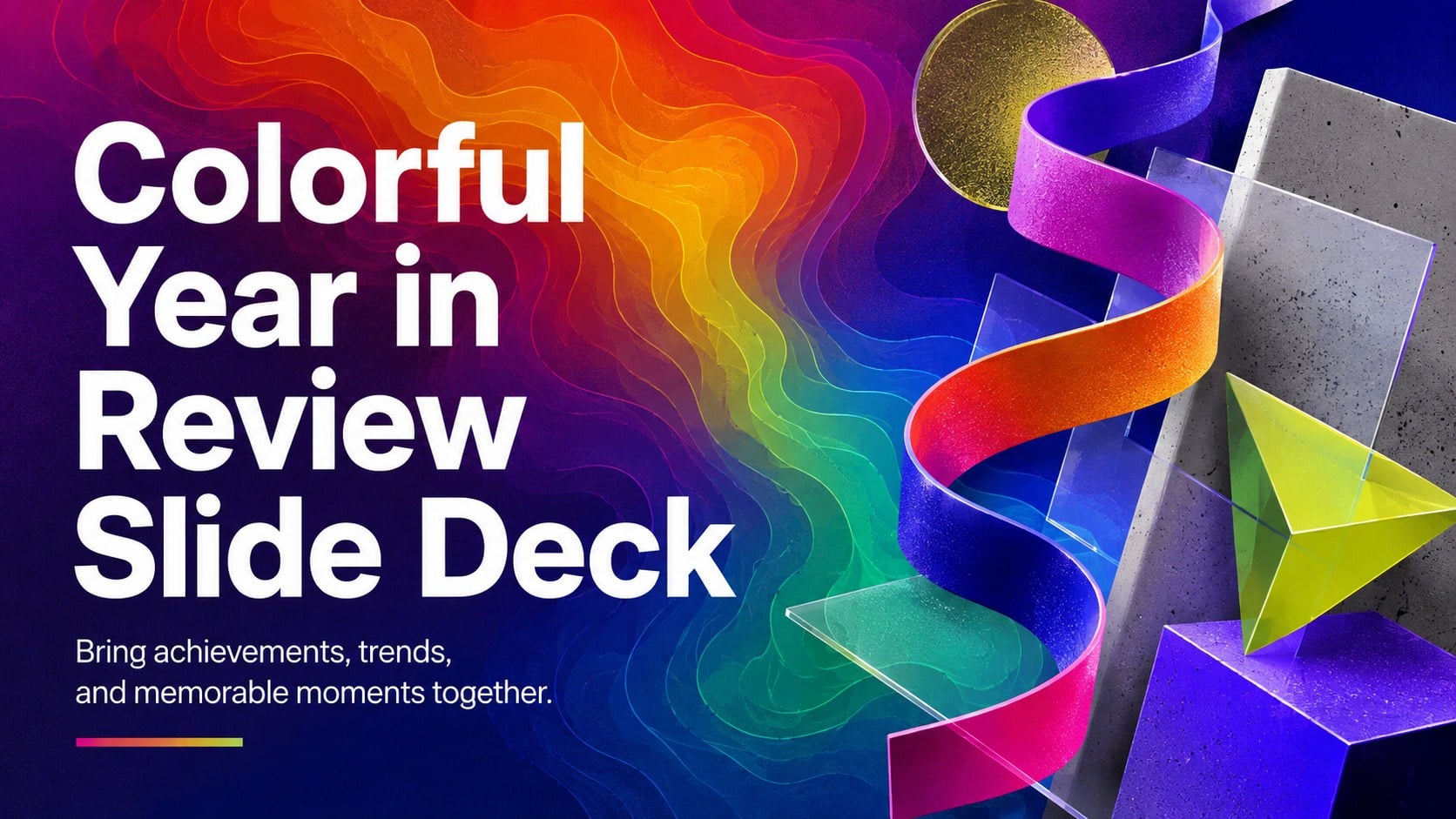 Colorful Year in Review Slide Deck15 頁投影片
 Standout Colleague Recommendation Letter Slides3 頁投影片
 Global Cancer Awareness Campaign Deck15 頁投影片
 Lunar Horse New Year Wishes Theme3 頁投影片
 Astrology Birth Chart Basics Theme14 頁投影片
 Celestial Personality Profiles Infographic3 頁投影片
 Delightfully Bad Presentation Deck14 頁投影片
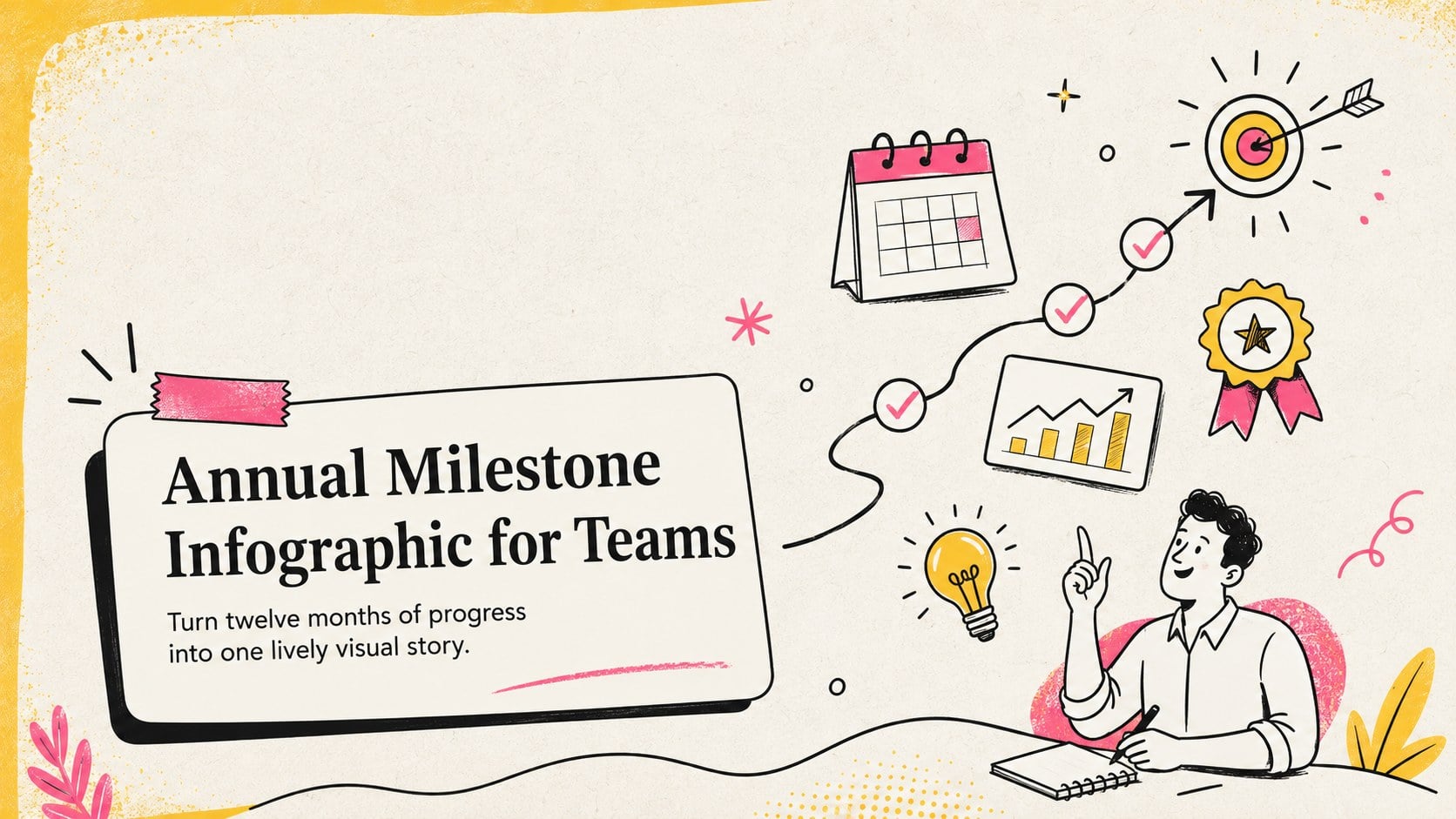 Annual Milestone Infographic for Teams3 頁投影片
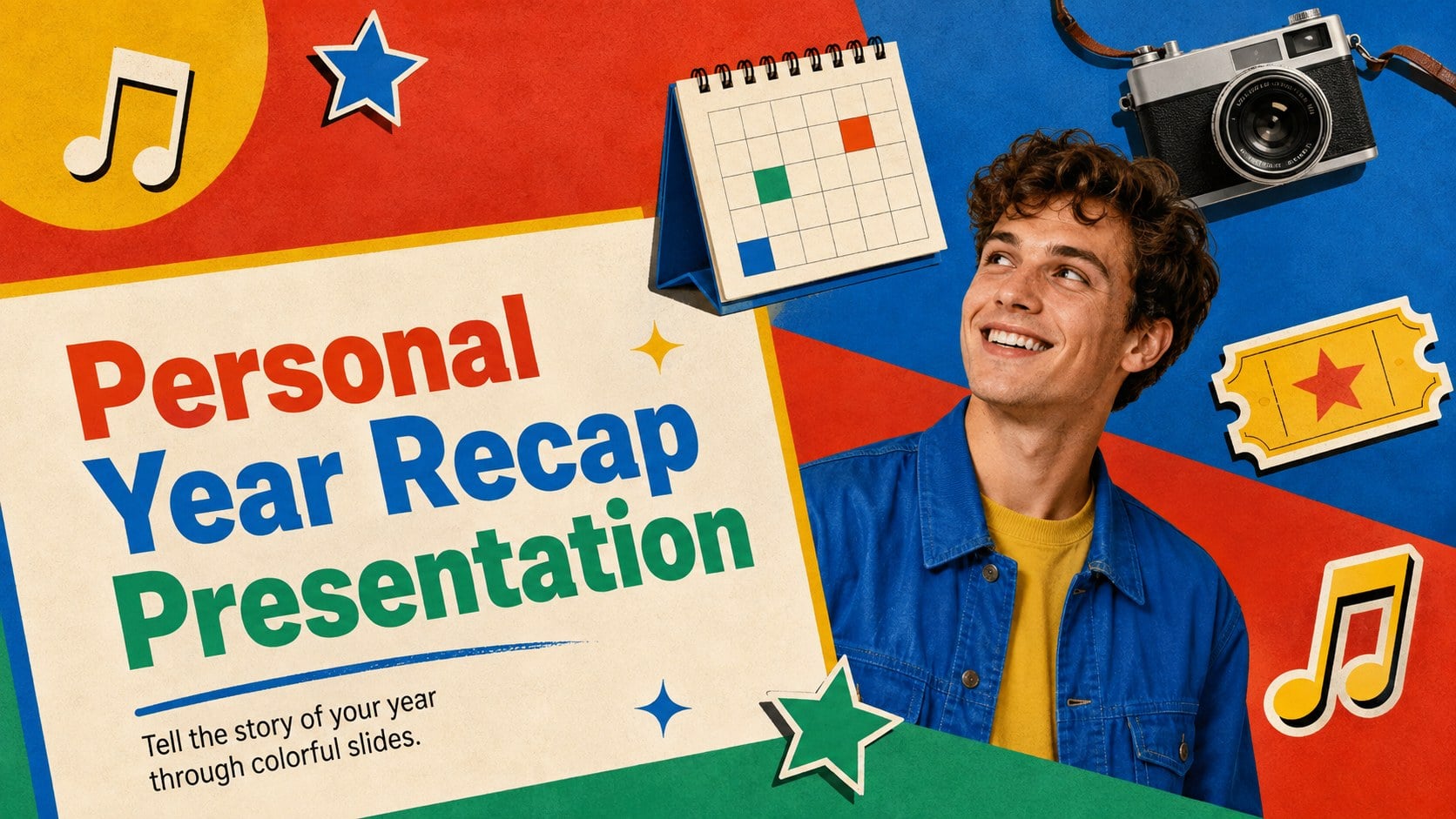 Personal Year Recap Presentation12 頁投影片
 Annual Goals Roadmap Infographic3 頁投影片
 2037 Lunar New Year Snake Printables for Celebrations4 頁投影片
 Lunar Snake Festival Presentation Theme15 頁投影片
 Illustrated 2026 Annual Planning Slides15 頁投影片
 Annual Achievement Report Presentation15 頁投影片
 Annual Performance Evaluation Report Slides15 頁投影片
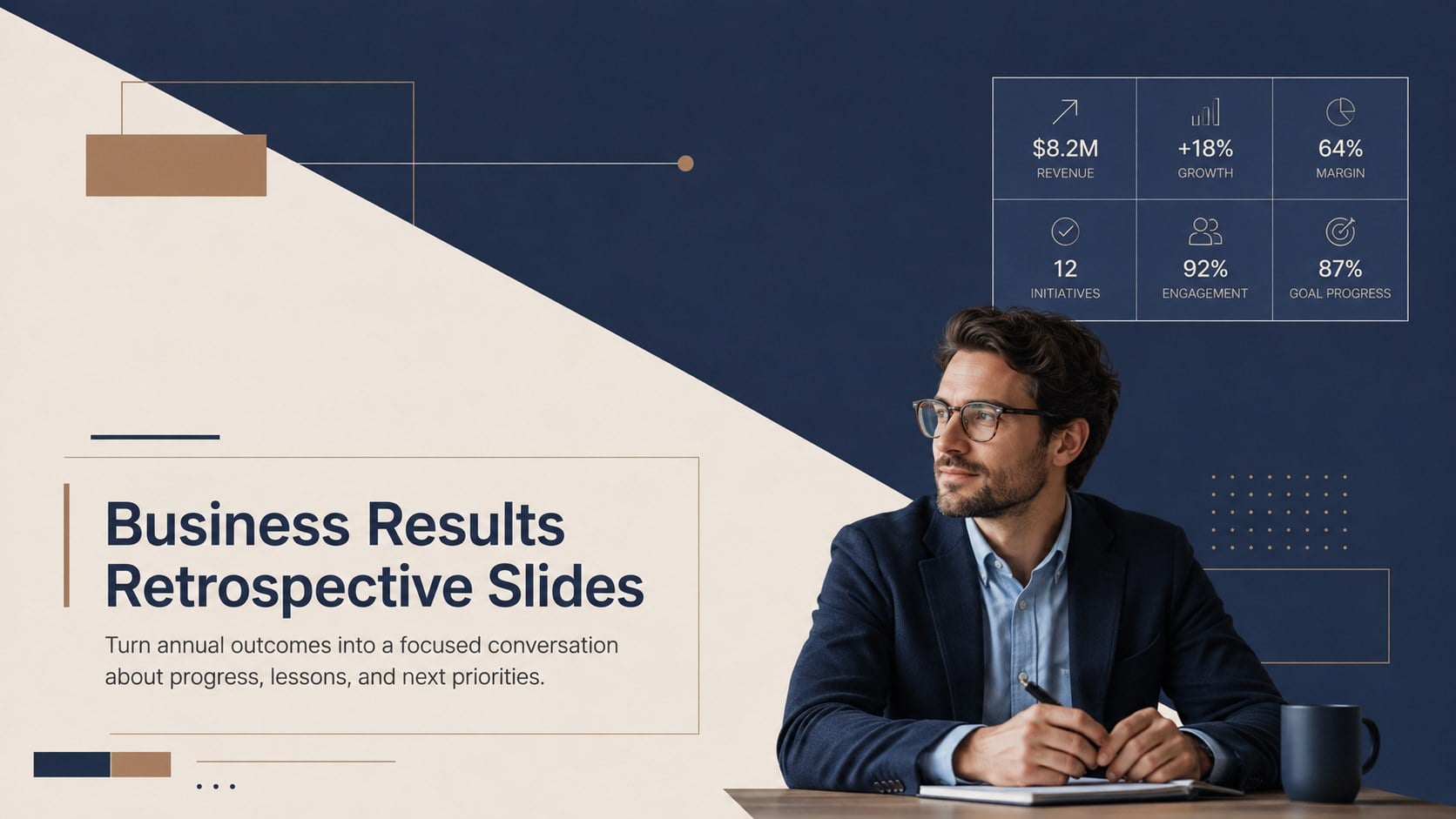 Business Results Retrospective Slides15 頁投影片
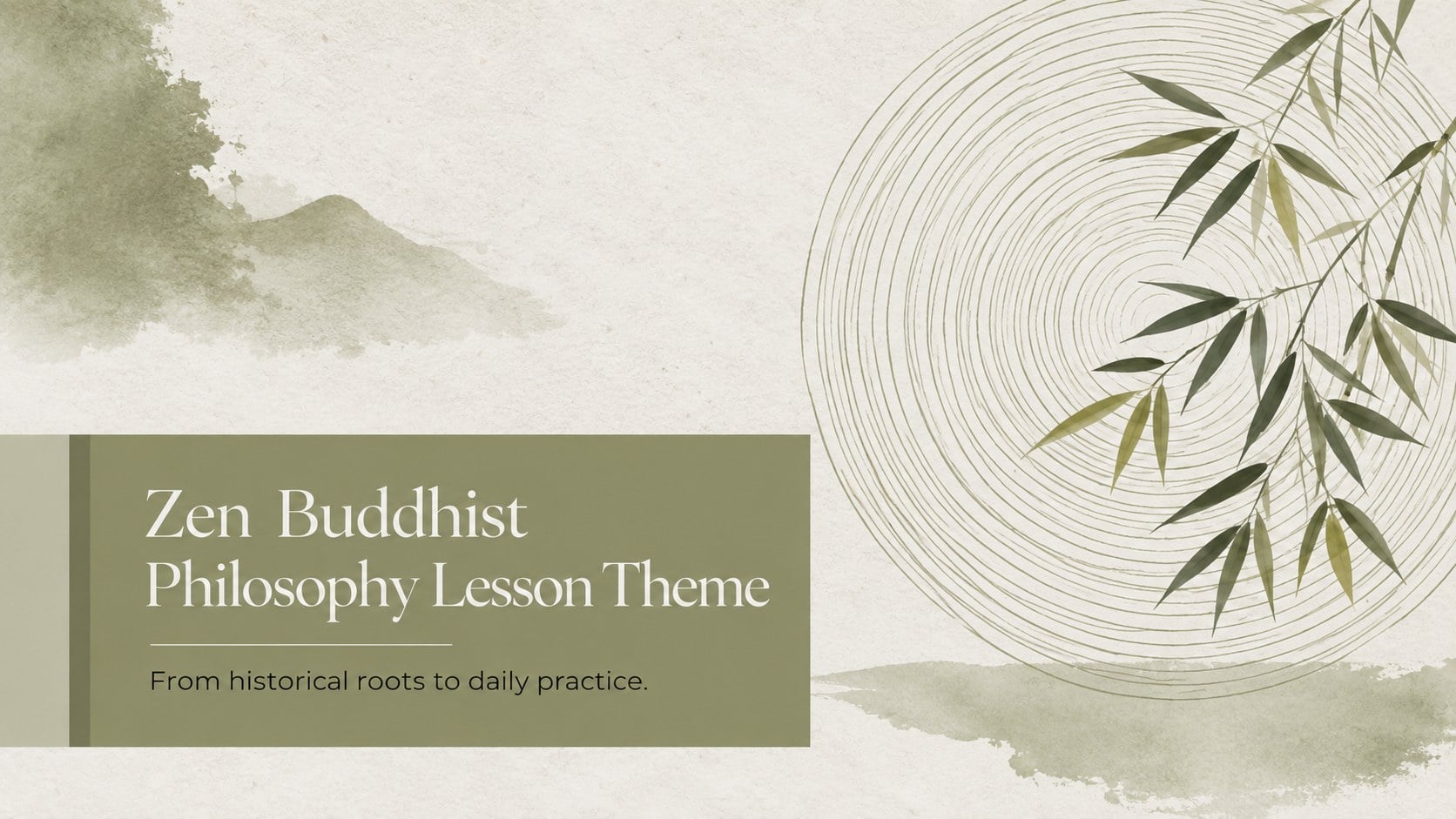 Zen Buddhist Philosophy Lesson Theme15 頁投影片
 Tsunami Preparedness Education Deck15 頁投影片
 World Wars History Lesson Deck15 頁投影片
從選定的風格、一次描述,到親手調整,三個步驟帶你從最初的想法走到最後的投影片。
選定你想要的視覺方向。Ottermind 會把它的字體、配色、版面與節奏帶進新的簡報裡。
外觀從頭到尾一致,內容則完全換成你的。
把主題、受眾和目的講一次。Ottermind 會梳理整份簡報的架構、產生投影片,你不用一頁一頁改掉範例內容。
第一版完整草稿直接以你選的風格出現。
直接改文字、細修單一頁面,覺得配圖不貼切時也能重新生成或替換。
AI 的速度留著,編輯器的主控權也留著。
同一套視覺風格,可以用在會議室、教室、行銷活動,也可以用在大學專題。先在上面挑一套範本,再到 Studio 換成你自己的主題。
把專案進度、策略規劃和季度檢討做成清楚的簡報,不必每次開會都重排一次版面。
“幫我做一份 10 頁的季度營運檢討簡報,對象是公司經營團隊,內容要涵蓋本季成果、檢討與學習、風險,以及下一季的優先事項。”

先挑一套順眼的風格,再讓自己的內容當主角。
多數範本是靜態檔案:你得自己下載,再一頁一頁把範例內容換掉。在 Ottermind,範本是一份新簡報的視覺方向,Ottermind 會依你的描述,用這套風格生成內容。
可以。點任何一張範本封面,就能逐頁翻完裡面的所有投影片,確定喜歡再選這套風格。
可以。成品在 Studio 裡維持可編輯,你能改文字、細修單一頁面,也能重新生成或替換配圖。
不用。主題講清楚就能開始。多補上受眾、目的和重點,Ottermind 的第一版草稿會更貼近你要的方向。
可以。把你的內容寫進描述裡,生成後再到 Studio 調整文字與段落順序。
選一套範本、描述你需要的簡報,接著在 Ottermind Studio 裡一路修到滿意。