模型指南
ChatGPT Images 2.5 有哪些更新?先從實際任務試起
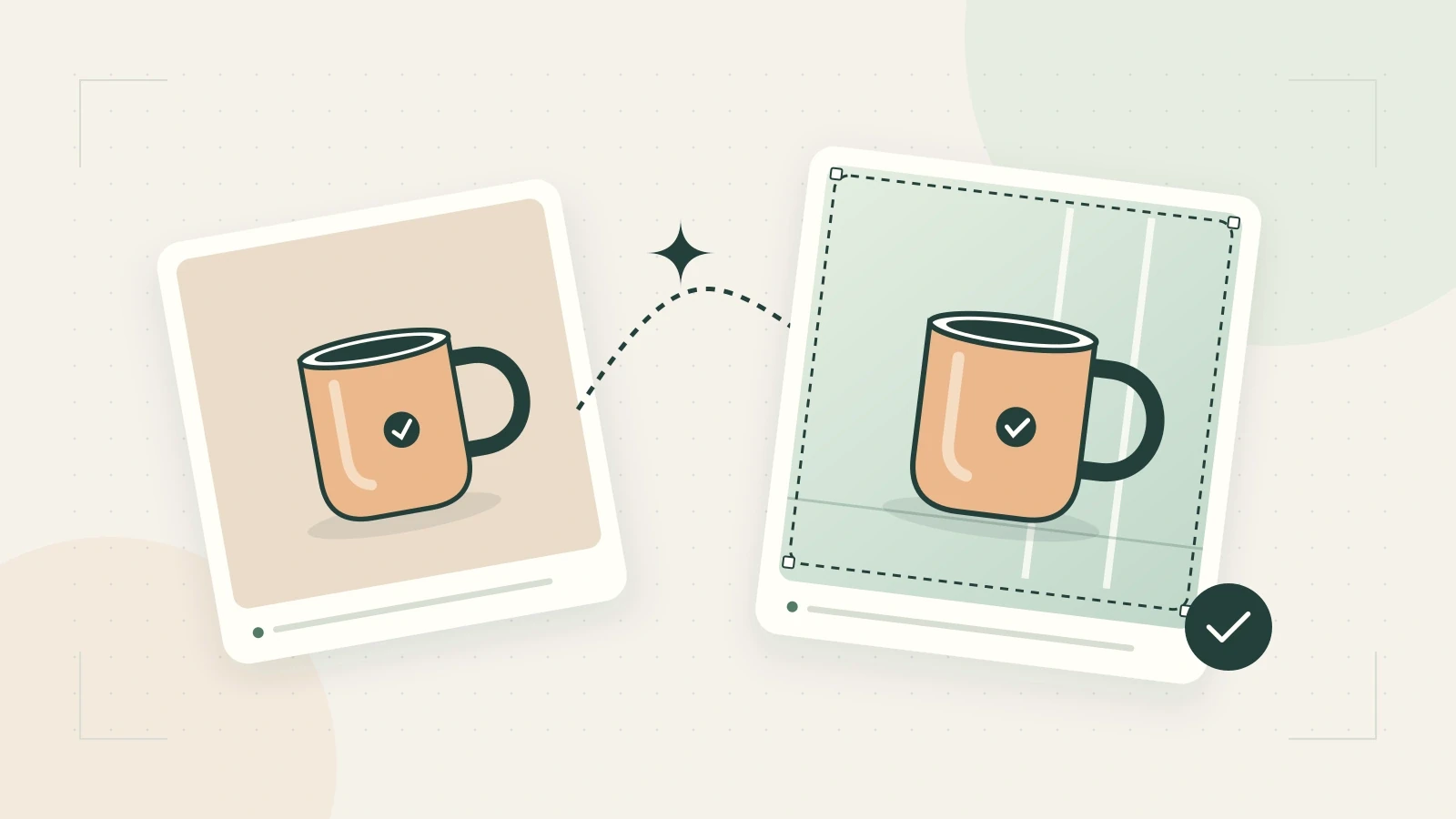
ChatGPT Images 2.5 是 OpenAI 在 2026 年 9 月 8 日推出的圖片生成與編輯更新,著重畫面細節、參考主體的保留,以及連續修改,也為 ChatGPT 加入新的創作工具。對行銷與內容團隊來說,第一個練習可以是修改一張既有素材,再依事先訂好的需求判斷結果是否可用。
資料來源: 官方參考 1. 查核日期:2026 年 9 月 11 日。
發布日期與改善說明來自官方;以下工作表是我們提出的評估方式,並非已完成的模型實測。
Images 2.5 改善了什麼?
OpenAI 表示,新版本的光線與材質更自然,能更好地保留參考照片中的主體,也改善了多次修改的控制能力。官方另指出,與 Images 2.0 相比,生成延遲最多降低 50%。這是供應商的比較數據,不代表每一次請求都只需一半時間。
真正重要的是:改完圖片後,是否還得修復沒要求改動的地方。商品標籤錯了,再漂亮的光線也無法讓它成為合格商品照。
先挑熟悉的素材。已核可的活動圖片有確定的構圖、文字和商品可供對照;全新的幻想場景則比較缺少客觀標準。
模型更新不等於 ChatGPT 介面功能
這次也加入 ChatGPT 的 Sketch、創作範本、圖片留言和提示詞分享。這些是應用程式的功能;其他平台使用同一模型,不代表也有相同操作介面。API 推出 Flare 與 Sunburst,選擇方式另見系列比較文。
使用其他服務前,確認是否能上傳參考圖、編輯、調整輸出設定與保存中間版本。只看模型名稱無法判斷這些細節。
從一張現有素材開始
可以嘗試把正方形商品公告改成橫式部落格首圖,保留商品特徵,並替標題安排留白。
| 決策 | 需求示例 |
|---|---|
| 使用位置 | 商品文章的橫式首圖 |
| 來源 | 已核可的真實商品照片 |
| 修改項目 | 延伸場景並重新安排留白 |
| 保護細節 | 外形、瓶蓋、標籤文字與顏色 |
| 文字處理 | 在網頁排版時另外放入正式標題 |
| 驗收條件 | 商品完整、不新增配件、不改變品牌標示 |
這份原創工作表讓審查更具體。請替換成自己的需求,尤其是不能改的細節。先看構圖,再要求一次明確修正;若商品變形,就回到核可原圖,不要把錯誤結果當成新參考。
評估更新是否對工作有幫助
記下初次輸出、修改要求與最後選用版本,將審閱及重做時間和同一任務的原有做法比較。
只需排版的草稿可能很有用;標籤必須人工重製的漂亮圖片可能不值得採用。這些紀錄比互不相關的展示案例更能幫助判斷。
把檔案放在實際使用尺寸檢查。首圖可能在手機裁切後失去重點;小字看起來合理,仍可能有錯字。
準備下一份創作需求
開啟工具前,寫下用途、要改的地方與必須保留的部分。將這些說明與來源、選用結果一起存好,同事才能接手,不用重新猜測意圖。
繼續完成圖片工作
GPT Image 2.5 Flare 與 Sunburst 怎麼選? · ChatGPT 圖片編輯教學:用 Images 2.5 修改現有照片.
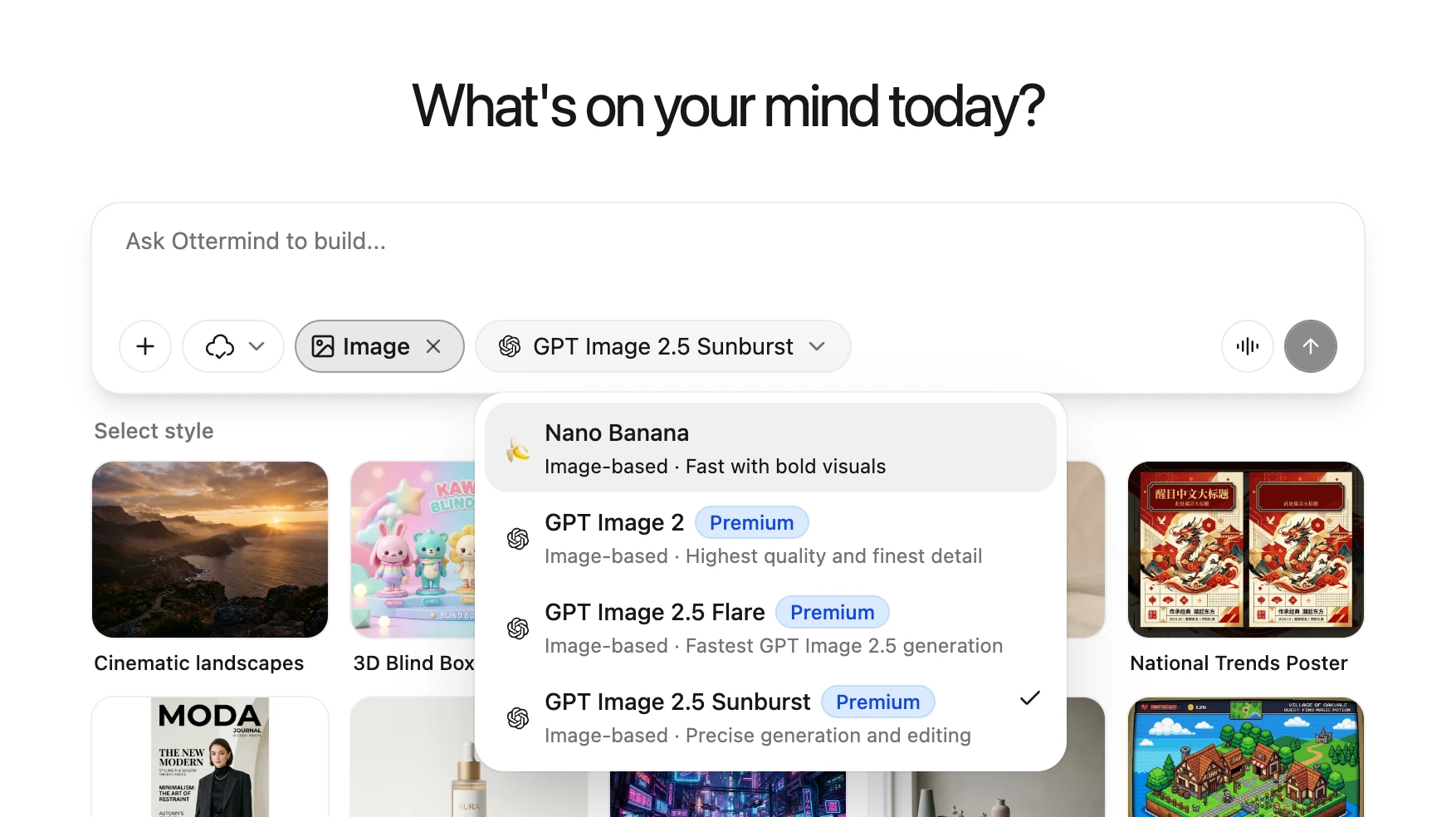
將創作需求帶到 Ottermind 圖片工作區. 請查看介面目前提供的模型。提供的 Ottermind 畫面截圖顯示,模型選單列出 Flare 與 Sunburst,兩者均標示 Premium,目前選取 Sunburst。
閱讀 GPT Image 2 案例集. 這些是上一代模型案例,不能作為 Images 2.5 的效果證據。
