图片去水印工具
上传你有权编辑的图片,描述可见标记,并对比清理后的版本,再决定保留哪个结果。

拖放图片到这里,或点击上传













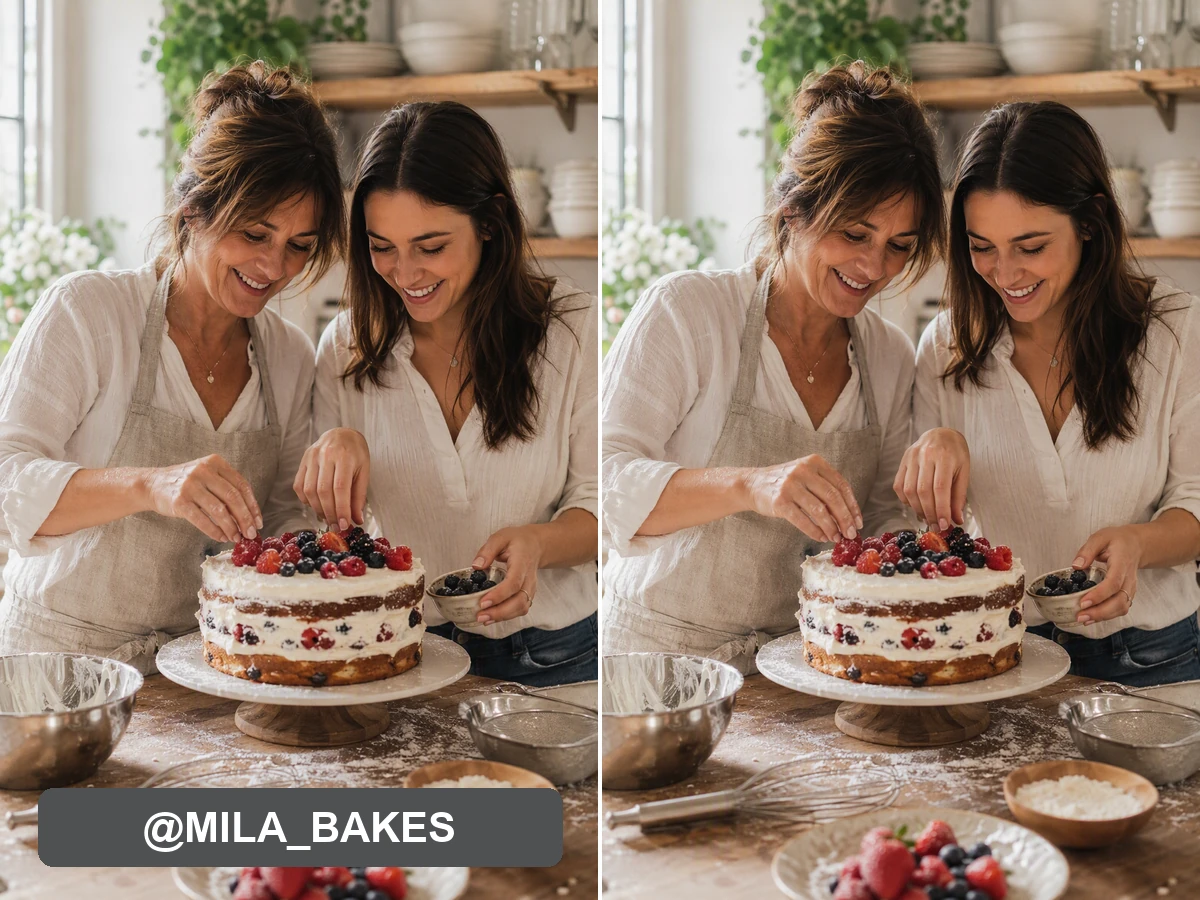
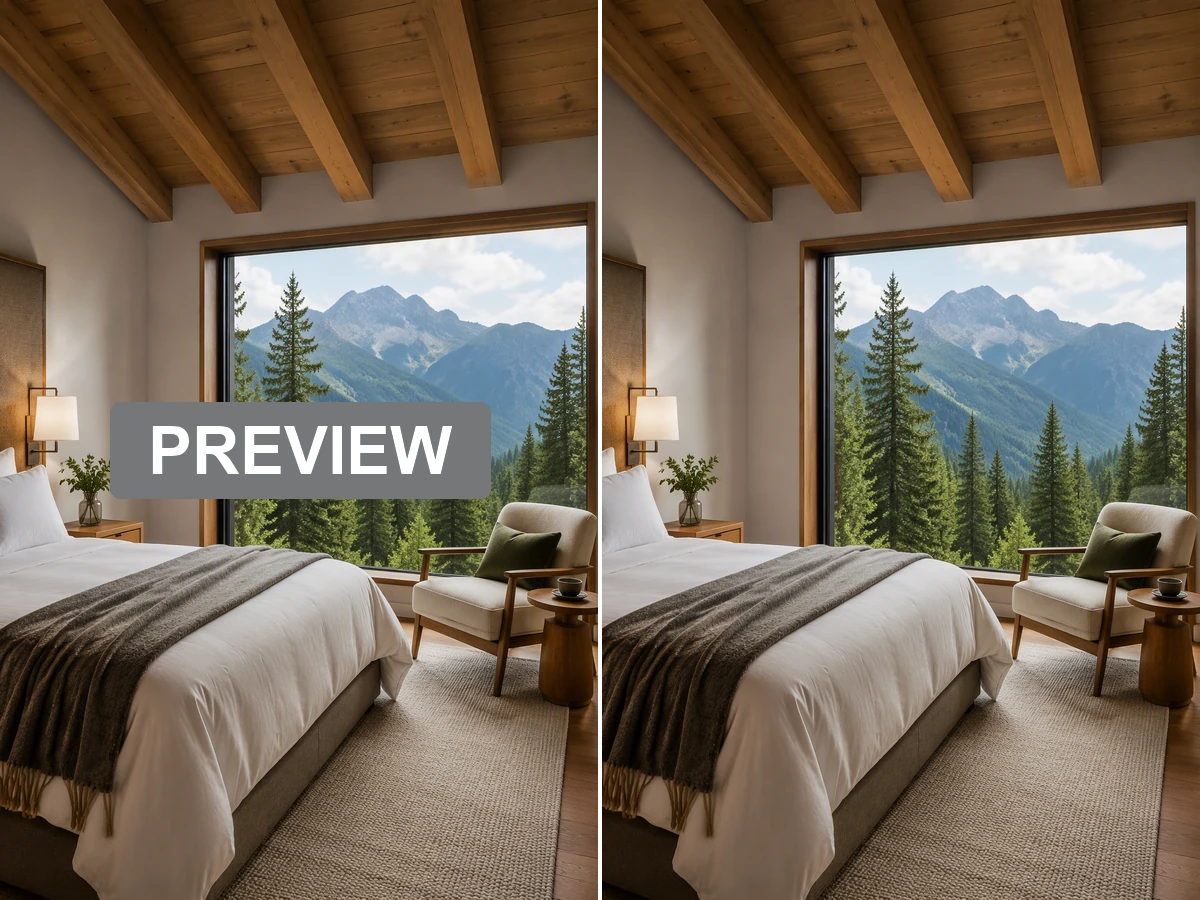
去除可见标记,同时保留审核记录
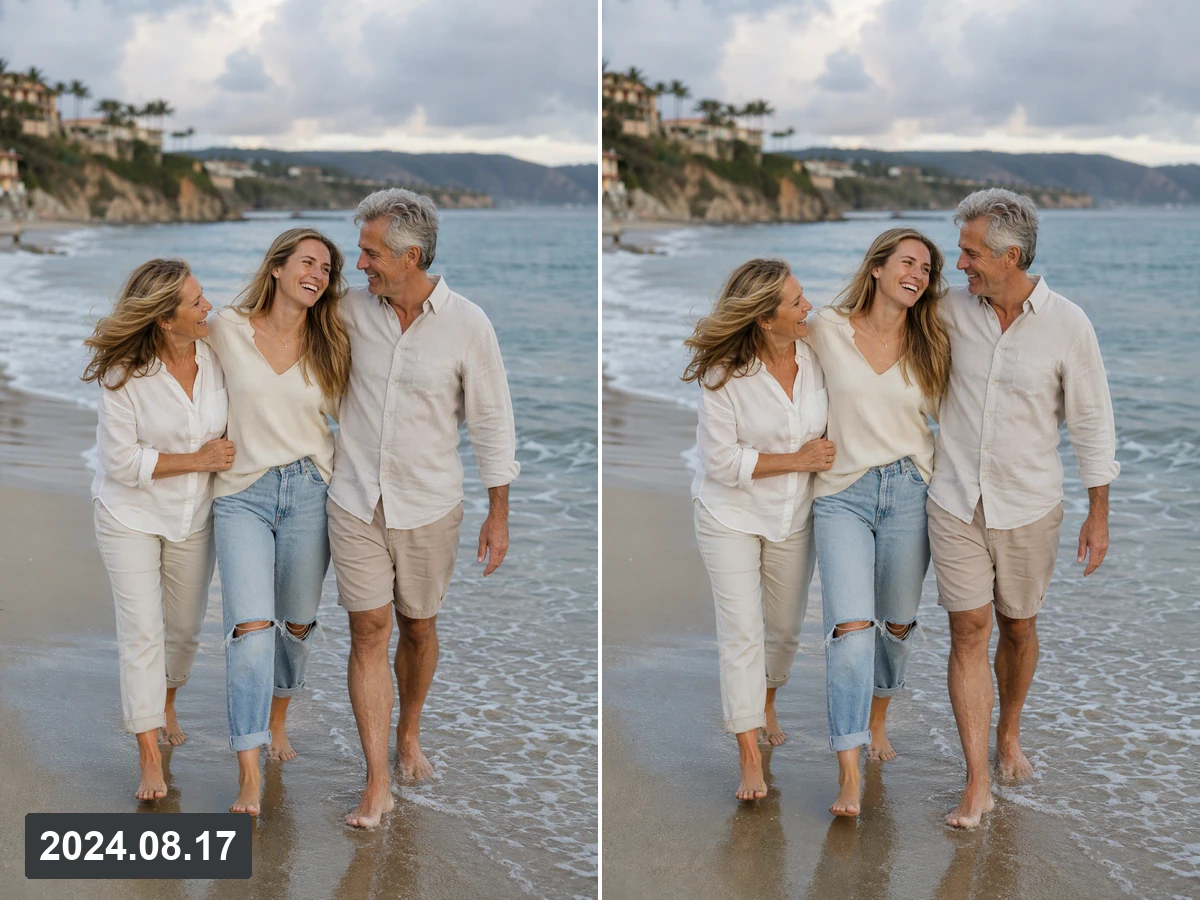
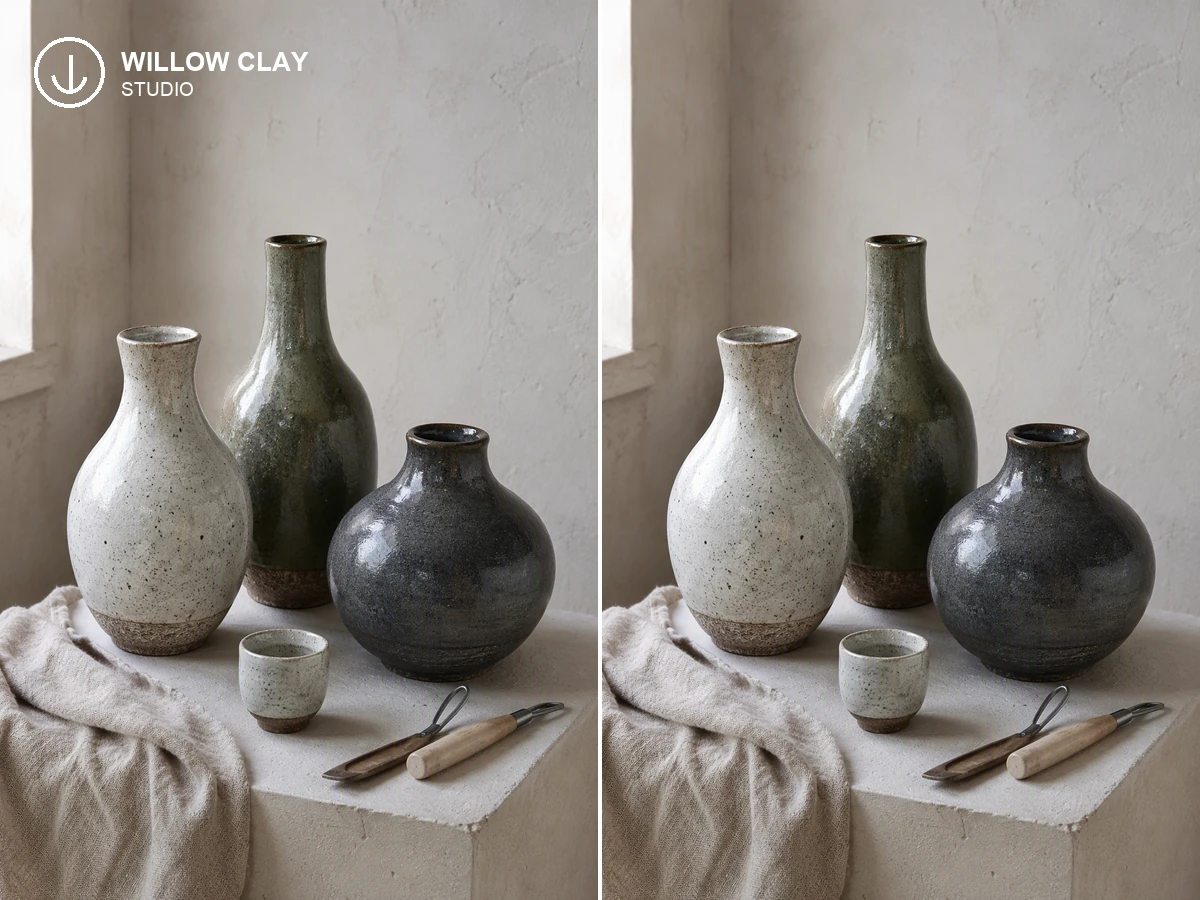
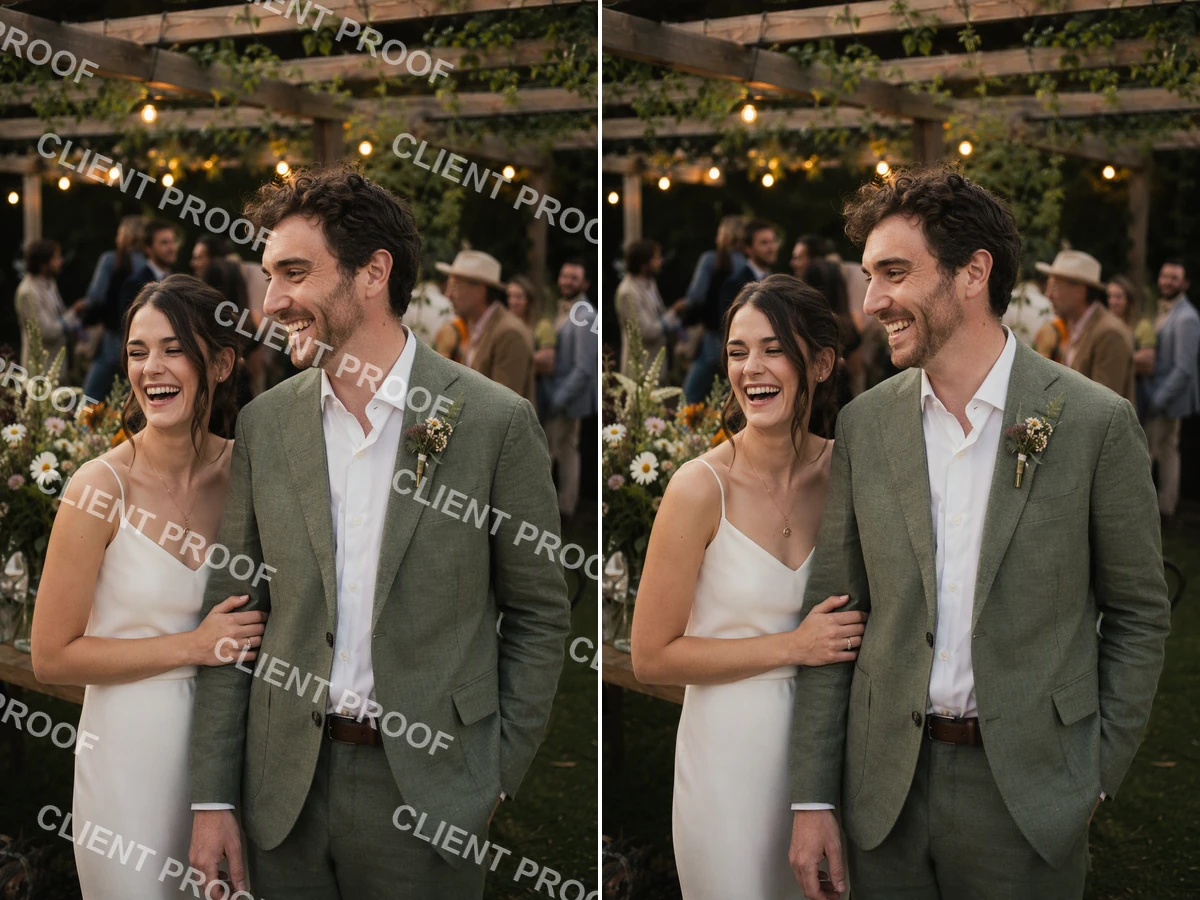
图片去水印工具可以重建被可见标志、日期、校样标签或文字叠层遮挡的像素,但结果只是一种推测,并非恢复出的原始数据。请从你拥有或获准编辑的图片开始,将原图和每个结果并排保留,并重点检查水印经过人脸、文字、图案或产品边缘的位置。如果清理后还需要更大范围的创意调整,请另行使用图片特效规划。
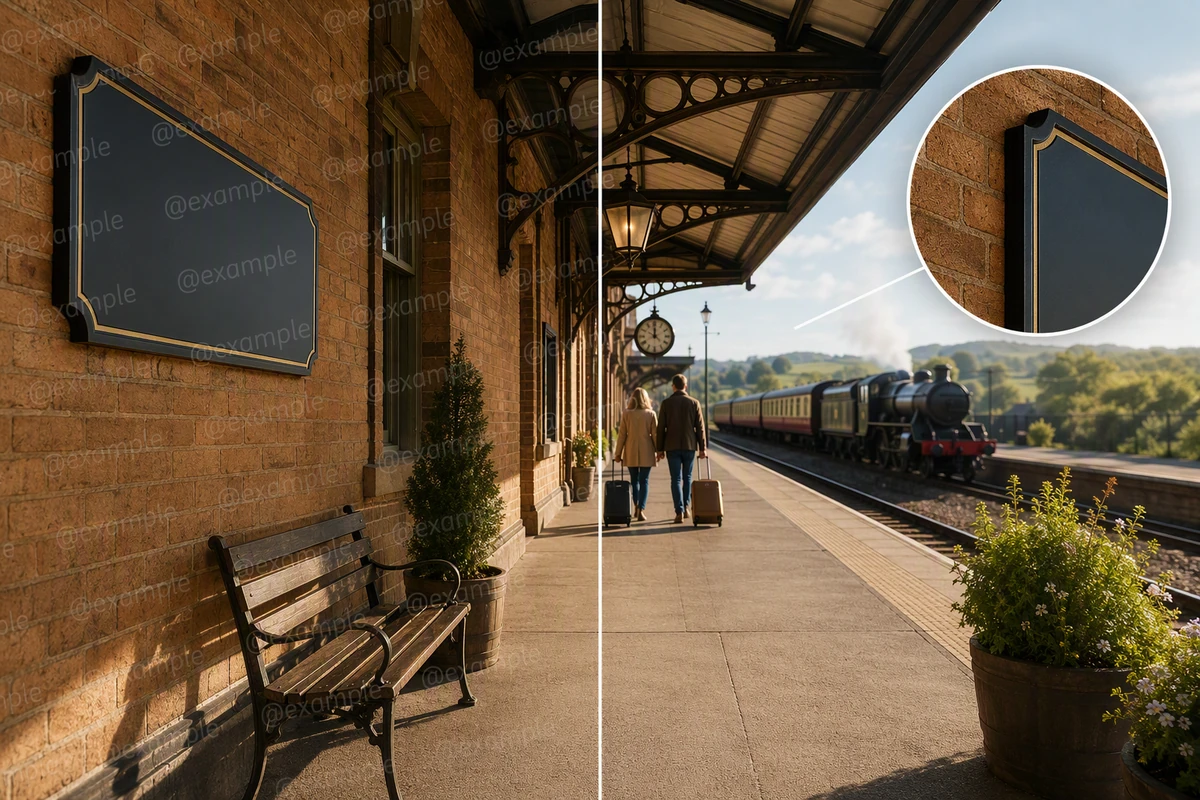
检查去除水印后重建的纹理
效果可信的水印去除应让砖缝、招牌边缘、阴影和重复纹理保持连贯。先按正常尺寸对比,再放大检查水印触及的每一处边界。如果原图本身也不够清晰,请将修复模糊照片作为单独的清晰度处理流程,不要要求一次编辑同时解决两个问题。

对整组图片采用统一审核标准
处理多张已获授权的照片时,请在编辑前记录水印类型、需要保护的细节、可接受的重建效果和停止修改的标准。每张图片都要单独审核,因为人脸、文字、面料和反光产品会以不同方式出现问题。只有每张原图与结果的对比都通过同一份检查清单后,才能用免费在线照片拼贴工具排列已通过的结果。
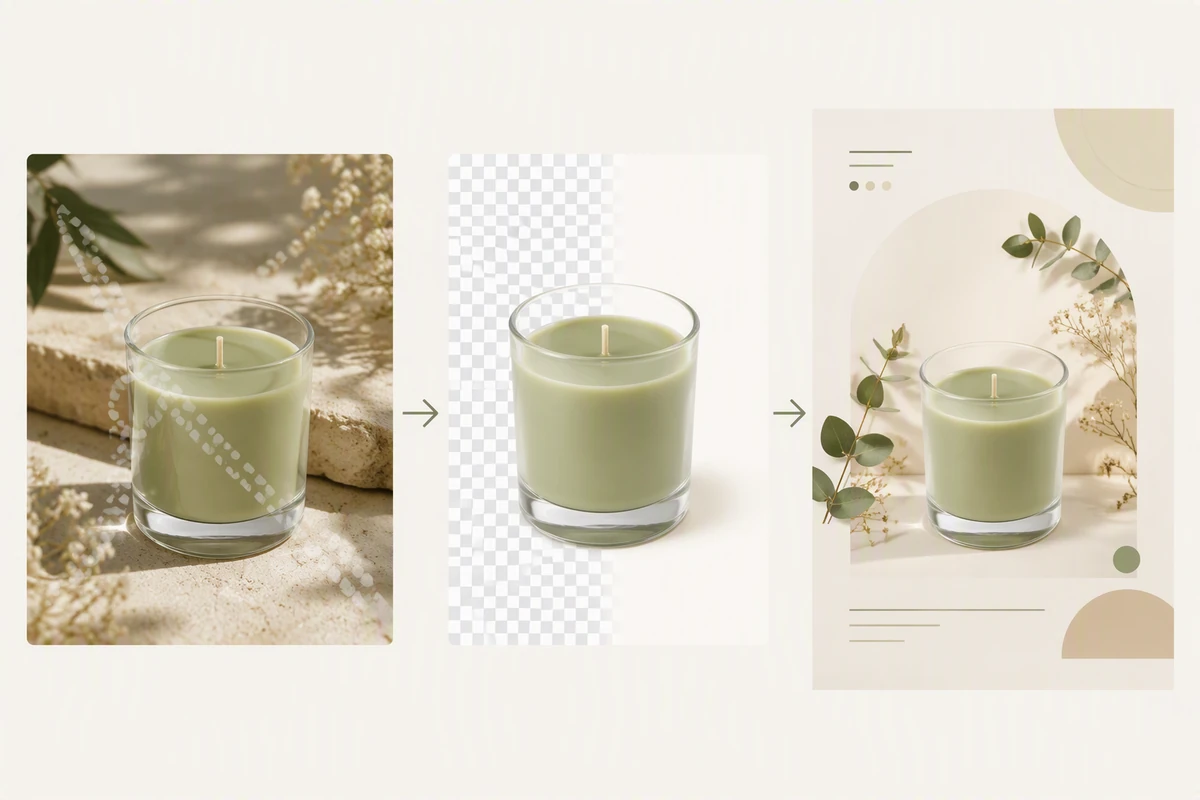
将清理与后续创意编辑分开
先确认清理后的原图,再更换背景、裁剪、调色或制作营销版式。将这些决定分开,更容易识别意外偏差,也能保留可靠的对比基准。项目需要新构图时,请将已确认的参考图带入 AI 图像生成,并明确将结果描述为创意演绎。
使用 Ottermind 可以完成的任务
清理自己导出的作品
从自己拥有的文件中移除过时的草稿标记,同时检查纹理和细节是否仍保持协调。
修复获授权的档案图片
在获得许可后清除旧的机构叠加层,并谨慎保留底层文档或照片。
为排版准备已获授权的图库素材
仅在取得适当授权后移除预览水印,再对照已授权源文件验证结果。
恢复干净的活动主文件
在进行单独的裁剪、颜色、文字或图片特效调整前,修复获授权的源文件。
如何谨慎使用图片去水印工具
步骤 01
检查原图
使用你拥有或获准编辑的图片,先查找没有标记的原始版本,并记录水印覆盖的每张脸、每段文字、每处边缘、每个图案和物体。
步骤 02
描述标记
上传图片,并告诉 Ottermind 可见叠层是日期、标志、校样图案、贴纸还是账号标记,同时说明周围哪些细节必须保持不变。
步骤 03
对比并优化
并排检查原图和清理后的版本,标出扭曲的纹理或凭空生成的细节,仅修改有疑问的区域,确认后再将结果用于其他地方。
创作者为何选择 Ottermind
明确的清理要求
说清可见标记和需要保护的细节,不要笼统要求达到完美清理效果。
与原图对比
检查重建区域时,将原图、提示词、结果和审核记录集中保留。
局部修改
让智能体只重新处理一处可疑边界,不必放弃其他部分已经可用的结果。
如实说明局限
如果可见水印完全遮住原图,请将被覆盖像素视为生成的推测结果。
衔接后续步骤
将已确认的静态图片带入图片转视频,作为单独的创意任务。
确认关键决策
检查智能体输出并确认关键操作,再继续使用清理后的图片。
常见问题
什么情况下可以去除水印?
图片去水印工具只能用于你拥有、获准编辑或由你自己添加标记的图片。去除水印并不会带来使用权。如果能获得已授权的无水印原图,重新获取原图比重建被遮挡的像素更可靠。
去除水印能恢复原始像素吗?
如果不透明标记已经替换了原始像素,就无法恢复。图片去水印工具可以推测出看似合理的周边颜色和纹理,但无法证实被遮住的真实内容。使用结果前,请通过独立来源核对人脸、产品形状、文档和其他对准确性要求较高的细节。
如何避免去除后出现模糊色块?
请说明要保护的边缘和纹理,再按正常尺寸和放大视图检查修复边界。留意涂抹痕迹、重复图案、光晕、弯曲线条和变形文字。只有局部修复通过确认后,再处理图像饱和度。
这个流程会去除隐藏的来源标记吗?
这个水印去除流程只处理可见叠层,并不声称能够去除不可见的来源追踪系统、元数据或嵌入式标识符。预览图看起来干净,不能证明这些信号不存在。请保留原图,并记录你有权编辑它的原因。
可以一次去除多张图片的水印吗?
本页不承诺提供批量控制功能。你可以共用一套要求和检查清单,但每个结果都要单独检查,因为水印会覆盖不同的人脸、纹理、文字和边缘。只有完成逐张审核后,才能用拼贴图对比结果。
使用清理后的图片前应该检查什么?
确认编辑权限,对比每处被遮挡区域,阅读可见文字,检查人物特征和产品形状,并查看未处理区域。对于职业人像,简历照片编辑器提供了单独的审核流程,可在清理后检查背景和服装调整。



