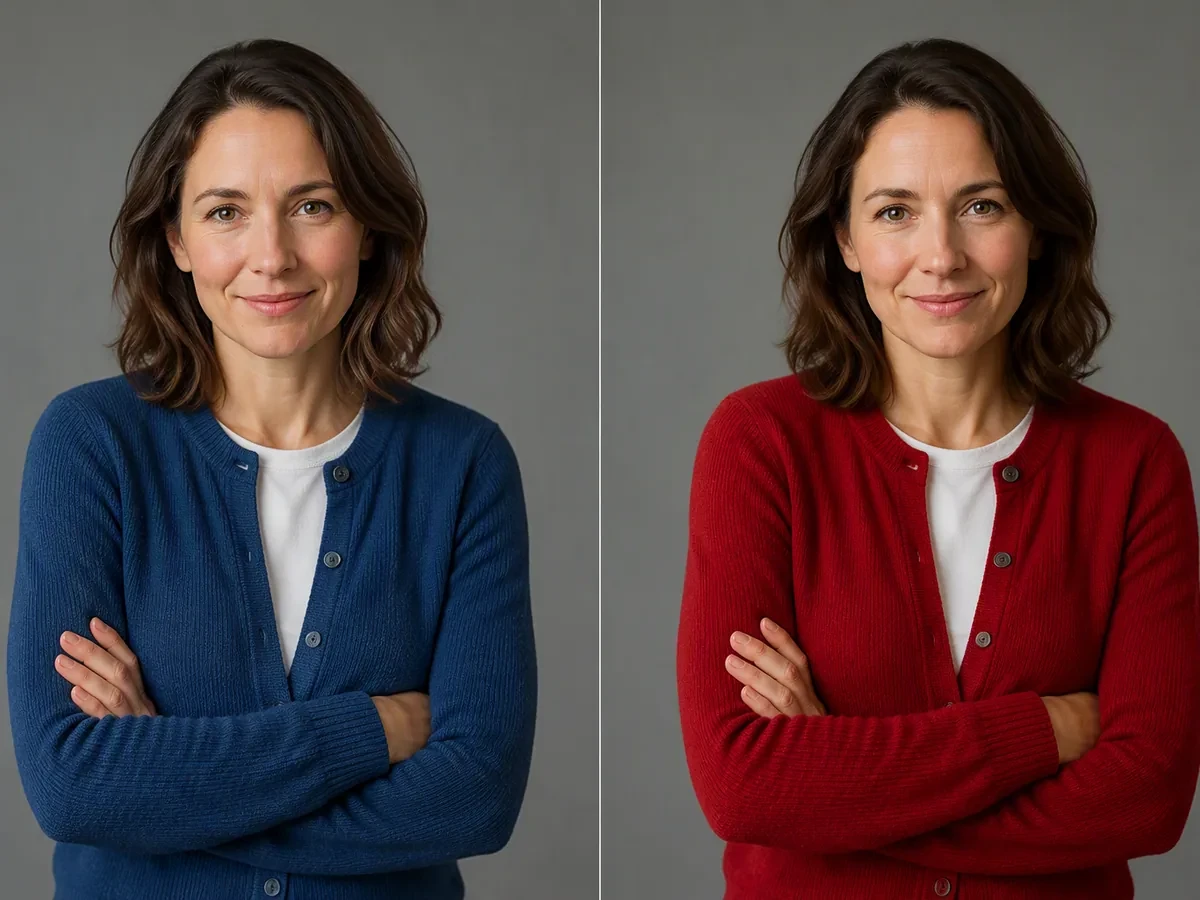
图片颜色替换
上传照片,在 Studio 中说明要修改的对象和目标颜色,完成局部换色,同时保留无关细节。
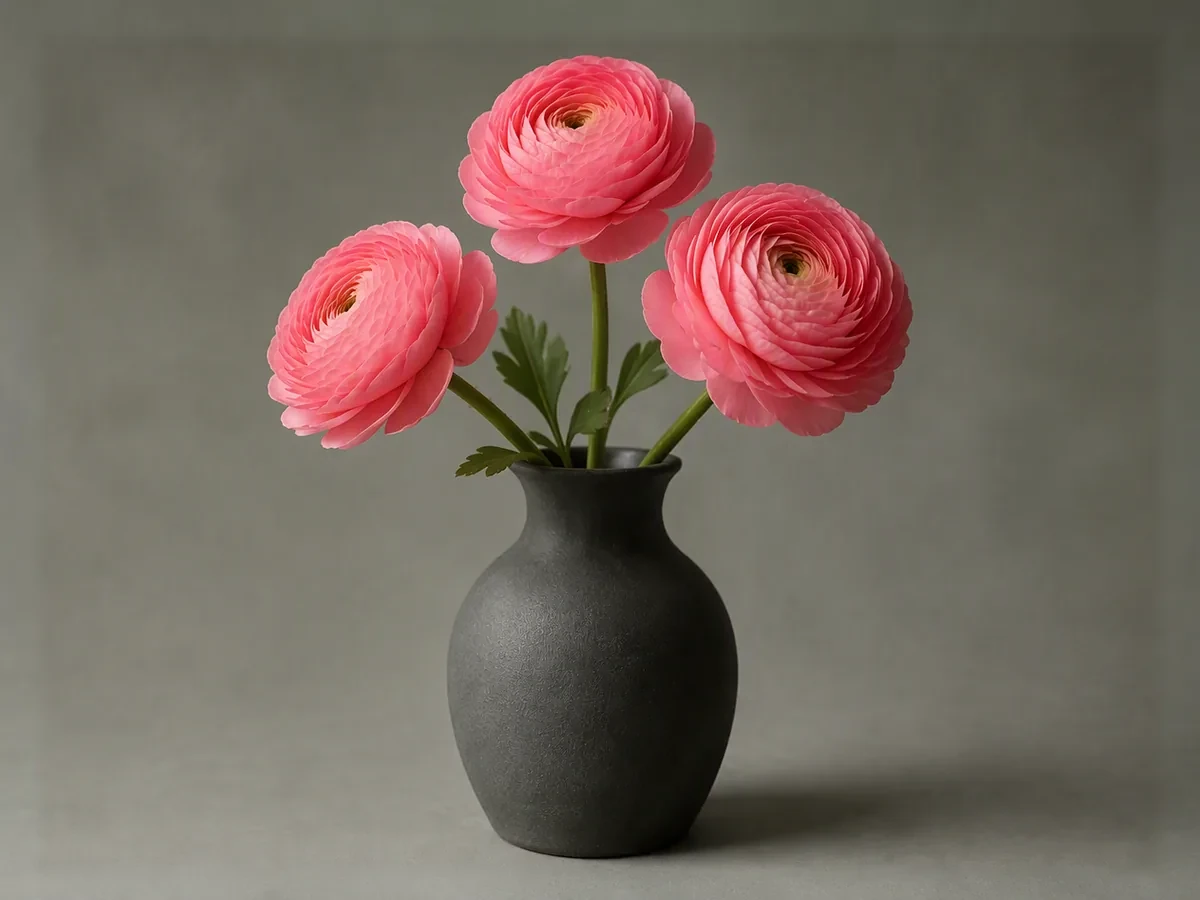
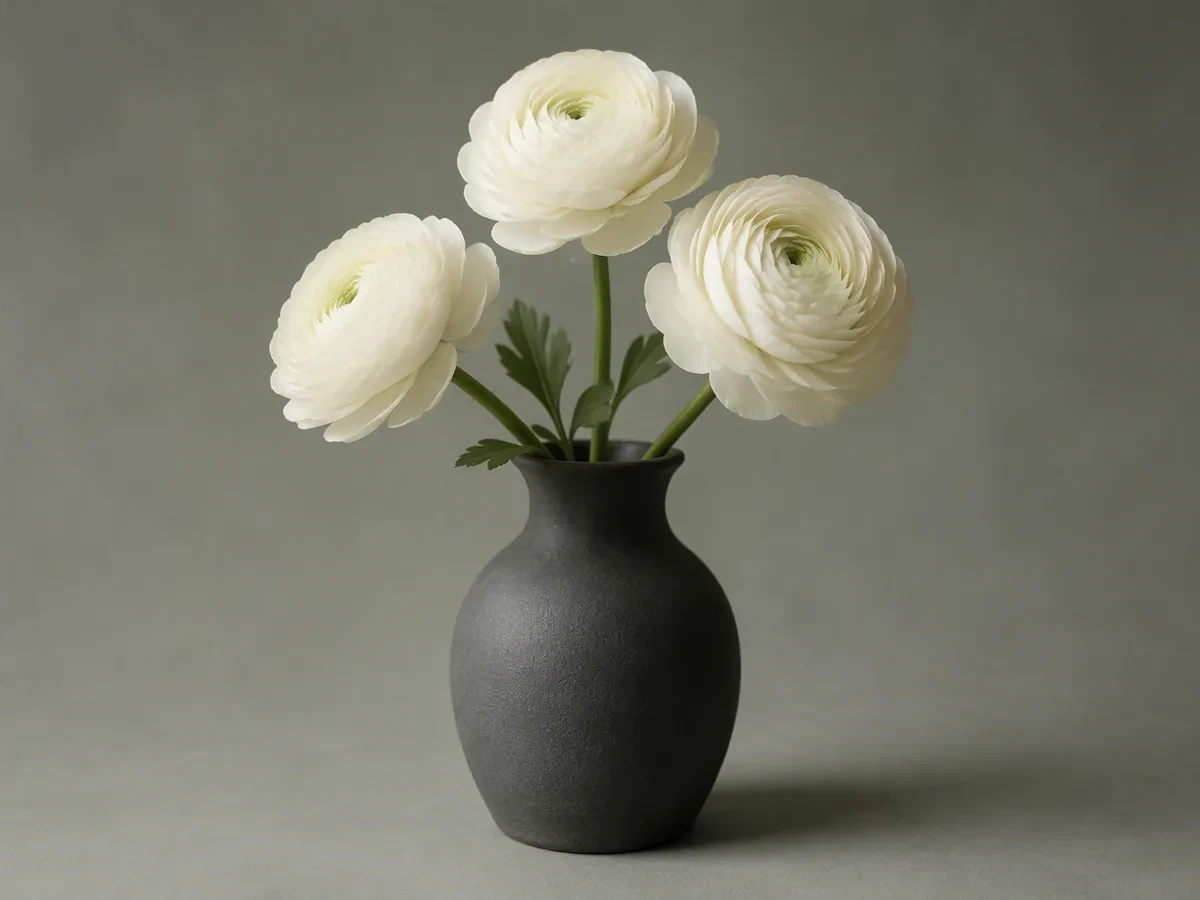
拖放图片到这里,或点击上传












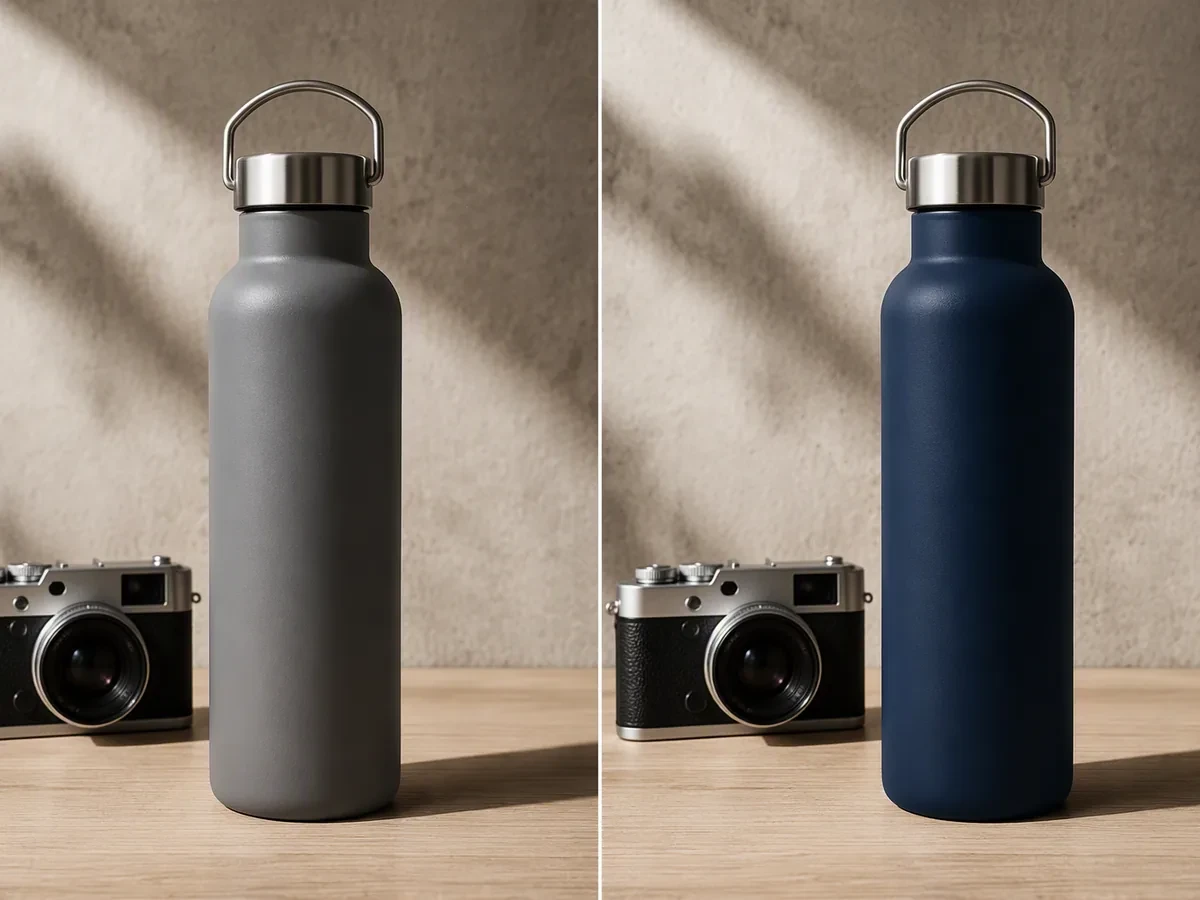
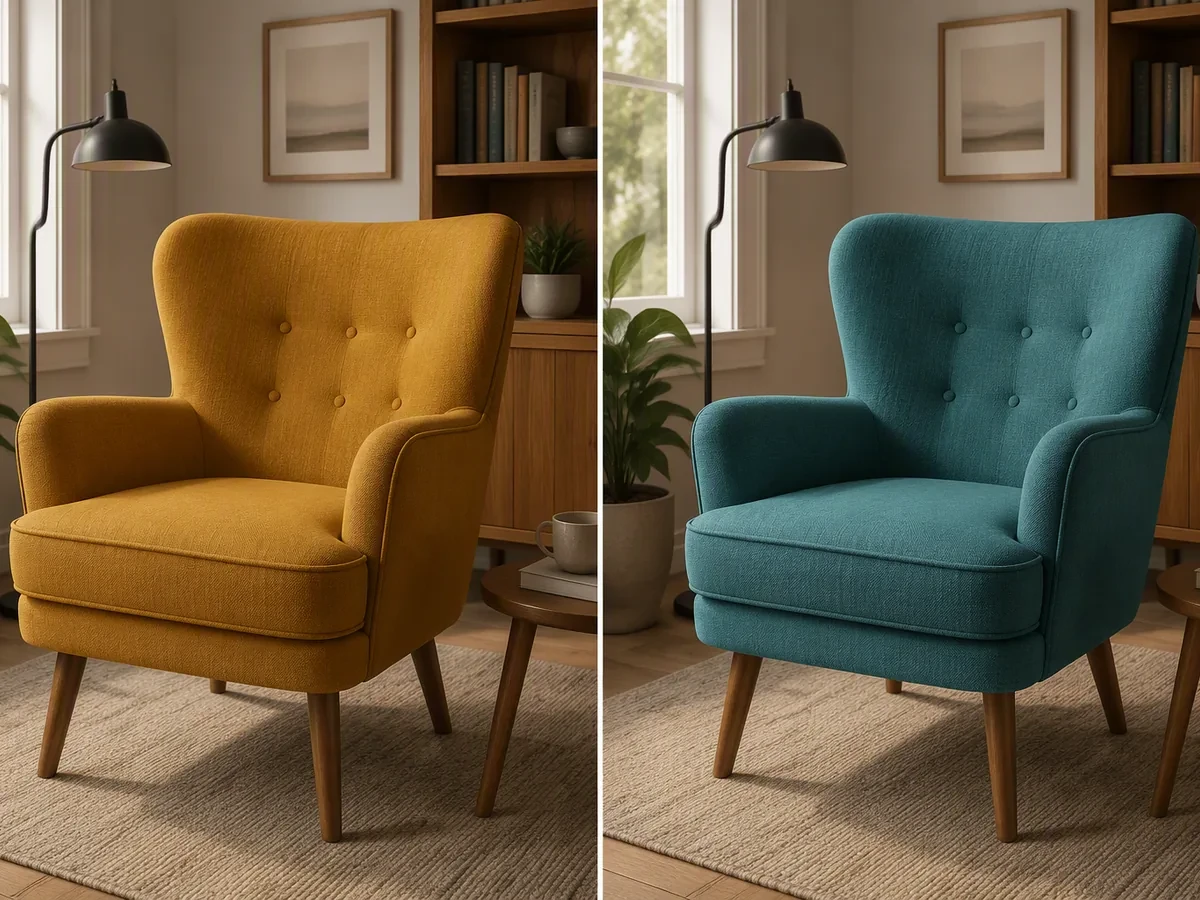
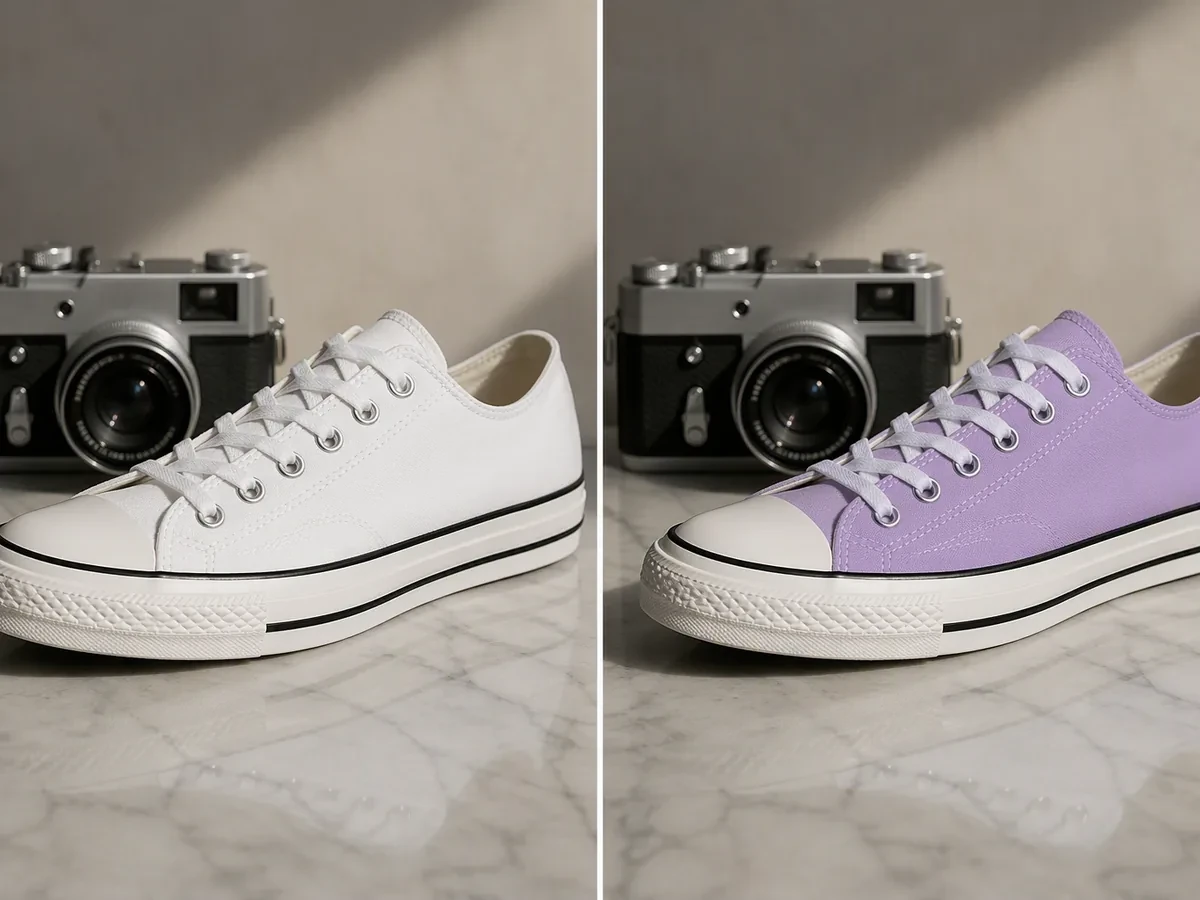
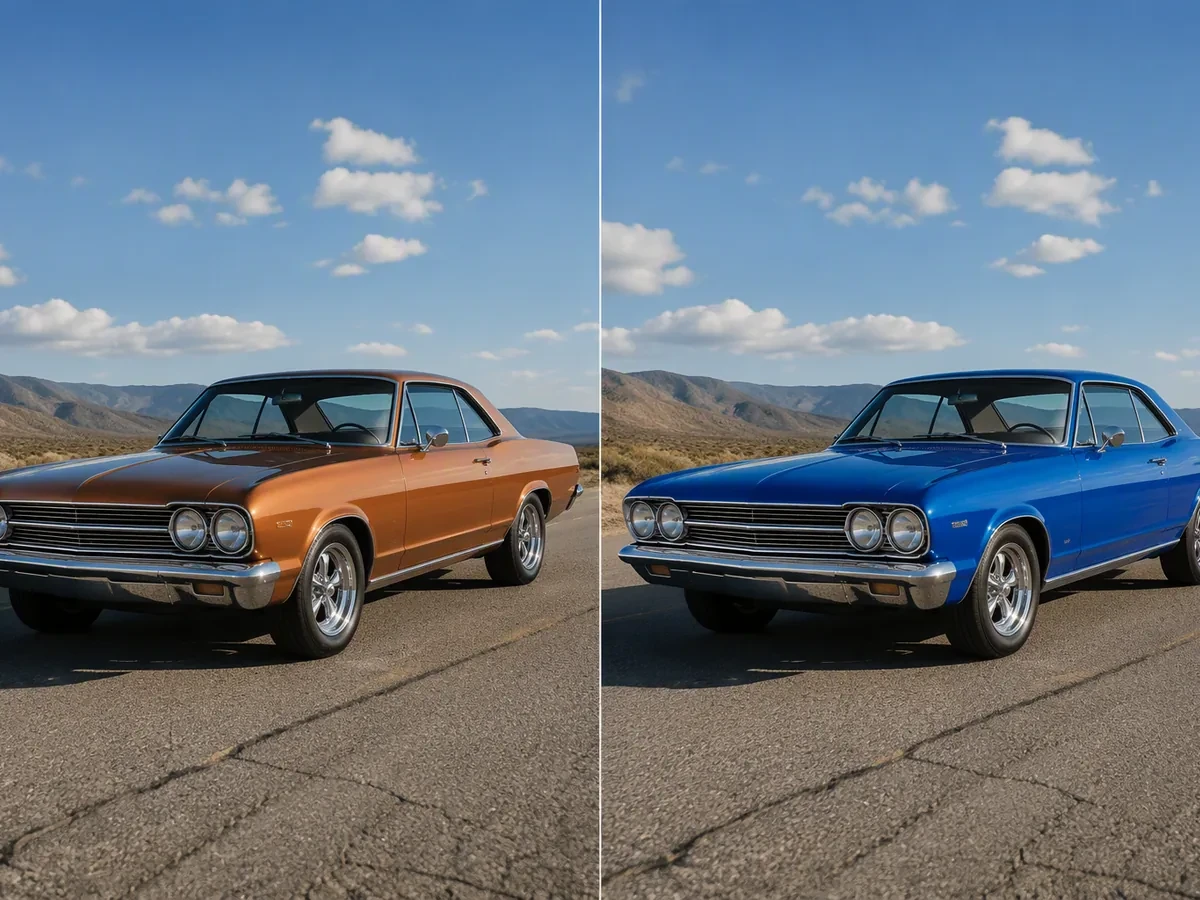
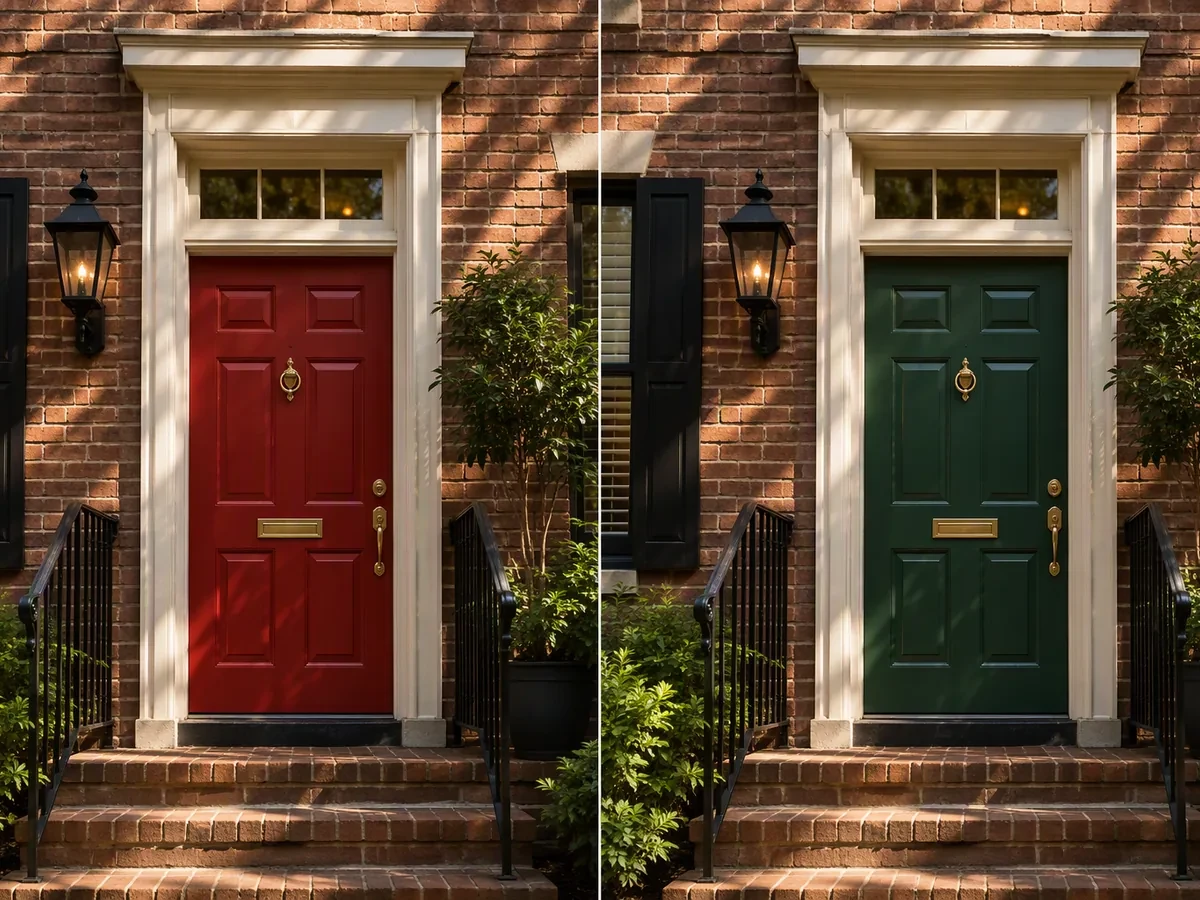
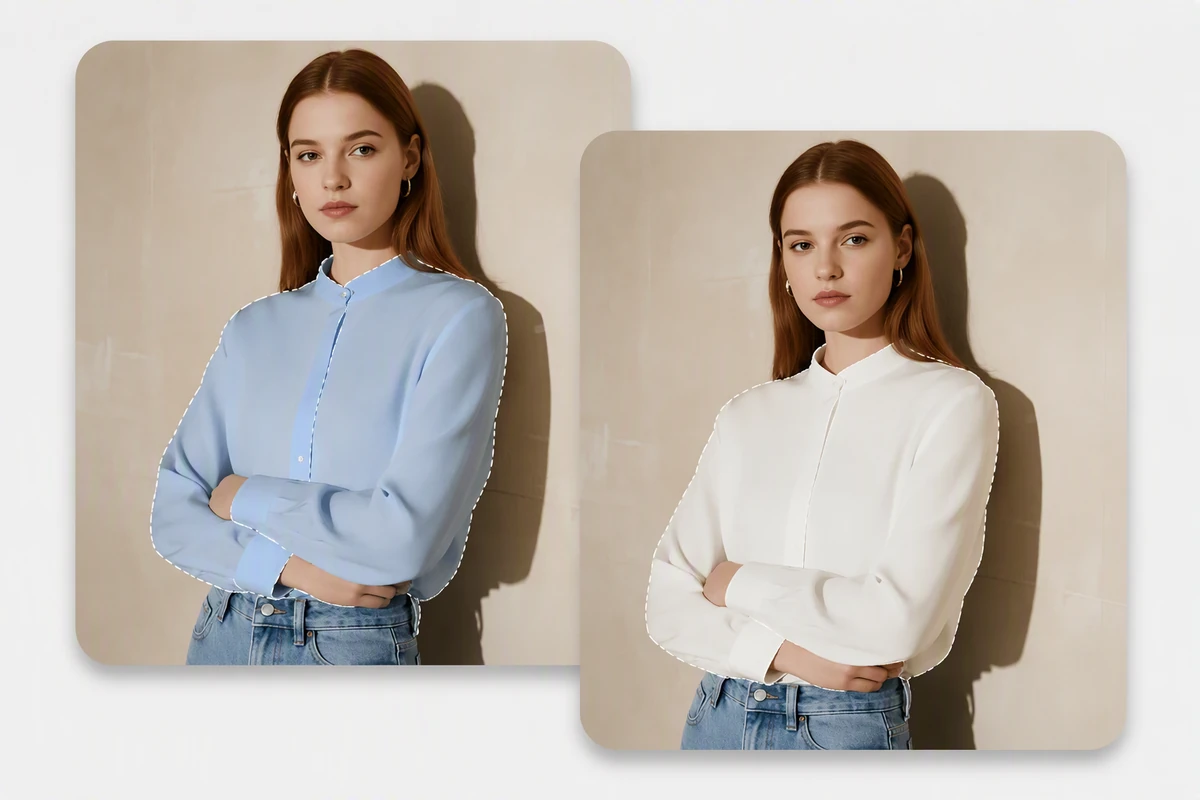
明确要修改的具体区域
只说颜色可能会误改画面中所有相近色。请指出具体对象,例如上衣、瓶子、椅子或门,并说明周围哪些细节必须保持不变。比起笼统地要求改变图片颜色,这样能给智能体更清晰的编辑边界。
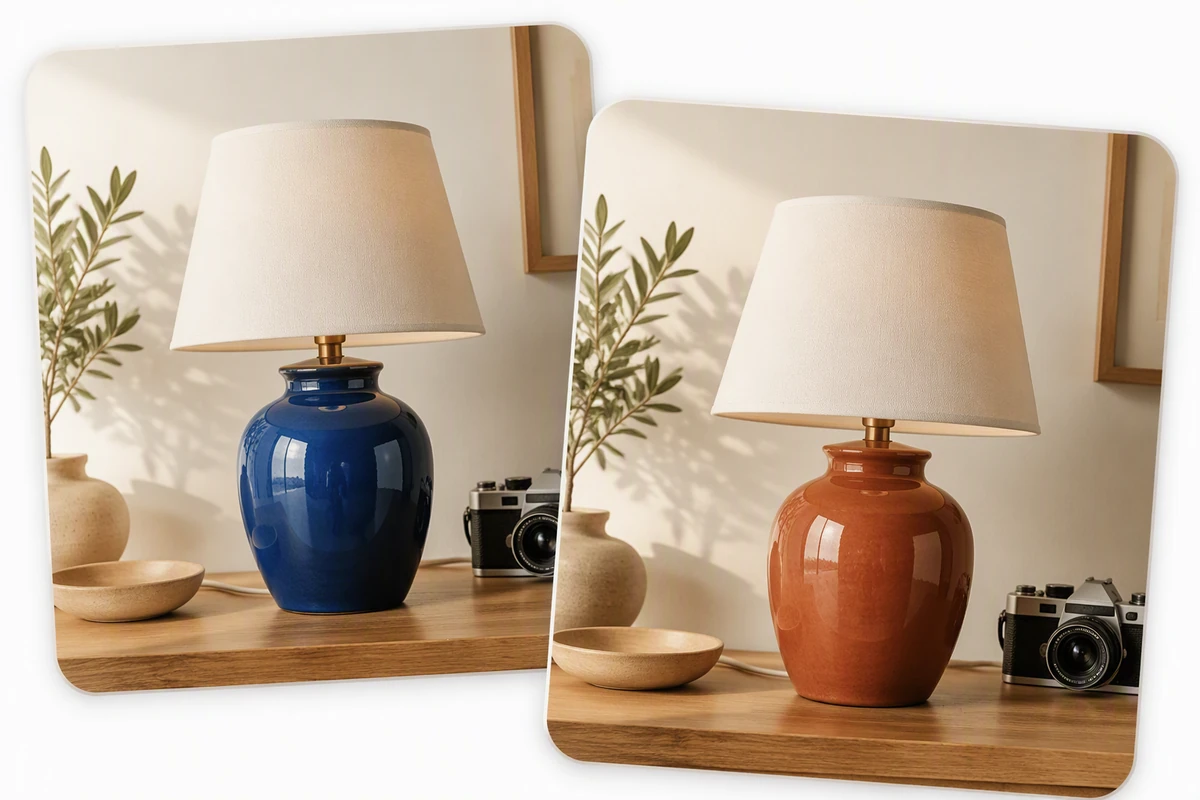
检查边缘、纹理与光线
有效的图片颜色替换应保留高光、阴影、材质纹理和边缘细节,而不是把对象涂成一块平面色。请分别按正常尺寸和放大视图对照原图。如果需要改变整张图片的视觉处理,可继续使用 图片特效。
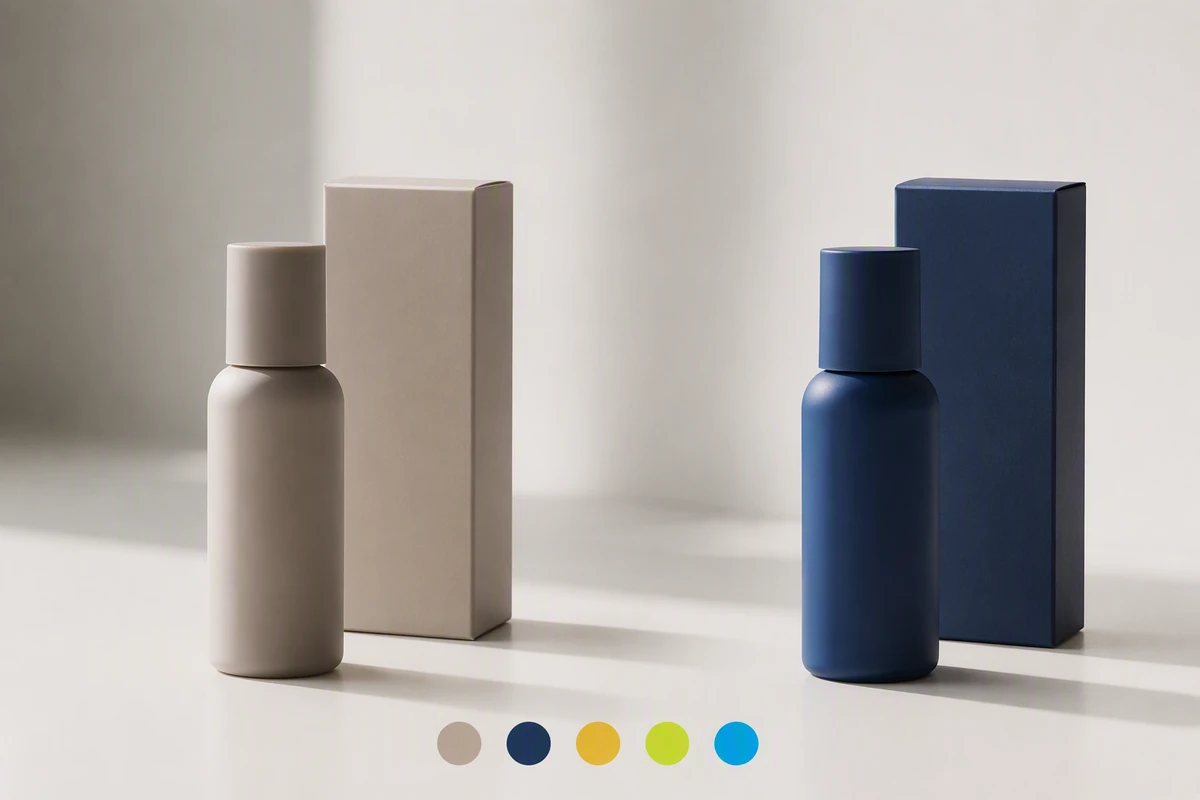
建立可复核的配色方向
制作产品或营销配色版本时,请记录最终颜色描述、获准使用的原图和不得改动的细节。把这些决定留在项目中,后续反馈会更具体。每个换色版本通过同一份检查清单后,再用 免费在线照片拼贴工具 排列对比。
使用 Ottermind 可以完成什么
预览产品配色
将产品的一个区域改为已批准的颜色,同时保留纹理、高光、阴影、标签和周围物体。
测试室内饰面
在同一房间中比较墙面、橱柜、织物或家具颜色,不改变光线或无关材质。
协调营销活动服装
调整服装或配饰以匹配配色方案,同时保护皮肤、头发、边缘和真实褶皱。
校正一种干扰性色彩
精确定位招牌、道具、背景元素或点缀色,而非更改图中所有相近色调。
三步完成图片颜色替换
步骤 01
上传原图
选择一张有权使用的照片并上传,同时保留原始文件,把它作为构图、主体身份和细节的固定参照。
步骤 02
说明换色要求
在 Studio 中指出一个对象或区域,指定目标颜色,并列出周围应保持不变的主体、材质、光线和阴影。
步骤 03
对比并修正
对照原图检查边缘、纹理、高光、阴影和无关颜色;每次只提出一项明确修正,再决定是否采用结果。
创作者为何选择 Ottermind
理解上下文的要求
上传的图片与编辑说明会一起进入 Studio,贯穿换色和复核过程。
以原图为准
把原图与每个结果并排对照,形状、光线或纹理的意外变化更容易被发现。
聚焦单项反馈
每次只要求修正一处,让每轮结果更容易判断。
可复用的项目记忆
在项目中保留已确认的颜色、限制和反馈,供后续相关视觉任务参考。
衔接动态内容
确认静态图后,可把配色方向作为独立任务带入 图片转视频。
清晰的确认边界
智能体的工作过程保持可见,图片继续流转前,关键操作仍需由你确认。
常见问题
如何替换图片中的颜色?
上传照片,然后在 Studio 中指出一个对象或区域和目标颜色。说明哪些内容不能改变,对照原图检查编辑结果;若出现溢色、边缘、纹理或光线问题,再提出聚焦的修正要求。
可以输入 HEX 色值吗?
HEX 色值可以帮助说明目标色相,但本页不承诺色度学级别的精确输出。高光、阴影、材质和显示条件都会影响观感,因此请对照颜色参考并通过目视确认结果。
为什么其他区域也变色了?
相近色或不够明确的目标可能扩大编辑范围。请指明对象,而不只是原始颜色,并列出需要保护的周边区域。若仍有溢色,请要求缩小选择范围或只修正一处具体问题。
怎样保留自然的明暗关系?
请把目标描述成一种有材质的表面,而不是纯色块,并明确要求保留高光、阴影、反射、颗粒和表面纹理。采用结果前,对照原图检查明部和暗部。
应该一次给多个物体换色吗?
建议先处理一个目标,因为同时修改多处会让意外偏移更难定位。先确认静态图,再把它带入 图片转视频,同时保留获准使用的原图用于对照。
可以上传哪些图片格式?
上传控件支持 PNG、JPEG、WebP、HEIC 和 HEIF 图片。请选择目标对象、边缘和周围颜色清晰可见的原图,并保留原文件,以便在 Studio 中逐项对照结果。



