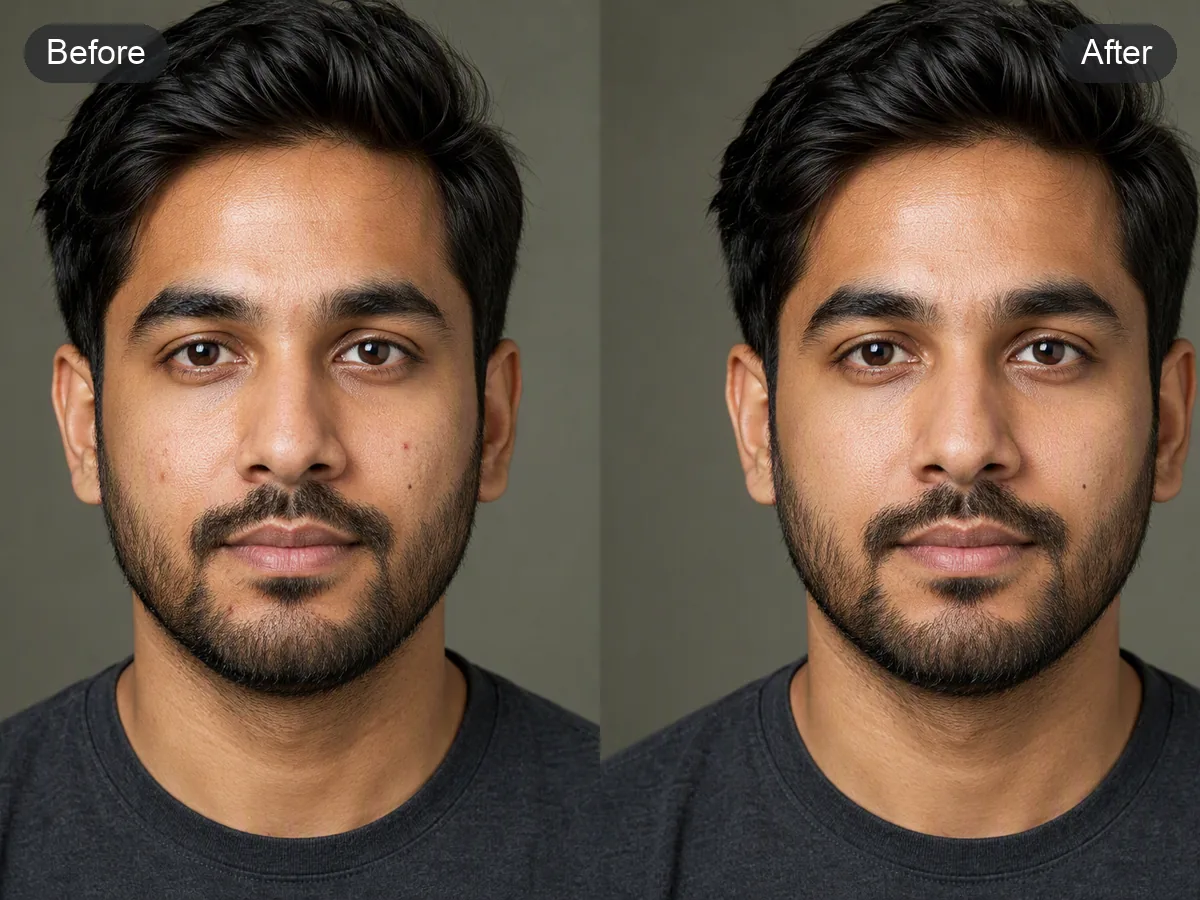
照片修图
上传人像,说明克制的调整要求并发送到 Studio,获得可与原图对比检查的修图版本。
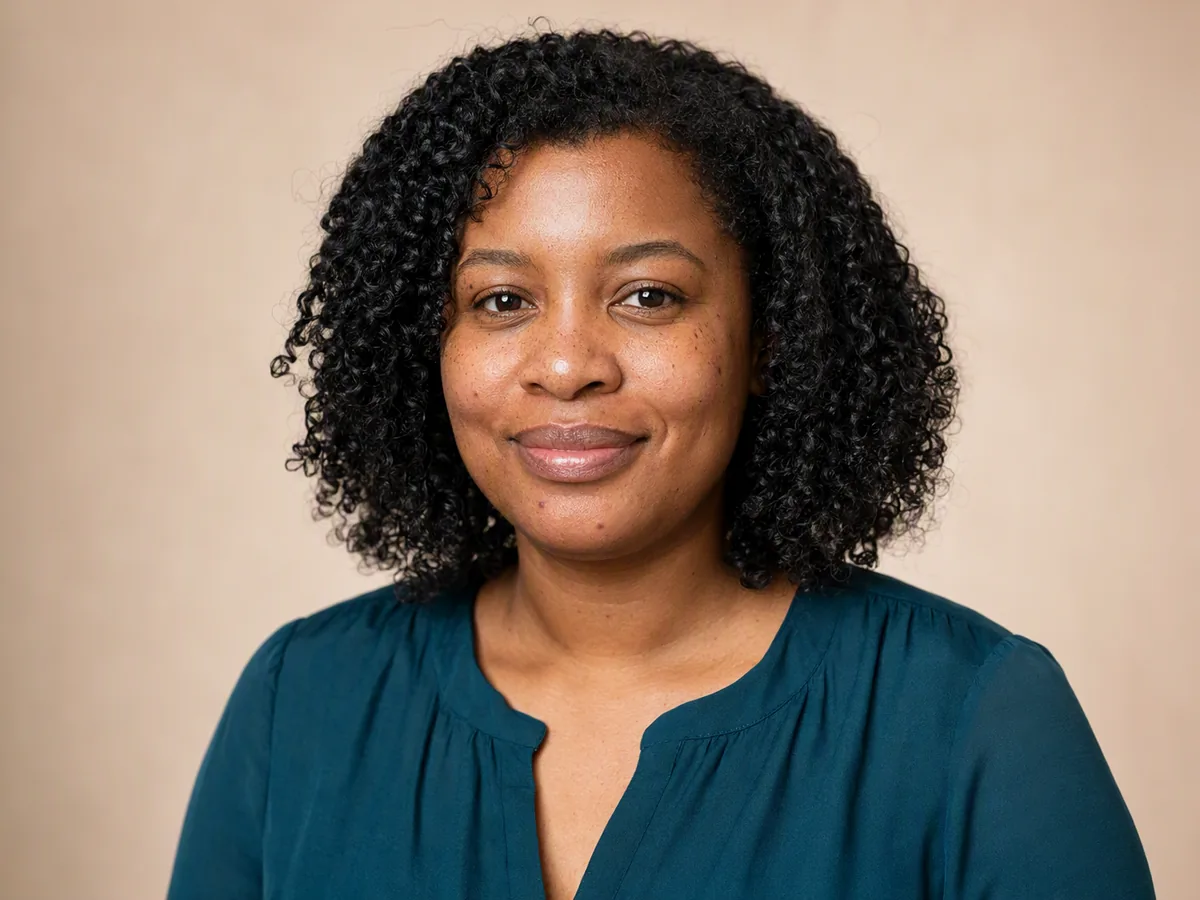
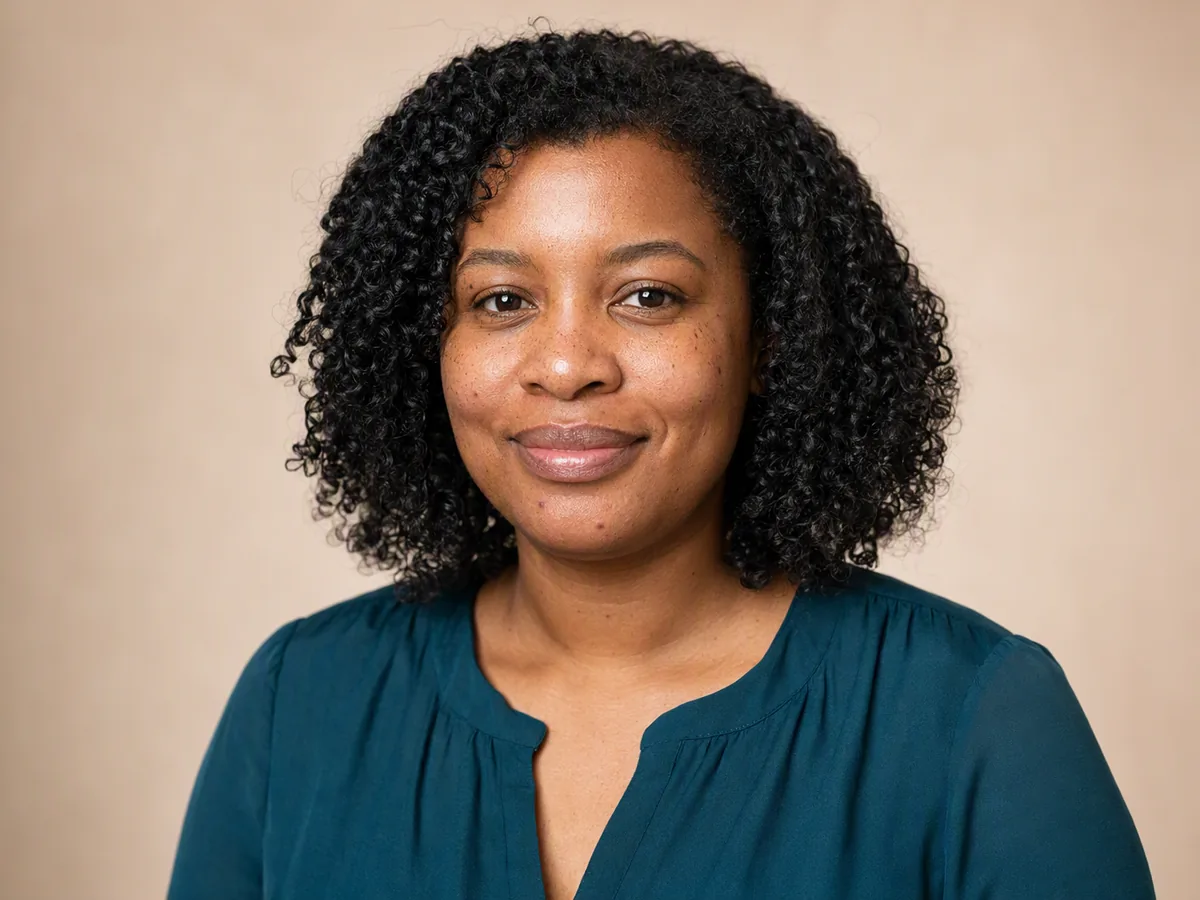
拖放图片到这里,或点击上传












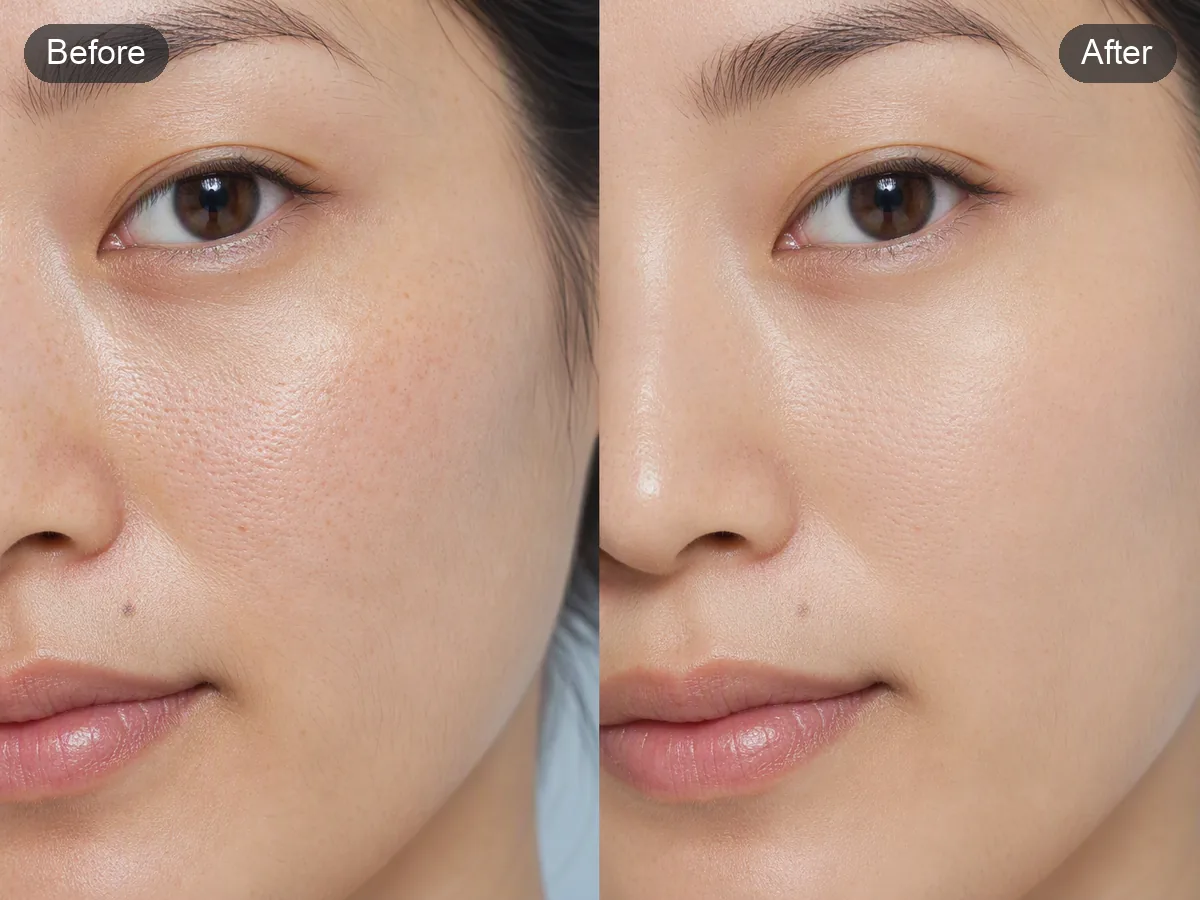
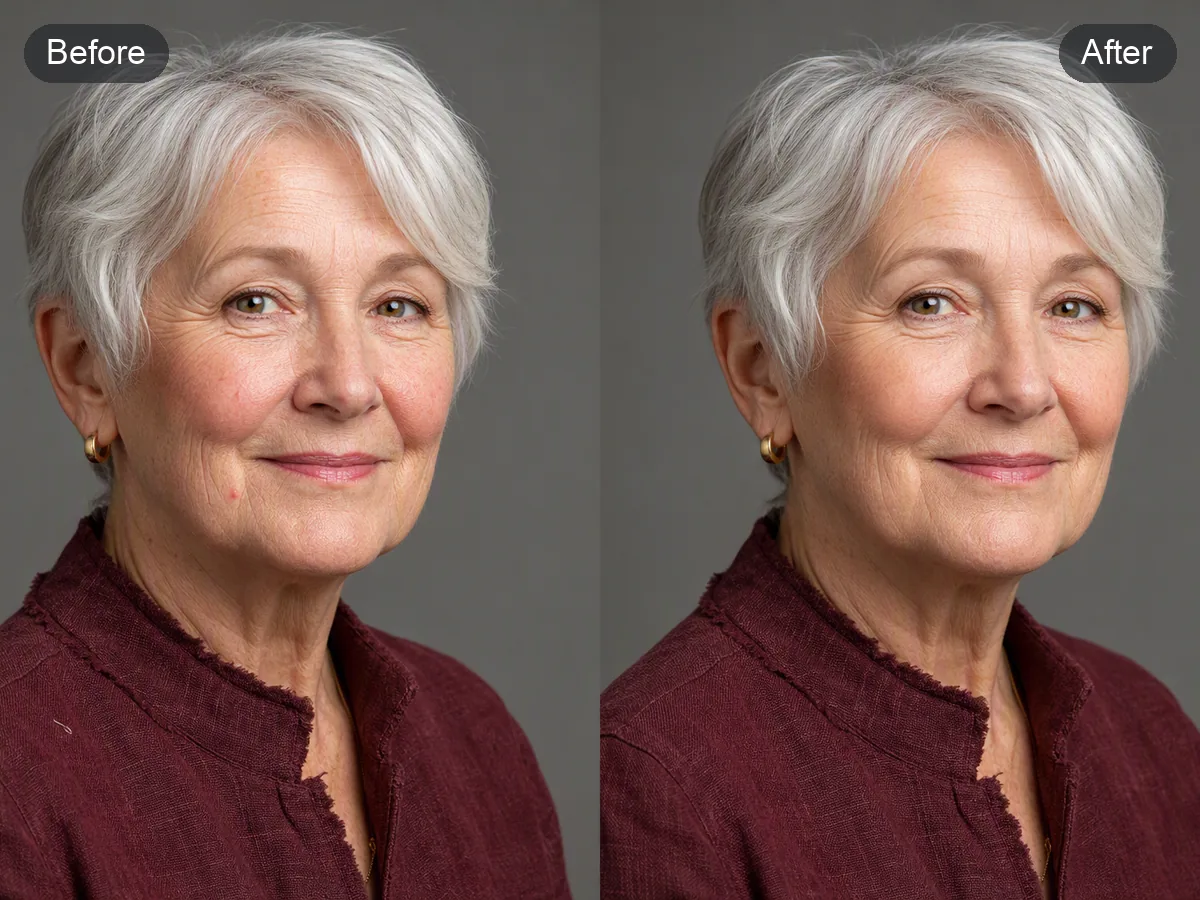
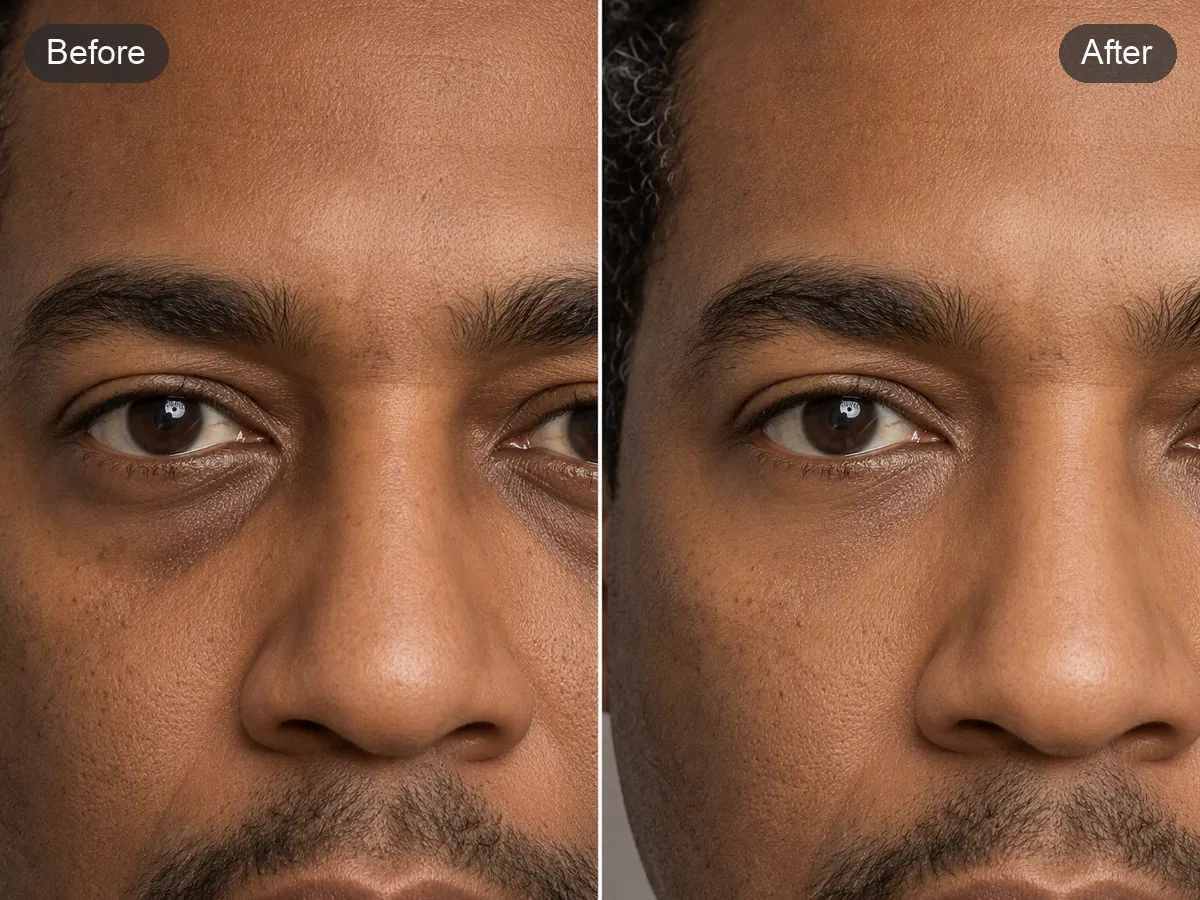
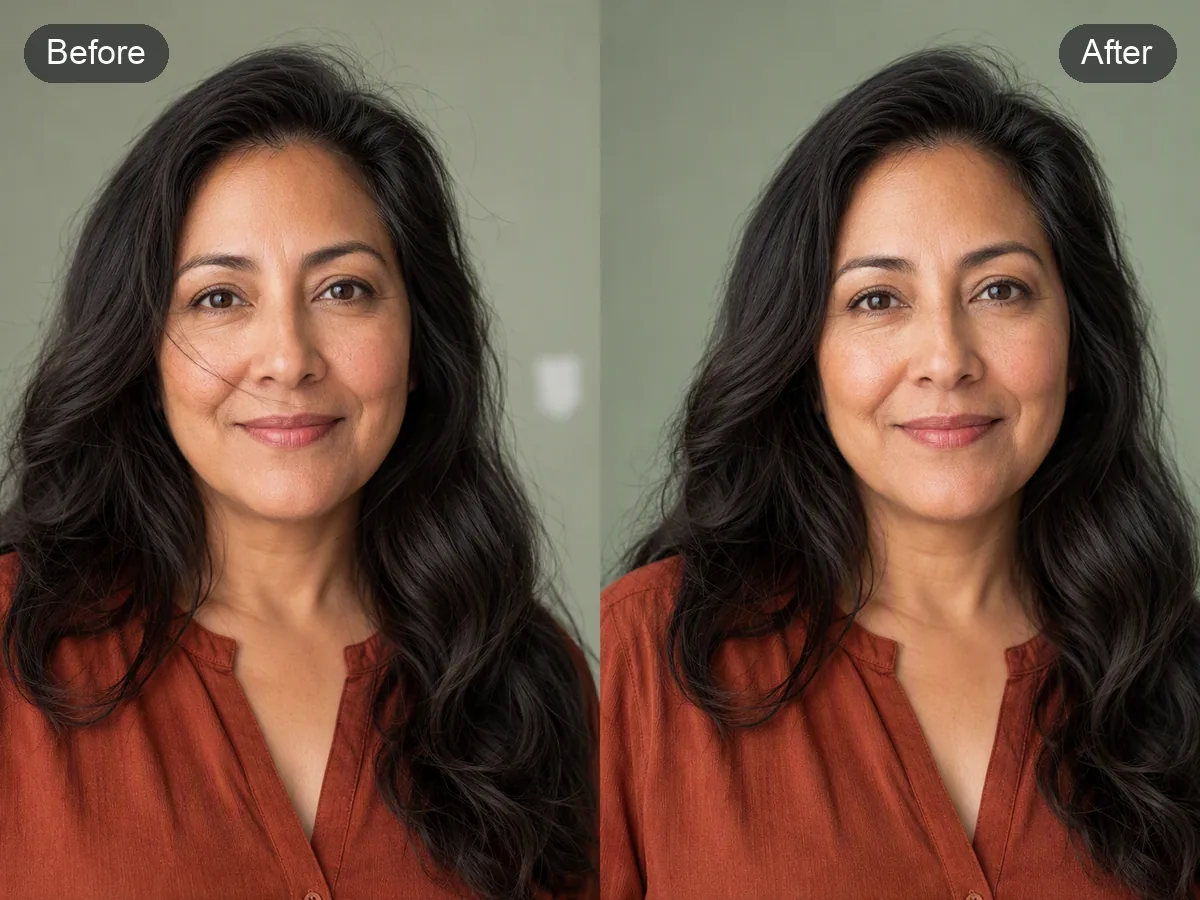
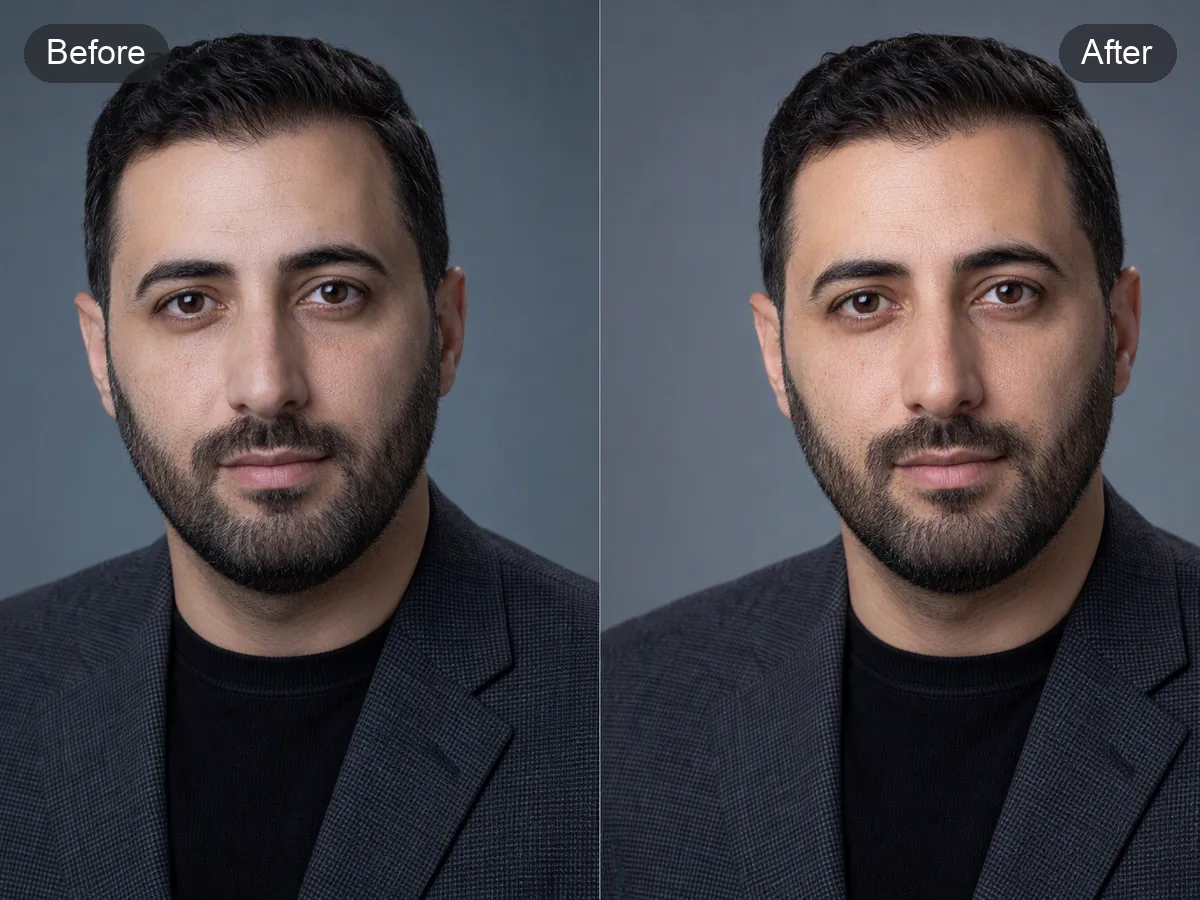
修掉干扰,而不是改掉本人
实用的照片修图会区分暂时性干扰和定义人物身份的细节。明确提出减轻油光、淡化近期瑕疵或整理一根散乱发丝等具体调整,再把结果与原图比较。除非本人明确要求,否则应保留毛孔、雀斑、年龄纹路、面部比例和表情。如果问题是整体模糊而不是局部清理,请将修复模糊照片作为独立流程使用。
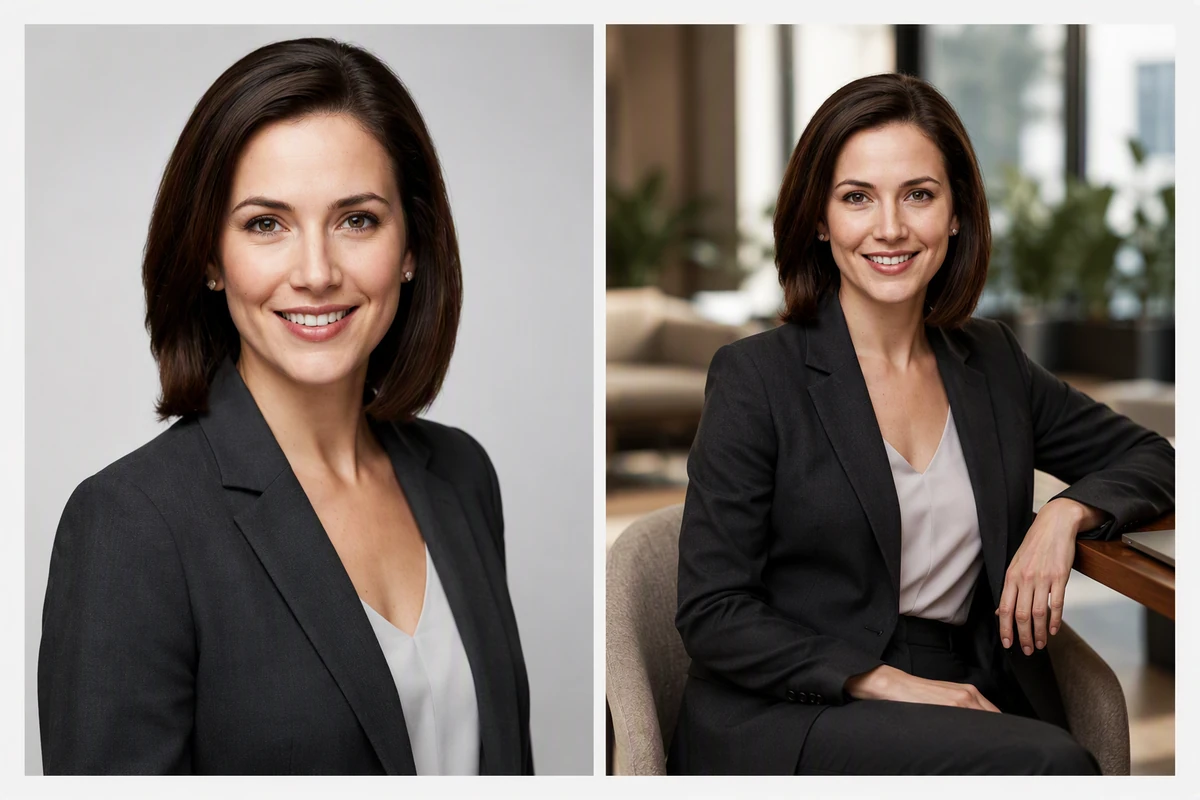
优化职业头像,但不重写人物身份
处理职业头像时,应说明要清理的暂时性干扰以及必须保护的固定细节。对照原图检查表情、脸型、发际线和衣着。如果主要任务是创作新的职业视觉,而不是清理原图,请单独使用 AI 图像生成。
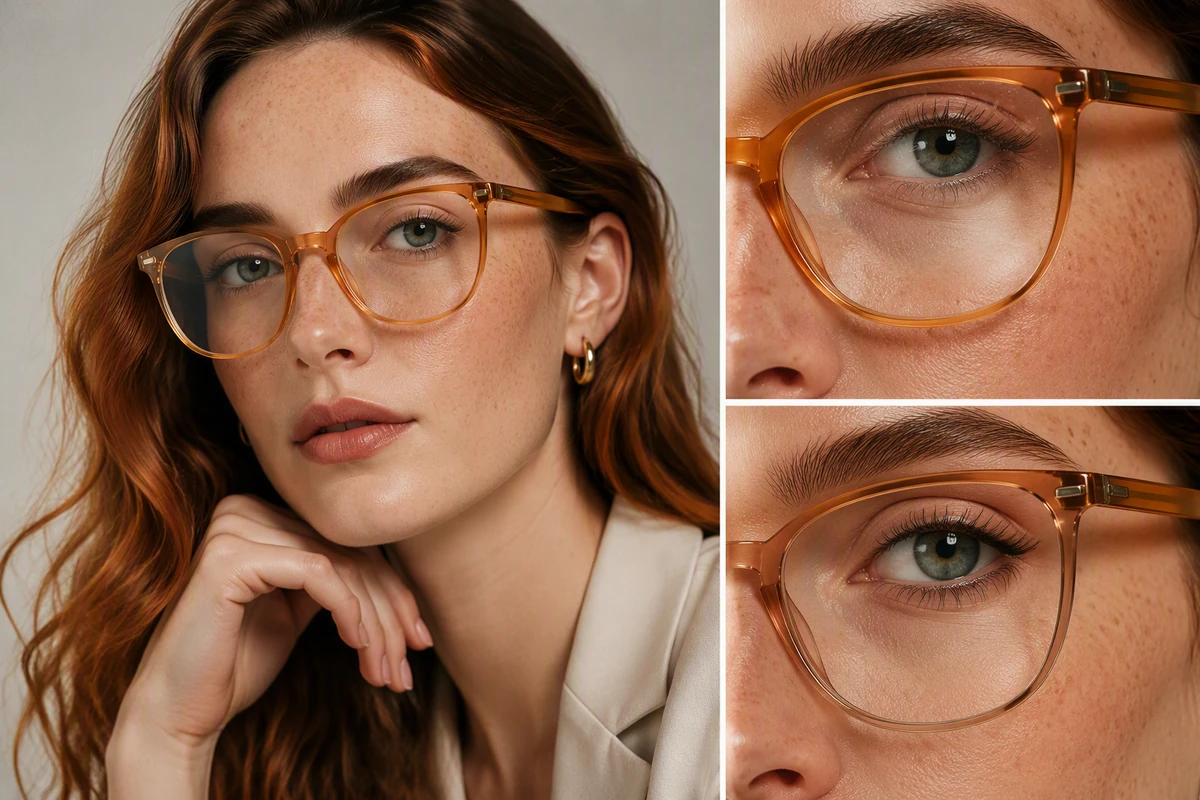
清理细节,不凭空创造表面
修图要求可以指出灰尘、污迹、眩光或背景杂物,同时保护材质纹理和边缘。按正常尺寸检查眼镜、首饰、标志和重复图案。如果目标是有意的风格化处理而非清理,请单独探索图片特效。
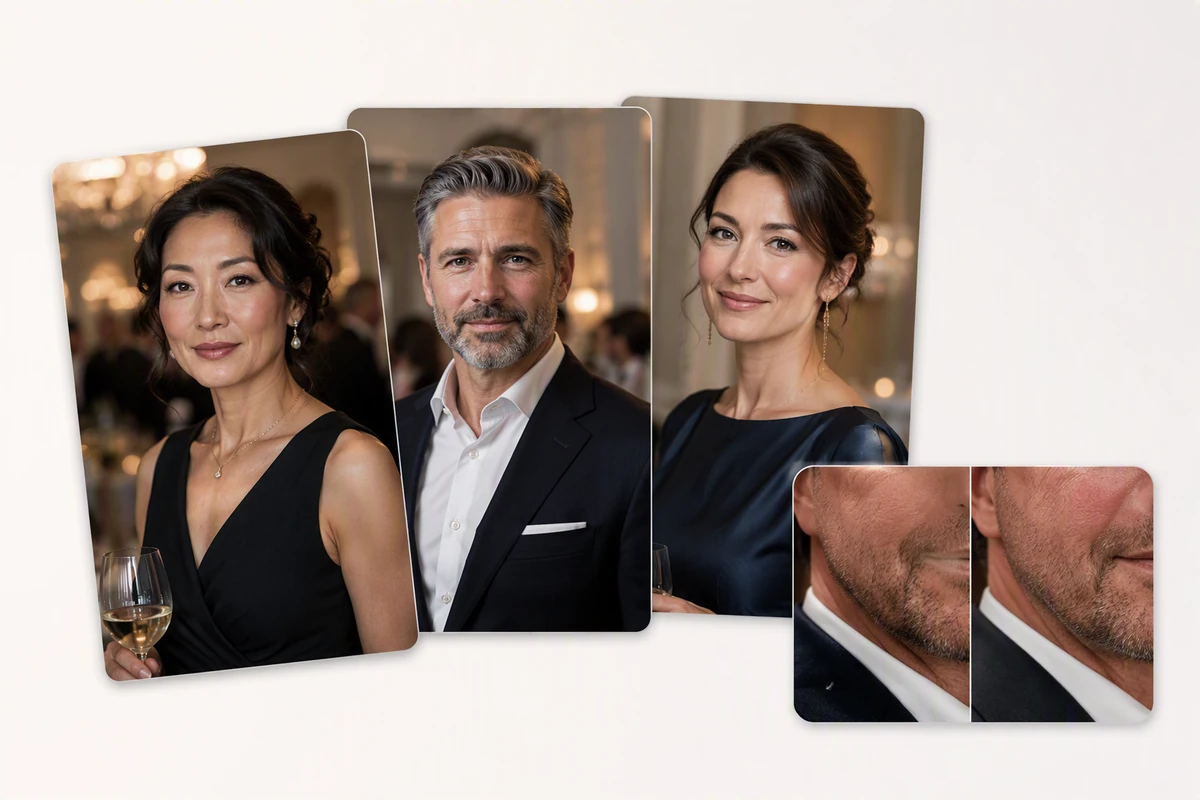
为一组照片采用统一检查标准
多张人像属于同一系列时,请制定一份修图清单:需要保护的特征、可接受的暂时性清理、光线目标、裁剪方式和停止标准。逐张处理并检查。这样既能保持决策一致,也不会假设每张脸或每个画面都需要相同调整;可以用免费在线照片拼贴工具把已确认的结果放在一起比较。
使用 Ottermind 可以完成的任务
润饰专业头像
减弱暂时性干扰、平衡光线并清理背景,同时保留身份特征、皮肤纹理和服装。
清理电商图片
去除灰尘、污渍、眩光或细小布置干扰,不虚构产品表面,也不更改标签。
准备活动肖像集
对多张图片采用统一且克制的审核标准,同时保留人物与光线的自然差异。
修复珍贵照片
谨慎处理划痕、褪色和局部损伤,再将每张面孔和重要物体与原图逐一对照。
3 步完成照片修图
步骤 01
选择原图
上传您有权编辑的照片。优先选择清晰的原图,以便可靠检查皮肤纹理、眼睛、头发、衣物边缘和预期背景。
步骤 02
定义调整与保护项
说明要减轻的暂时性细节和必须保留的身份特征。将图片和提示词发送到 Studio,让修图请求带着完整上下文继续处理。
步骤 03
发布前进行比较
先按正常尺寸比较人物辨识度和光线,再检查皮肤纹理、发际线和边缘。对照原图查看未处理区域,并重新调整任何越过边界的修改。
创作者为何选择 Ottermind
明确的要求
说明具体修图内容和需要保护的细节,而不是笼统地追求完美。
原图对比
检查人物身份、纹理、边缘、光线和未处理区域时,始终保留原图作为参考。
聚焦调整
保留有效上下文和已确认方向,只修改有疑问的区域。
诚实的边界
尤其当原图经过压缩或不够清晰时,应把生成细节视为一种诠释。
衔接后续步骤
将确认后的静态图片带入图片转视频,作为独立创作任务。
可见的决策
检查智能体输出并确认关键操作,再继续使用修图结果。
常见问题
怎样才算自然的照片修图?
自然修图会减少干扰,但不会改变图片中的人物或物体。应保留毛孔、雀斑、年龄纹路、面部比例、表情和有意义的商品材质。对比原图与结果;如果注意力被修图痕迹吸引,就应减弱处理要求。
修图提示词应该怎么写?
写明主体、要减轻的暂时性细节、预期用途和需要保护的特征。例如:减轻轻微油光和两处近期瑕疵,保留雀斑和脸型,并保持中性的摄影棚光线。避免“变得毫无瑕疵”等宽泛指令。
面部磨皮工具能自然使用吗?
可以,前提是要求克制的局部调整并认真检查结果。面部磨皮工具不应抹掉所有纹理。接受结果前,应检查毛孔、发际线、眼睑、牙齿以及编辑区域周围的过渡。
此页面是否承诺免费照片修图?
不承诺。此页面不规定价格、账户要求、文件支持或下载条款。它提供上传至 Studio 的流程和检查方法。开始由“免费照片修图”搜索引导的任务前,请以当前产品界面显示的访问条件为准。
如果原图模糊怎么办?
请把清晰度问题与外观清理分开处理。先判断原图是否包含足够可靠的细节;生成的纹理并不是找回的事实。使用修复模糊照片流程,在检查更清晰的诠释后再修饰照片细节。
修图完成后还能做什么?
将确认后的原图、提示词、结果和检查记录保存在一起。您可以制作免费在线照片拼贴工具进行比较,也可以用 AI 图像生成创作明确独立的新视觉,而不是重写已修饰的照片。



