






Remover fundo de gif

Envie GIF animado, descreva o sujeito a manter e remova cenário distrativo preservando movimento, loop e detalhe fino de borda.

Claude
GitHub
Google
Linear
Microsoft
Monday
Netlify
Notion
OpenAI
Sentry
Slack
Stripe
Supabase
Claude
GitHub
Google
Linear
Microsoft
Monday
Netlify
Notion
OpenAI
Sentry
Slack
Stripe
Supabase

O que remover fundo de GIF deve preservar

Remover fundo de GIF ataca cenário na animação, mas revisão deve cobrir mais que o primeiro quadro. Verifique se cabelo, pelo, tecido, raios e aberturas estreitas permanecem estáveis no loop. Pré-visualize em fundos contrastantes para revelar halos de transparência indexada, cores opacas, bordas cortadas, tremulação ou retorno de fundo.

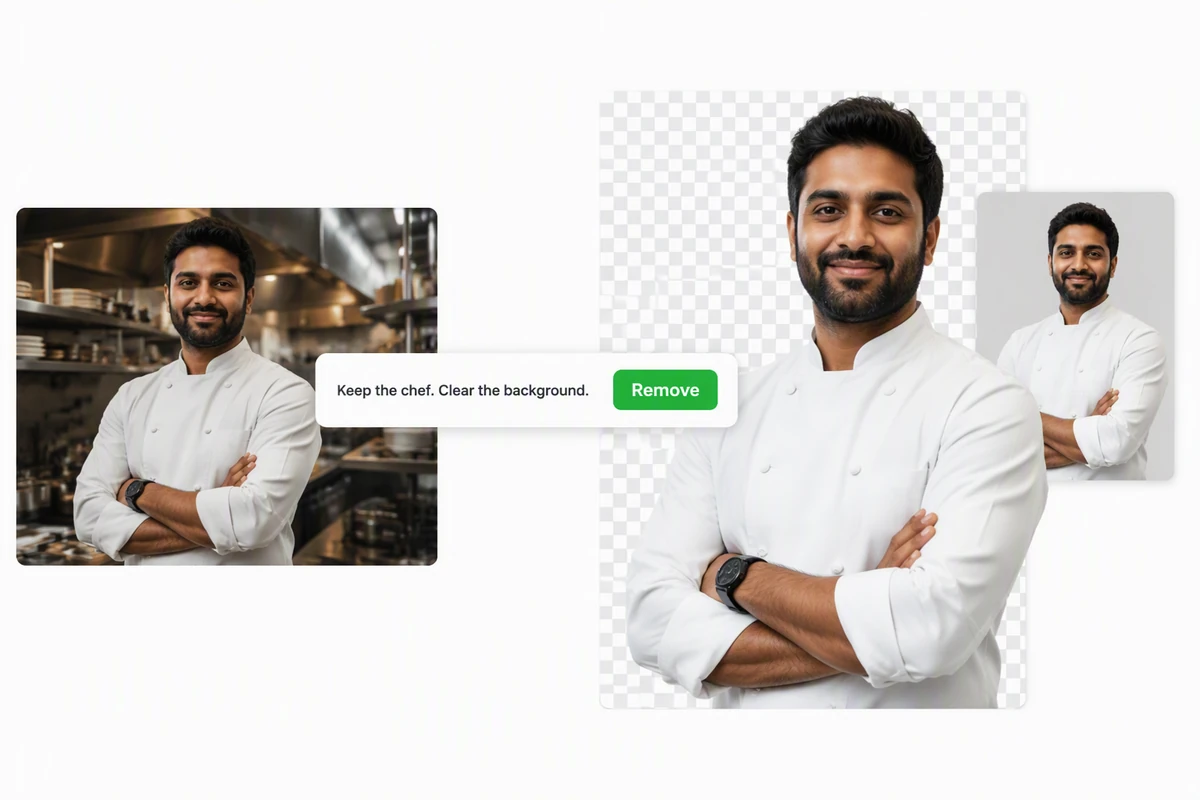
Chef isolado limpo de cozinha de restaurante movimentada

Isole a pessoa em movimento

O exemplo do chef separa uniforme branco, cabelo escuro, braços cruzados e relógio de cozinha movimentada. Descreva a pessoa como sujeito e inspecione cabelo, mangas, mãos e desfoque de movimento quadro a quadro em vez de aprovar só a pré-visualização em xadrez.
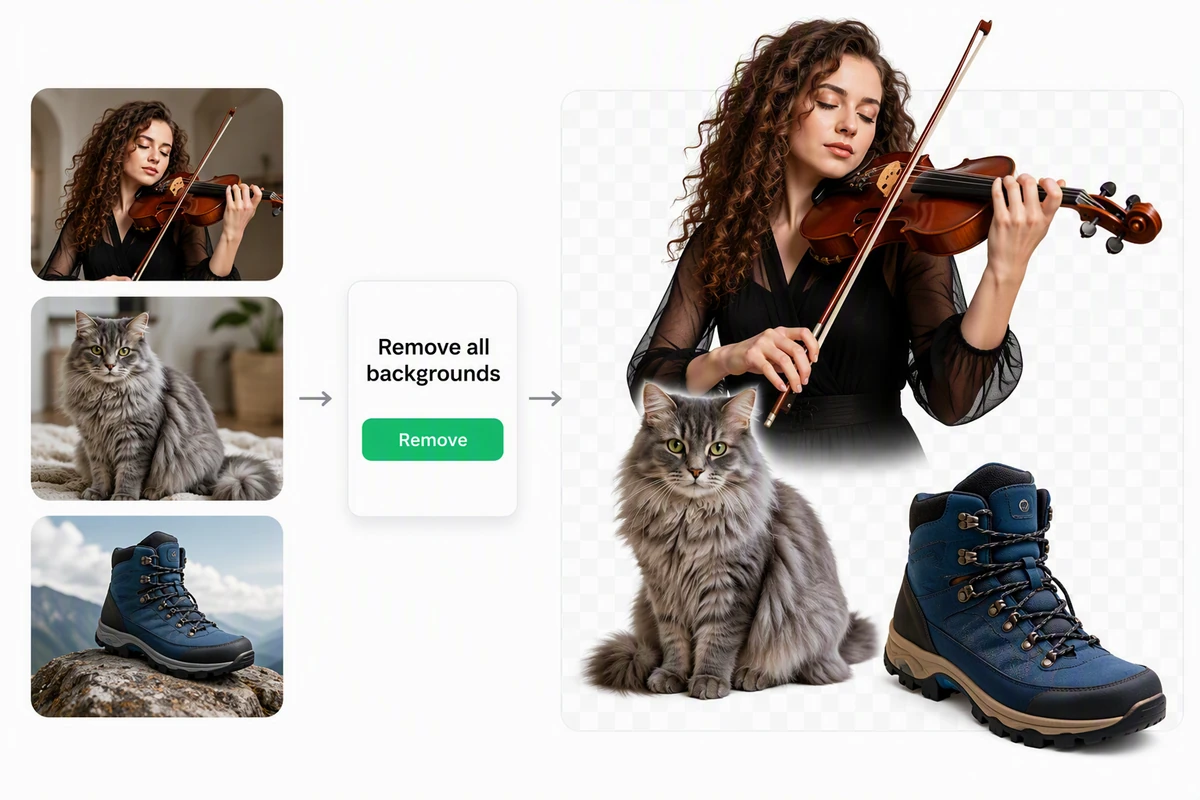
Recortes limpos de violinista, gato cinza e bota de trilha

Lide com tipos diferentes de borda

Violinista, gato de pelo longo e bota de trilha testam cachos, pelo, cordas, cadarços e contornos duros de produto. Use geração de imagens com IA para imagens estáticas relacionadas, mas julgue recorte animado pela estabilidade da borda ao longo do tempo, não só por silhueta limpa única.

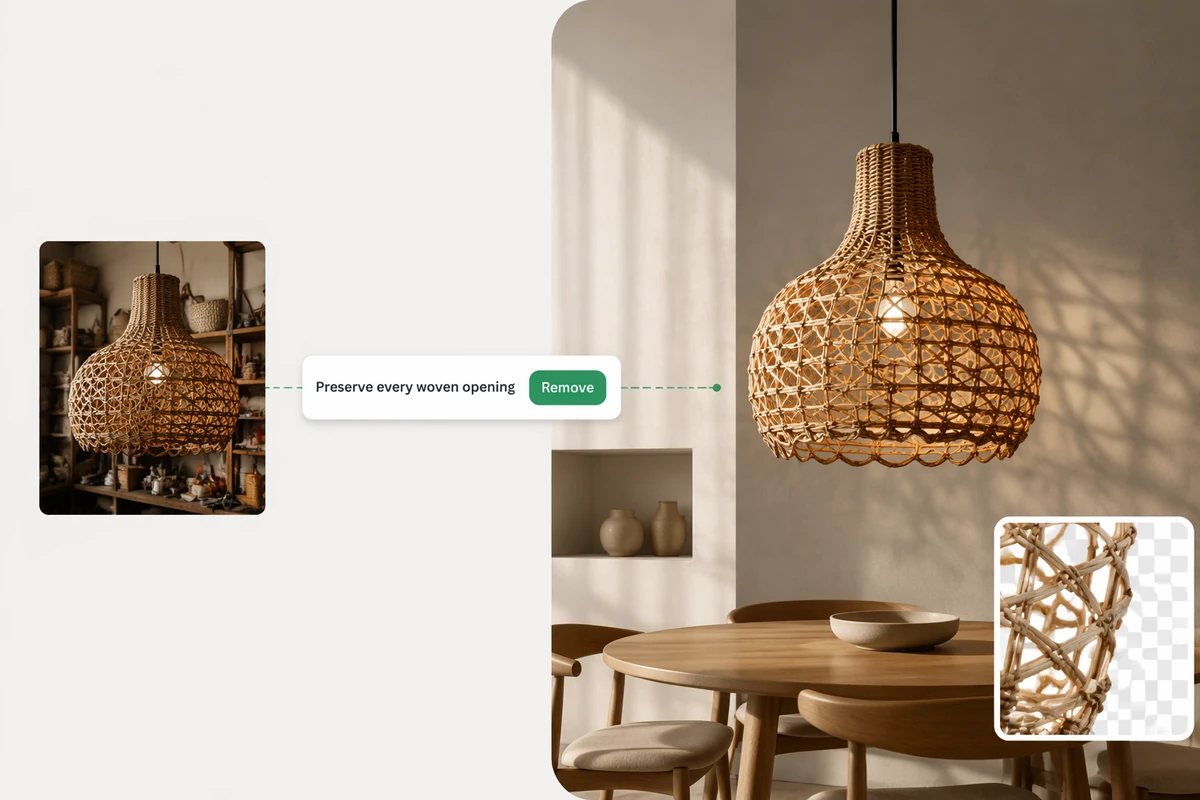
Luminária de vime intrincada recortada e colocada em sala de jantar moderna

Preserve furos e detalhe trançado

A luminária de vime depende de gaps abertos permanecerem transparentes sem apagar fios estreitos. Após remoção, coloque sujeito sobre cena prevista e inspecione trama em tamanho real. Combinação de luz e sombra é decisão de composição separada, não prova de máscara precisa.

O que você pode fazer com o Ottermind

Preparar GIF de reação

Remova cenário ao redor para pessoa ou objeto ficar limpo sobre chat, apresentação ou fundos de vídeo.

Isolar produto animado

Crie loop transparente de produto para vitrine ou campanha preservando bordas, reflexos e gaps internos.

Limpar animação de logo

Remova fundo plano de animação de marca autorizada sem apagar traços finos ou detalhes em movimento.

Construir sobreposição reutilizável

Extraia efeito animado, adesivo ou elemento decorativo para edição posterior e verifique cada quadro antes de exportar.

Como remover fundo de GIF

Passo 01

Envie o GIF

Escolha animação que possa editar. Identifique sujeito de primeiro plano, fundo a remover e detalhes finos, reflexos ou desfoque de movimento que exigem preservação cuidadosa.

Passo 02

Peça o recorte

Descreva o que deve permanecer em cada quadro e se a fonte tem fundo sólido, variado ou em movimento. Gere resultado e pré-visualize loop completo antes de baixar.

Passo 03

Teste a exportação

Verifique fundos claros, escuros e finais quanto a halos, bordas cortadas, quadros repetidos, tremulação e mudanças de ritmo. Peça correção focada quando uma área ou quadro falhar.

Por que criadores escolhem a Ottermind

Briefing consciente da animação

Descreva movimento e riscos de borda sem tratar fonte como quadro estático.

Referência permanece anexada

Mantenha GIF original ao lado dos resultados para ritmo, pose, enquadramento e detalhe do sujeito fáceis de comparar.

Revisões focadas em borda

Aponte um halo, detalhe cortado ou quadro instável sem reconstruir pedido de remoção da memória.

Planejamento de recorte reutilizável

Planeje imagem estática complementar via geração de imagens com IA mantendo mesmo sujeito e destino em contexto.

Checagens de destino

Revise loop em fundos e tamanhos de tela onde adesivo, sobreposição ou ativo de produto aparecerá.

Continue no Studio

Leve fonte, instruções de remoção, notas de borda falha e versão aprovada juntos ao próximo passo de produção.

Perguntas frequentes

O que faz um removedor de fundo de GIF?

Remove cenário de GIF animado para sujeito aparecer em fundo transparente ou substituto. Revise loop inteiro: quadro de capa limpo pode esconder tremulação, recorte incorreto ou artefatos de fundo depois.

GIF pode ter fundo transparente?

GIF89a suporta um índice de cor transparente, não transparência suave. Sombras suaves, cabelo, fumaça e bordas com desfoque de movimento podem parecer serrilhadas ou opacas. Pré-visualize em vários fundos e escolha outro formato quando transparência parcial suave for essencial.

Por que bordas transparentes de GIF mostram halo?

Pixels-fonte podem estar misturados contra cor opaca ou aproximados com pontilhamento antes da exportação, tornando franja visível em outro fundo. Teste superfícies contrastantes, inspecione cores de borda originais e peça máscara mais limpa ou acabamento opaco adequado ao destino final.

Como parar tremulação entre quadros?

Inspecione máscara no loop inteiro e anote quadros exatos onde borda salta ou região de fundo retorna. Para trabalho com movimento além de GIF, Imagem para vídeo IA e Foto para vídeo com IA grátis explicam fluxos separados.

Quais sujeitos são mais difíceis de isolar?

Cabelo fino, pelo, tecido transparente, fumaça, reflexos, raios, objetos trançados, movimento rápido e cores de primeiro plano próximas ao fundo exigem mais escrutínio. Descreva esses riscos explicitamente e revise silhueta e aberturas internas em vez de confiar só em preview pequeno.

Posso substituir fundo removido depois?

Sim, mas remoção e design de cena são decisões separadas. Primeiro valide sujeito transparente; depois combine escala, perspectiva, luz e sombra na nova composição. Continue com Imagem para vídeo IA ou fluxo mais amplo de gerador de vídeos com IA só após aprovar recorte.

Descubra mais

Mais no blog

Use remover fundo de GIF com cuidado

Envie uma animação permitida, nomeie sujeito em movimento e bordas frágeis, revise cada quadro em fundos contrastantes e refine halo, recorte incorreto, tremulação ou erro de loop.

Remover fundo



