Criador de Colagens de Fotos Online Grátis

Compare seis direções, envie o prompt do layout escolhido ao Studio e use uma lista prática antes de depender de uma saída grátis ou sem marca.

Claude
GitHub
Google
Linear
Microsoft
Monday
Netlify
Notion
OpenAI
Sentry
Slack
Stripe
Supabase
Claude
GitHub
Google
Linear
Microsoft
Monday
Netlify
Notion
OpenAI
Sentry
Slack
Stripe
Supabase

Planeje a colagem antes de exportar

Uma boa colagem de fotos é mais que uma grade cheia. Escolha uma imagem principal, agrupe as fotos de apoio por momento e defina a proporção final antes de organizar. O fluxo de geração de imagens com IA mantém fontes autorizadas, instruções, notas e revisões no mesmo contexto.

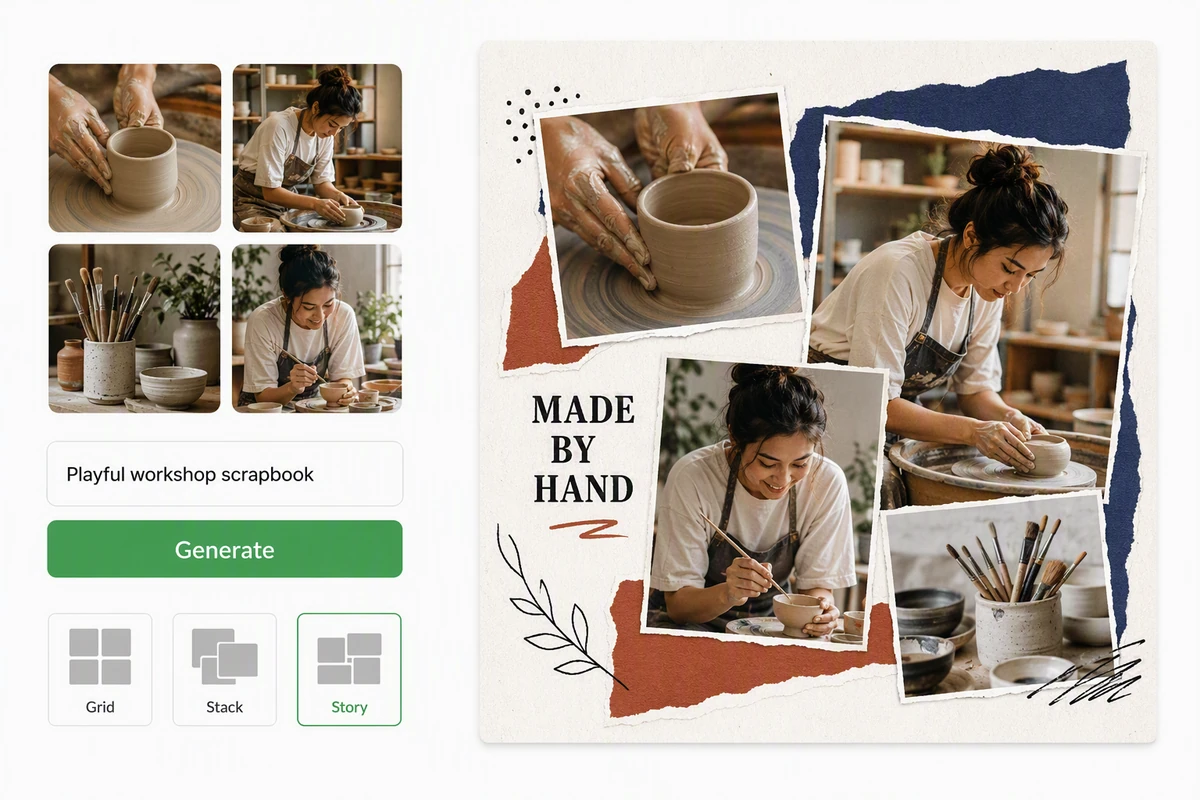
Fotos de uma oficina de cerâmica organizadas em uma colagem divertida de scrapbook narrativo

Construa o layout em torno da história

A oficina de cerâmica usa um momento principal, detalhes do processo e elementos de scrapbook para criar hierarquia. Em cada colagem de fotos, marque a imagem principal, as imagens de apoio e a decoração. Essa estrutura dá à geração de imagens com IA uma composição concreta.

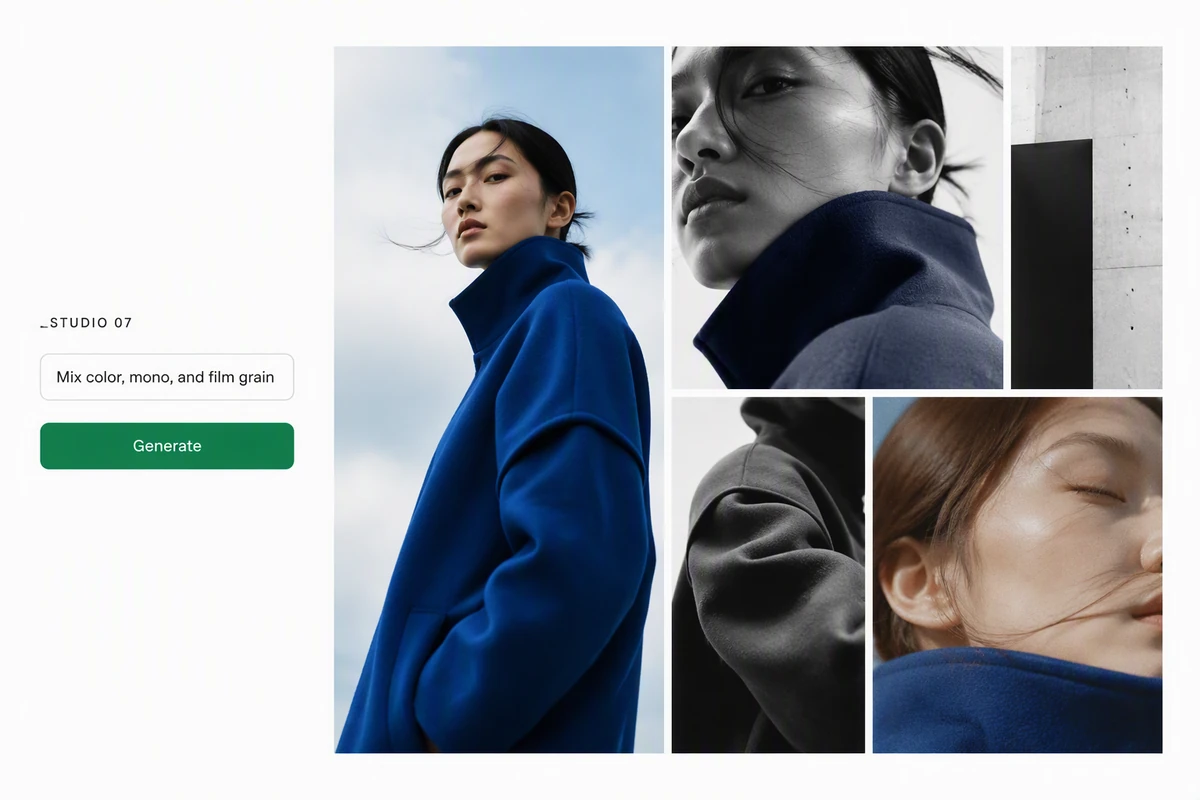
Colagem de lookbook de moda com cor, monocromia, granulação e cortes variados

Misture acabamentos com coesão

O lookbook combina cor, monocromia, granulação e cortes variados por meio da paleta vermelha, preta e cobalto. Aplique Efeitos de Imagem seletivamente e confira se tons de pele, cores do produto e contraste continuam dentro do mesmo sistema visual.

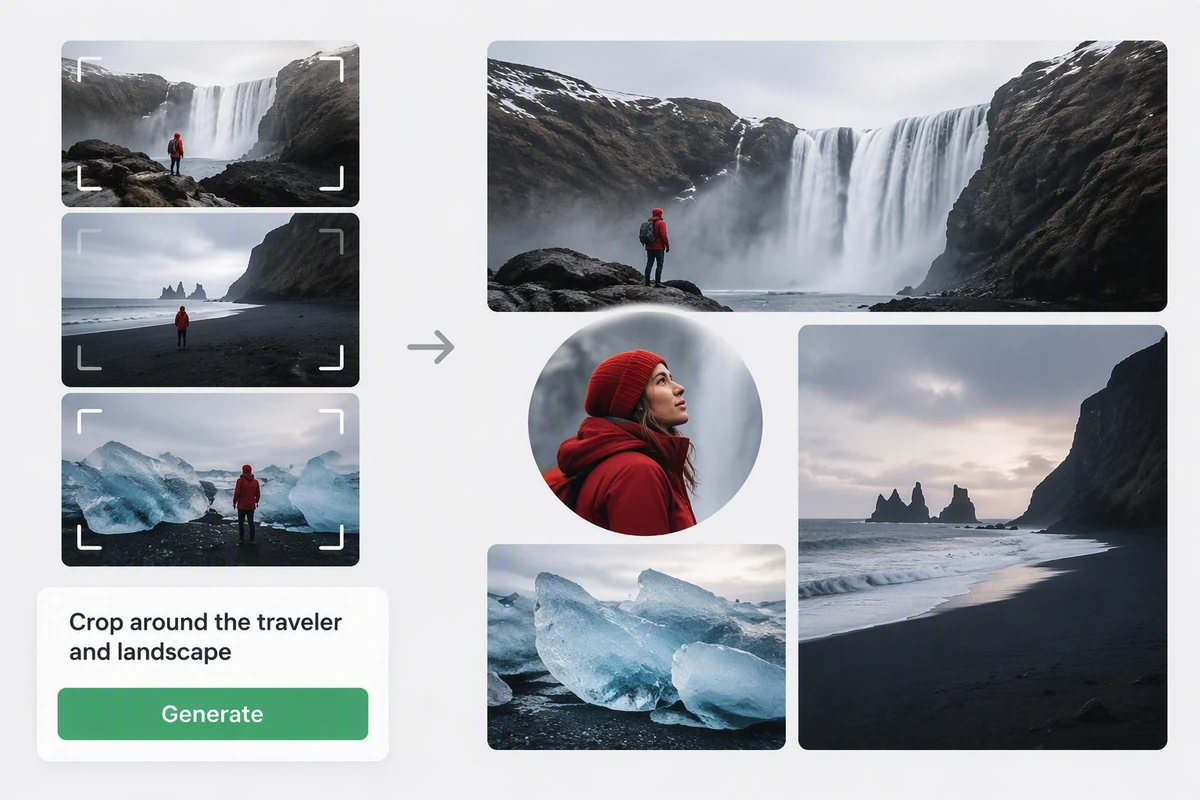
Fotos de uma viagem pela Islândia recortadas ao redor do viajante e das paisagens dramáticas

Recorte ao redor da âncora narrativa

O layout da Islândia mantém o viajante legível, usa paisagens para situar o lugar e recortes para mostrar detalhes. Marque rostos, horizontes e objetos nas áreas seguras. Se precisar organizar a narrativa, planeje os momentos com o Gerador de Histórias com IA.

Como planejar e conferir a exportação de uma colagem

Etapa 01

Separe as fotos

Remova duplicatas e imagens fracas. Escolha uma foto principal, agrupe as demais por momento ou assunto e anote rostos, legendas e horizontes que devem ser protegidos.

Etapa 02

Escolha o layout

Selecione uma direção e envie o prompt ao Studio. Descreva as fotos de origem autorizadas, informe a proporção final, identifique a âncora visual e explique a prioridade de corte.

Etapa 03

Teste a exportação

Antes de concluir uma colagem grande, faça um pequeno teste com a ferramenta disponível. Se ela oferecer exportação, abra o arquivo fora da ferramenta e examine dimensões, formato, bordas, cantos e imagens centrais em busca de marcas inesperadas.

Por que criadores escolhem a Ottermind

Seis direções de layout

Compare grade, moodboard, scrapbook, camadas, minimalismo e narrativa de viagem antes de escolher.

Hierarquia visual clara

Informe qual imagem conduz e quais fotos oferecem contexto, ritmo ou pequenos detalhes.

Fontes conectadas

Organize referências autorizadas e decisões de layout no mesmo projeto para comparar cada revisão com o briefing original.

Revisões focadas

Peça a alteração de um corte, espaçamento ou acabamento por vez, sem reconstruir toda a colagem sem motivo claro.

Revisão da exportação

Uma amostra separa o objetivo de colagem sem marca-d’água das suposições sobre os termos atuais.

Continue com movimento

Leve o quadro escolhido a Imagem para vídeo quando a colagem precisar virar uma sequência com ritmo.

Perguntas frequentes

Este criador de colagem é sempre grátis?

Esta página não comprova nem promete acesso grátis permanente. Preços, créditos, login e condições de exportação podem mudar. Confira as condições atuais exibidas pela ferramenta usada e execute um pequeno teste pelo fluxo planejado.

Como confirmar que não há marca-d’água?

Se a ferramenta oferecer exportação, processe uma amostra antes do layout final. Abra o arquivo fora da ferramenta, amplie ao tamanho real e examine cantos, bordas e imagens centrais. Confirme também dimensões e formato para o destino.

Quantas fotos uma colagem deve ter?

Use apenas as fotos necessárias para contar a história. Uma grade pode funcionar com duas a quatro imagens; um scrapbook aceita mais quando cada foto tem uma função. Remova imagens quase iguais antes de escolher o layout.

Como evitar cortes ruins nas fotos?

Defina uma foto principal e marque áreas protegidas em rostos, mãos, textos, horizontes e objetos importantes. Informe a proporção antes de montar a colagem. Se houver exportação, revise cada corte no tamanho final e peça correções focadas.

Posso misturar acabamentos diferentes?

Sim, quando uma paleta, faixa de contraste, granulação ou sistema de bordas reúne as imagens. Compare opções em Efeitos de Imagem e aplique somente as regras escolhidas. Evite uma mudança sem relação em cada foto.

Posso animar uma colagem concluída?

Sim. Aprove primeiro o layout estático e decida qual imagem conduz, como a câmera se move e onde entram as transições. Foto para vídeo com IA grátis oferece um fluxo relacionado para adicionar movimento às fotos autorizadas.

Descubra mais

Como as pessoas usam a Ottermind para criar imagens

Eu tinha várias fotos de canecas feitas na mesa da cozinha. Tirei a bagunça do fundo, testei duas opções mais limpas e fiquei com a que ainda parecia mostrar meu produto de verdade. Foi mais como arrumar o ensaio do que começar tudo de novo.

Lena Ortiz - Dona de loja online

Mais no blog

Planeje a colagem e confira as condições de exportação

Escolha um layout, organize referências autorizadas, proteja os cortes importantes e confira as condições da ferramenta disponível antes da composição final.

Criar uma colagem