Extrair texto de imagem com um fluxo OCR fácil de revisar

Transforme o texto de uma foto, captura de tela, digitalização ou anotação em um briefing editável para conferir, organizar e levar ao Ottermind Studio.

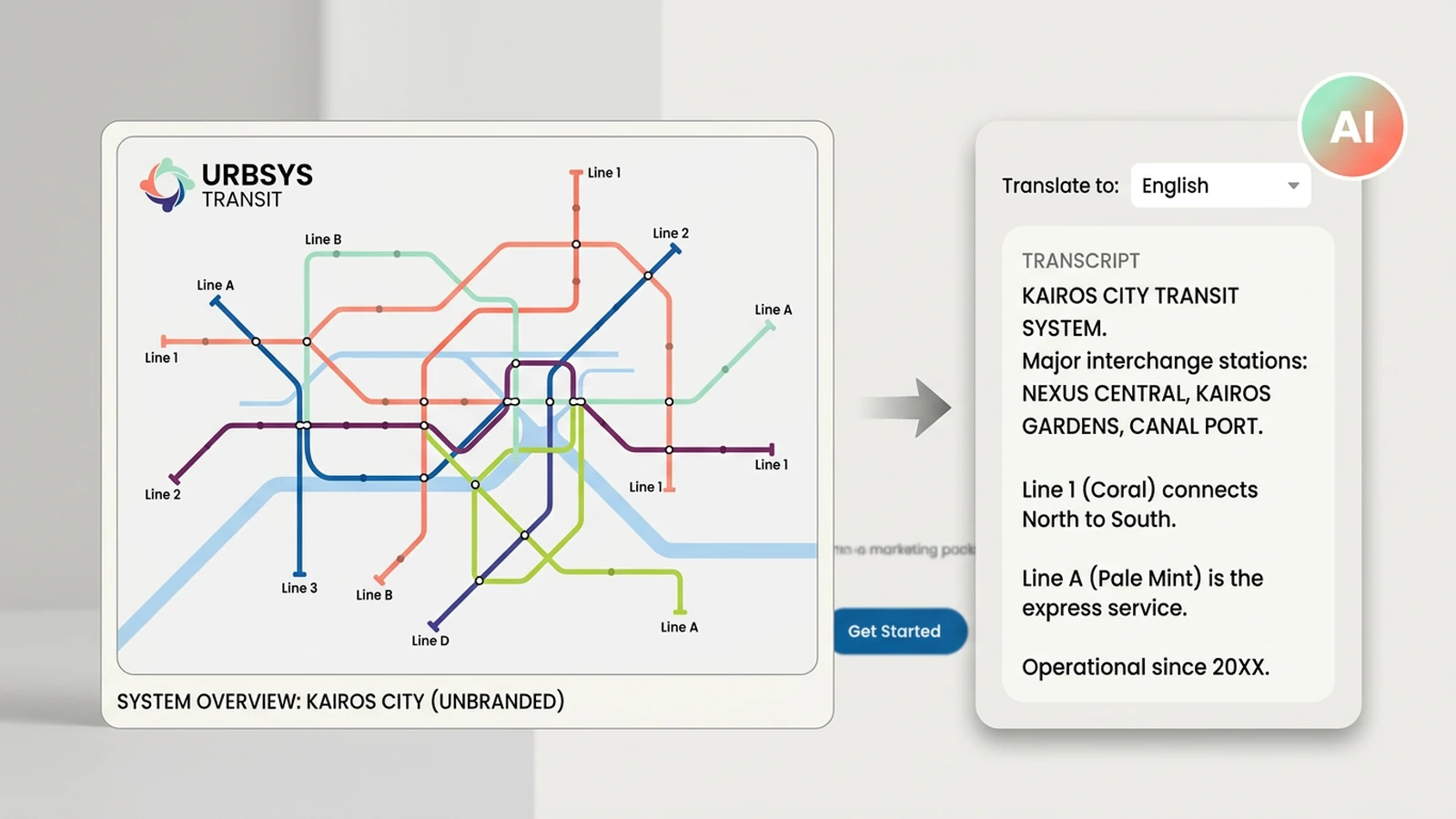
Espaço de trabalho OCR fictício transforma um mapa de transporte fotografado em texto editável

Extraia texto de imagens em um formato que dá para conferir

Transforme palavras dentro de uma imagem em um briefing editável, fácil de revisar e organizar. Extraia texto de fotos, capturas de tela, documentos digitalizados e anotações manuscritas, confira a ordem de leitura e a estrutura das tabelas e só então avance. Continue organizando o resultado no Ottermind Studio.

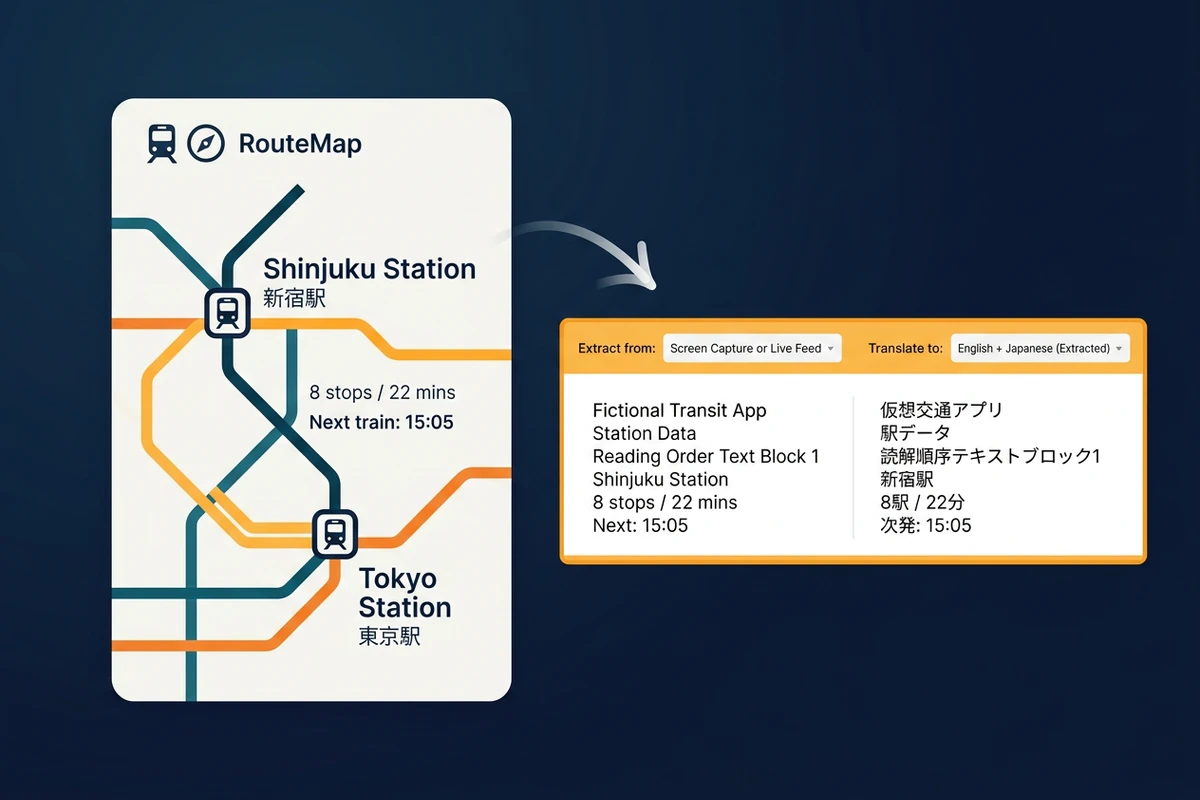
Captura fictícia de transporte reorganizada em uma transcrição OCR legível

Preserve a ordem de leitura em capturas e pôsteres

Capturas de tela misturam títulos, menus, rótulos e elementos da interface. Descreva a ordem de leitura desejada e peça para separar a navegação do conteúdo. Revise quebras de linha, URLs, números e pontuação antes de copiar. Para corrigir palavras na própria imagem, continue com o Editor de texto em imagem.
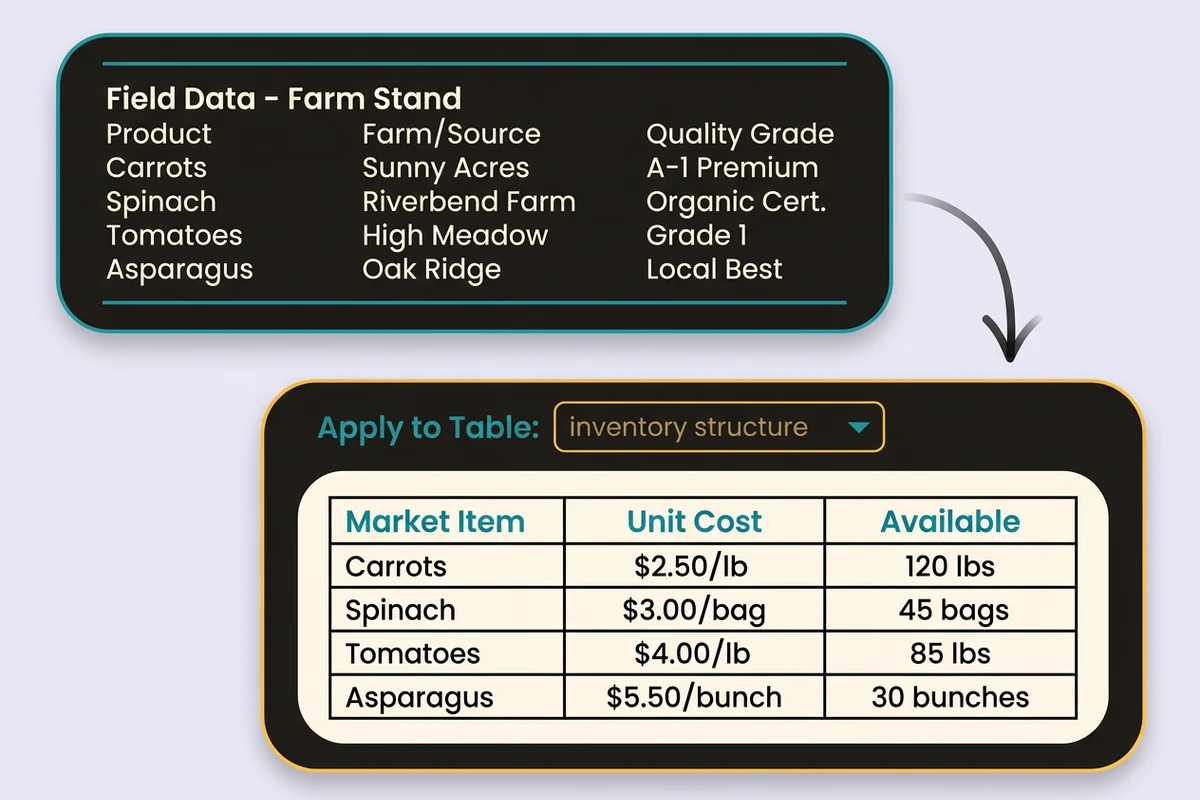
Digitalização fictícia de estoque convertida em tabela estruturada alinhada

Transformar digitalizações em tabelas úteis

Um recibo, fatura ou planilha de estoque fotografado precisa de mais do que reconhecimento de caracteres. Peça para preservar limites de colunas, relações entre linhas, símbolos de moeda e valores ausentes. Compare totais e identificadores com a fonte antes de enviar o texto estruturado para um relatório ou planilha. Para melhorar a fonte, use Transformar foto em HD.

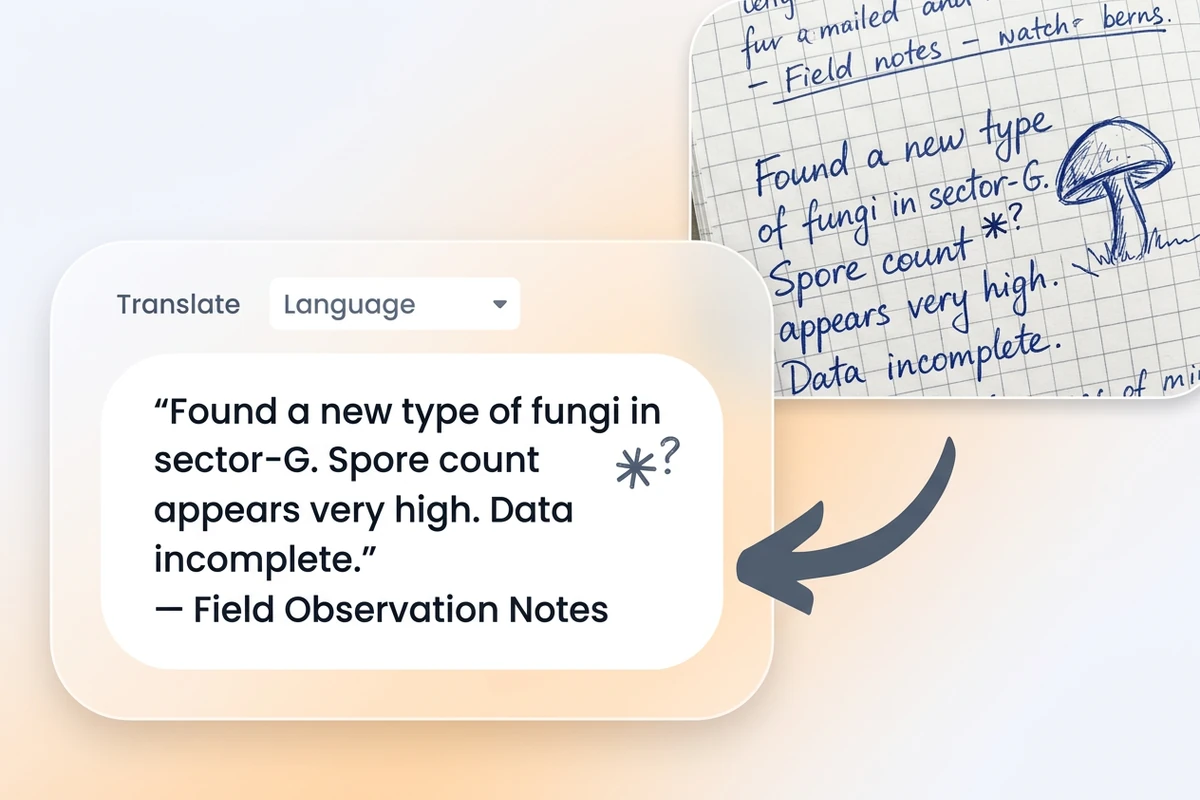
Anotação manuscrita fictícia transcrita com marcador de incerteza

Deixar manuscritos e notas com pouco contraste revisáveis

Anotações manuscritas e digitalizações com sombras podem conter caracteres realmente ambíguos. Peça para preservar as palavras do autor, marcar leituras incertas e manter o recorte original para conferência. Quando a transcrição estiver pronta, continue no Studio para resumir, marcar ou atribuir tarefas; o Anotador com IA ajuda a transformar notas em próximos passos.

O que você pode fazer com Extrair texto de imagem

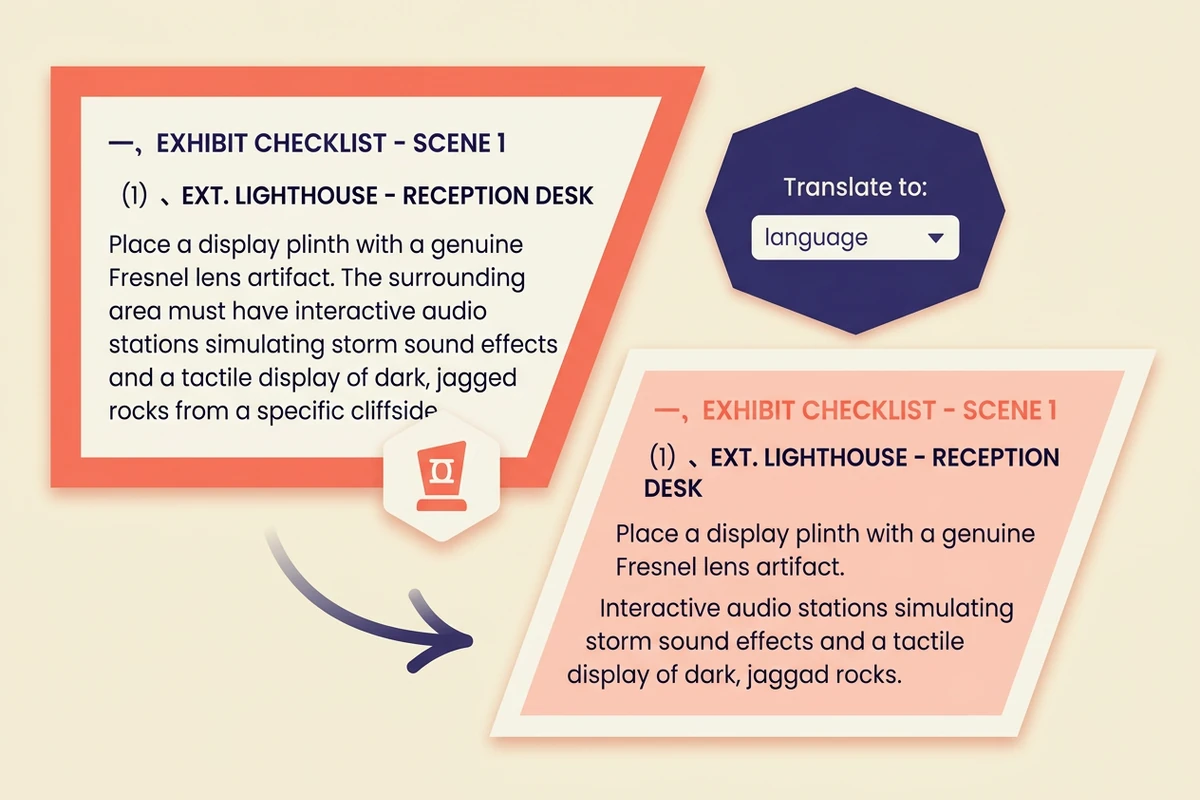
Checklist de exposição digitalizado convertido em texto ordenado

Digitalizar uma página de PDF

Extraia títulos, parágrafos e texto de uma página digitalizada mantendo a ordem de leitura. Compare nomes, pontuação e quebras de linha antes de transformar a transcrição em um rascunho editável. Para documentos longos, continue com o Resumidor de PDF.

Continuar no Studio

Um processo confiável de imagem para texto em três etapas

Dê ao fluxo OCR contexto suficiente para preservar o que importa.

1

Envie a foto, captura, digitalização ou anotação. Informe o idioma, a orientação e qualquer área cortada, sombreada ou difícil de ler.

2

Peça para preservar parágrafos, títulos, ordem de leitura ou colunas. Diga quais nomes, números, datas e símbolos precisam de conferência exata.

3

Compare a transcrição com a fonte em tamanho normal e ampliado. Resolva caracteres incertos, totais, URLs e quebras de linha antes de compartilhar ou resumir.

Continuar no Studio

Por que criadores escolhem a Ottermind

Extraia texto de imagem com o contexto necessário para conferir e organizar o resultado.

Extração consciente da fonte

Comece pelo recorte, orientação e qualidade reais da imagem.

Estrutura orientada por instrução

Especifique parágrafos, títulos, linhas ou campos antes da extração.

Incerteza visível

Marque caracteres ambíguos em vez de esconder uma suposição arriscada.

Contexto em um só lugar

Mantenha imagem, transcrição e notas de revisão juntas.

Das palavras ao trabalho

Transforme texto extraído em notas, tarefas ou um próximo passo focado.

Continue no Studio

Leve um briefing conferido para o espaço de trabalho Ottermind.

Perguntas frequentes

O que faz Extrair texto de imagem?

Transforma palavras visíveis em fotos, capturas, digitalizações e manuscritos em texto editável. Também pode organizar a ordem de leitura ou a estrutura de tabelas para você revisar o resultado antes de reutilizar.

Quais imagens devo testar primeiro?

Use o original mais nítido, com texto em foco e pouco reflexo, sombra ou distorção de perspectiva. Capturas, documentos, recibos, rótulos e anotações manuscritas são bons pontos de partida.

Como reduzir erros de OCR?

Diga o que precisa ser exato, como nomes, datas, preços, URLs ou números de série. Peça para marcar caracteres incertos e compare essas áreas com a fonte no tamanho final.

É possível preservar tabelas e colunas?

O fluxo pode ajudar a reconstruir uma tabela quando linhas e colunas estão legíveis. Informe a ordem das colunas e verifique totais, símbolos de moeda e células vazias. Para material de estudo, continue com o Gerador de guia de estudos.

E manuscritos ou embalagens curvas?

Manuscritos, rótulos curvos, reflexos e baixo contraste podem deixar caracteres ambíguos. Mantenha o recorte original ao lado do resultado, peça marcações de incerteza e trate a transcrição como rascunho até conferir palavras e números importantes.

O que fazer depois de extrair o texto?

Use o resultado conferido como notas pesquisáveis, registro estruturado, entrada para resumo ou tarefa de acompanhamento. Continue no Ottermind Studio quando o conteúdo precisar de organização, análise ou colaboração.

Descubra mais

Mais no blog

Leve uma imagem difícil para um fluxo mais claro

Descreva a fonte, preserve os detalhes importantes e leve um briefing de imagem para texto revisado ao Ottermind Studio.

Continuar no Studio