Gerador de gráficos com IA

Envie os dados e diga qual comparação você precisa mostrar. O Ottermind monta um gráfico com eixos rotulados, escreve a conclusão e mantém as linhas de origem por perto para você conferir os totais antes de compartilhar.

Um gráfico que dá para conferir, não só baixar

Quase todo gerador de gráficos com IA termina quando a imagem parece plausível. Aqui o trabalho em volta continua: traga uma planilha, uma exportação CSV ou dados colados, diga qual comparação precisa aparecer, e o Ottermind devolve o gráfico com eixos rotulados e uma conclusão escrita. As linhas ficam no projeto, então você confere os totais antes de o gráfico entrar em um slide ou em um Gerador de relatórios com IA.

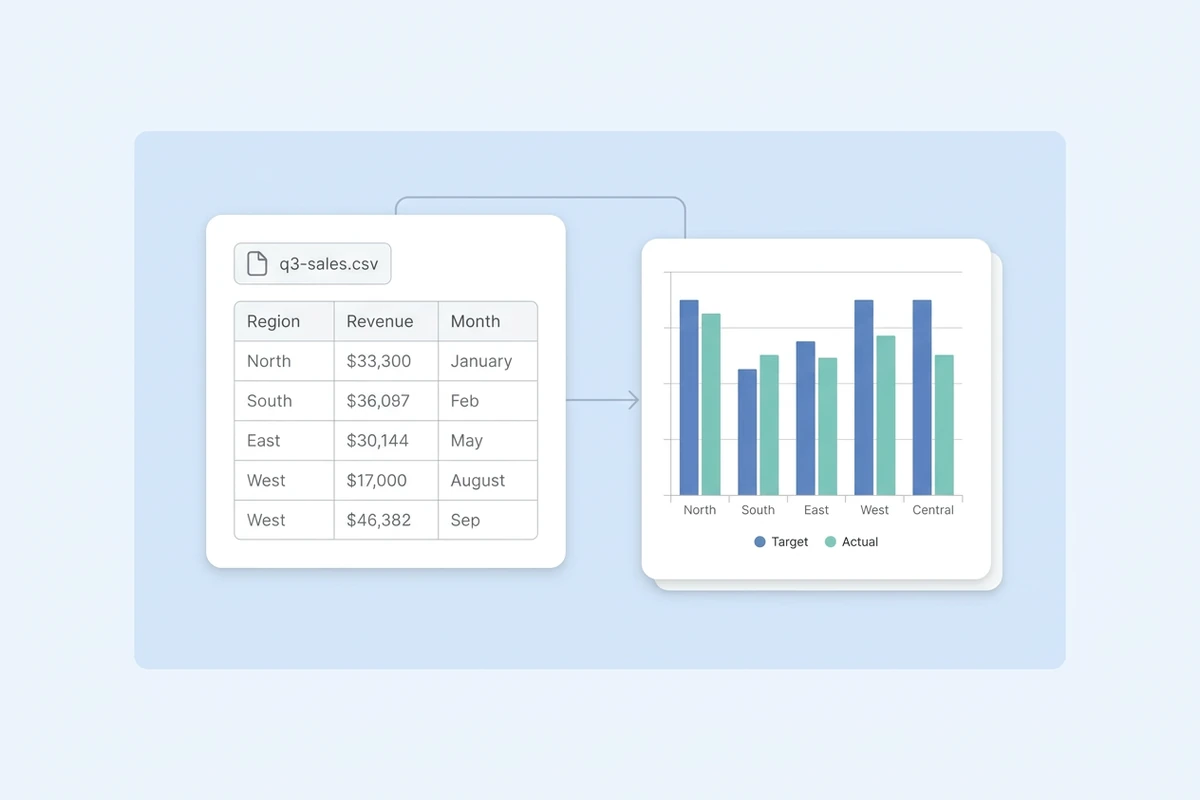
Etiqueta de arquivo q3-sales.csv sobre uma prévia de tabela, com uma seta fina levando a um gráfico de barras agrupado por região.

Comece pelo arquivo que já existe

Os pedidos reais chegam como exportação de vendas, dados brutos de pesquisa ou uma tabela colada no e-mail. Envie o arquivo ou cole as linhas, diga o que a pessoa precisa ver, e o primeiro rascunho volta como gráfico rotulado, não como uma tela em branco. Se os números estão presos num PDF, o Resumidor de PDF extrai antes, e você gráfica a tabela limpa.
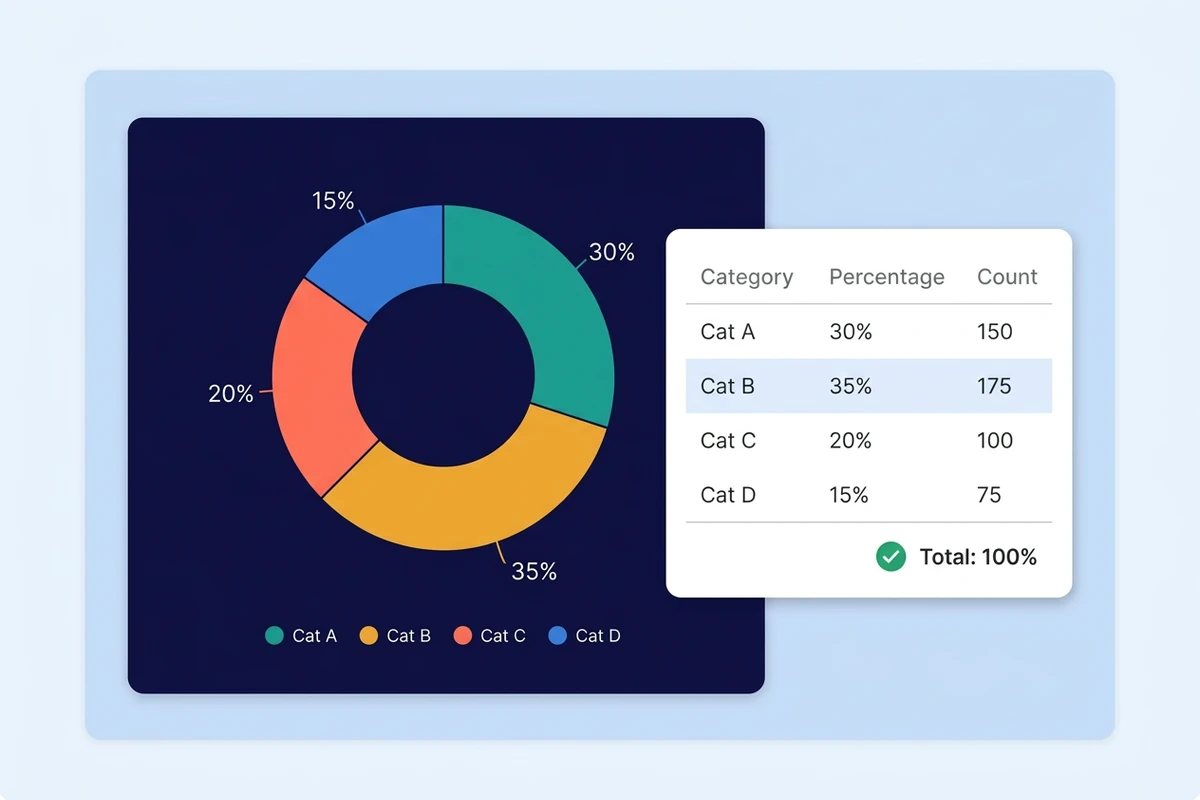
Cartão azul-escuro com gráfico de rosca de quatro segmentos e, ao lado, cartão branco com as mesmas categorias, percentuais e contagens, uma linha destacada e a marca de conferido com total de 100 por cento.

Confira os totais antes de entregar

Um gráfico pode parecer certo e não fechar. Deixe as linhas de origem ao lado do resultado e cheque três coisas: os totais batem com a tabela, o eixo começa num ponto honesto, o título diz a unidade e o período. Quando os números vêm de um data warehouse e não de um arquivo, o fluxo de SQL a relatório mantém a consulta e o texto no mesmo lugar.

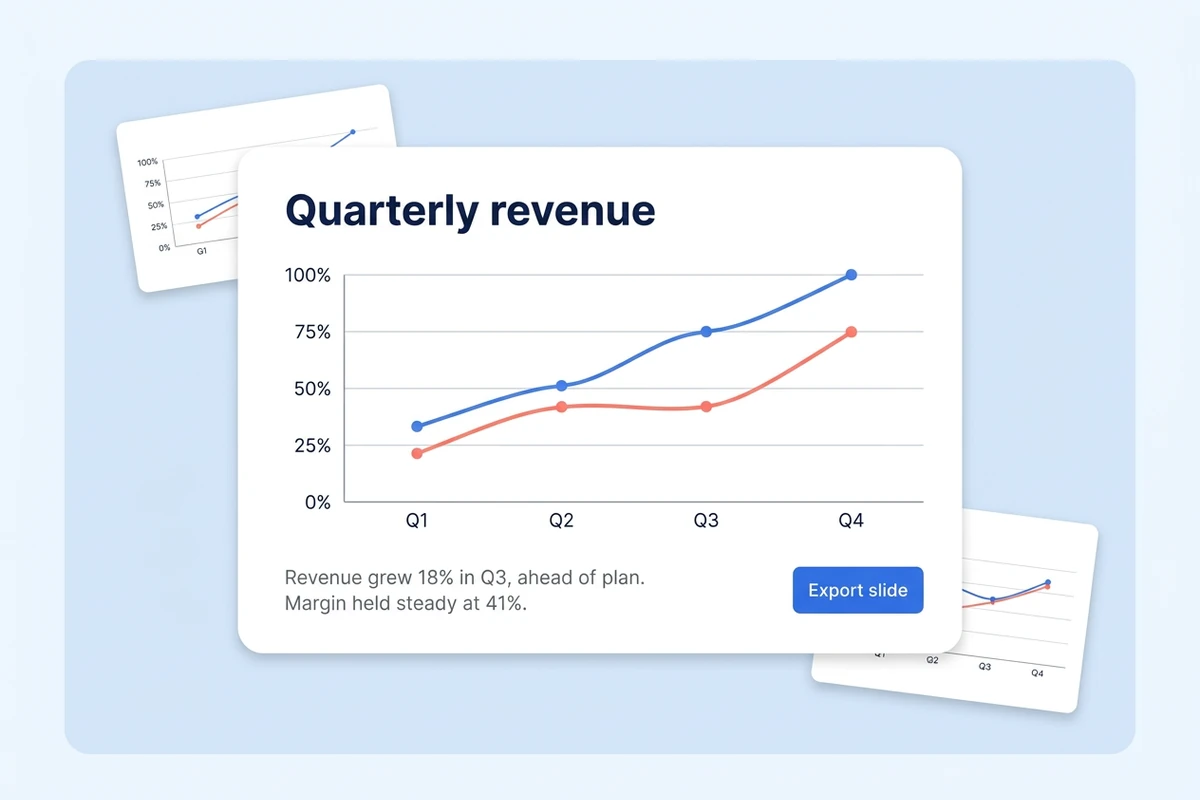
Cartão de slide com gráfico de linhas de receita trimestral, duas linhas de conclusão e botão de exportar, com dois slides em miniatura atrás.

Leve o gráfico para a atualização

Um gráfico quase sempre existe para um slide, um relatório semanal ou uma seção de documento. Peça a conclusão na mesma rodada — o que mudou e por que importa — e leve imagem e frase juntas para o arquivo, em vez de reescrever tudo na véspera.

O que dá para fazer com o Ottermind

Report semanal para a liderança

Virar uma exportação de métricas em gráfico de tendência que mostra a semana que mudou, com os totais à vista para quem recebe conferir o número antes de encaminhar.

Gráfico de conselho para um fundador

Traçar receita contra custo a partir da planilha financeira e escrever a frase que acompanha e responde à primeira pergunta dos investidores.

Resultado de pesquisa na docência

Mostrar contagens por opção, manter os números ao lado das barras e marcar o grupo que respondeu diferente antes de levar o material para a aula ou o artigo.

Comparação de canais no marketing

Reunir investimento e conversões por canal numa visão e levar o gráfico e a leitura para a próxima atualização em vez de refazer tudo toda segunda. Como programar relatórios semanais de projeto com Ottermind descreve esse ciclo.

Como fazer um gráfico com IA em três passos

De uma tabela bruta a um gráfico que você consegue defender em três passos, com a conferência dentro do fluxo.

1

Envie um CSV, uma planilha do Excel ou uma tabela colada e diga a comparação, o público e o período. Pedido vago produz um gráfico bonito que ninguém pediu.

2

Peça a forma que a comparação exige: barras para ranking, linhas para evolução no tempo, rosca única só quando as partes somam um todo. Confirme se os eixos voltam com unidades.

3

Compare o gráfico com as linhas de origem, corrija unidade faltando ou início enganoso e depois leve o gráfico e a conclusão para o slide ou relatório.

Criar gráfico no Studio

Por que criadores escolhem a Ottermind

Manter dados, gráfico e o texto em volta no mesmo projeto é o que permite confrontar um com o outro.

Os dados ficam no projeto

Arquivo enviado, gráfico feito a partir dele e o texto em volta ficam no mesmo lugar: dá para comparar a imagem com as linhas antes de entregar.

Uma tarefa, passos ligados

Ler as linhas, escolher o gráfico e escrever a conclusão funcionam como etapas encadeadas, não como três prompts que precisam ser explicados de novo.

Ajustar conversando

Trocar o tipo de gráfico, encurtar rótulo ou adicionar outra série é um pedido em linguagem comum, e a revisão fica ao lado da versão anterior.

A conclusão vem junto

O gráfico chega com uma frase que você consegue dizer em voz alta; se o texto em volta precisar ser menor, o Gerador de resumo executivo enxuga.

Trabalho visível, decisão sua

Os passos do agente aparecem enquanto rodam, e as ações que importam, como enviar ou publicar, continuam passando pela sua aprovação.

Reaproveitável no próximo ciclo

Um gráfico semanal ou mensal guarda o pedido e o padrão de rótulos no projeto, então o período seguinte parte do anterior.

Perguntas frequentes

Como um gerador de gráficos com IA transforma meus dados?

Você envia uma planilha, um CSV ou dados colados e descreve a comparação. O agente lê as linhas, monta um gráfico com eixos rotulados e escreve uma conclusão curta que você pode confrontar com a origem antes de usar.

Funciona direto com arquivo Excel ou CSV?

Sim, com o arquivo que você já tem ou colando as linhas no pedido. Se os números vêm de uma pesquisa, a Ferramenta de pesquisa de mercado organiza as respostas antes; números de PDF são extraídos primeiro.

Qual tipo de gráfico devo escolher?

O que a comparação pede: barras para ranking, linhas para evolução no tempo, barras empilhadas para partes de um todo, e rosca só quando as partes somam um todo. Fluxogramas, mapas mentais e gráficos de função são outro trabalho.

Os números do gráfico estão corretos?

Trate como rascunho. Mantenha as linhas de origem por perto, confirme se os totais fecham, revise onde o eixo começa e veja se o título traz unidade e período antes de levar para um documento.

Dá para usar o gráfico em slides ou relatórios?

Sim. Peça o gráfico e a conclusão na mesma solicitação e leve os dois para o slide ou para a seção do relatório, para imagem e frase chegarem juntas.

Dá para testar sem conta?

A experiência pública funciona sem login por um número limitado de rodadas gratuitas. Créditos da conta e opções avançadas podem valer quando o fluxo passa a fazer parte do trabalho real.

Mais ferramentas de imagem com IA

Mais artigos sobre imagem

Transforme dados em um gráfico confiável

Traga a planilha e a pergunta. Monte o gráfico, escreva a conclusão e confira os totais com as linhas antes da atualização.

Criar gráfico no Studio