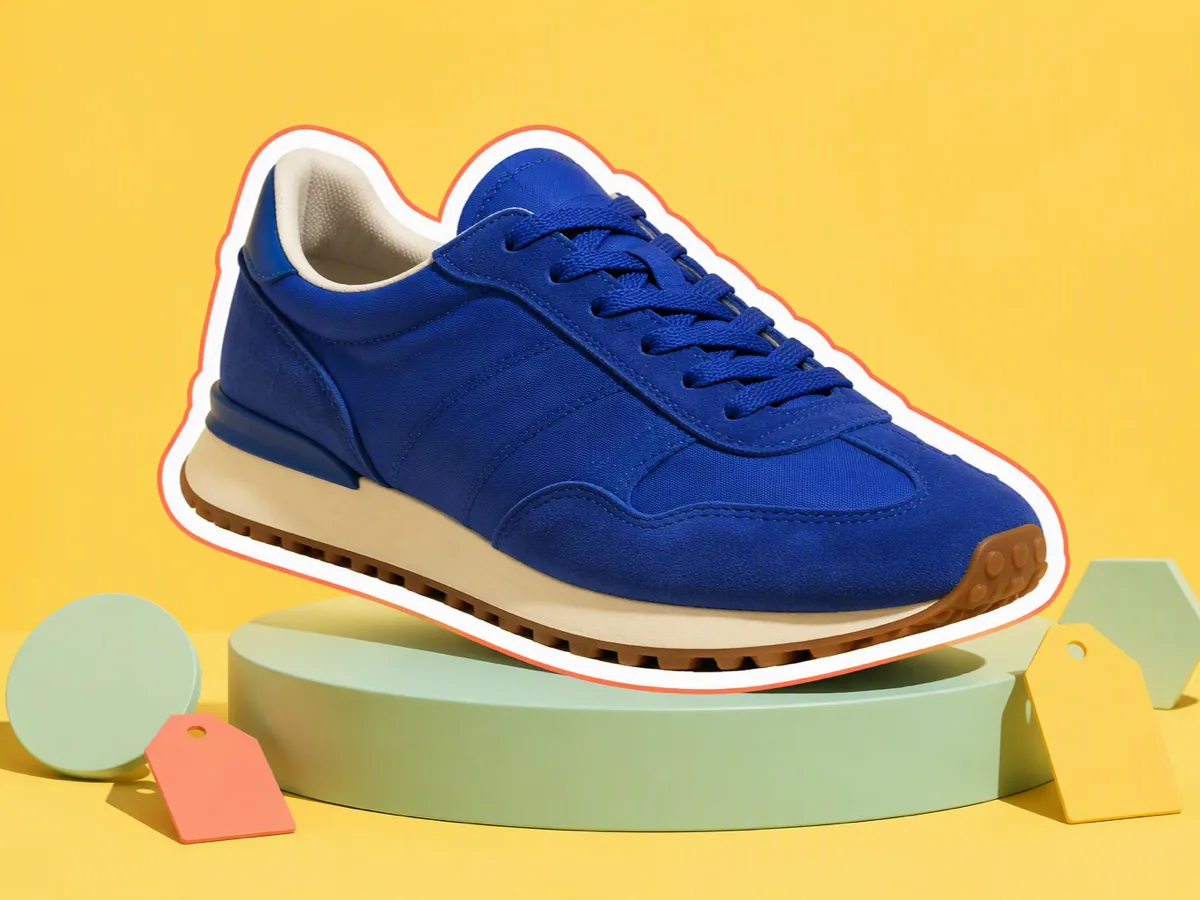
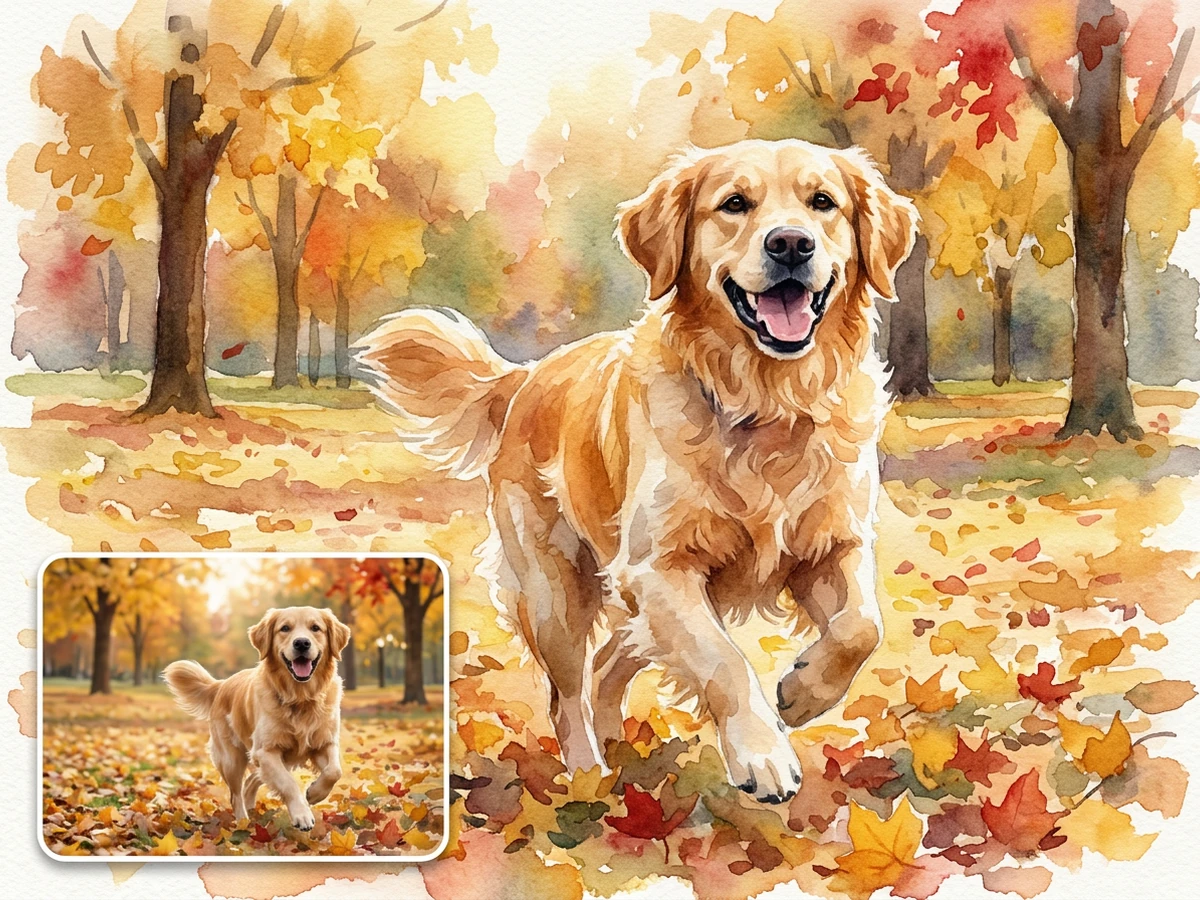
左右反転で自然な鏡写しにする
左右反転はフレームを保ったまま左右を入れ替えます。前面カメラの自撮り、プロフィール写真、ロゴや看板の文字が逆になった画像に適しています。変更を確定する前に、顔、手、服のマーク、読める文字を元画像と比較してください。次に人物写真を部分的に整えるなら、写真レタッチを使えます。
写真をアップロードして反転方向を選び、元画像と結果を並べて確認できます。細部をチェックしてからOttermind Studioで作業を続けられます。

画像の向きが問題になるとき、画像反転が役立ちます。自撮りが見慣れない向きになったとき、看板の文字が逆になったとき、風景に反射効果を加えたいときに使えます。元画像を用意し、左右または上下の反転を指定し、変えない要素を伝えてください。Ottermindでは元画像、指示、確認メモをまとめて扱えるため、利用前に結果を比較できます。反転後にさらに編集する場合は、AI画像編集を利用してください。
左右反転はフレームを保ったまま左右を入れ替えます。前面カメラの自撮り、プロフィール写真、ロゴや看板の文字が逆になった画像に適しています。変更を確定する前に、顔、手、服のマーク、読める文字を元画像と比較してください。次に人物写真を部分的に整えるなら、写真レタッチを使えます。

上下反転は画像の上と下を入れ替え、街並みや海岸、建築を反射のように見せます。意図した対称性か確認できるよう、地平線とトリミングを表示したままチェックしてください。新しいキャンバスやレイアウトが必要なら、AIポスター作成を利用できます。


軸を選び、結果を比較し、承認した画像を次の編集へ引き継ぎます。
画像をアップロードし、反転後も認識できるようにしたい顔、ロゴ、ラベル、看板、地平線、トリミングを確認します。
左右反転か上下反転かを指定し、どの用途に使うかを伝えます。
元画像と比べて文字の向き、被写体、端、光、構図を確認し、承認した内容をOttermind Studioで続けます。
画像反転の操作をシンプルに保ちながら、結果を確認するための情報も十分に提供します。
必要な軸を指定し、元画像の反転に集中した依頼にします。
反転後も顔、ラベル、端、色を保ちます。元画像がぼやけている場合は、写真ブレ補正を利用してください。
向きを直すときは左右反転、反射アートには上下反転を使います。
元画像と結果を並べて重要な違いを確認し、用途に合うサイズで書き出します。
商品写真、ロゴ、文字入り画像、ポスター、風景にも同じ手順を適用できます。
反転が大きなプロジェクトの一工程にすぎない場合は、承認した画像の指示をStudioへ引き継ぎます。
選んだ軸に沿って画像を反転するツールです。左右反転は鏡のように左右を入れ替え、上下反転は上下を入れ替えて逆さまや反射の効果を作ります。
自撮りをアップロードして左右反転を指定し、顔、手、髪、服のマーク、文字を元画像と比較します。人物を変えずに向きだけを直せます。部分的な修整が必要なら別の編集工程に分けます。
反転で変わるのはピクセルの向きで、被写体や構図の意図ではありません。特に圧縮済みの画像は、用途の実寸で書き出しサイズ、端、小さな文字を確認してください。
前面カメラの自撮りやロゴなど左右が逆なら左右反転を選びます。街並みの反射や上下逆さまの表現なら上下反転です。
できます。左右反転で鏡写しの文字を読みやすい向きに戻したり、意図的に逆向きのマークを作ったりできます。すべての文字を確認し、ブランド利用のライセンスも確認してください。複数画像のレイアウトには無料オンライン写真コラージュを使えます。
元画像と反転結果を並べて比較します。文字の向き、顔、手、商品ラベル、地平線、影、透明な端、実際の用途のトリミングを確認し、さらに編集するならStudioへ進みます。商品向けの画像にはAI商品画像生成を参照してください。