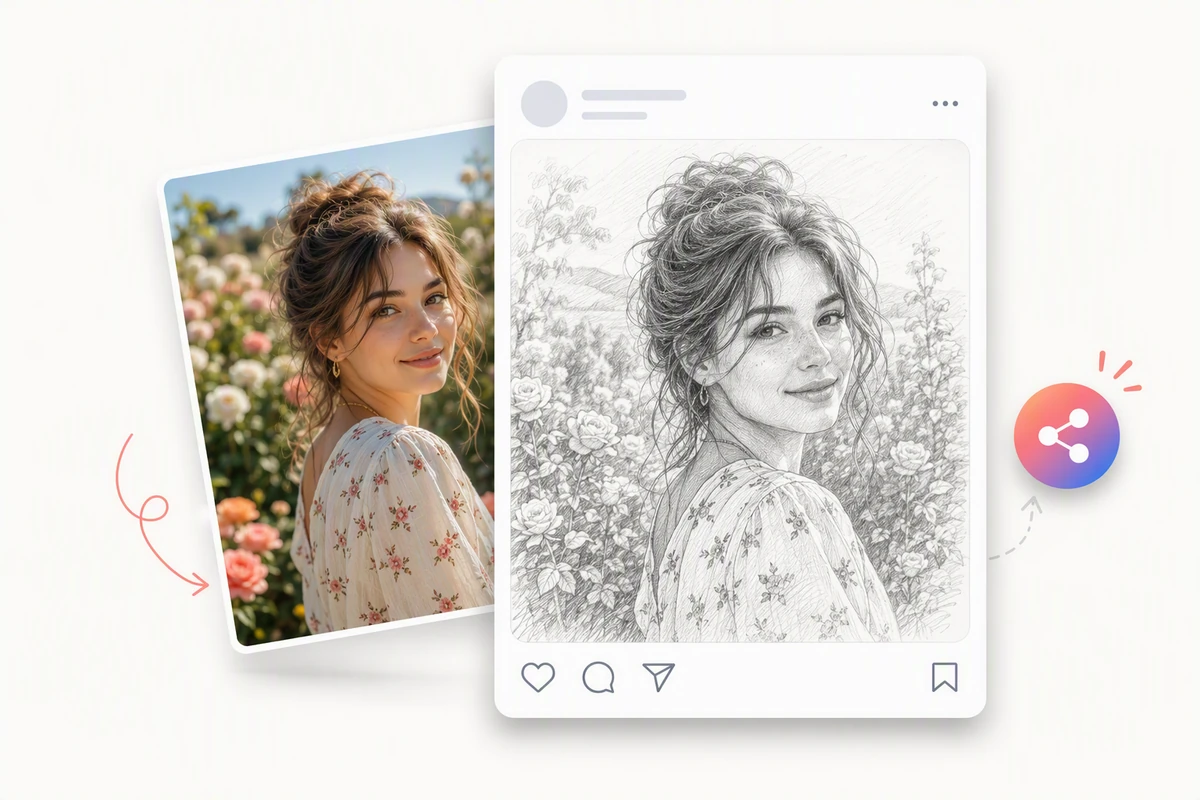
花に囲まれたポートレートを一枚の作品に
花園のポートレートでは、表情、姿勢、髪、服のシルエット、周囲の花を見分けられる状態で鉛筆画へ移せるか確認します。元写真の整理や構図調整が必要なら、先にAI画像編集で整えます。通常の閲覧サイズで確認し、顔が主役として見えるように仕上げましょう。
ポートレートを用意し、画材と残したい人物の特徴を伝えて、Ottermindで仕上がりを確認しながら調整できます。

顔写真をイラストにするときは、人物らしさと画材を別々に決めると指示が明確になります。まず、表情、顔の形、生え際、視線、眼鏡、アクセサリーなど、本人だと分かる特徴を挙げます。次に、線、陰影、質感、背景を使って鉛筆、木炭、インク、線画の方向を定めます。人物以外も含む幅広い写真には写真スケッチ変換をお試しください。
花園のポートレートでは、表情、姿勢、髪、服のシルエット、周囲の花を見分けられる状態で鉛筆画へ移せるか確認します。元写真の整理や構図調整が必要なら、先にAI画像編集で整えます。通常の閲覧サイズで確認し、顔が主役として見えるように仕上げましょう。
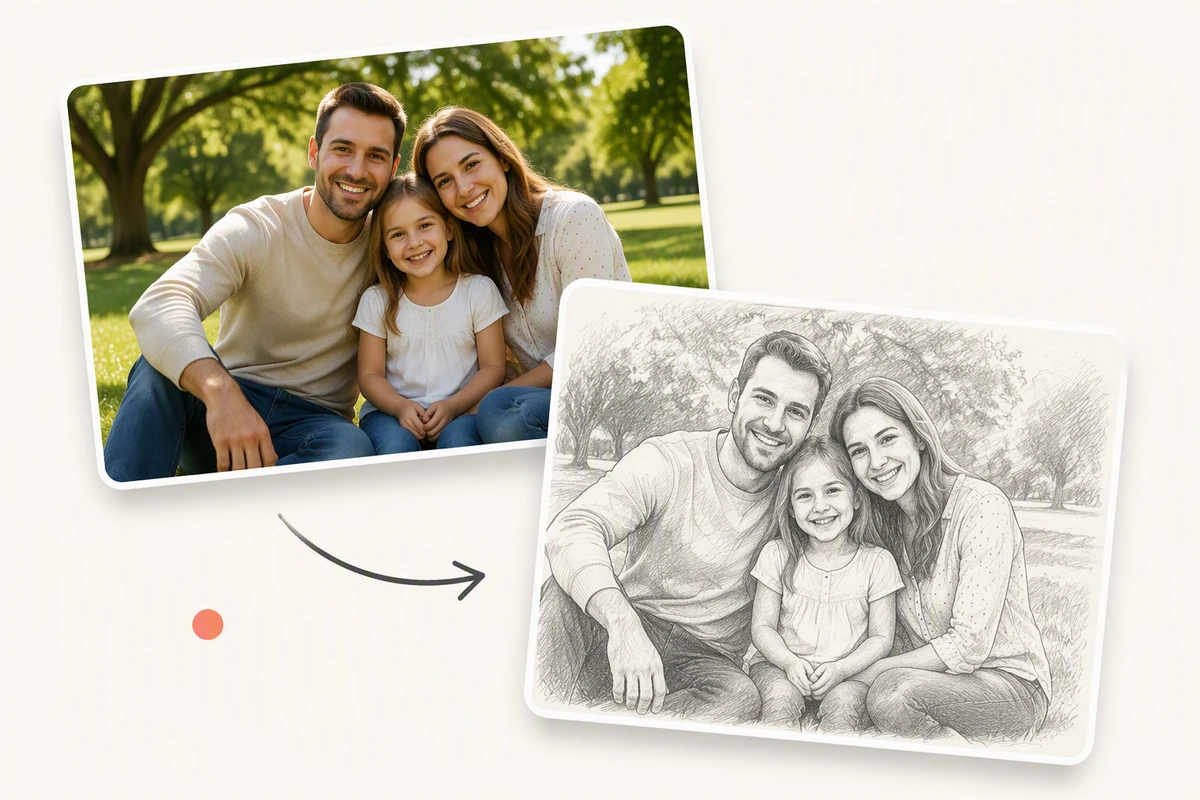
家族写真では、複数の人物らしさを一度に残す必要があります。公園の元写真と照らし合わせ、各人の表情、生え際、立ち位置、重なりを確認し、ずれた顔だけを絞って修正します。柔らかな絵の具の記念作品にしたい場合は、写真を水彩画に変換との違いも比べられます。
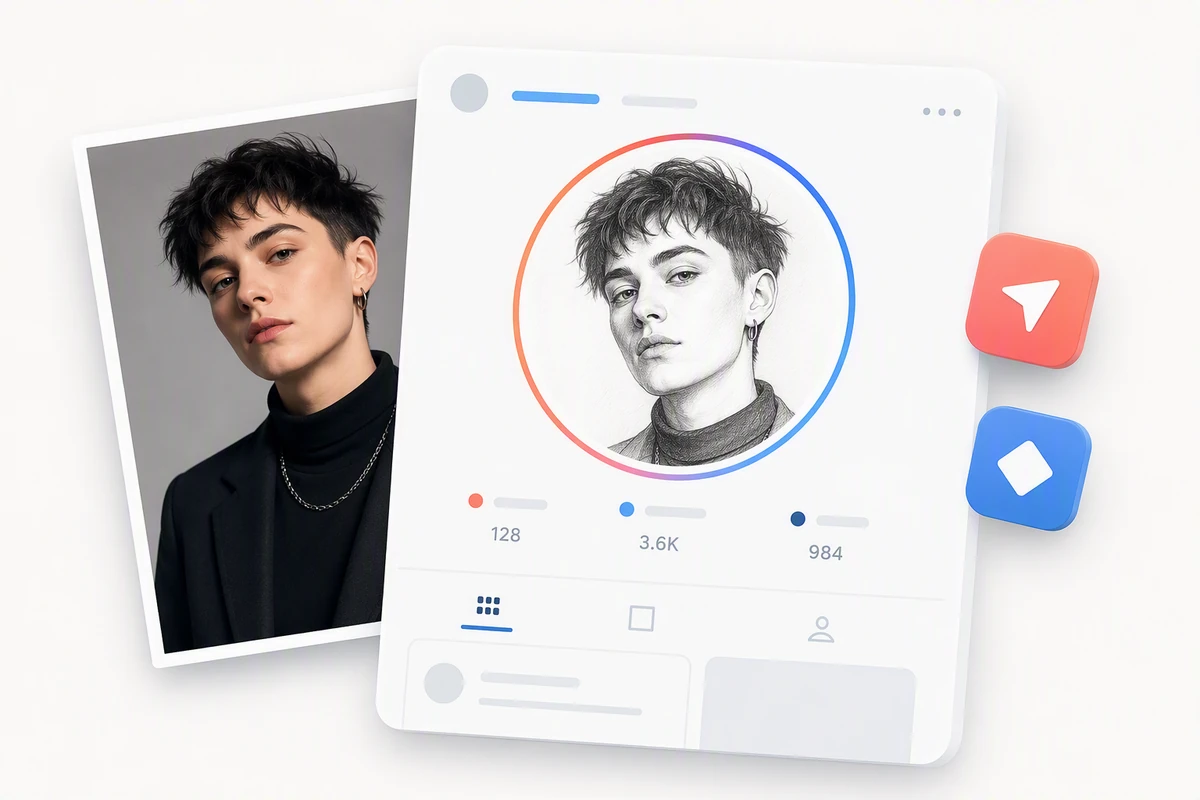
プロフィール用の例では、小さく切り抜いても本人らしさが残るかを確認できます。目、輪郭、髪型、表情を読み取れる状態に保ち、実際に使う大きさで鉛筆画を確認します。絵画表現に限らず幅広く加工したい場合は、写真エフェクトを使えます。
本人らしさの基準と画材を決め、元写真と比べながら一箇所ずつ調整します。
使用許可のある写真をアップロードします。表情、顔の形、髪、視線、アクセサリーなど、本人らしさを保ちたい特徴を確認します。
鉛筆、木炭、インク、線画から選び、線の強弱、陰影、紙の質感、コントラスト、切り抜き、背景の扱いを伝えます。
結果を元写真と並べて確認します。納得した構図と画材は固定し、ずれた特徴だけを指定して修正します。
人物らしさの基準と描画方向を明確にし、修正結果を比較しやすくします。
顔写真を鉛筆、木炭、インク、線画などの描画表現に変換する画像制作の流れです。元写真を見ながら重要な特徴を指定し、生成結果を比較してから書き出すと調整しやすくなります。風景や物など人物以外には写真スケッチ変換をお使いください。
鮮明な元写真と具体的な特徴は変換の手がかりになりますが、完全な一致は保証されません。目、顔の形、表情、生え際、眼鏡、アクセサリーを元写真と比べ、ずれた箇所だけを修正してください。
重要な顔の特徴が見え、強くぼけたり隠れたりしていない、明るく鮮明な写真が適しています。目、口、生え際、アクセサリーを確認できる解像度を保ち、使用許可のある写真だけをアップロードしてください。軽い補正だけが必要なら、先に写真レタッチを使えます。
鉛筆、木炭、ペンとインク、輪郭線、クロスハッチング、複数の画材を組み合わせた表現などを指定できます。画風名だけでなく、線の強弱、陰影、紙の質感、コントラスト、切り抜き、背景まで伝えると調整しやすくなります。水彩に特化した制作には写真を水彩画に変換をお選びください。
可能ですが、集合写真は丁寧な確認が必要です。各人物の見分けやすい特徴を挙げ、元の並びを明確に保ち、重なった顔、髪、手、服の境界を元写真と照らし合わせてください。
プロフィール用の切り抜き、印刷する記念品、個人的な贈り物として準備できます。実際に使う大きさで結果を確認し、写真に写る人の同意と、掲載先や印刷先の要件を確認してください。完成したポートレートをさらに展開する場合は、AI画像生成で制作を続けられます。








