






Eliminador de fondo de GIF

Sube un GIF animado, describe el sujeto que debe conservarse y elimina el escenario que distrae sin perder el movimiento, el bucle ni los detalles importantes de los bordes.

Claude
GitHub
Google
Linear
Microsoft
Monday
Netlify
Notion
OpenAI
Sentry
Slack
Stripe
Supabase
Claude
GitHub
Google
Linear
Microsoft
Monday
Netlify
Notion
OpenAI
Sentry
Slack
Stripe
Supabase

Qué debe conservar un eliminador de fondo de GIF

Un eliminador de fondo de GIF actúa sobre el entorno durante toda la animación, pero la revisión no puede limitarse al primer fotograma. Comprueba que el cabello, el pelaje, la tela, los radios y los huecos estrechos permanezcan estables durante todo el bucle. Previsualiza el resultado sobre fondos contrastados para detectar halos de transparencia indexada, colores mate, bordes recortados, parpadeos o zonas del fondo que reaparecen.

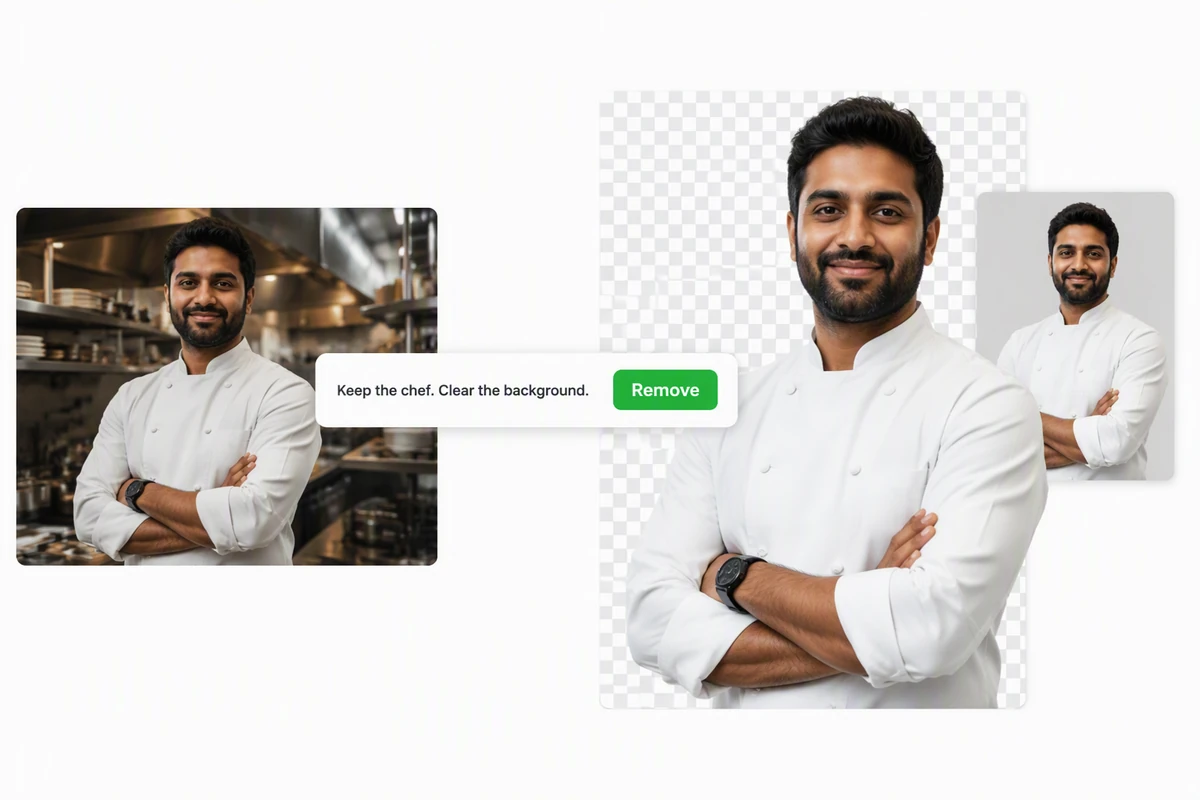
Chef aislado con precisión de la cocina concurrida de un restaurante

Aísla a la persona en movimiento

En el ejemplo del chef, el uniforme blanco, el pelo oscuro, los brazos cruzados y el reloj se separan de la cocina concurrida de un restaurante. Identifica a la persona como sujeto y revisa fotograma a fotograma el pelo, las mangas, las manos y cualquier desenfoque de movimiento, sin aprobar únicamente la vista de cuadrícula.
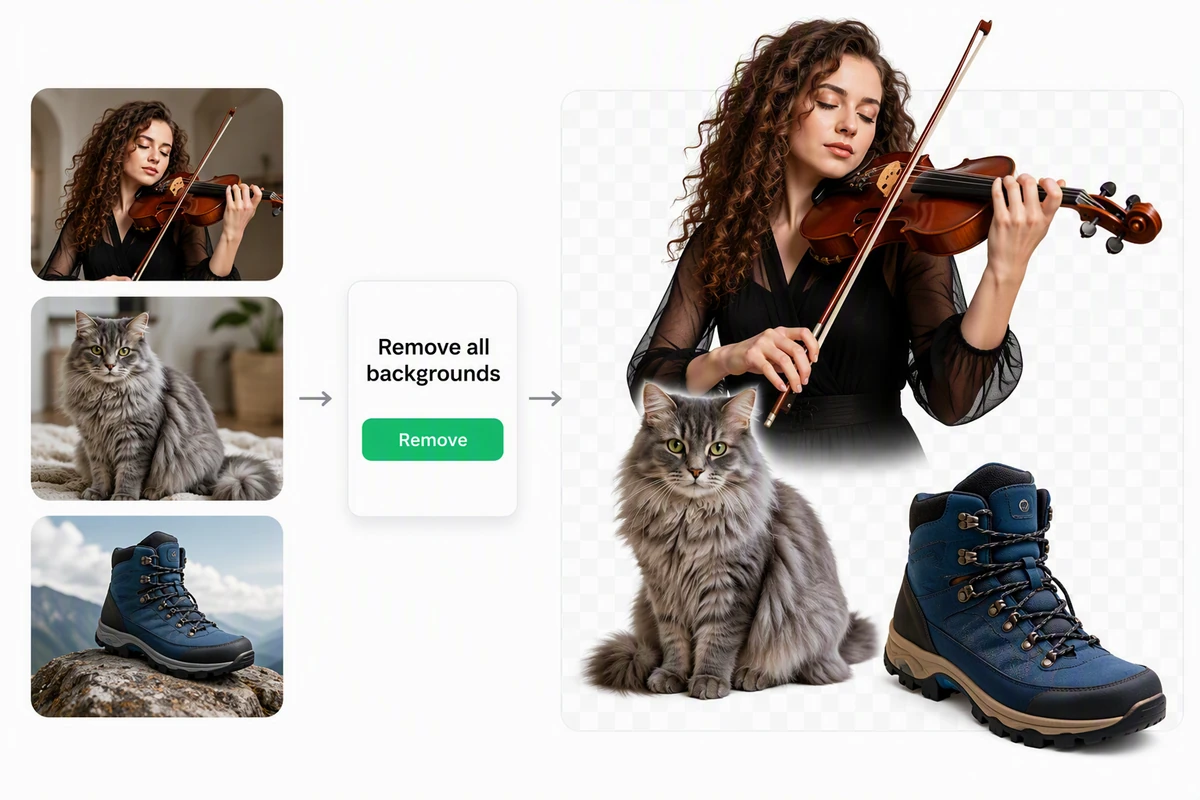
Recortes limpios de una violinista, un gato gris y una bota de senderismo

Trabaja con distintos tipos de borde

Una violinista, un gato de pelo largo y una bota de senderismo ponen a prueba rizos, pelaje, cuerdas, cordones y contornos rígidos de producto. Utiliza la generación de imágenes con IA para trabajos relacionados con imágenes fijas, pero valora un recorte animado tanto por la estabilidad de sus bordes en el tiempo como por una silueta limpia en un solo fotograma.

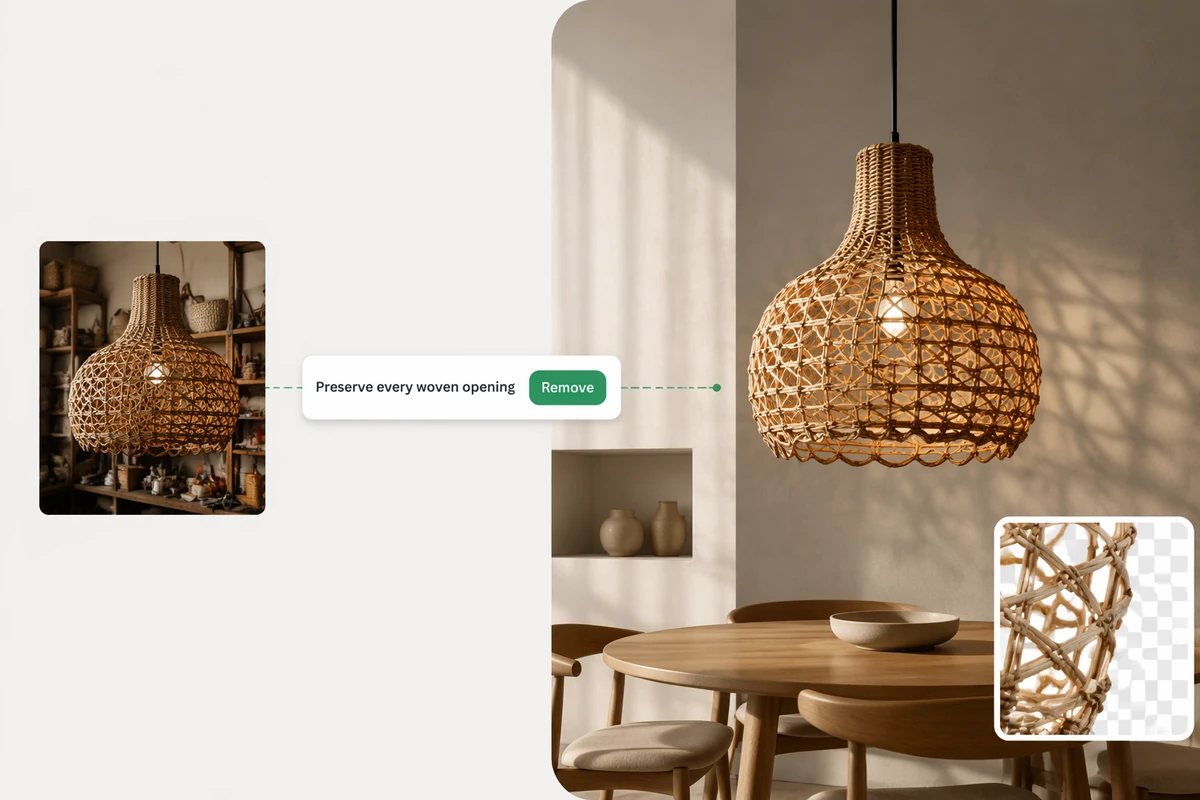
Lámpara de mimbre detallada, recortada e integrada en un comedor moderno

Conserva huecos y detalles trenzados

La lámpara de mimbre depende de que los espacios abiertos sigan siendo transparentes sin borrar las hebras finas. Después de eliminar el fondo, coloca el sujeto sobre la escena prevista y examina el entramado a tamaño completo. Ajustar la luz y las sombras es una decisión de composición aparte, no una prueba de que la máscara sea precisa.

Cómo usar un eliminador de fondo de GIF

Paso 01

Sube el GIF

Elige una animación que tengas permiso para editar. Identifica el sujeto en primer plano, el fondo que quieres eliminar y los detalles finos, reflejos o desenfoques de movimiento que deban conservarse con cuidado.

Paso 02

Solicita el recorte

Describe qué debe permanecer en todos los fotogramas e indica si el fondo original es uniforme, variado o está en movimiento. Genera el resultado y previsualiza el bucle completo antes de descargarlo.

Paso 03

Prueba la exportación

Comprueba el resultado sobre fondos claros, oscuros y en el destino final para detectar halos, bordes recortados, fotogramas repetidos, parpadeos y cambios de ritmo. Solicita una corrección específica cuando falle una zona o un fotograma.

Por qué los creadores eligen Ottermind

Briefing atento a la animación

Describe el movimiento y los riesgos de los bordes sin tratar el material de origen como un fotograma estático.

La referencia siempre disponible

Mantén el GIF original junto a los resultados para comparar fácilmente el ritmo, la pose, el encuadre y los detalles del sujeto.

Revisiones centradas en los bordes

Señala un halo, un detalle recortado o un fotograma inestable sin tener que reconstruir de memoria toda la solicitud de eliminación.

Planificación de un recorte reutilizable

Prepara una imagen fija complementaria con la generación de imágenes con IA, manteniendo el mismo sujeto y destino dentro del contexto.

Comprobaciones en el destino

Revisa el bucle sobre los fondos y tamaños de lienzo donde se utilizarán el adhesivo, la superposición o el recurso de producto.

Continúa en Studio

Lleva juntos el archivo de origen, las instrucciones de eliminación, las notas sobre bordes defectuosos y la versión aprobada a la siguiente fase de producción.

Preguntas frecuentes

¿Qué hace un eliminador de fondo de GIF?

Elimina el escenario de un GIF animado para que el sujeto pueda aparecer sobre un fondo transparente o de sustitución. Revisa el bucle entero: un fotograma de portada limpio puede ocultar parpadeos, recortes o restos del fondo más adelante.

¿Puede un GIF tener el fondo transparente?

GIF89a admite un único índice de color transparente, no transparencia alfa suave. Por eso, las sombras suaves, el cabello, el humo y los bordes desenfocados por el movimiento pueden verse dentados o con un color mate. Previsualiza la exportación sobre varios fondos y elige otro formato cuando sea imprescindible una transparencia parcial suave.

¿Por qué aparece un halo en los bordes de un GIF transparente?

Los píxeles de origen pueden haberse mezclado con un color mate o aproximado mediante tramado antes de exportar, lo que hace visible el contorno sobre otro fondo. Prueba superficies contrastadas, examina los colores originales de los bordes y solicita una máscara más limpia o un mate adecuado para la ubicación final.

¿Cómo evito el parpadeo entre fotogramas?

Examina la máscara durante todo el bucle y anota los fotogramas exactos en los que el borde salta o reaparece una zona del fondo. Para trabajos centrados en el movimiento más allá del GIF, Imagen a vídeo y Foto a vídeo con IA gratis explican flujos de animación independientes.

¿Qué sujetos son más difíciles de aislar?

El cabello fino, el pelaje, las telas transparentes, el humo, los reflejos, los radios, los objetos trenzados, el movimiento rápido y los colores de primer plano similares al fondo suelen exigir más atención. Describe esos riesgos y revisa tanto la silueta como los huecos internos en vez de confiar en una vista pequeña.

¿Puedo sustituir después el fondo eliminado?

Sí, pero la eliminación y el diseño de la escena son decisiones diferentes. Primero valida el sujeto transparente; después ajusta escala, perspectiva, luz y sombras en la nueva composición. Continúa con Imagen a vídeo o con el flujo más amplio del generador de vídeos con IA solo cuando el recorte esté aprobado.

Descubre más

Cómo usa la gente Ottermind para crear imágenes

Tenía un lote de fotos de tazas hechas en la mesa de la cocina. Limpié el fondo, probé dos opciones más sencillas y me quedé con la que seguía pareciendo mi producto real. Fue más como ordenar la sesión que empezar de cero.

Lena Ortiz - Propietaria de una tienda online

Más en el blog

Usa el eliminador de fondo de GIF con cuidado

Sube una animación autorizada, identifica el sujeto en movimiento y los bordes delicados, revisa todos los fotogramas sobre fondos contrastados y corrige cualquier halo, recorte, parpadeo o fallo del bucle.

Eliminar fondo



