






Creador de collages de fotos online gratis

Compara seis direcciones, envía el prompt elegido a Studio y usa una lista práctica antes de depender de una salida gratis o sin marca.

Claude
GitHub
Google
Linear
Microsoft
Monday
Netlify
Notion
OpenAI
Sentry
Slack
Stripe
Supabase
Claude
GitHub
Google
Linear
Microsoft
Monday
Netlify
Notion
OpenAI
Sentry
Slack
Stripe
Supabase

Planifica el collage antes de exportar

Un collage de fotos útil es más que una cuadrícula llena. Elige una imagen principal, agrupa las fotos de apoyo por momento y fija la proporción final antes de ordenar. El flujo de generación de imágenes con IA mantiene fuentes autorizadas, instrucciones, notas y revisiones en el mismo contexto.

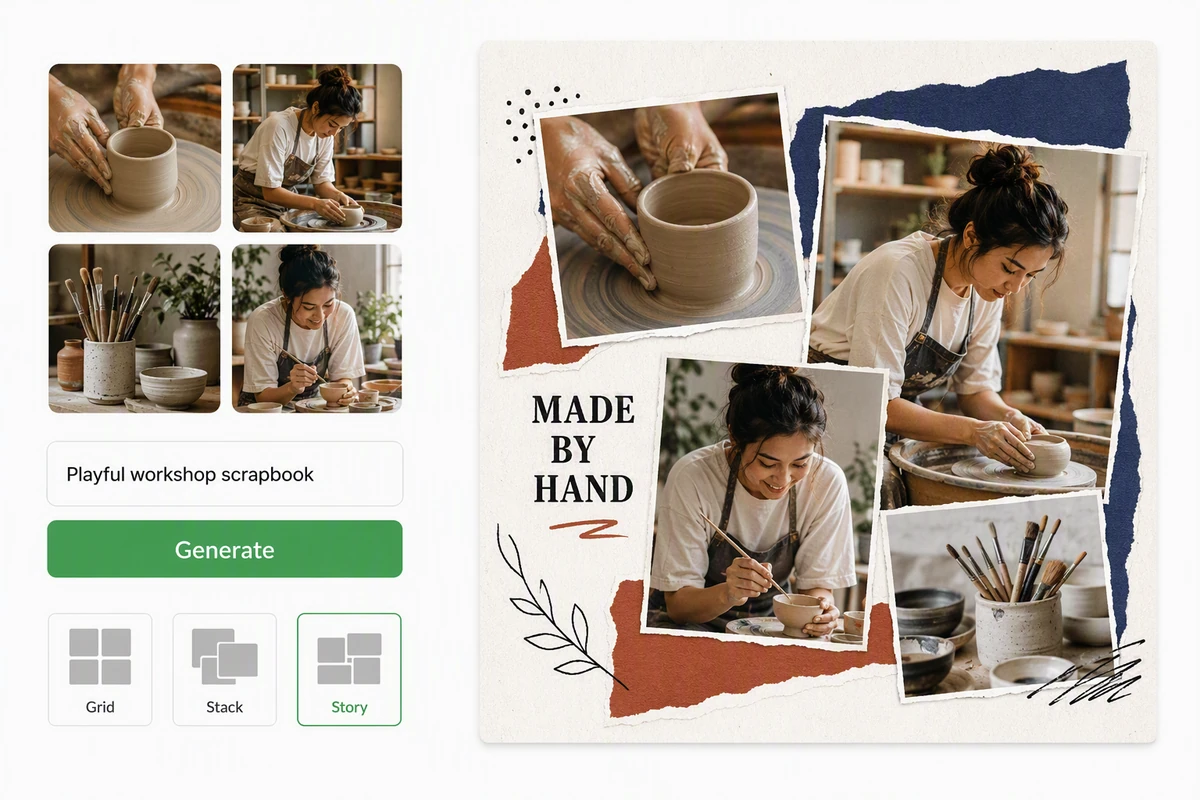
Fotos de un taller de cerámica dispuestas en un collage narrativo de scrapbook

Construye el diseño alrededor de la historia

El taller de cerámica usa un momento principal, detalles del proceso y adornos de scrapbook para crear jerarquía. En cada collage de fotos, marca la imagen principal, las de apoyo y la decoración. Esta estructura aporta una composición concreta a la generación de imágenes con IA.
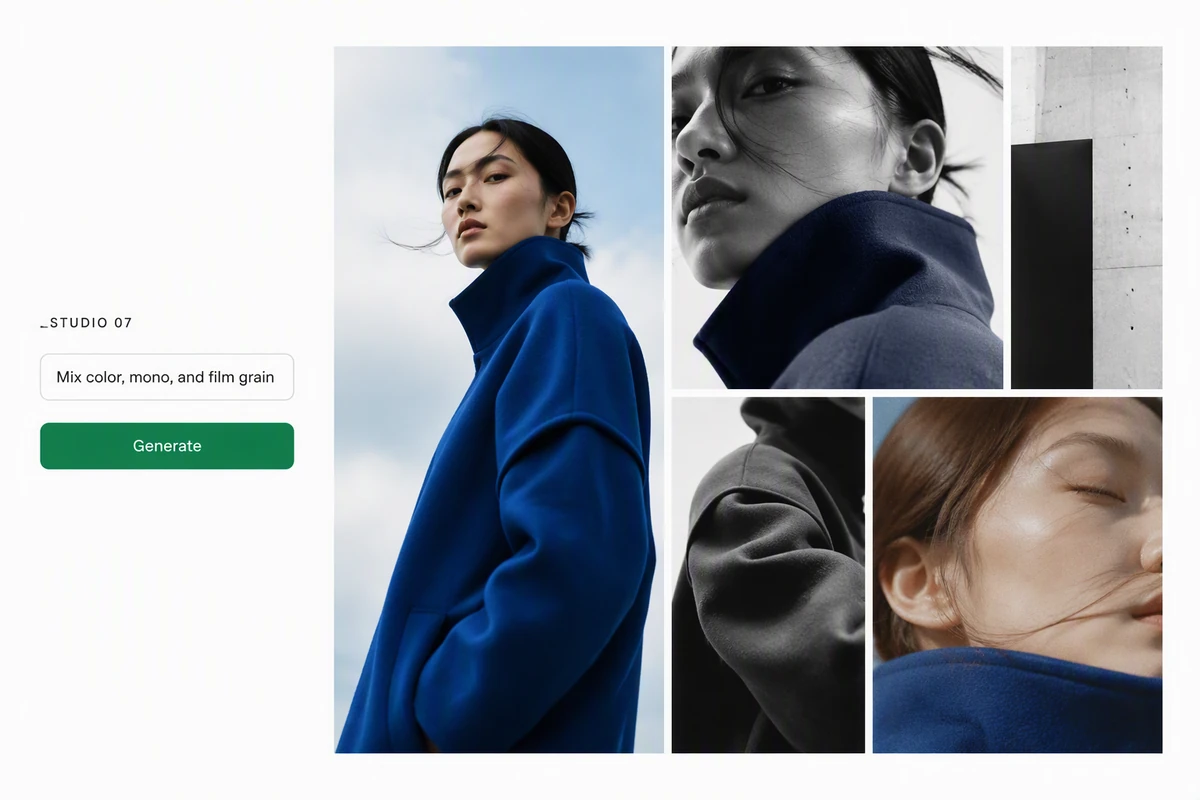
Collage de lookbook que mezcla color, monocromo, grano y recortes variados

Mezcla acabados sin perder cohesión

El lookbook combina color, monocromo, grano y recortes mediante una paleta roja, negra y cobalto repetida. Aplica Efectos de imagen de forma selectiva y revisa que tonos de piel, colores del producto y contraste sigan en el mismo sistema visual.

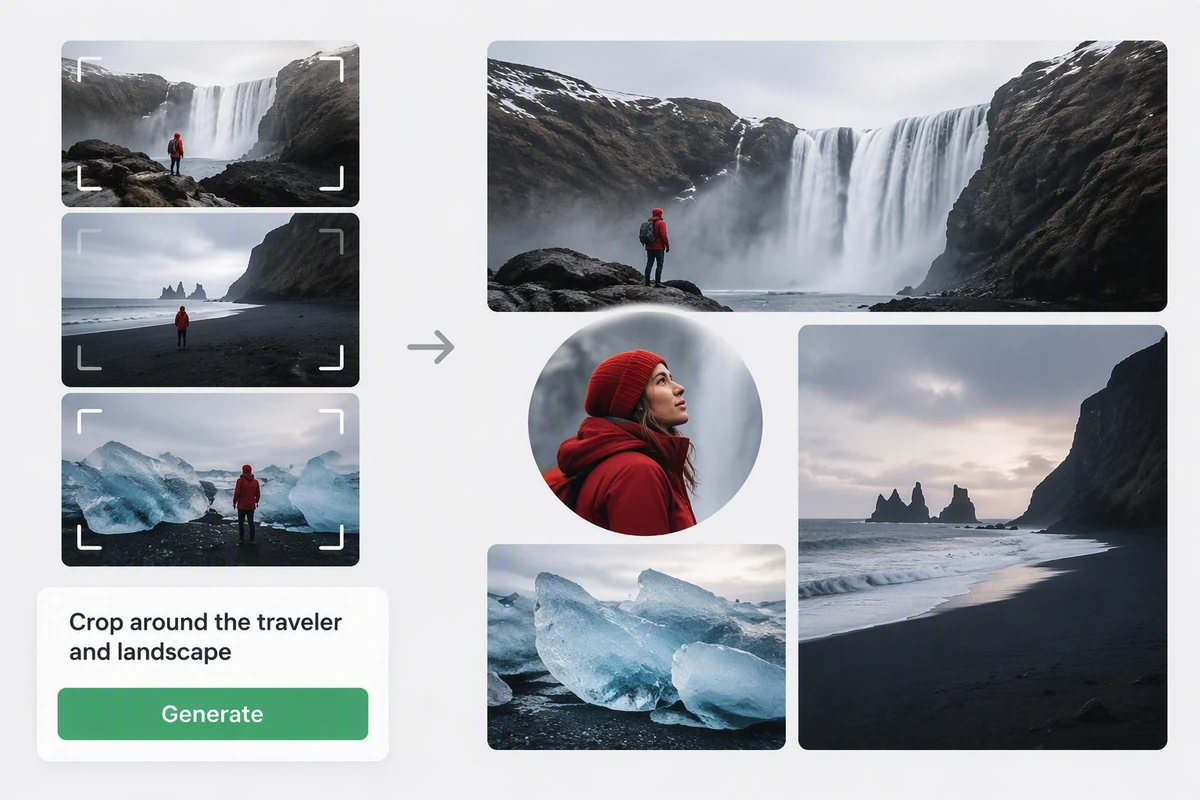
Fotos de un viaje por Islandia recortadas alrededor del viajero y los paisajes espectaculares

Recorta alrededor del ancla narrativa

El diseño de Islandia mantiene visible al viajero, usa paisajes para situar el lugar y añade detalles con recortes. Marca rostros, horizontes y objetos dentro de zonas seguras. Si necesitas ordenar la narración, planifica los momentos con el Generador de Historias con IA.

Cómo planificar y comprobar la exportación de un collage

Paso 01

Ordena las fotos

Elimina duplicados y tomas débiles. Elige una foto principal, agrupa las demás por momento o sujeto y anota rostros, textos y horizontes que debes proteger.

Paso 02

Elige el diseño

Selecciona una dirección y envía su prompt a Studio. Describe las fotos de origen autorizadas, indica la proporción final, el ancla visual y la prioridad de recorte.

Paso 03

Prueba la exportación

Antes de terminar un collage grande, haz una prueba pequeña con la herramienta disponible. Si permite exportar, abre el archivo fuera de la herramienta y revisa dimensiones, formato, bordes, esquinas e imágenes centrales para detectar marcas inesperadas.

Por qué los creadores eligen Ottermind

Seis direcciones

Compara cuadrícula, moodboard, scrapbook, capas, minimalismo e historia de viaje antes de elegir.

Jerarquía clara

Indica qué imagen lidera y cuáles aportan contexto, ritmo o detalles.

Fuentes conectadas

Organiza las referencias autorizadas y las decisiones de diseño en el mismo proyecto para comparar cada revisión con el encargo original.

Revisiones enfocadas

Pide un solo cambio de recorte, espaciado o acabado cada vez, sin reconstruir todo el collage sin una razón clara.

Control de exportación

Una muestra separa el objetivo sin marca de agua de las suposiciones sobre las condiciones actuales.

Continúa con movimiento

Lleva el fotograma elegido a Imagen a vídeo cuando el collage deba convertirse en una secuencia con ritmo.

Preguntas frecuentes

¿Este creador de collages es siempre gratis?

Esta página no acredita ni promete acceso gratis permanente. Los precios, créditos, requisitos de acceso y condiciones de exportación pueden cambiar. Revisa las condiciones que muestre la herramienta usada y ejecuta una prueba pequeña con el flujo previsto.

¿Cómo confirmo que no hay marca de agua?

Si la herramienta permite exportar, procesa una muestra antes del diseño final. Abre el archivo fuera de la herramienta, amplíalo al tamaño real y revisa esquinas, bordes e imágenes centrales. Confirma también dimensiones y formato para el destino.

¿Cuántas fotos debe incluir un collage?

Usa solo las fotos necesarias para contar la historia. Una cuadrícula puede funcionar con dos a cuatro imágenes; un scrapbook admite más si cada foto cumple una función. Elimina las casi duplicadas antes de elegir el diseño.

¿Cómo evito recortes incómodos?

Elige una foto principal y marca áreas protegidas alrededor de rostros, manos, textos, horizontes y objetos importantes. Indica la proporción antes del collage. Si hay exportación, revisa cada recorte al tamaño final y pide correcciones concretas.

¿Puedo mezclar distintos acabados?

Sí, si una paleta, rango de contraste, grano o sistema de bordes repetido une las imágenes. Compara tratamientos en Efectos de imagen y aplica solo las reglas elegidas. Evita cambiar cada foto de una forma sin relación.

¿Puedo animar un collage terminado?

Sí. Aprueba primero el diseño fijo y decide qué imagen lidera, cómo se mueve la cámara y dónde van las transiciones. Foto a vídeo con IA gratis ofrece un flujo relacionado para añadir movimiento deliberado a fotos autorizadas.

Descubre más

Cómo usa la gente Ottermind para crear imágenes

Tenía un lote de fotos de tazas hechas en la mesa de la cocina. Limpié el fondo, probé dos opciones más sencillas y me quedé con la que seguía pareciendo mi producto real. Fue más como ordenar la sesión que empezar de cero.

Lena Ortiz - Propietaria de una tienda online

Más en el blog

Planifica el collage y revisa las condiciones de exportación

Elige un diseño, organiza referencias autorizadas, protege los recortes importantes y revisa las condiciones de la herramienta disponible antes del collage final.

Crear un collage


