






Quiz-Maker für klare visuelle Multiple-Choice-Lernquizzes

Beschreiben Sie Fach, Niveau und Fragenanzahl. Erzeugen Sie visuelle Quizkarten mit Ottermind und überarbeiten Sie Stamm, Optionen und Antworten, bis sie sicher genug zum Üben sind.

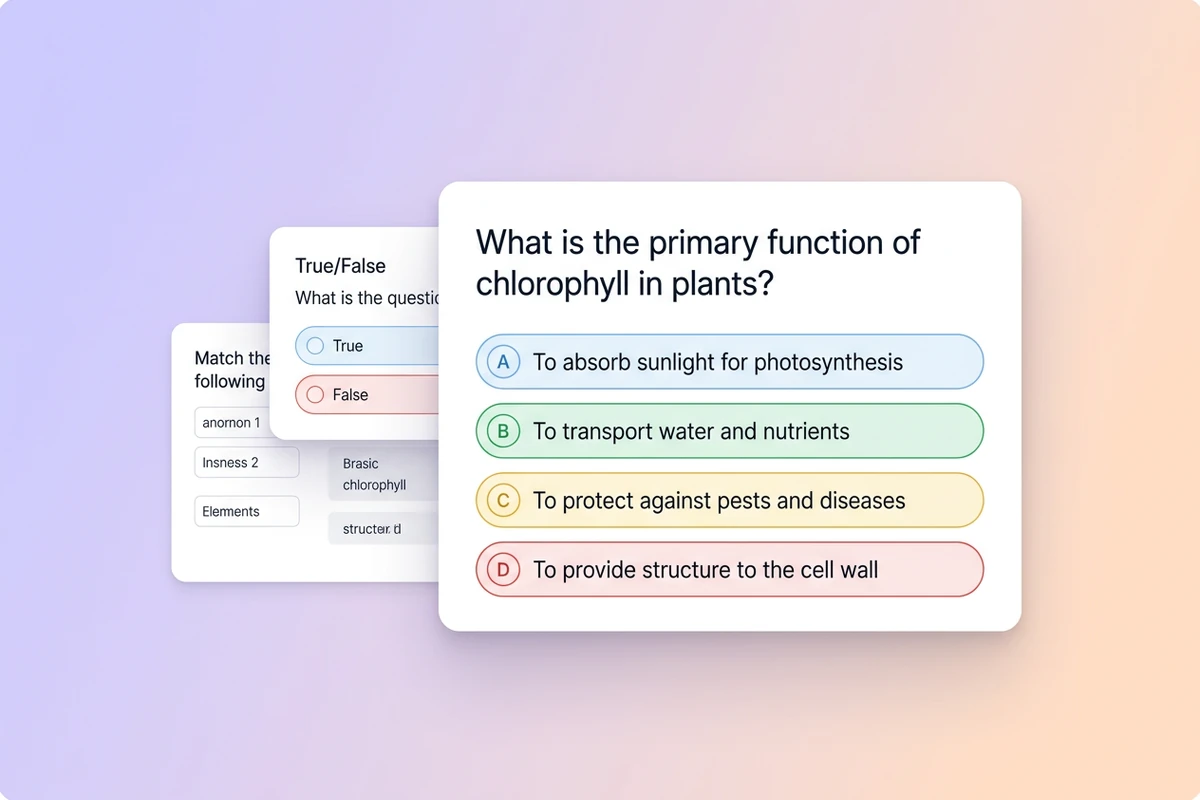
Digitale Multiple-Choice-Quizkarten auf weichem Web-Canvas mit Optionen A–D
Claude
GitHub
Google
Linear
Microsoft
Monday
Netlify
Notion
OpenAI
Sentry
Slack
Stripe
Supabase
Claude
GitHub
Google
Linear
Microsoft
Monday
Netlify
Notion
OpenAI
Sentry
Slack
Stripe
Supabase

Machen Sie aus einem Thema sichtbare Übungsfragen

Ein Quiz-Maker sollte faire, lesbare und am Bildschirm leicht zu prüfende Fragen liefern—kein Haufen vager Prompts. In Ottermind briefen Sie Fach und Niveau, erzeugen visuelle Quizkarten mit kollaborierenden Agents und prüfen jeden Stamm und jede Option vor dem Lernen. Für dichtere Wiederholung auf Begriffsebene kombinieren Sie mit dem Karteikarten-Maker.

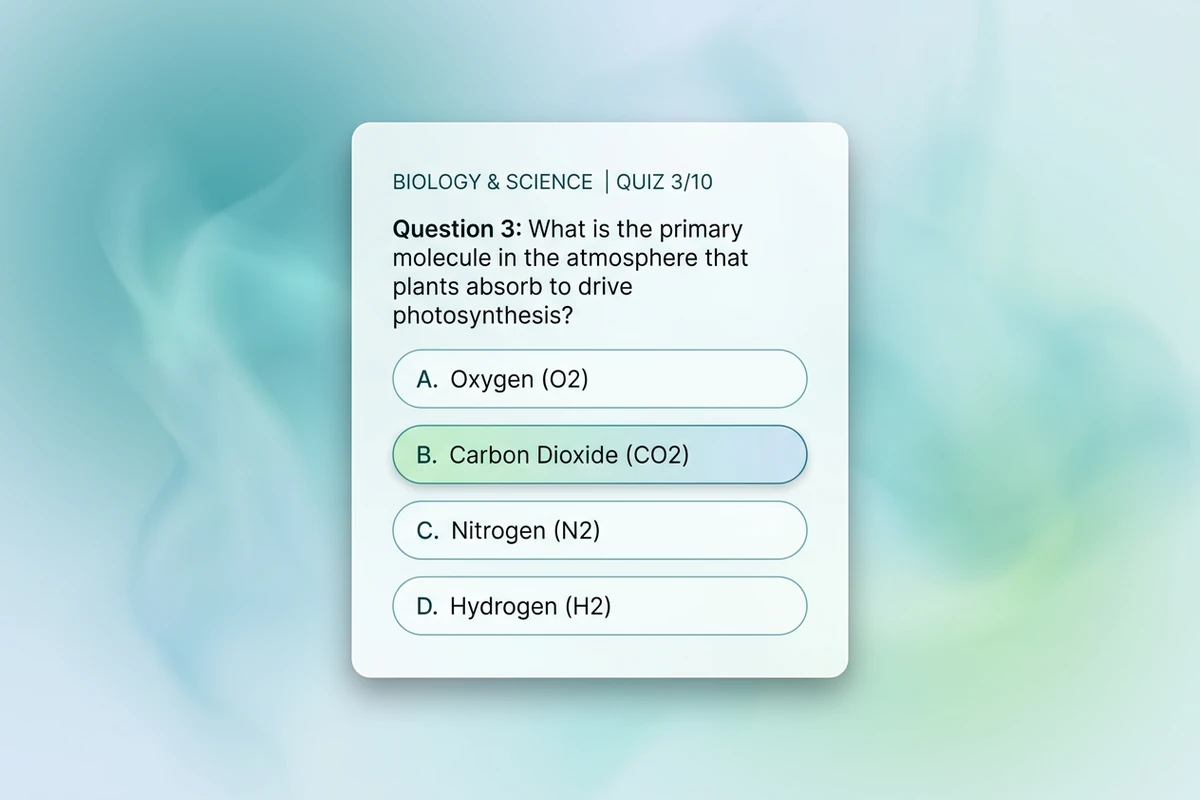
Digitale Quizkarte mit klarem Stamm und vier beschrifteten Wahlmöglichkeiten auf weichem Web-Hintergrund

Zuerst das Lernziel briefen

Nennen Sie Fach, Zielgruppe, Fragenanzahl und was „richtig“ bedeutet—bevor Sie stylen. Vage Prompts wie „mach ein lustiges Quiz“ liefern hübsche Karten mit geringem Lernwert. Für eine Kapitelgliederung zuerst nutzen Sie den Lernzettel-Generator.
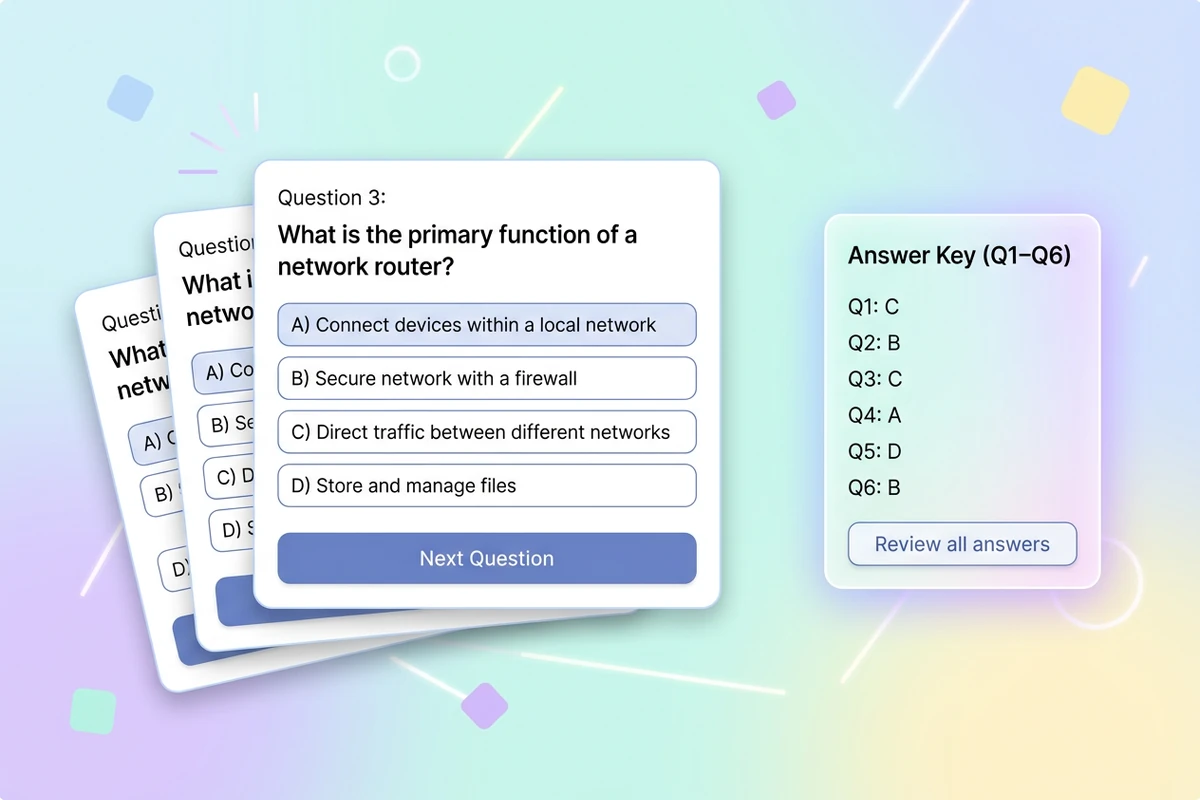
Stapel digitaler Quizfragen-Karten neben einer kompakten Antwortschlüssel-Karte

Stämme, Optionen und Schlüssel erzeugen

Bitten Sie um Multiple-Choice-Karten mit einer richtigen Antwort und plausiblen Distraktoren. Halten Sie Stämme kurz. Eine Idee pro Frage ist besser. Schärfere Prompts folgen KI-Prompts schreiben, die wirklich funktionieren.

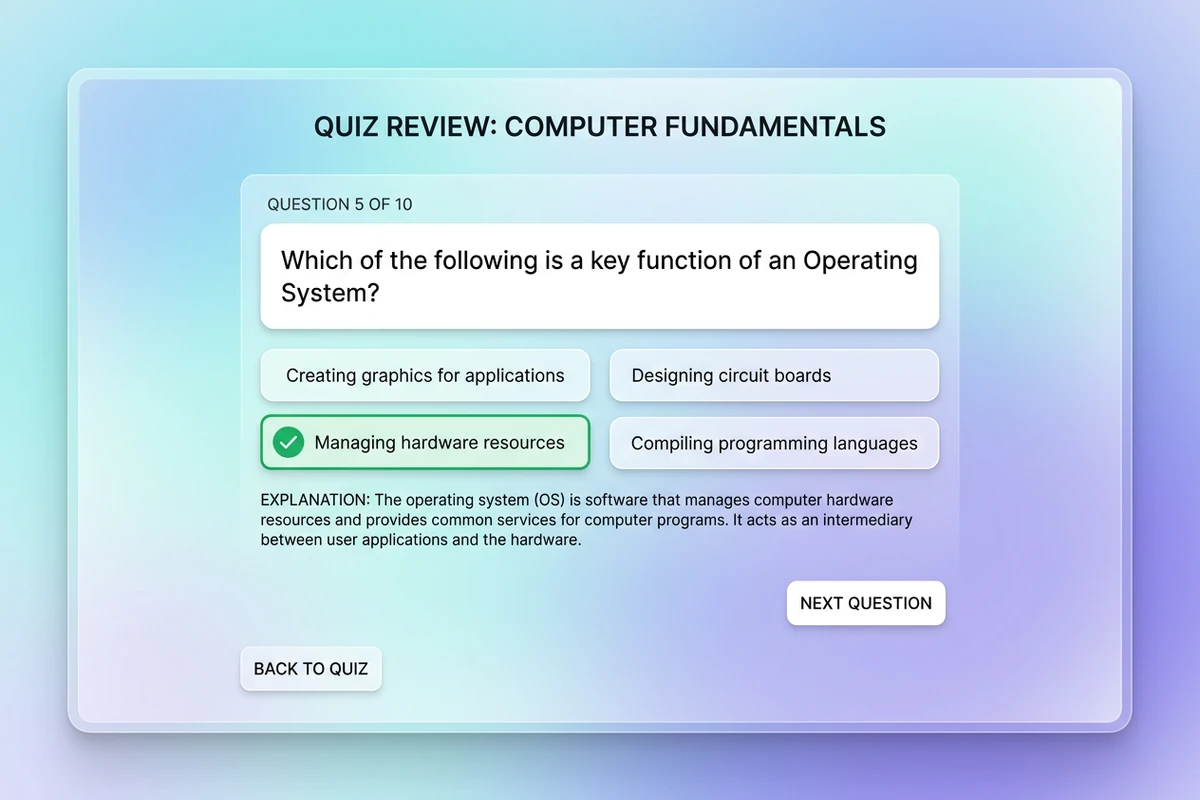
Digitale Quiz-Review-Ansicht mit hervorgehobener richtiger Wahl und kurzer Erklärung

Vor dem Üben verifizieren

Generierte Antworten können falsch sein, auch wenn die Karte poliert wirkt. Prüfen Sie Fakten, Diagramme und Distraktoren gegen Ihre Quelle. Ist das Quiz solide, weiter mit dem Karteikarten-Maker für verpasste Begriffe oder dem Akronym-Generator für Merksprüche.

Was Sie mit Ottermind tun können

Verständnis im Unterricht prüfen

Verwandeln Sie eine Unterrichtseinheit in ausgewogene Fragen, die Konzepte, Anwendung und verbreitete Fehlannahmen statt bloßes Wiedererkennen testen.

Wissenschecks für Mitarbeiterschulungen erstellen

Erstellen Sie realistische Szenarien zu Verfahren, Sicherheit, Richtlinien oder Produktwissen mit nachvollziehbaren Lösungsschlüsseln.

Ein Community-Quiz veranstalten

Entwickeln Sie zugängliche Runden zu ausgewählten Themen, Schwierigkeitsgraden und Zielgruppen ohne mehrdeutige Antworten.

Für eine Prüfung üben

Wandeln Sie verifizierte Notizen in gemischte Fragetypen um und prüfen Sie vor dem Lernen jede Lösung anhand der Quelle.

So erstellen Sie ein visuelles Quiz

Schritt 01

Quiz-Brief festlegen

Listen Sie Fach, Niveau, Fragenanzahl und Themen zum Ein- oder Ausschließen. Markieren Sie Fakten, die exakt bleiben müssen.

Schritt 02

Fragenkarten erzeugen

Bitten Sie um Stämme, Optionen A–D und einen Antwortschlüssel. Fairen Distraktoren Vorzug vor Fangformulierung geben.

Schritt 03

Überarbeiten und prüfen

Beheben Sie mehrdeutige Stämme, Doppelantworten und falsche Schlüssel. Genehmigen Sie nur Fragen, denen Sie in einer echten Lernsession vertrauen würden.

Warum Kreative Ottermind wählen

Klare Stämme vor Dekoration

Briefen Sie das Lernziel, damit dieser Quiz-Maker nicht mit vager Trivia startet.

Lernkontext bleibt erhalten

Halten Sie Fächer, Niveaus und freigegebene Fragenbanken organisiert, während Sie dasselbe Quiz erweitern.

Gezielte Überarbeitungsschritte

Bitten Sie getrennt, Distraktoren zu härten, Stämme zu kürzen oder den Kartenstil zu vereinheitlichen—ohne den Brief zu verwerfen.

Quiz-Richtungen vergleichen

Erzeugen Sie leichte, mittlere und anspruchsvolle Varianten desselben Themas, bevor Sie einen Satz wählen.

Mit Karteikarten kombinieren

Verwandeln Sie verpasste Quizbegriffe in Drills mit dem Karteikarten-Maker.

In Studio weiterarbeiten

Nehmen Sie freigegebene Quizkarten mit dem ursprünglichen Lernbrief nach Studio für den Feinschliff.

Häufig gestellte Fragen

Was ist ein Quiz-Maker?

Ein Quiz-Maker macht aus einem Themenbrief Übungsfragen—oft Multiple Choice mit Antwortschlüssel. In Ottermind beschreiben Sie Fach und Niveau, erzeugen visuelle Quizkarten mit kollaborierenden Agents und überarbeiten auf Genauigkeit. Er erfindet keine Lehrplanstandards, die Sie nicht angegeben haben.

Für Bildschirm-Quizzes oder druckbare Arbeitsblätter?

Diese Seite zielt auf klare digitale Quizkarten zum Prüfen am Bildschirm. Brauchen Sie später druckbare Arbeitsblätter, exportieren oder redesignen Sie nach der Verifikation aus einem freigegebenen Satz.

Was sollte im Prompt stehen?

Fach, Zielgruppenniveau, Fragenanzahl, Fragetyp und Themen zum Ein- oder Ausschließen. Vage Prompts wie „mach ein Quiz“ liefern oft ungleichmäßige Schwierigkeit und schwache Distraktoren.

Worin unterscheidet sich das vom Karteikarten-Maker?

Karteikarten trainieren Paare Begriff ↔ Bedeutung. Ein Quiz-Maker baut Fragen mit Optionen und Schlüssel, damit Sie Verständnis unter leichten Testbedingungen prüfen. Viele Lernende nutzen beides.

Können generierte Antworten falsch sein?

Ja. Behandeln Sie jeden Schlüssel als Entwurf. Prüfen Sie Stämme, Optionen und Erklärungen gegen Ihre Quelle, bevor Sie damit üben.

Was danach erstellen?

Sperren Sie den Satz und machen Sie verpasste Begriffe zu Karten mit dem Karteikarten-Maker oder einem Kapitelüberblick mit dem Lernzettel-Generator.

Mehr entdecken

Mehr aus dem Blog

Quizzes machen, die sich zum Üben lohnen

Bringen Sie Thema, Niveau und Fragenanzahl mit. Erzeugen Sie visuelle Quizkarten mit diesem Quiz-Maker, überarbeiten Sie sorgfältig und halten Sie den Lernbrief in Ottermind verbunden.

Quiz erstellen


