PDF-Zusammenfasser für nachvollziehbare Kernpunkte

Fügen Sie den PDF-Abschnitt ein, den Sie kürzen müssen. Destillieren Sie eine Zusammenfassung mit Kernpunkten und Maßnahmen und vergleichen Sie jede Aussage mit der Quelle, bevor Sie Ihr Team briefen.

AI writing
Claude
GitHub
Google
Linear
Microsoft
Monday
Netlify
Notion
OpenAI
Sentry
Slack
Stripe
Supabase
Claude
GitHub
Google
Linear
Microsoft
Monday
Netlify
Notion
OpenAI
Sentry
Slack
Stripe
Supabase
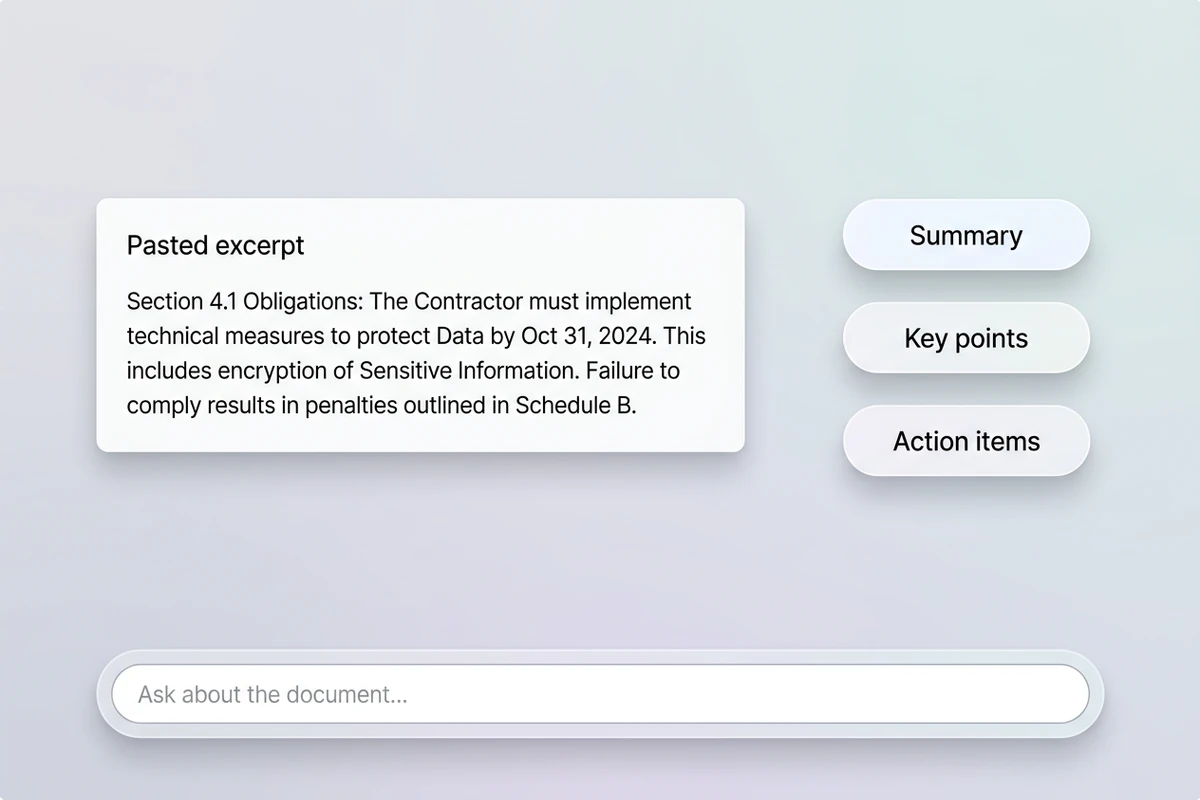
Ruhiger Arbeitsbereich mit eingefügter Dokumentauszugskarte neben Zusammenfassung- und Kernpunkte-Chips auf dezentem Pastellnebel.

Arbeiten Sie mit Text, den Sie kontrollieren

Upload-first-PDF-Tools können Zitate verlieren, Abschnitte zusammenführen oder Phantomreferenzen anhängen. Dieser PDF-Zusammenfasser ist für eingefügten PDF-Text oder Auszüge gedacht, die Sie im Prompt liefern. Nennen Sie Zielgruppe, Länge und Pflichtfakten, damit Distill auf das fokussiert, was Sie als Nächstes brauchen. Für reine Textdokumente probieren Sie den Textzusammenfasser.
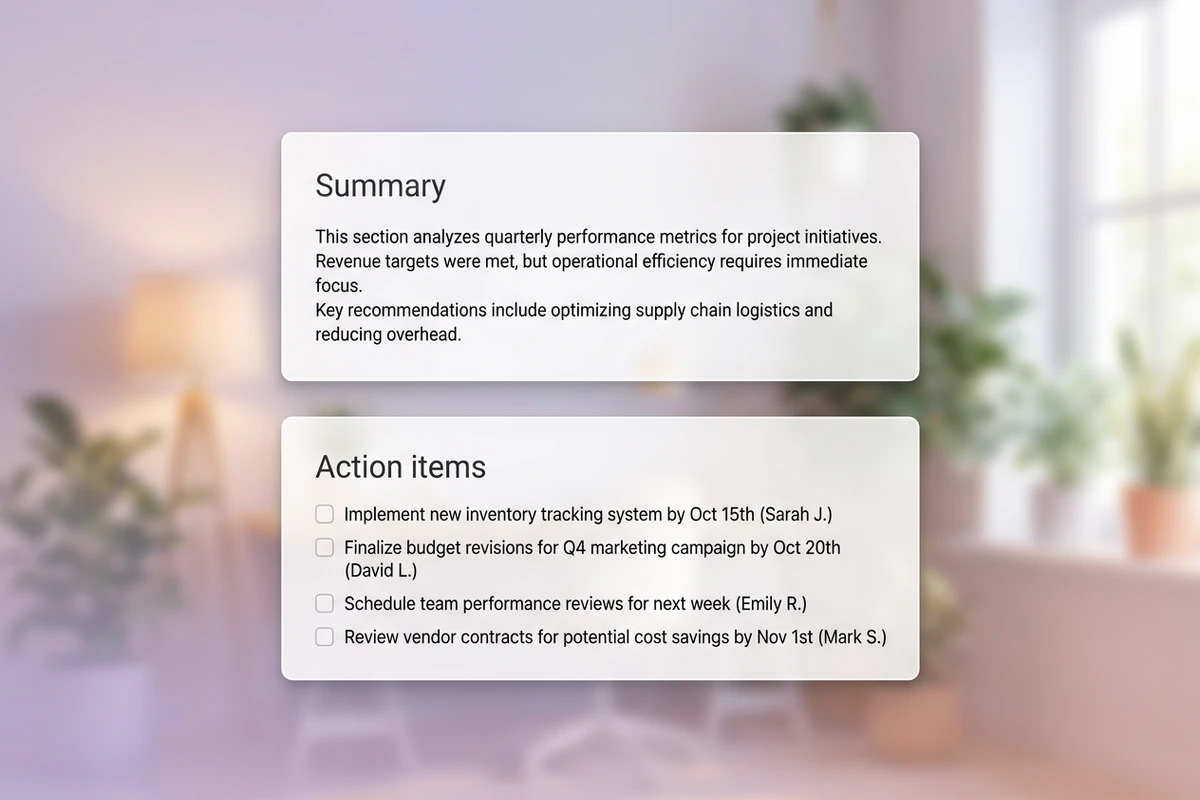
Schwebende Panels mit kurzer Zusammenfassungskarte über separater Maßnahmen-Checkliste mit deutschen Stichpunkten.

Zusammenfassung von Maßnahmen trennen

Fordern Sie Kernpunkte und Maßnahmen in getrennten Abschnitten an, damit Fristen und Verantwortliche nicht in Fließtext verschwinden. In einem Absatz versteckte Pflichten führen dazu, dass Teams Compliance-Termine verpassen. Für forschungsintensive Lektüre geht es weiter mit beste KI-Rechercheassistenten.

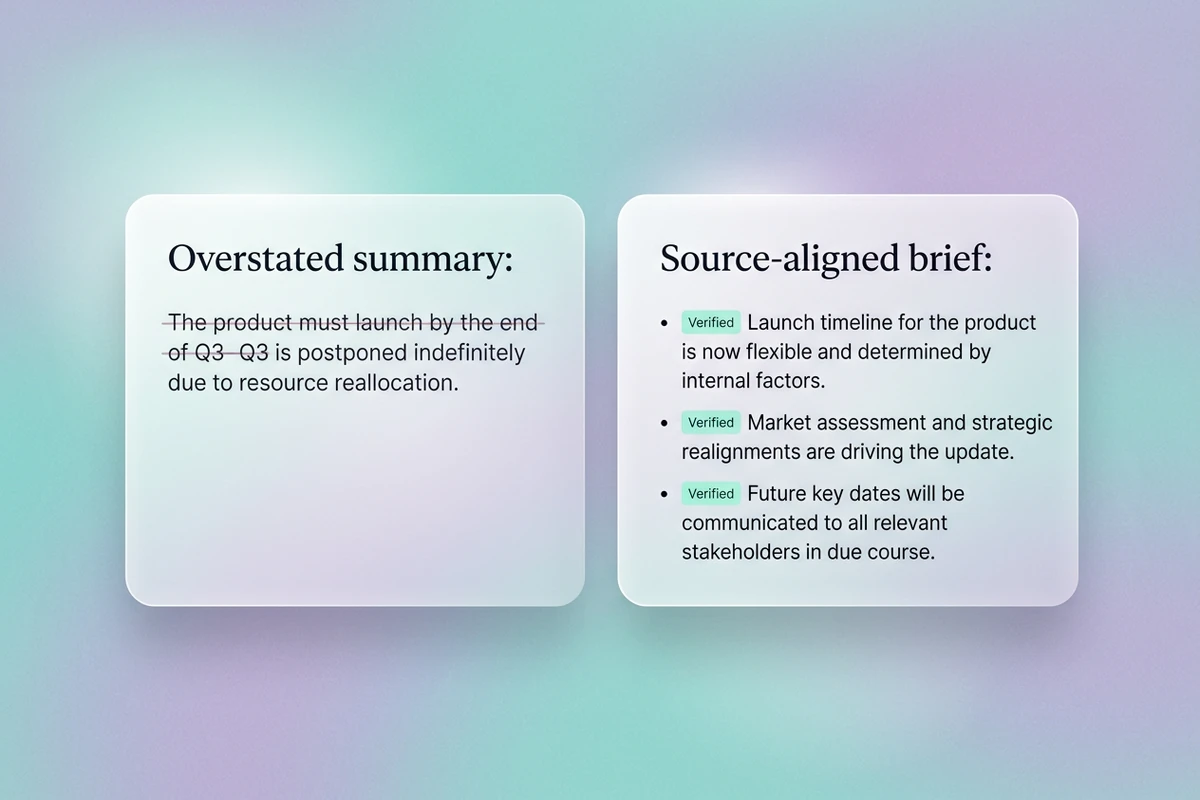
Geteilte schwebende Karten vergleichen übertriebene Zusammenfassungszeile mit quellenkonformer Überarbeitung und Prüfnotizen.

Vor der Weitergabe prüfen

PDF-Zusammenfassungen können Pflichten abschwächen, Vorbehalte weglassen oder Zahlen umschreiben. Vergleichen Sie jede Aussage mit dem eingefügten Abschnitt, bevor Sie das Briefing mailen oder ablegen. Wenn die Zusammenfassung ein längeres Entscheidungsmemo werden soll, nutzen Sie den Executive-Summary-Generator.

Was Sie mit Ottermind tun können

Team über langen Bericht-PDF briefen

Erkenntnisse, Risiken und empfohlene Maßnahmen extrahieren, ohne vor dem Entscheidungstreffen jede Seite erneut zu lesen.

Vertrags- oder Richtlinienabschnitt prüfen

Pflichten, Ausnahmen, Termine und undefinierte Begriffe zusammenfassen und Klauseln markieren, die noch professionelle Prüfung brauchen.

Stakeholder-Notizen aus Forschungs-PDF vorbereiten

Methodik, Belege, Grenzen und Implikationen destillieren und vorsichtige Aussagen genau halten.

Meeting-Anhänge in Maßnahmen umwandeln

Entscheidungen, Verantwortliche und Fristen vom als PDF-Auszüge angehängten Hintergrundmaterial trennen.

Diesen PDF-Zusammenfasser in 3 Schritten nutzen

Schritt 01

PDF-Text einfügen

Extrahieren Sie zuerst relevante Seiten oder Abschnitte, fügen Sie dann den Abschnitt plus Zielgruppe, Länge und exakt zu haltende Fakten ein.

Schritt 02

Ausgabeform wählen

Fordern Sie Stichpunkte, Risiken, Fristen oder offene Fragen an, damit der PDF-Zusammenfasser zum nächsten Dokument passt.

Schritt 03

Prüfen und weiter

Abweichungen von der Quelle korrigieren, freigegebene Zusammenfassung anhängen und zugehöriges Schreiben in Studio fortsetzen.

Warum Kreative Ottermind wählen

Zusammenfassung plus Maßnahmen

Dieser PDF-Zusammenfasser kann Zusammenfassung, Kernpunkte und Maßnahmen statt nur einen kürzeren Absatz liefern.

Einfügen, was Sie kontrollieren

Arbeiten Sie mit PDF-Text, den Sie liefern, damit die Zusammenfassung am prüfbaren Abschnitt hängt.

Ehrliche Prüfschleife

Behandeln Sie jede PDF-Zusammenfassung als vorläufig und prüfen Sie Namen, Zahlen und Pflichten an der Quelle erneut.

Ausgabeformen nach Wahl

Stichpunkte, Executive-Kürze oder Follow-up-Liste anfordern, passend zum nächsten zu schreibenden Dokument.

In Studio weiter

Quelltext, Zusammenfassung und Überarbeitungen beim Verfeinern in Studio zusammenhalten.

Häufig gestellte Fragen

Was macht dieser PDF-Zusammenfasser?

Er hilft Distill, eingefügten PDF-Text in eine kürzere Zusammenfassung, Kernpunkte und optionale Maßnahmen zu überführen. Sie prüfen das Ergebnis in Ottermind und überarbeiten, bis die Lektüre für Meetings, Berichte oder Folgeschreiben nutzbar ist.

Kann er PDF-Dateien automatisch hochladen und lesen?

Diese Seite ist für Text gedacht, den Sie in den Prompt einfügen. Extrahieren Sie zuerst relevante PDF-Seiten und fügen Sie diesen Abschnitt in den PDF-Zusammenfasser ein, um die Ausgabe an der Quelle zu prüfen.

Worin unterscheidet er sich vom Textzusammenfasser?

Beide arbeiten mit eingefügtem Text. Nutzen Sie diesen PDF-Zusammenfasser, wenn die Quelle ein PDF-Auszug ist und Sie Sprache für Dokumentabschnitte, Pflichten und Maßnahmen wollen. Den Textzusammenfasser nutzen Sie für allgemeine Notizen oder unstrukturierte Passagen.

Wird die Zusammenfassung perfekt genau sein?

Nein. KI-Zusammenfassungen können Nuancen verpassen, Zitate weglassen oder Pflichten abschwächen. Vergleichen Sie die Ausgabe immer mit dem originalen PDF-Text, bevor Sie teilen oder Arbeit zuweisen.

Kann er juristische Prüfung ersetzen?

Nein. Er kann beim schnelleren Durchsehen und Strukturieren von PDF-Inhalten helfen, aber vertragliche, regulatorische oder Compliance-Interpretation braucht weiterhin qualifizierte Prüfung.

Was tun nach Freigabe einer Zusammenfassung?

Quelle angehängt lassen und die Lektüre ins nächste Deliverable überführen. Für Führungsbriefings geht es weiter mit dem Executive-Summary-Generator.

Mehr entdecken

Mehr aus dem Blog

Mit diesem PDF-Zusammenfasser starten

PDF-Text einfügen, den Sie kürzen müssen, Zusammenfassung mit Kernpunkten und Maßnahmen anfordern, jede Aussage an der Quelle prüfen und Überarbeitungen in Ottermind verbunden halten.

PDF-Text zusammenfassen