Schreibschrift-Generator mit KI

Gestalten Sie aus jedem Text ein handschriftliches Visual mit natürlichen Tintenstrichen. Wählen Sie Stil, Textur, Farbe und Komposition. Lassen Sie die Schrift für sich stehen oder verbinden Sie sie mit Symbolen, Grafiken und vollständigen Szenen.

Welchen Text möchten Sie in Schreibschrift gestalten?

Von handschriftlichem Text zum vollständigen Visual

Beginnen Sie mit dem Strich, ergänzen Sie ein Symbol, integrieren Sie Grafiken oder setzen Sie die Wörter in eine glaubwürdige Szene. Die Beispiele zeigen Möglichkeiten, keine Grenzen.

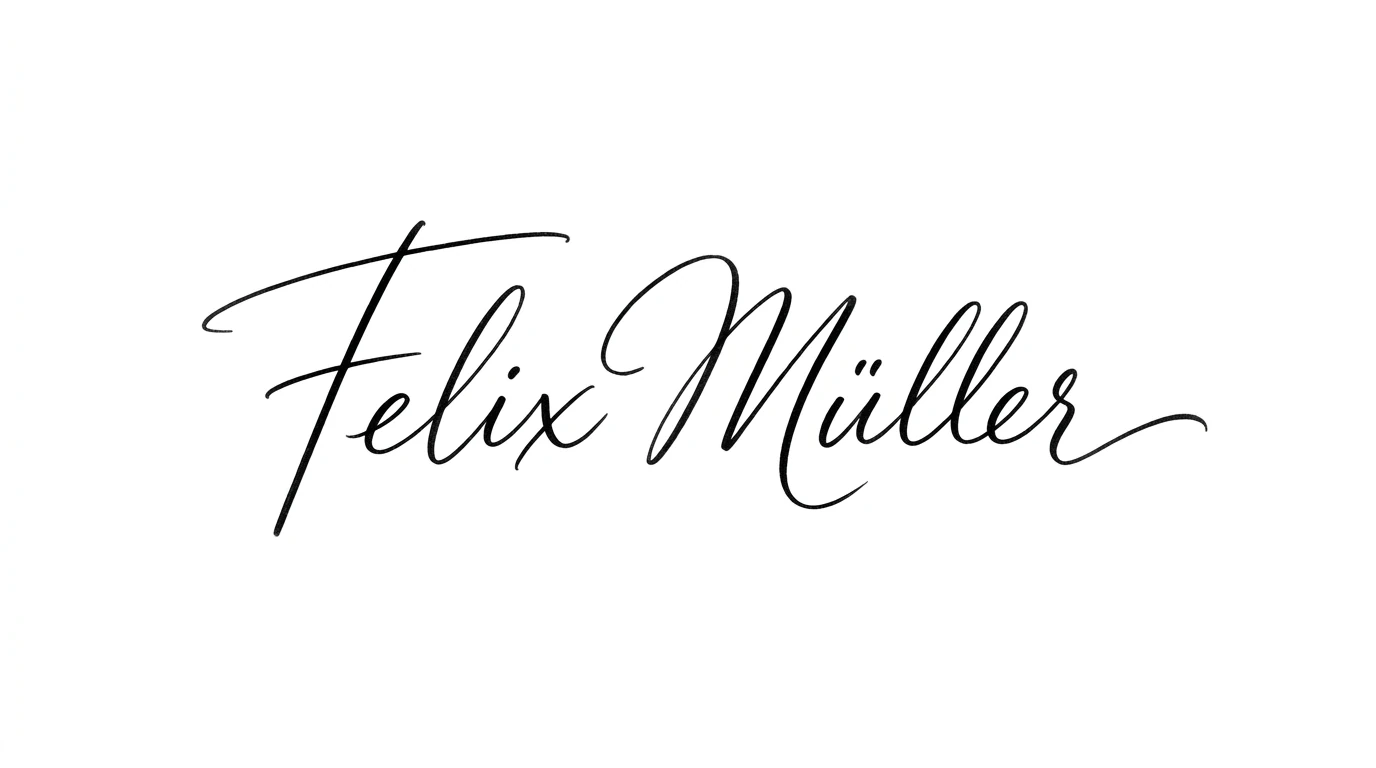
Felix Müller als fließende schwarze Unterschrift auf weißem Hintergrund

01

Beginnen Sie mit der Schrift: eine Signatur

Starten Sie mit dem Text und formen Sie Rhythmus, Druck und Abschluss zu einer handschriftlichen Marke. Eine Signatur ist nur ein Beispiel dafür, wie klare Striche jedem Namen oder Satz eine eigene visuelle Stimme geben, bevor Symbole oder eine Szene hinzukommen.

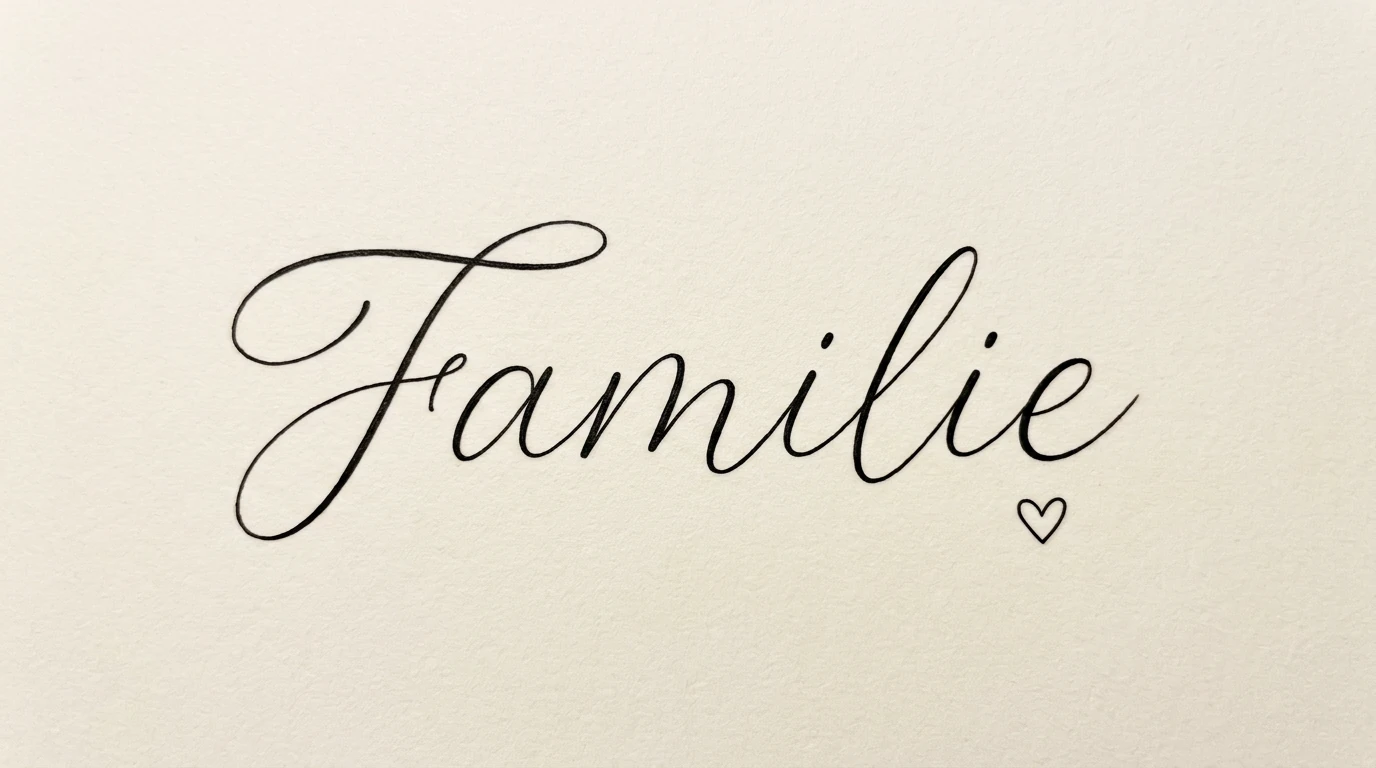
Familie in feiner schwarzer Schreibschrift mit einem kleinen Herz

02

Ergänzen Sie ein einfaches Symbol: Tattoo-Schriftzug

Wenn die Schrift allein funktioniert, ergänzt ein zurückhaltendes Symbol die Bedeutung. Ein Tattoo-Konzept zeigt, wie ein kleines Motiv die Wörter unterstützt, ohne die Komposition zu bestimmen; mit KI für Grafikdesign können Sie das Umfeld weiterentwickeln.

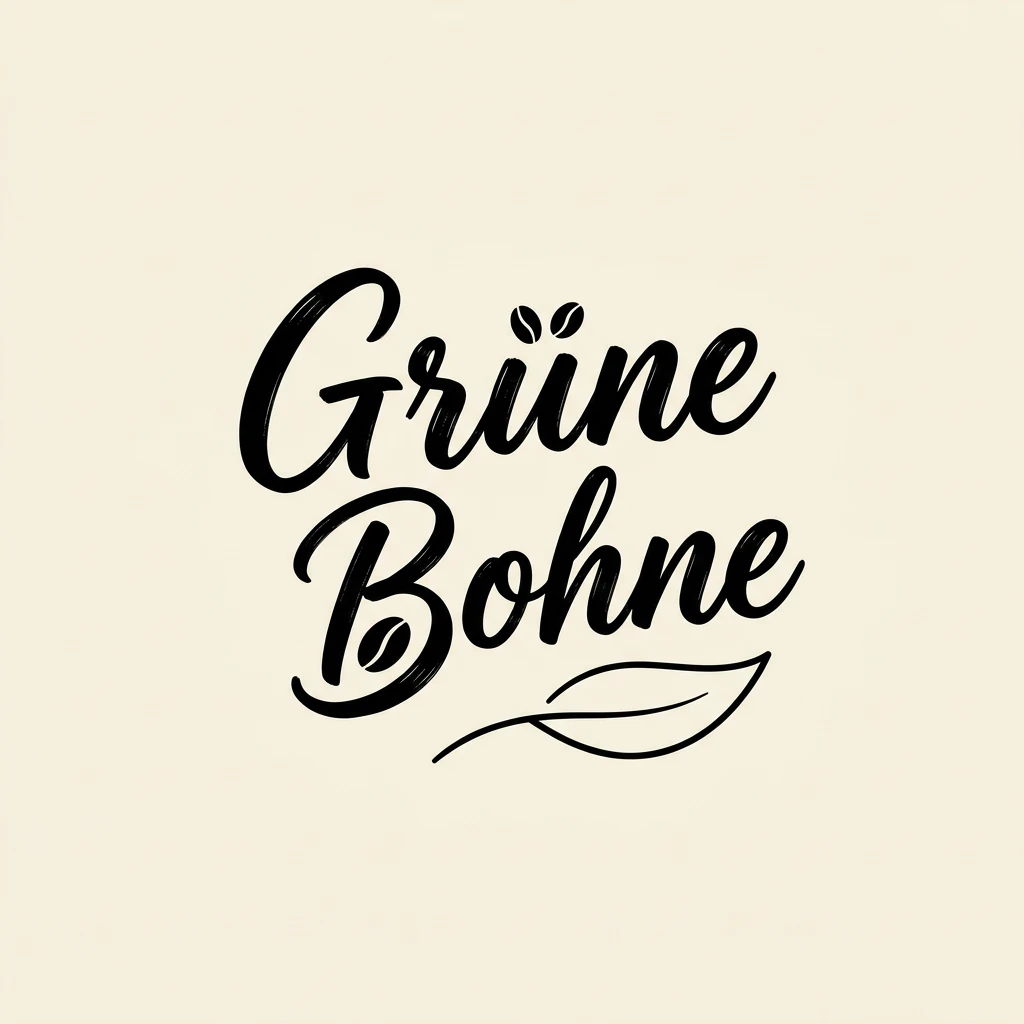
Grüne Bohne als schwarzes handschriftliches Logo mit Kaffeebohnen und Blatt

03

Integrieren Sie Grafiken: ein Markenlogo

Führen Sie den Schriftzug weiter, indem Sie ihn mit Icon, Form oder Markenelement zu einem visuellen System verbinden. Ein Logo ist dabei nur ein Ausgangspunkt; weitere Identitätsrichtungen können Sie mit dem KI-Logo-Generator vergleichen.

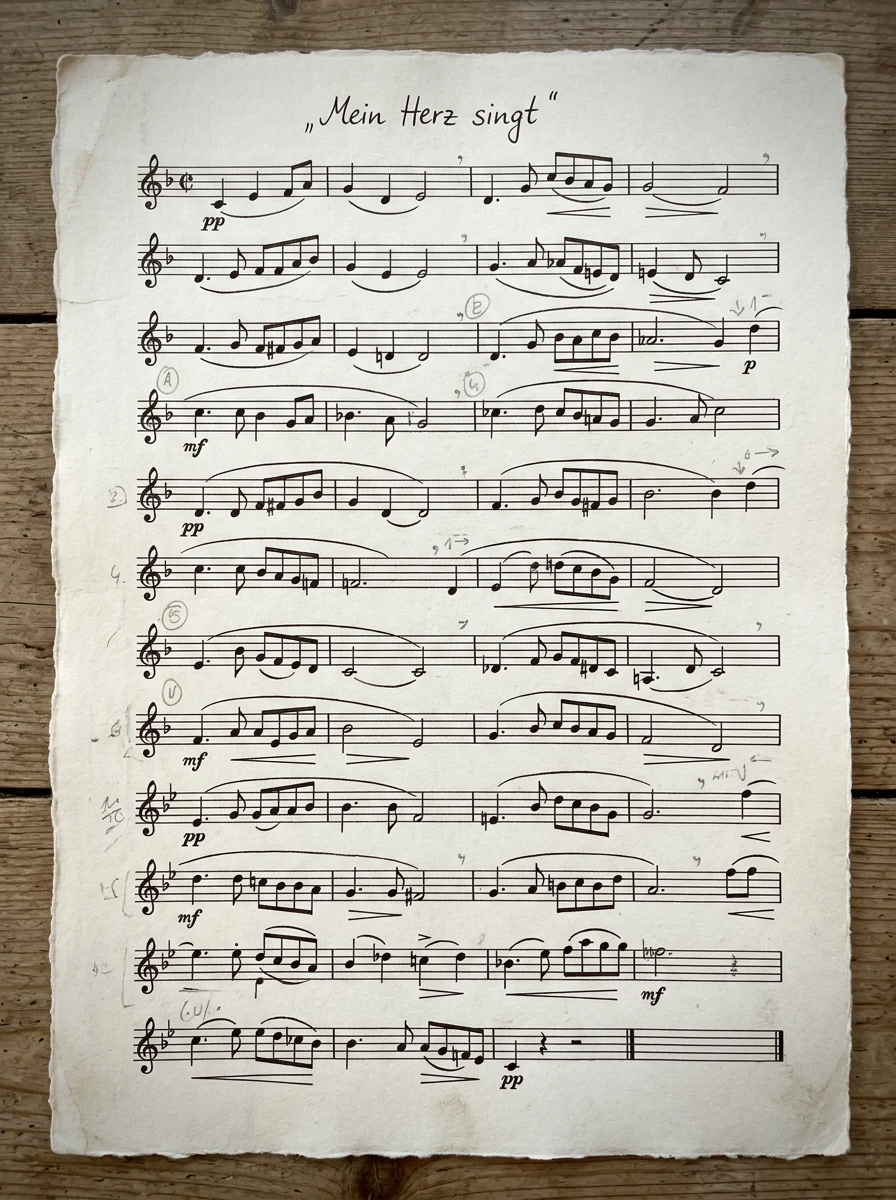
Mein Herz singt handgeschrieben über Notenzeilen auf einem gealterten Manuskriptblatt

04

Bauen Sie eine vollständige Szene: handgeschriebene Worte

Setzen Sie die Wörter in eine Szene mit Papier, Notensystem, Noten, Textur und Atmosphäre. Ein Musikmanuskript zeigt, wie Schrift Teil einer glaubwürdigen visuellen Welt werden kann, in der auch die Materialien die Stimmung tragen.

So gestalten Sie ein handschriftliches Visual mit KI

Schritt 01

Beginnen Sie mit dem Text

Geben Sie Namen, Wort, Satz oder Liedzeile genau so ein, wie sie erscheinen sollen. Konzentrieren Sie sich im ersten Entwurf auf Buchstaben und natürlichen Strichrhythmus.

Schritt 02

Bestimmen Sie die visuelle Richtung

Beschreiben Sie den Charakter von Stift oder Pinsel, Druck, Stimmung, Farbe, Raum und Einsatz. Entscheiden Sie, ob die Schrift allein steht oder Symbole, Grafiken oder eine Szene erhält.

Schritt 03

Verfeinern Sie eine Ebene nach der anderen

Prüfen Sie zuerst den Text und verändern Sie anschließend Abstände, Strichdetails, Symbole, Grafikelemente oder den Bildaufbau gezielt.

Schritt 04

Überführen Sie das Visual in Ihr Projekt

Wählen Sie die passende Richtung und prüfen Sie in Studio die verfügbaren Optionen zum Speichern und Exportieren, bevor Sie das Design einsetzen.
Vom handschriftlichen Text zum vollständigen Visual

Stil vor Schriftart

Legen Sie fest, ob die Striche elegant, frei, markant, zurückhaltend oder natürlich wirken sollen; die visuelle Richtung ist mehr als ein Preset.

Text und Symbole im Gleichgewicht

Ergänzen Sie ein kleines Motiv, wenn es die Idee stärkt, und halten Sie den Schriftzug lesbar und zentral.

Eine klare visuelle Entwicklung

Gehen Sie von einer eigenständigen handschriftlichen Marke zu Symbolen, Grafikelementen oder einer vollständigen Szene über.

Schrittweise verfeinern

Passen Sie Buchstaben, Abstände, Farbe, Symbole, Grafiken oder Komposition an, ohne die gesamte Richtung neu aufzubauen.

Vollständige Kompositionen

Setzen Sie die Wörter in eine abgestimmte Umgebung mit Material, Hintergrund und Details. Verfeinern Sie einzelne visuelle Elemente in Studio, ohne die Richtung neu aufzubauen; für gezielte Bildkorrekturen nutzen Sie den KI-Bildeditor.

In Studio weiterarbeiten

Öffnen Sie die gewählte Richtung im Ottermind Studio, vergleichen Sie Varianten, prüfen Sie Details und entwickeln Sie das Motiv als größeres Projekt weiter.

Häufig gestellte Fragen

Was ist ein Schreibschrift-Generator?

Ein Schreibschrift-Generator verwandelt eingegebenen Text in eine handschriftlich wirkende Gestaltung. Ottermind geht über den Wechsel einer Schriftart hinaus: Sie können Stil, Farbe, Anordnung, Hintergrund und ergänzende Bildelemente gemeinsam beschreiben.

Ist das nur ein Schriftgenerator zum Kopieren?

Nein. Das Ergebnis ist ein visuelles Design und kein Unicode-Text zum Einfügen in Chats oder Profile. Dadurch lassen sich Text und Bildidee gemeinsam gestalten, etwa als Unterschrift, Tattoo-Motiv, Logo-Konzept oder Musikmanuskript.

Kann ich aus meinem Namen eine Unterschrift erstellen?

Ja. Geben Sie Ihren Namen exakt ein und beschreiben Sie, ob die Signatur beispielsweise reduziert, elegant, dynamisch oder natürlich wirken soll. Prüfen Sie anschließend jeden Buchstaben und verfeinern Sie Schwünge und Abstände gezielt.

Kann ich einen Tattoo-Schriftzug mit einem Symbol kombinieren?

Ja. Verbinden Sie ein Wort oder einen kurzen Satz mit einer Blume, einem Herz oder einem anderen passenden Symbol. Für eine breitere Motivkomposition können Sie mit KI für Grafikdesign weiterarbeiten. Lassen Sie ein endgültiges Tattoo immer von einer qualifizierten Fachperson auf Lesbarkeit und Umsetzbarkeit prüfen.

Eignet sich die Schreibschrift für ein Logo?

Sie können einen Markennamen als handschriftliche Wortmarke erkunden und mit einem Icon oder Symbol verbinden. Prüfen Sie Namensschreibweise, Wiedererkennbarkeit und Einsatzgrößen sorgfältig. Weitere Identitätsrichtungen lassen sich mit dem KI-Logo-Generator vergleichen.

Wie korrigiere ich falsche Buchstaben oder zu viele Verzierungen?

Nennen Sie die exakte Schreibweise erneut und beschreiben Sie nur die gewünschte Änderung, etwa weniger Schwung, mehr Abstand oder ein schlichteres Symbol. Kontrollieren Sie besonders Umlaute und Eigennamen. Einzelne visuelle Korrekturen können Sie mit dem KI-Bildeditor weiterführen.

Kann ich mein Schreibschrift-Design herunterladen?

Welche Download- und Exportoptionen verfügbar sind, hängt vom jeweiligen Ablauf und Ergebnis in Ottermind Studio ab. Prüfen Sie dort nach Abschluss des Designs, welche Formate für Ihren Einsatzzweck bereitstehen.

Darf ich das Ergebnis kommerziell verwenden?

Die kommerzielle Nutzung richtet sich nach den geltenden Ottermind-Bedingungen, Ihrem Konto oder Ablauf sowie möglichen Rechten an verwendeten Elementen. Prüfen Sie die einschlägigen Nutzungsbedingungen, bevor Sie ein Ergebnis für Marken, Produkte, Werbung oder Weiterverkauf einsetzen.

Mehr entdecken

Mehr aus dem Blog

Erstellen Sie ein handschriftliches Visual in Ottermind

Bringen Sie jeden Text, die visuelle Richtung und den Nutzungskontext in Studio. Beginnen Sie mit den Strichen und ergänzen Sie Symbole, Grafiken oder Szenendetails für Ihr Projekt.

Schreibschrift gestalten