






Karteikarten-Maker für visuelle Lernkarten, die man wirklich merkt

Geben Sie Thema, Begriff oder Frage und den Look an. Erzeugen Sie illustrierte Karteikarten mit Ottermind und verfeinern Sie, bis Vorder- und Rückseite klar zum Lernen sind.

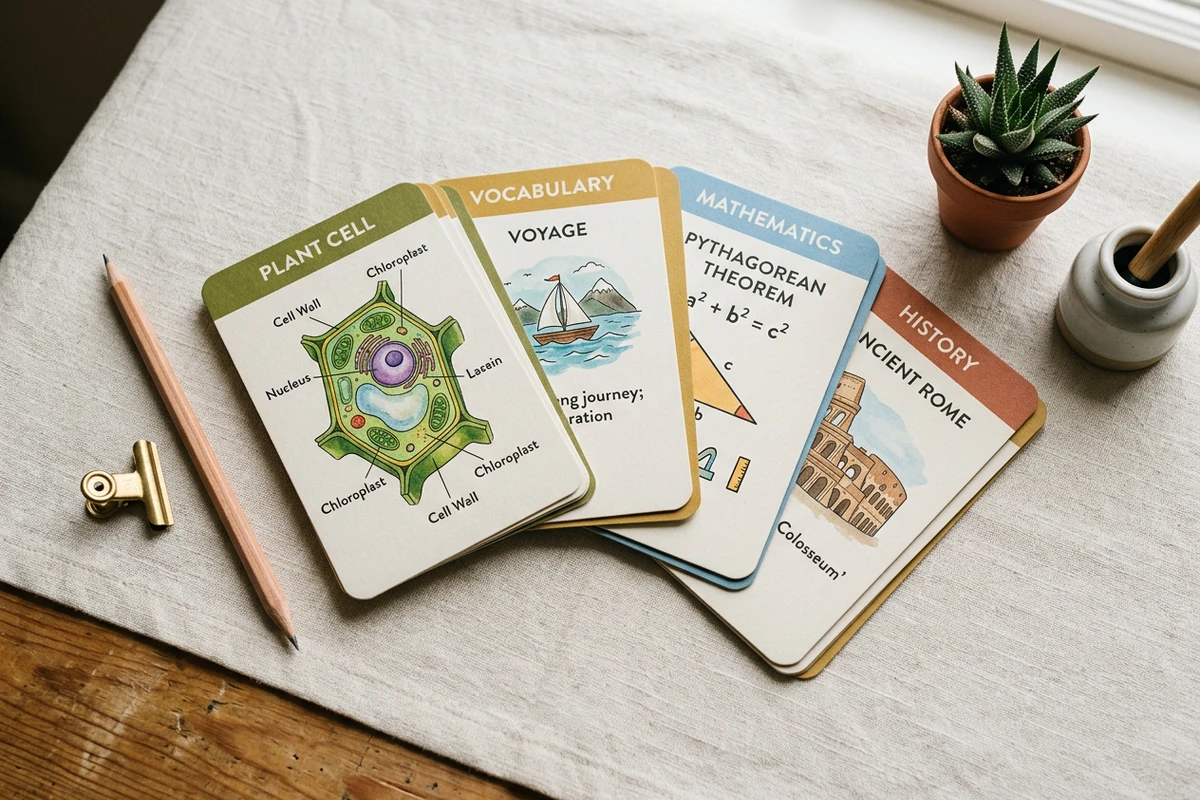
Ansprechende Flat-Lay-Komposition illustrierter Lern-Karteikarten zu Biologie und Sprache
Claude
GitHub
Google
Linear
Microsoft
Monday
Netlify
Notion
OpenAI
Sentry
Slack
Stripe
Supabase
Claude
GitHub
Google
Linear
Microsoft
Monday
Netlify
Notion
OpenAI
Sentry
Slack
Stripe
Supabase

Verwandeln Sie Lernthemen in Karten, die man anschauen will

Ein Karteikarten-Maker sollte Karten erzeugen, die man gerne in die Hand nimmt—klare Vorderseiten, kurze Rückseiten und ein Bild, das Bedeutung trägt. In Ottermind beschreiben Sie Thema und Stil, erzeugen Kartenbilder mit kollaborierenden Agenten und überarbeiten schwache Formulierungen oder überladene Kunst vor dem Drucken oder Lernen. Behandeln Sie jede Karte als Entwurf, bis Begriffe, Definitionen und Diagramme stimmen.

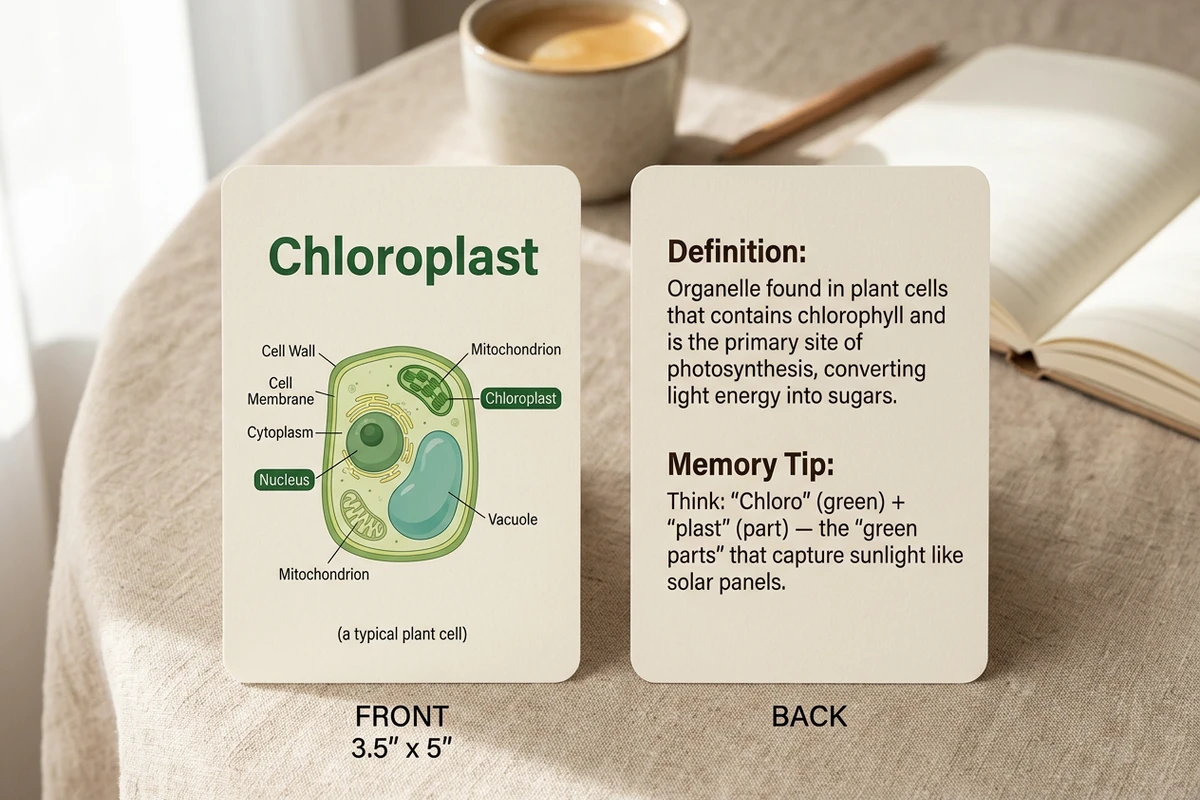
Vorder- und Rückseite einer Pflanzenzell-Karteikarte: illustrierte beschriftete Zelle vorne, kurze Definition hinten

Briefen Sie den Begriff vor der Dekoration

Beginnen Sie mit Thema, genauem Begriff oder Frage, was auf die Rückseite gehört—und erst dann mit dem visuellen Stil. Vage Prompts wie „mach schöne Karteikarten“ liefern hübsches Chaos mit geringem Merkwert. Für zuerst eine dichtere Lernübersicht nutzen Sie den Lernzettel-Generator.
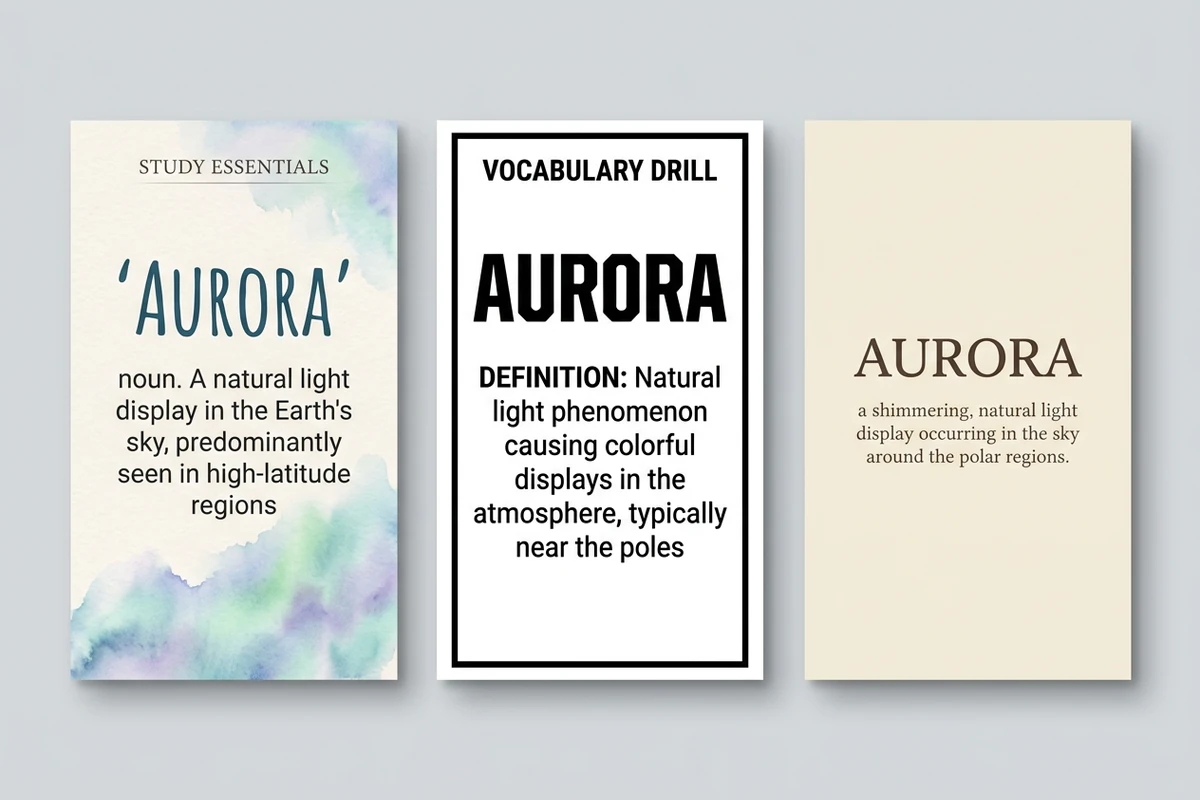
Drei visuelle Stile derselben Vokabel-Karteikarte: weiches Pastell, kräftige Prüfung und minimale Typografie

Vergleichen Sie Stile für dasselbe Deck

Behalten Sie dieselben Begriffe und testen Sie einen weichen Pastell-Lernlook, einen kräftigen Prüfungsstil und ein minimales typografisches Set. Wählen Sie ein System, damit das Deck beim Durchblättern stimmig wirkt. Schärfere Prompts folgen KI-Prompts schreiben, die wirklich funktionieren.

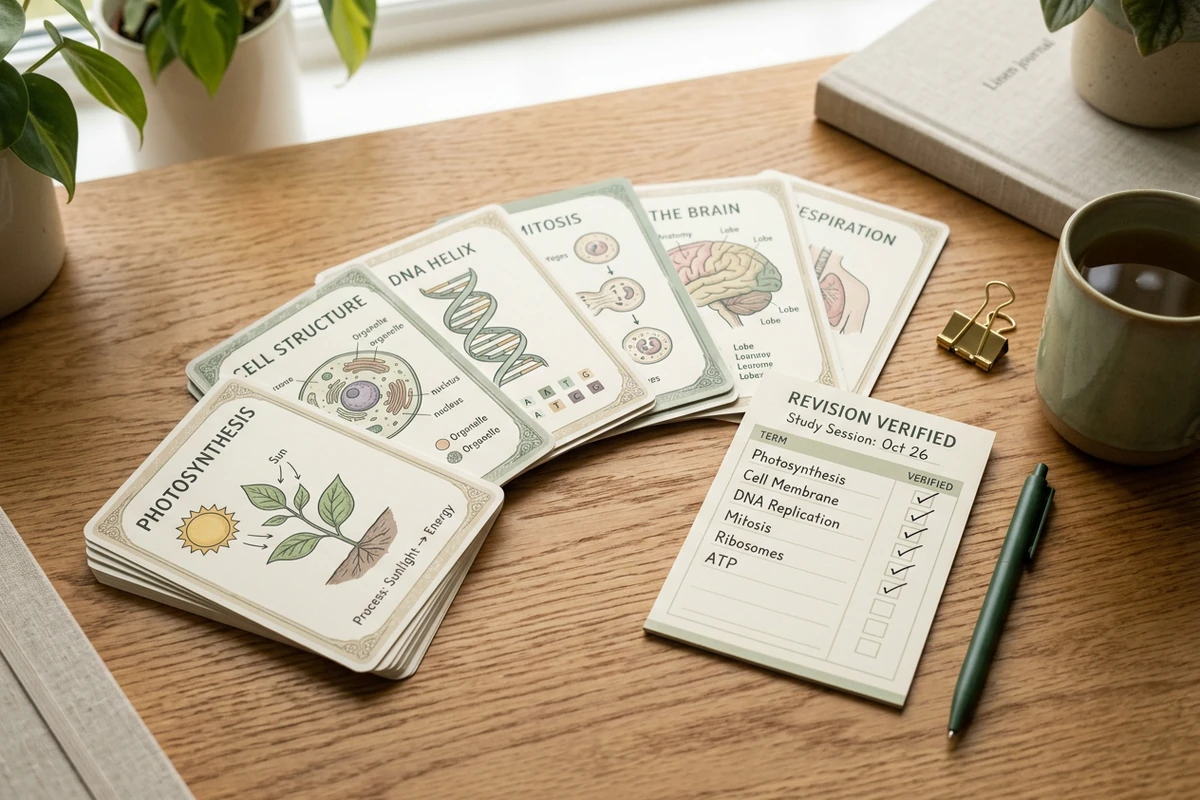
Fächer illustrierter Lern-Karteikarten mit Checkliste für geprüfte Begriffe und Beschriftungen

Prüfen Sie die Genauigkeit vor dem Auswendiglernen

Generierte Beschriftungen und Definitionen können falsch sein—auch wenn die Kunst poliert wirkt. Prüfen Sie jeden Begriff, jede Diagrammbeschriftung und jeden Merktipp gegen Ihr Quellenmaterial. Ist das Deck solide, weiter mit dem Akronym-Generator für Eselsbrücken oder dem Lernzettel-Generator für einen Kapitelüberblick.

Was du mit Ottermind tun kannst

Eine Sprache lernen

Erstelle Karten zu Vokabeln, Aussprache, Beispielsätzen und häufigen Verwechslungen – mit vertrauenswürdigen Quellen.

Anatomie oder Naturwissenschaften lernen

Verwandle beschriftete Diagramme, Definitionen, Abläufe und Zusammenhänge in fokussierte Abfrageimpulse statt in überfüllte Mini-Seiten.

Eine Zertifizierungsprüfung vorbereiten

Erstelle Szenariokarten zu Regeln, Verfahren, Ausnahmen und Entscheidungen, die wahrscheinlich in der Prüfung vorkommen.

Eine Vorlesungsreihe wiederholen

Wandle einen freigegebenen Lernzettel-Generator in kurze Frage-Antwort-Karten um und überprüfe jede Antwort vor dem Üben.

So erstellen Sie visuelle Karteikarten

Schritt 01

Lernbrief festlegen

Listen Sie Thema, Zielniveau, genaue Begriffe, Rückseiteninhalt und Stil. Markieren Sie Fakten, die exakt bleiben müssen.

Schritt 02

Kartenbilder erzeugen

Bitten Sie um Vorder-/Rückseiten-Paare mit einem klaren Visual und kurzem Text. Lieber eine Idee pro Karte als dichte Absätze.

Schritt 03

Überarbeiten und prüfen

Beheben Sie überladene Layouts, falsche Beschriftungen und schwache Definitionen. Freigeben Sie nur Karten, denen Sie in einer echten Lernsession vertrauen.

Warum Kreative Ottermind wählen

Visuelle Karten, keine Textwände

Briefen Sie Begriff und Bild, damit dieser Karteikarten-Maker nicht mit unlesbaren Essay-Karten startet.

Lernkontext bleibt erhalten

Halten Sie Thema, Begriffslisten und gewählte Stile organisiert, während Sie dasselbe Deck erweitern.

Fokussierte Überarbeitungsschritte

Bitten Sie getrennt, Rückseiten zu kürzen, Illustrationen zu stärken oder den Stil zu vereinheitlichen—ohne den Brief zu verwerfen.

Kartenrichtungen vergleichen

Erzeugen Sie Pastell-, kräftige und minimale Varianten derselben Begriffe, bevor Sie den Deck-Look festlegen.

Mit Lernschreiben kombinieren

Erstellen Sie mit dem Lernzettel-Generator eine Kapitelgliederung, bevor Sie Schlüsselbegriffe zu Karten machen.

In Studio weiterarbeiten

Nehmen Sie freigegebene Kartenbilder mit dem ursprünglichen Lernbrief noch angehängt in Studio für den Feinschliff.

Häufig gestellte Fragen

Was ist ein Karteikarten-Maker?

Ein Karteikarten-Maker macht aus Lernthemen Vorder-/Rückseiten-Karten—oft mit Begriff oder Frage vorne und kurzer Antwort hinten. In Ottermind beschreiben Sie Thema und Stil, erzeugen Kartenbilder mit kollaborierenden Agenten und überarbeiten Klarheit und Genauigkeit. Er erfindet keine Fakten, die Sie nicht geprüft haben.

Für Bild-Karteikarten oder reinen Text?

Diese Seite ist für visuelle Karteikarten-Bilder: illustrierte Vorderseiten, klare Rückseiten und ein stimmiges Deck. Für längere Prosa-Lernnotizen starten Sie mit dem Lernzettel-Generator und wandeln Schlüsselbegriffe danach hier in Karten um.

Was gehört in den Prompt?

Thema, Zielniveau, genaue Begriffe, Vorder- vs. Rückseiteninhalt und Stil (Pastell-Lernen, kräftige Prüfung, minimal). Vage „mach Karteikarten“-Prompts liefern oft dekoratives Chaos.

Wie viele Karten auf einmal erzeugen?

Starten Sie mit einem kleinen Satz (etwa 6–12), um Beschriftungen und Definitionen zu prüfen. Erweitern Sie erst, wenn die erste Charge genau und konsistent wirkt.

Können generierte Definitionen falsch sein?

Ja. Behandeln Sie jede Karte als Entwurf. Prüfen Sie Begriffe, Diagrammbeschriftungen und Merktipps gegen Lehrbuch oder Notizen, bevor Sie damit lernen.

Was danach erstellen?

Fixieren Sie das visuelle System, dann entwerfen Sie Eselsbrücken mit dem Akronym-Generator oder einen Kapitelüberblick mit dem Lernzettel-Generator.

Mehr entdecken

Mehr aus dem Blog

Machen Sie Karteikarten, die Lernen lohnen

Bringen Sie Thema, Begriffe und Stil mit. Erzeugen Sie illustrierte Karteikarten-Bilder mit diesem Karteikarten-Maker, überarbeiten Sie sorgfältig und halten Sie den Lernbrief in Ottermind verbunden.

Karteikarten erstellen


