Prompt-Anleitung
Weißer Hintergrund: fünf Briefings und die Prüfungen, die ihn belegen
Ein weißer Hintergrund ist ein gemessenes Ergebnis, kein Farbwort. Gehen Sie von dem Produktfoto aus, das Sie bereits haben, schreiben Sie das Briefing, das eine einzige Variable steuert, und arbeiten Sie in Ottermind Studio weiter – Einsetzen und Senden bleiben getrennte Schritte.
Optional
JPG / PNG / WebP
Das ist der Eingabebereich von Ottermind. Einsetzen des Briefings und Senden sind getrennte Schritte; es verbraucht keine Credits eines anderen Produkts und sagt keinen reinen Hintergrund mit 255/255/255 zu.
12. November 2026 · 12 Min. Lesezeit
Ein weißer Hintergrund ist eine Fläche, die auf Pixelebene als neutrales Weiß gelesen wird – kein Satz, den Sie einem Prompt anhängen und dann als Ergebnis voraussetzen. Die Aufgabe ist enger, als der Suchbegriff vermuten lässt: ein Motiv, ein gleichmäßiges Feld dahinter, Kanten, die das Motiv noch beschreiben, und eine Datei, die den Beschnitt und die Kompression übersteht, die das Zielsystem anschließend anwendet.
Setzen Sie ihn ein, wenn das Bild in einem Raster steht und mit seinen Nachbarn verglichen wird: ein Produkteintrag, eine Katalogzeile, ein Porträt, ein Freisteller, der später an anderer Stelle montiert wird. Verzichten Sie darauf, wenn der Raum Teil des Arguments ist – eine Lampe vor Weiß zeigt nicht mehr, wie sie einen Raum beleuchtet, und eine Jacke vor Weiß zeigt nicht mehr, wie sie im Freien fällt.
Worauf dieser Leitfaden beruht: Für diesen Artikel wurden am 12. November 2026 die Seiten von Ottermind zu AI Product Image Generator, AI Photo Editor, Background Remover, GIF Background Remover und AI Image Resizer gelesen. Die Regeln zu Bildausschnitt, Größe und Datei, die Google Merchant Center zugeschrieben werden, stammen aus dessen Spezifikation für den Image link [image_link], gelesen am selben Tag. Zahlen, die als eigene Werte dieses Leitfadens gekennzeichnet sind, sind redaktionelle Schwellen und keine zitierte Vorgabe. Das Titelbild und die Vergleichsbilder wurden für diesen Artikel mit einem Bildmodell generiert; der Screenshot ist eine echte Aufnahme dieser Seite. Kein Bild hier ist ein Screenshot aus einem Marktplatz, ein Plattform-Urteil zur Regelkonformität oder eine Zusage, wie ein Kanal Ihre Datei prüfen wird.
Vier Dinge, die mit „weißem Hintergrund“ gemeint sind
Der Begriff deckt eine Volltonfläche, einen physischen Hintergrund, eine weiße Szene und einen Freisteller auf Weiß ab. Alle vier scheitern an unterschiedlichen Stellen – entscheiden Sie deshalb vor dem Briefing, welchen davon Sie brauchen.
| Sie meinen | Was es tatsächlich ist | Woran es meist scheitert |
|---|---|---|
| Volltonfläche | Eine flache Farbe hinter einem freigestellten Motiv | Kanten: ein grauer Saum von 1–3 px, der vom alten Hintergrund übrig bleibt |
| Endlos-Hintergrund | Ein echter Papier- oder Stoffhintergrund, im Studio ausgeleuchtet | Verlauf: Die Fläche ist nie ganz gleichmäßig, und die Ecken laufen ins Grau |
| Weiße Szene | Ein gestyltes Set, das zufällig weiß ist – Tisch, Wand, Himmel | Kontext: Requisiten und Schatten kommen zurück, und der Rahmen ist nicht mehr neutral |
| Freisteller auf Weiß | Ein Motiv auf einer deckenden weißen Fläche, flach exportiert | Kontrast: Ein weißes Hemd oder eine weiße Flasche verschwindet im Feld |
Bei Produkteinträgen meinen die meisten Kanäle die ersten beiden Fälle; für Retusche und Montage beschreibt der vierte meist am ehrlichsten, was Sie brauchen.
Was „weiß“ in messbaren Größen heißen muss
„Das sieht weiß aus“ ist ein Urteil, das auf einem Bildschirm bei einer Helligkeit gefällt wird. Die Prüfung unten ist dasselbe Urteil mit Zahlen – so lassen sich zwei Kandidaten oder zwei Fassungen eines Kandidaten vergleichen, ohne über Geschmack zu streiten.
| Prüfung | So messen Sie | Bestanden |
|---|---|---|
| Neutralität | In jeder Ecke ein Sample von 50 × 50 px außerhalb des Motivs auslesen | Mittelwerte für R, G und B alle ≥ 249 und höchstens 3 Stufen voneinander entfernt |
| Gleichmäßigkeit | Diese vier Eckwerte vergleichen | Hellste Ecke minus dunkelste Ecke ≤ 4 Stufen |
| Kante | Die unruhigste Kante bei 200% ansehen: Haare, ein Riemen, eine Grifföffnung, ein Glasrand | Übergangsband ≤ 2 px, kein grauer oder farbiger Saum, kein verschmolzener Abschnitt |
| Bodenkontakt | Dort hinsehen, wo der Stand auf die Fläche trifft | Der Schatten berührt den Stand, erstreckt sich über höchstens etwa 110% der Standbreite und erreicht in keiner Ecke Grau |
| Bildausschnitt | Begrenzungsrahmen des Motivs gegen den Bildrahmen | Das Produkt füllt 75–90% des Bildes, laut Google Merchant Center |
| Größe | Dateieigenschaften | Mindestens 500 × 500 px; ab dem 31. Januar 2027 gilt dieser Mindestwert für alle Produkte; 1500 px oder mehr auf der langen Seite empfiehlt Merchant Center |
Die beiden letzten Zeilen sind aus einer veröffentlichten Spezifikation zitiert; Googles Seite verbietet außerdem Overlays, Wasserzeichen, Rahmen, Barcodes und einfarbige Bilder und begrenzt Dateien auf 16 MB. Die ersten vier Zeilen sind die Schwellen dieses Leitfadens. Sie sind bewusst strenger als „auf meinem Bildschirm sichtbar“, denn ein Stich von 3 Stufen, der in einer Vorschau mit 2000 px unsichtbar bleibt, wird zu einem grauen Band, sobald ein Kanal die Datei beschneidet, herunterrechnet und neu komprimiert.
Aus dieser Tabelle folgen zwei Schlüsse, und beide sind nützlicher als ein Prompt.
Erstens: Weiß ist keine Farbe, die sich durch Hinsehen prüfen lässt. Messen Sie sie. Zweitens: Weiß ist keine allgemeine Vorgabe. Die oben genannte Merchant-Center-Spezifikation verteilt ihre Anforderungen auf Bildausschnitt, Overlays und Dateiformat und enthält nichts, was einen weißen Hintergrund zwingend macht. Prüfen Sie die aktuelle Regel für den Kanal, auf dem Sie verkaufen; und bei Bekleidung, Mehrfachpackungen, 3D-Renderings und Verpackungen lohnt sich die Lektüre der Ausnahmen, bevor Sie einen ganzen Katalog auf Weiß vereinheitlichen.
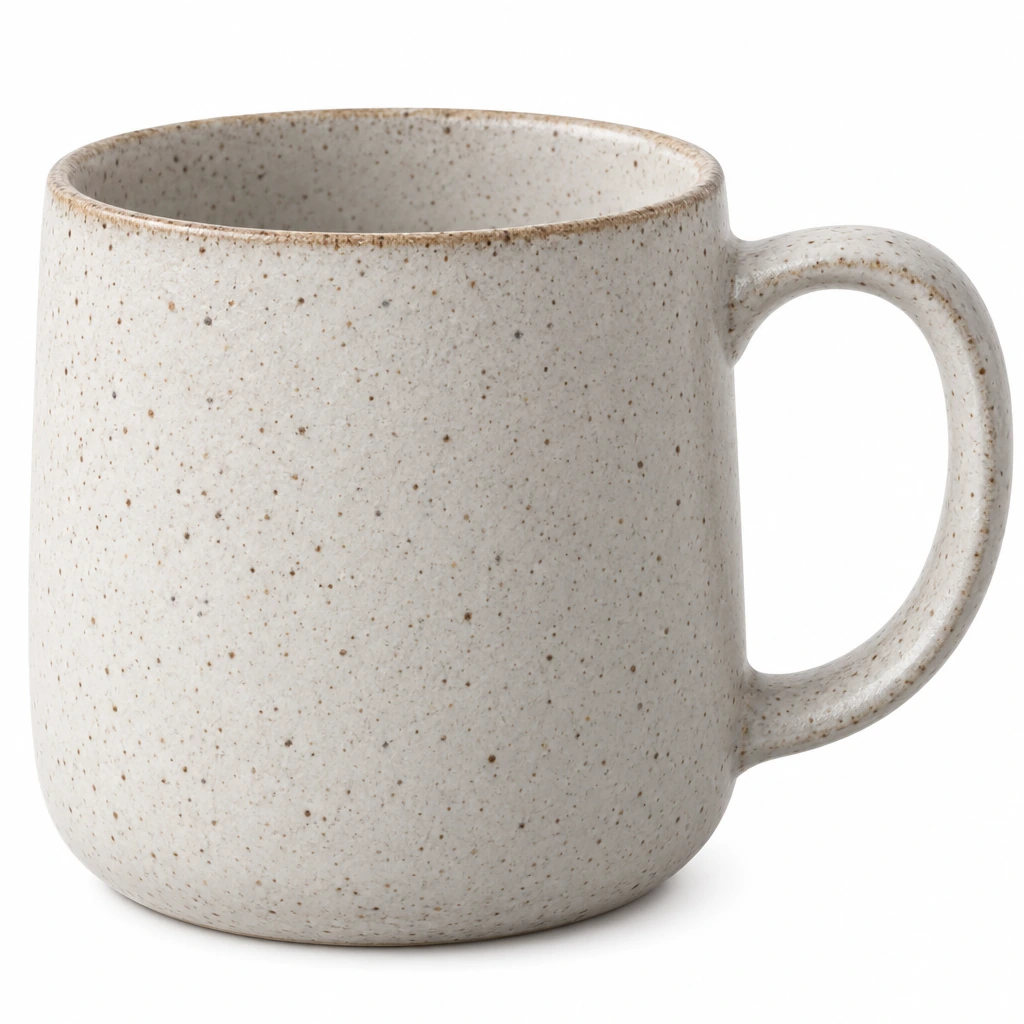
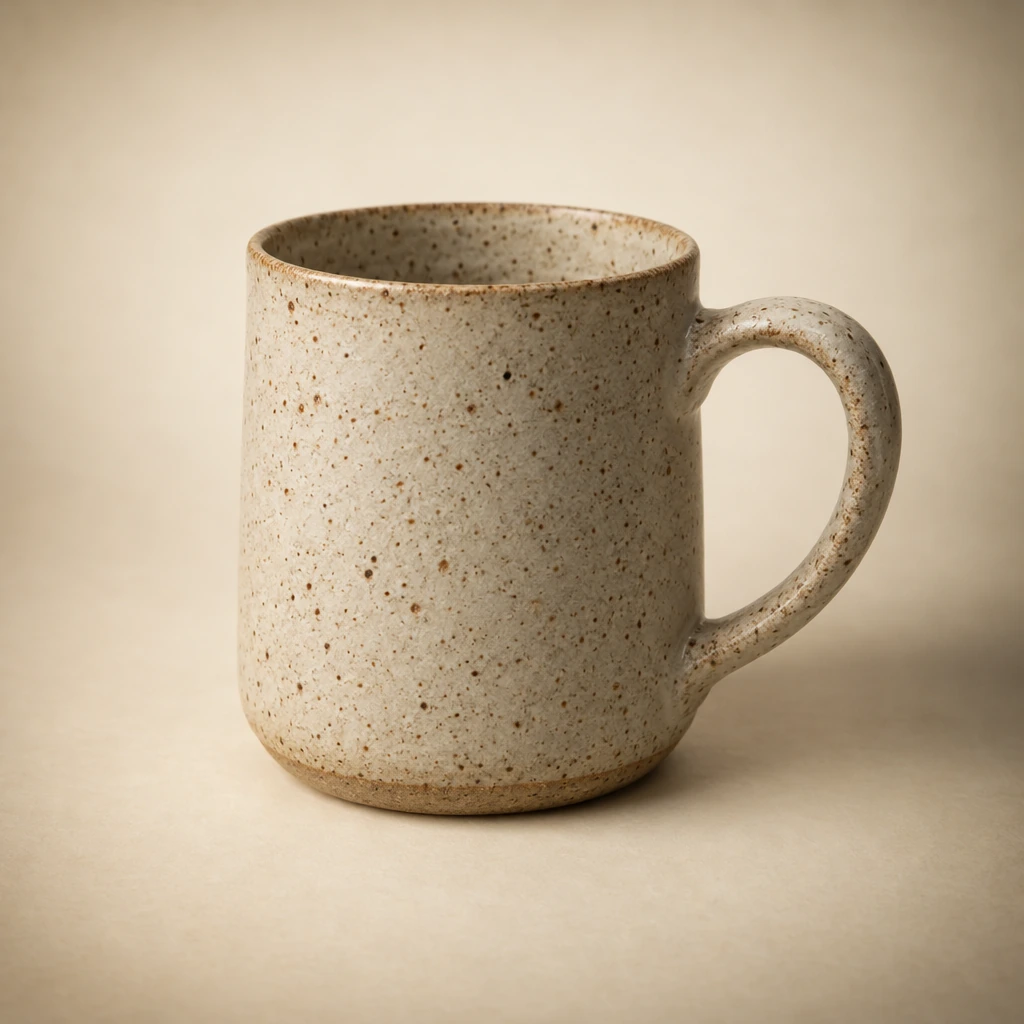
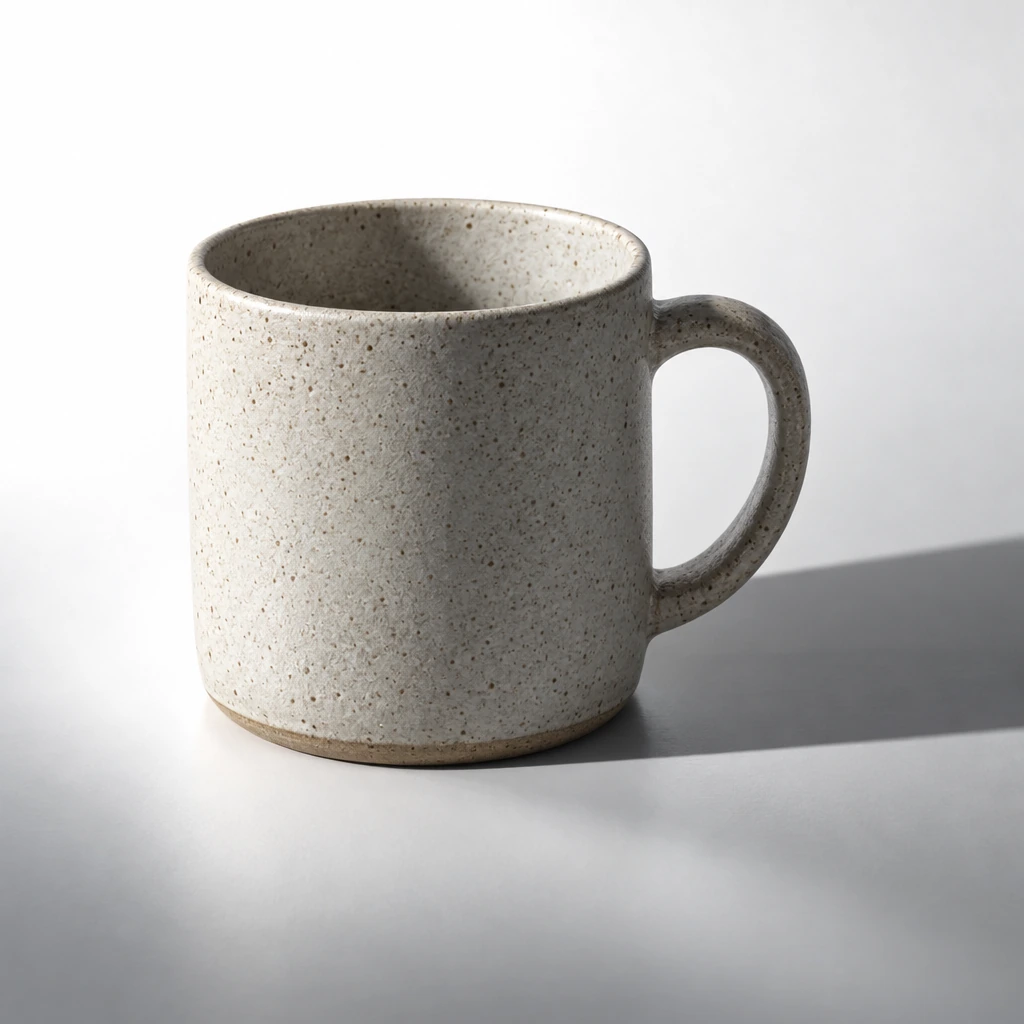

Vier Renderings eines Briefings, für diesen Artikel generiert. Geändert hat sich nur der Satz zum Hintergrund. Oben links – „gleichmäßiger Hintergrund, ein Bodenschatten“: Die Ecken messen 254/254/254 bei einer Streuung von 0. Oben rechts – „warmer cremefarbener Hintergrund mit weicher Vignette“: Die Ecken fallen auf 136–170, und der Abstand zwischen Rot und Blau innerhalb jedes Samples erreicht 52 – das ist der Stich, den das Auge als „nicht ganz weiß“ liest. Unten links – „langer harter Schatten über die Fläche“: Eine Ecke misst 134 gegenüber 254 an der hellsten Stelle, eine Streuung von 120 Stufen. Unten rechts – „Schatten vollständig entfernt“: Die Ecken sind perfekt, und die Tasse berührt nichts mehr; sie besteht die Zahlen und fällt durch die Kontaktprüfung. Genau darum geht es bei diesem letzten Paar: zwei Dinge gleichzeitig zu prüfen. Alle vier sind illustrative Generierungen, keine Einreichungen bei einem Marktplatz.
Drei Wege vom Foto, das Sie bereits haben
Die meisten kommen mit einem Foto an, nicht mit einer leeren Fläche. Welcher Weg passt, hängt davon ab, was danach stimmen muss.
| Sie haben | Weg | Was er leistet | Was er nicht leistet |
|---|---|---|---|
| Ein brauchbares Foto mit unruhigem, farbigem oder falschem Hintergrund | Mit dem Produkt als Referenz eine neue Szene generieren – AI Product Image Generator | Eine neue Umgebung, neues Licht und einen Hintergrund, den Sie in Worten steuern | Eine Pixelgarantie: Die Seite des Tools sagt selbst, dass sie nicht garantiert, dass jede Fassung jedes Produktdetail erhält |
| Ein Motiv, das sich freistellen lässt, und Weiß, das belegbar sein muss | Motiv freistellen, dann den Hintergrund füllen – Background Remover | Steuerung für Volltonhintergründe, auch Weiß, Schwarz, zwei helle Voreinstellungen und eine freie Farbwahl | Neue Details: Der Freisteller kann den Teil des Produkts nicht erfinden, den das Original verdeckt hat |
| Ein Bild, das fast stimmt – 5% daneben, eine übrig gebliebene Requisite, ein Farbstich | Die vorhandene Datei reparieren – AI Photo Editor | Hintergrund aufräumen, Szene ersetzen, Licht ausgleichen und Schatten bearbeiten, während das Produkt gesperrt bleibt | Eine Zusage, dass die Kanten unberührt bleiben; vergleichen Sie sie bei 200% |
| Ein animiertes GIF | GIF Background Remover | Das Motiv bleibt über die Schleife hinweg erhalten, vor einem neuen Hintergrund | Weiches Alpha: GIF speichert nur einen transparenten Index, weiche Kanten bekommen deshalb einen harten Saum |
| Ein fertiges Bild, das exakte Pixel braucht | AI Image Resizer | Exakte Breite und Höhe bei gesperrtem Seitenverhältnis | Details: Beim Vergrößern werden Pixel geschätzt, was feine Schrift weichzeichnet |
Der erste Weg liefert die überzeugendsten Bilder und die am wenigsten belegbaren. Ein generativer Durchlauf interpretiert neu: Er begradigt vielleicht eine Kurve, entfernt einen Kratzer oder setzt ein Etikett neu, das schwer zu lesen war. Deshalb steht auf der Tool-Seite eine Genauigkeitsprüfung nach der Generierung statt eines Versprechens davor – vergleichen Sie Geometrie, Material, Etikett und Reflexionen mit dem echten Artikel, bevor das Bild in die Nähe eines Produkteintrags kommt.
Der zweite Weg ist der richtige, wenn „weiß“ eine Tatsache sein muss und nicht ein Eindruck. Weil die Füllung eine gewählte Farbe ist und keine gerenderte, hält sie der Kompression stand. Der Haken ist die Kante: Eine PNG-Endung beweist keine Transparenz – legen Sie den Freisteller selbst auf Weiß, sehen Sie sich den Saum bei 200% an und exportieren Sie eine flache Datei, wenn das Zielsystem ein deckendes Bild will.
Der dritte Weg wird zu selten genutzt. Wenn das Foto schon zu 95% stimmt, riskiert eine komplette Neugenerierung wegen einer grauen Ecke das Produkt; eine Bearbeitung mit der Anweisung „alles behalten, den Hintergrund ersetzen, den Schatten des Stuhlbeins entfernen“ erhält mehr von dem, was Sie freigegeben haben.
Fünf Briefings, je eine Variable
Jedes der folgenden Briefings ändert genau eine Eigenschaft des Bildes. Führen Sie sie einzeln gegen dieselbe Quelle aus, damit Sie erkennen, welche Anweisung gewirkt hat. Der Eingabebereich auf dieser Seite sendet einen Prompt und optional ein Referenzbild; eine Steuerung für Seitenverhältnis oder Hintergrundfarbe gibt es nicht, beides gehört deshalb in den Satz.
1. Gleichmäßigkeit: ein flaches Feld von Ecke zu Ecke
Setzen Sie genau dieses Produkt auf einen nahtlosen, neutral weißen Hintergrund. Beleuchten Sie es mit einer großen weichen Lichtquelle von vorn links, sodass der Hintergrund von Ecke zu Ecke als ein einziges gleichmäßiges Weiß erscheint: kein Verlauf, keine Vignette, keine sichtbare Horizontlinie und kein Farbstich. Behalten Sie Form, Proportionen, Material, Farbe und jedes Etikett des Produkts exakt wie in der Referenz. Quadratischer Rahmen 1:1, das Produkt füllt etwa 85% des Bildes, gleiche Ränder. Nur ein kurzer, weicher Bodenschatten direkt unter dem Stand. Nichts weiter im Bild, kein Text, keine Requisiten.Das steuert den Lichtabfall. Beurteilen Sie es an den vier Eckwerten und nicht an der Mitte: Die Mitte eines Verlaufs liest sich immer noch weiß.
2. Bodenkontakt: geerdet, ohne graue Pfütze
Behalten Sie das Produkt auf demselben flachen weißen Hintergrund, aber verankern Sie es: ein weicher Bodenschatten, der am Stand beginnt, sich auf etwa 110% der Standbreite ausdehnt, an seinem Rand nach Weiß ausläuft und neutral grau bleibt statt braun oder blau. Kein zweiter Schatten, kein Schlagschatten bis zum Bildrand und keine Spiegelung. Der Hintergrund muss über dem Schatten und in allen vier Ecken weiß bleiben. Ändern Sie das Produkt selbst nicht.Das steuert den Schatten – den häufigsten Grund, warum ein korrekter weißer Hintergrund trotzdem aufgeklebt wirkt. Ein Schatten, der den Stand nicht berührt, ist der zweithäufigste.
3. Spiegelnde Produkte: Metall, Glas, Glanz
Fotografieren Sie dieses Produkt als Studio-Stillleben auf neutral weißem Hintergrund. Es ist ein Körper aus gebürstetem Metall mit einem Glasfenster und einer glänzenden Kunststoffblende – halten Sie die Reflexionen ehrlich: ein sauberer vertikaler Glanzstreifen auf dem Metall, ein weicher Verlauf im Glas und eine scharfe Kante dort, wo der Glanz umschlägt. Verwischen oder verschmieren Sie keine Reflexionen, erfinden Sie keine Spiegelung des Studios und tönen Sie das Weiß nicht ein. Eine kurze, weiche Spiegelung des Stands darf auf der Fläche darunter erscheinen und innerhalb weniger Zentimeter auslaufen. Gleiche Ränder, das Motiv füllt etwa 85% des Bildes.Das steuert den Umgang des Modells mit spiegelnden Flächen – dort, wo „weißer Hintergrund“ grau wird: Das Modell spiegelt die Umgebung, in der das Objekt seiner Annahme nach steht, und wenn nichts diese Umgebung benennt, erfindet es eine düstere Umgebung.
4. Weiß auf Weiß: die Kante halten
Setzen Sie dieses Model in einem weißen Baumwollhemd auf einen rein weißen Hintergrund und halten Sie die Silhouette lesbar. Erhalten Sie die weiche Schattierung im Stoff, einen zarten Bodenschatten an der Schulter und entlang des Arms, die scharfe Kante von Kragen und Manschette und einzelne Haarsträhnen vor dem Weiß. Hautton, Ausdruck und Identität müssen unverändert bleiben. Machen Sie das Hemd nicht mit Frontallicht flach und fügen Sie weder eine graue Kontur noch einen Schein hinzu, um Trennung vorzutäuschen. Dreiviertelansicht ab der Brust aufwärts.Das steuert die Trennung. Weiß auf Weiß scheitert nicht, weil der Hintergrund falsch ist, sondern weil dem Motiv keine Schattierung mehr bleibt; die Lösung sind Licht und Schatten am Motiv, kein dunklerer Hintergrund.
5. Reservierter Raum: Weiß, das leer bleiben muss
Fotografieren Sie dieses Produkt auf dem linken Drittel einer breiten, neutral weißen Fläche, frontal auf Produkthöhe. Großes weiches Licht von oben links, ein kurzer Bodenschatten unter dem Stand. Die rechten zwei Drittel des Bildes müssen vollständig leeres Weiß bleiben: kein Schatten, keine Textur, kein Verlauf und keine Requisiten, damit dort später Text stehen kann. Fügen Sie keinen Text und kein Logo hinzu. Lassen Sie Etikett und Proportionen des Produkts unverändert.Das steuert den Negativraum und den Sicherheitsabstand zum Beschnitt. Prüfen Sie es, indem Sie den künftigen Textblock vor der Freigabe über das Bild legen – Art Directors lehnen die leere Fläche weit häufiger ab als das Produkt.
Die Schaltfläche setzt Briefing 1 in den Eingabebereich oben auf dieser Seite ein. Sie setzt nur ein; das Senden ist ein eigener Schritt, und generiert wird erst, wenn Sie in Studio fortfahren.
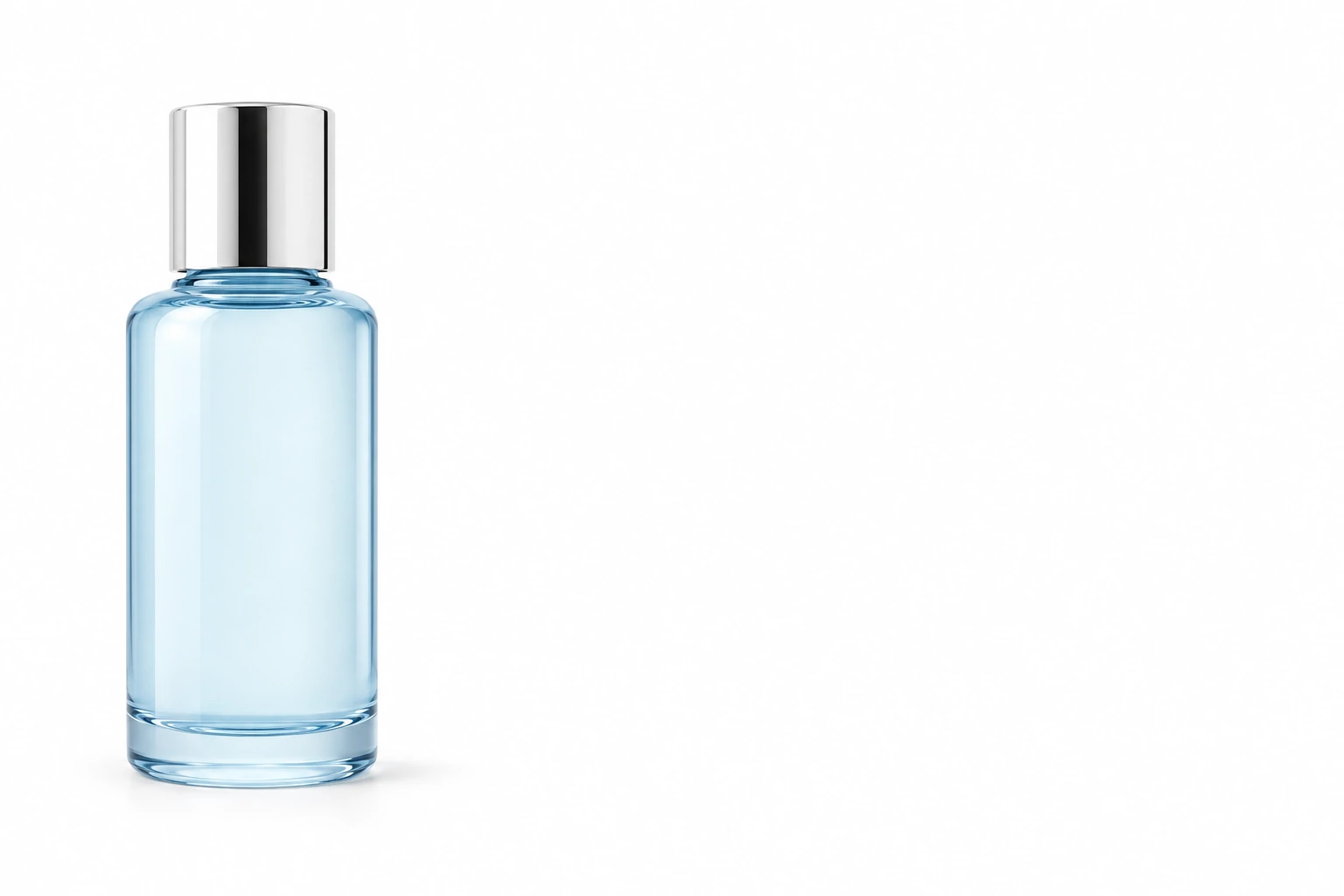
Briefing 5, für diesen Artikel generiert: das Produkt links, die rechten zwei Drittel reserviert. Die reservierte Fläche misst 254/254/254, ohne Schatten und ohne Verlauf. Die entscheidende Prüfung gilt nicht dem Weiß – sie gilt der Frage, ob der geplante Textblock tatsächlich hineinpasst, bevor Sie das Bild freigeben.
Wo es schiefgeht
Neun Fehler erklären die meisten abgelehnten Bilder mit weißem Hintergrund. Sechs davon sind Generierungsartefakte, und jeder hat eine Korrektur, die billiger ist als ein Neuanfang.
| Was Sie sehen | Warum es passiert | Korrektur |
|---|---|---|
| Creme, Elfenbein oder Bläulichweiß statt neutralem Weiß | Das Modell gibt die Farbtemperatur des Studios wieder, das es gelernt hat, oder übernimmt den Stich des Ausgangsfotos | Neutralität im Briefing benennen: „neutrales Weiß, kein warmer oder kühler Ton“, dann die Ecken messen |
| Graue Ecken, ein dunkler Hof um den Rahmen | Eine Vignette wurde für fotografischen Realismus gehalten | „gleichmäßige Ausleuchtung, keine Vignette, kein Abfall“ verlangen und alle vier Ecken prüfen, nicht die Mitte |
| Ein grauer oder farbiger Saum von 1–3 px | Die Kante wurde mit dem ursprünglichen Hintergrund vermischt | Den Weg wechseln: freistellen statt neu generieren, das Motiv dann auf eine weiße Volltonfläche setzen |
| Haare, Fell oder dünne Riemen lösen sich auf | Zu wenig Kontrast zwischen Motiv und Ausgangshintergrund | Den Kontrast der Quelle erhöhen oder freistellen und die Alpha-Kante behalten |
| Das Produkt hat sich still verändert: Etikett, Logo, Proportionen, Beschläge | Das Modell interpretiert Details neu, die es nicht lesen kann | Bei 200% mit der Quelle vergleichen; wenn nur der Hintergrund geändert werden soll, stattdessen den Weg über den Editor nehmen |
| Eine erfundene Requisite, ein doppeltes Objekt oder ein zweiter Schatten | Das Briefing ließ die Szene offen | Schließen: „nichts weiter im Bild“, „nur ein Objekt“, „keine Spiegelung“ |
| Das Motiv schwebt | Der Schatten wurde entfernt und nichts ersetzte ihn | Einen Bodenschatten verlangen und prüfen, dass er den Stand berührt |
| Ein weißes Produkt verschwindet in einem weißen Feld | Keine Tonwerttrennung zwischen Produkt und Hintergrund | Eine Schattenlinie unter dem Stand behalten, die Schattenseite des Produkts wirken lassen oder einen hellen Verlauf von Grau nach Weiß zulassen |
| Schrift erscheint im Bild – ein Preis, ein Badge, ein Wasserzeichen | Text wurde verlangt, oder das Modell füllte leeren Raum | Text aus dem Briefing nehmen; echte Schrift in einem Layoutwerkzeug setzen, wo sie sich bearbeiten und prüfen lässt |


Zwei Versuche für dieselbe Aufgabe, für diesen Artikel generiert. Links: Die Ecken messen 251–253 – innerhalb des Toleranzbands –, und das T-Shirt löst sich trotzdem im Feld auf, weil nichts das Motiv vom Hintergrund trennt. Rechts: Die Kante ist in Normalgröße und bei 200% lesbar, und das Sample in der unteren rechten Ecke ist hier ungültig (191/188/192), weil der Ärmel darin liegt; das ist die andere Hälfte der Lektion: außerhalb des Motivs messen, sonst misst man zu seinen eigenen Gunsten.
Weißer Hintergrund oder transparenter Hintergrund
Beide werden im selben Satz als Synonyme verwendet, und sie sind nicht dasselbe Ergebnis.
| Weißer Hintergrund | Transparenter Hintergrund | |
|---|---|---|
| Was die Datei speichert | Farbwerte in jedem Pixel | Einen Alphakanal plus Farbe dort, wo das Motiv liegt |
| Was der Betrachter sieht | Immer Weiß, in jeder Anwendung | Was auch immer dahinter liegt – Weiß, Creme, ein Foto, eine dunkle Website |
| Woran es scheitert | Ecken, Verläufe, Kanten, die nicht mehr trennen | Alles, was annimmt, ein Bild könne Löcher haben: JPG, manche Feeds, manche Druckstrecken |
| Am besten für | Produkteinträge, Kataloge, Porträts, alles, was im Raster beurteilt wird | Montagen, Produktseiten mit farbigen Themes, mehrschichtige Designarbeit |
| So prüfen Sie es | Die vier Ecken messen | Die Datei über drei Hintergründe legen, darunter einen dunklen |
Zwei praktische Hinweise. Eine PNG-Endung ist kein Beleg für Transparenz – das Format kann sie tragen, die Datei vielleicht nicht. Und ein transparenter Hintergrund ist nicht automatisch besser: Wenn das Ziel Weiß ist, ist eine deckende weiße Datei berechenbarer als eine Alpha-Kante, die Software montiert, die Sie nicht kontrollieren. Animiertes GIF ist ein dritter Fall: Es speichert einen transparenten Index statt weichem Alpha, weiche Schatten und feine Kanten bekommen deshalb einen harten Saum – genau deshalb hat dieser Workflow eine eigene Seite.
Vor dem Export
Fünf Prüfungen, in dieser Reihenfolge, an der fertigen Datei und nicht am Entwurf:
- Die vier Ecken messen. Alle ≥ 249, Streuung ≤ 4, die Kanäle höchstens 3 Stufen voneinander entfernt.
- Die unruhigste Kante bei 200% ansehen. Sauberer Übergang, kein Saum, kein verschmolzener Abschnitt.
- Den Bodenkontakt prüfen. Der Schatten berührt den Stand und endet deutlich vor den Ecken.
- Bildausschnitt und Größe an der aktuellen Regel des Zielsystems messen: 75–90% Füllung und mindestens 1500 px auf der langen Seite für einen Produkteintrag.
- Die Datei selbst prüfen. Format passt zur Endung, kein Overlay-Text, kein Rahmen, kein Wasserzeichen und eine Größe, die Ihr Kanal akzeptiert.
Wenn aus dem Standbild später Bewegung wird, ist dieselbe Datei der richtige Ausgangspunkt für ein Bewegungs-Briefing – siehe Prompt-Muster für Image-to-Video –, aber behalten Sie das freigegebene Standbild als Referenz und nicht eine neu generierte Fassung.
Von der Prüfung zum Werkzeug
Die drei Produktwege oben sind die, die diese Seite tatsächlich anbietet, und jeder beginnt mit einem Briefing statt mit einer Vorlage.
- AI Product Image Generator – laden Sie ein Produktfoto hoch, beschreiben Sie Hintergrund, Licht und Schatten und prüfen Sie das Ergebnis gegen die Quelle. Das ist der Weg für „Ich habe ein Foto und brauche eine neue Umgebung“.
- Background Remover – Motiv freistellen und einen Volltonhintergrund wählen, auch Weiß. Das ist der Weg, wenn Weiß exakt und belegbar sein muss und die Kante mehr zählt als eine neue Szene.
- AI Photo Editor – das Bild behalten und Hintergrund, Farbstich oder Reste korrigieren. Das ist der Weg, wenn eine Neugenerierung das Produkt riskiert.
Wenn der Hintergrund mehr leisten soll, als nur weiß zu sein – eine Katalogrichtung, ein Set, eine Stimmung –, beginnen Sie mit den Prompt-Mustern für Produktbilder; sie behandeln Licht und Szenenbeschreibung statt der Neutralitätsprüfungen oben. Und wenn das Bild gedruckt oder gepostet statt gelistet wird, fangen die Poster-Prüfungen die Beschnitt- und Typografieprobleme ab, die ein weißer Hintergrund nicht abfängt.
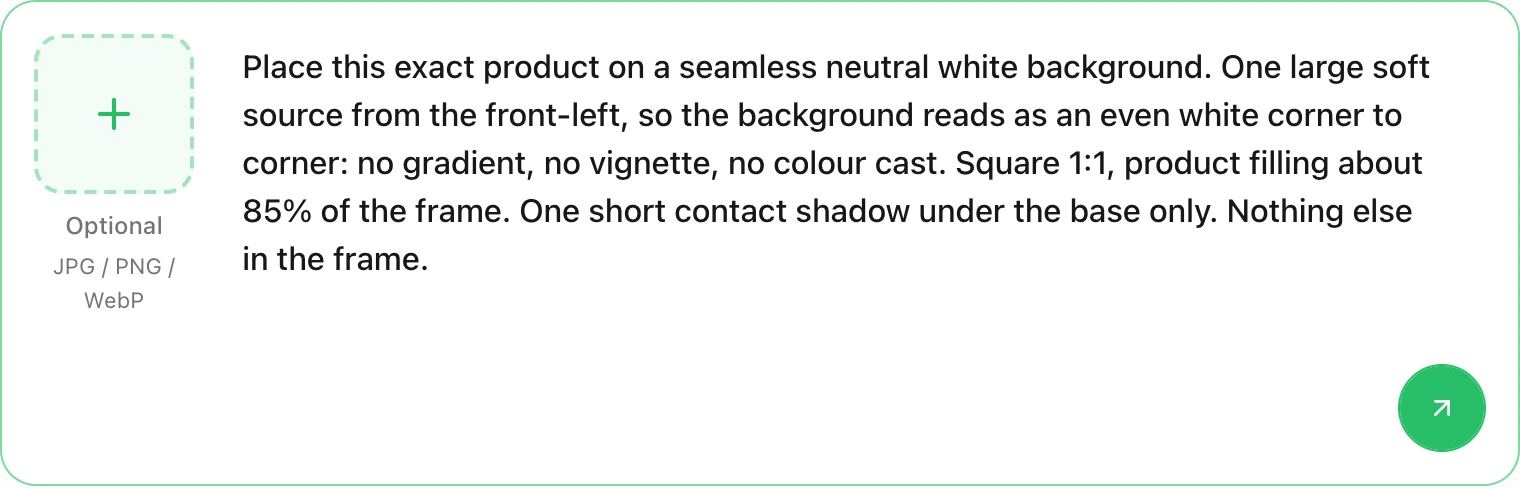
Der Eingabebereich dieser Seite nach Eingabe des Anfangs von Briefing 1. Das ist die Vorbereitung einer Anfrage, kein generiertes Bild: Im Feld steht Text, der Anhangplatz ist leer, und das Senden ist der eigene Schritt, der das Briefing in Studio weiterführt. Ein längeres Briefing scrollt im Feld.
Fragen, die eine Antwort verdienen
Ist „weißer Hintergrund“ dasselbe wie ein weißer Studiohintergrund?
Nein. Ein Studiohintergrund ist eine physische Fläche mit Lichtabfall, Textur und einem Horizont; ein weißer Hintergrund als Ergebnis ist ein gemessenes Feld hinter einem Motiv. Den Studiohintergrund stellen Sie von Hand her; das Feld ist das, was der Kanal prüft.
Kann ein KI-Generator einen rein weißen Hintergrund erzeugen?
Er kann etwas erzeugen, das sich als Weiß messen lässt, und er kann Creme, Grau oder einen Verlauf erzeugen, die in einer kleinen Vorschau weiß aussehen. Auf dieser Seite gibt es keine Einstellung, die 255/255/255 zusagt; die verlässliche Antwort ist deshalb prozedural: auf Neutralität briefen, dann die Ecken messen und – wenn die Zahl mehr zählt als die Szene – einen Freisteller auf einer weißen Volltonfläche verwenden.
Warum ist mein weißer Hintergrund grau geworden?
Meist aus einem von drei Gründen: eine Vignette, die das Modell als Realismus hinzugefügt hat, ein Stich, der aus dem Ausgangsfoto stammt, oder die Kompression nach dem Export. Prüfen Sie die Ecken der Datei, die Sie gerade hochladen wollen, und nicht die Vorschau im Generator.
Soll ich ein PNG oder ein JPG hochladen?
Für einen deckenden weißen Hintergrund ist ein hochwertiges JPG kleiner und berechenbarer. Ein PNG lohnt sich nur, wenn Sie wirklich Transparenz brauchen – und prüfen Sie dann, ob sie erhalten geblieben ist: Legen Sie die Datei über einen dunklen Hintergrund.
Garantiert ein weißer Hintergrund, dass mein Produkteintrag angenommen wird?
Nein. Weiß ist eine Eigenschaft unter mehreren: Bildausschnitt, Overlays, Text, Rahmen, Wasserzeichen, Dateiformat und Größe werden alle einzeln geprüft, und die Regeln unterscheiden sich nach Kanal und Kategorie. Die oben auf dieser Seite verlinkte Spezifikation ist ein besserer Leitfaden als jede Checkliste, die bei „mach es weiß“ endet.
Ein weißer Hintergrund ist eine der wenigen Bildaufgaben, deren Ergebnis sich prüfen und nicht nur diskutieren lässt. Schreiben Sie das Briefing für eine Variable, messen Sie die Ecken, sehen Sie sich die Kante bei 200% an und halten Sie die Quelle neben das Ergebnis, bis die Datei bestanden ist – diese Reihenfolge macht aus einem weißen Studiohintergrund einen weißen Hintergrund, für den Sie geradestehen können.
