YouTube 縮圖製作工具

把影片創意、原始畫面或喜歡的參考風格,變成醒目的 YouTube 縮圖。先產生一版,再探索不同風格,用 Ottermind 做出符合影片故事的封面。
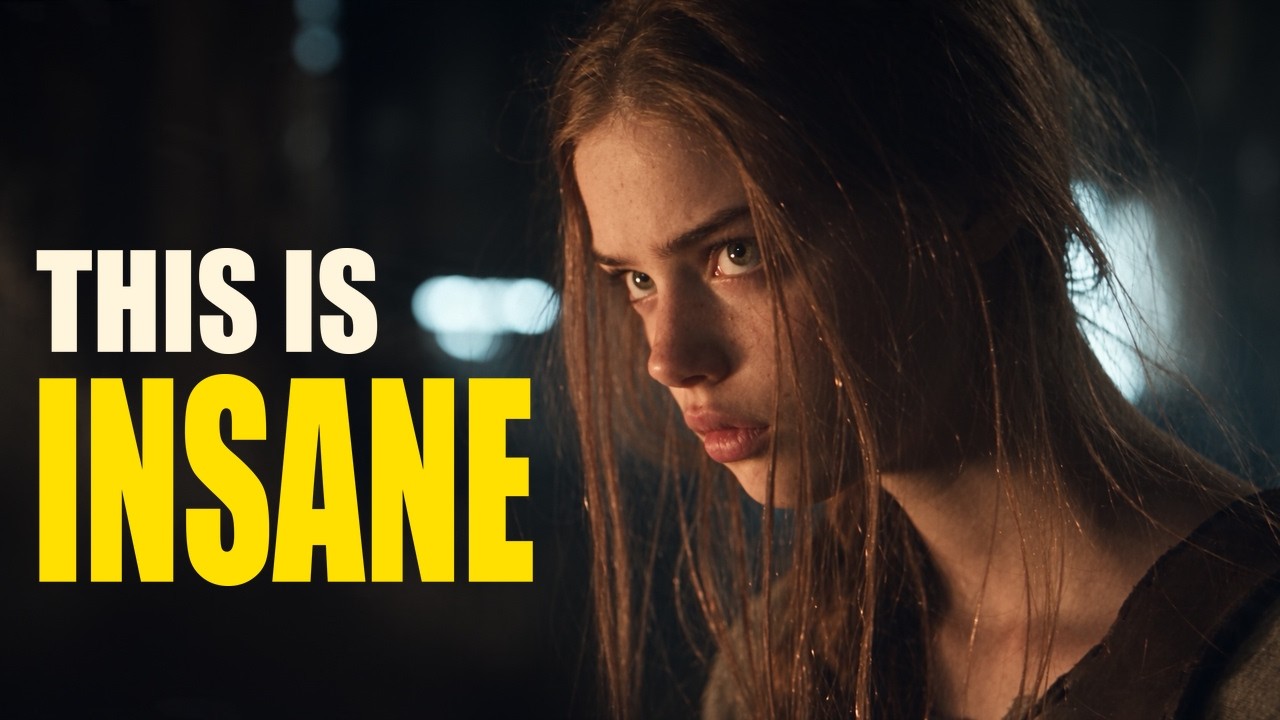
描述你的縮圖

用自己的方式
製作 YouTube 縮圖

無論從簡單創意、自己的照片,或全新的視覺風格開始,Ottermind 都能幫你完成影片縮圖。
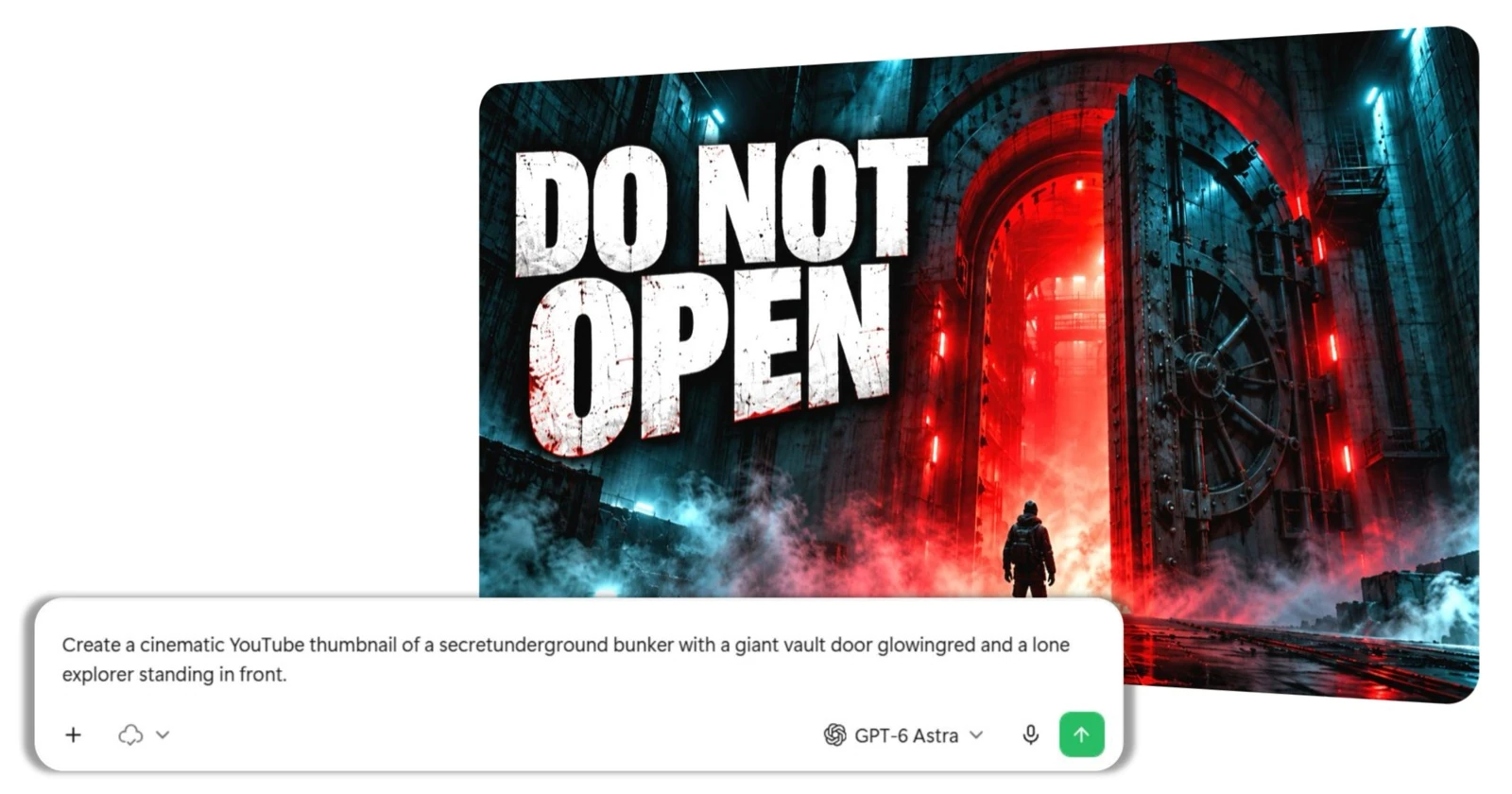
一段簡單的文字提示變成電影感地下掩體縮圖:發光的紅色保險庫門上寫著「不要打開」。

把一個想法變成吸睛縮圖

有影片創意卻沒有圖片?說清楚你腦中的畫面。從戲劇化場景到醒目標題,AI 會把文字變成能講好故事的 YouTube 縮圖。 可以用 AI 圖像編輯器 繼續細修最終畫面。
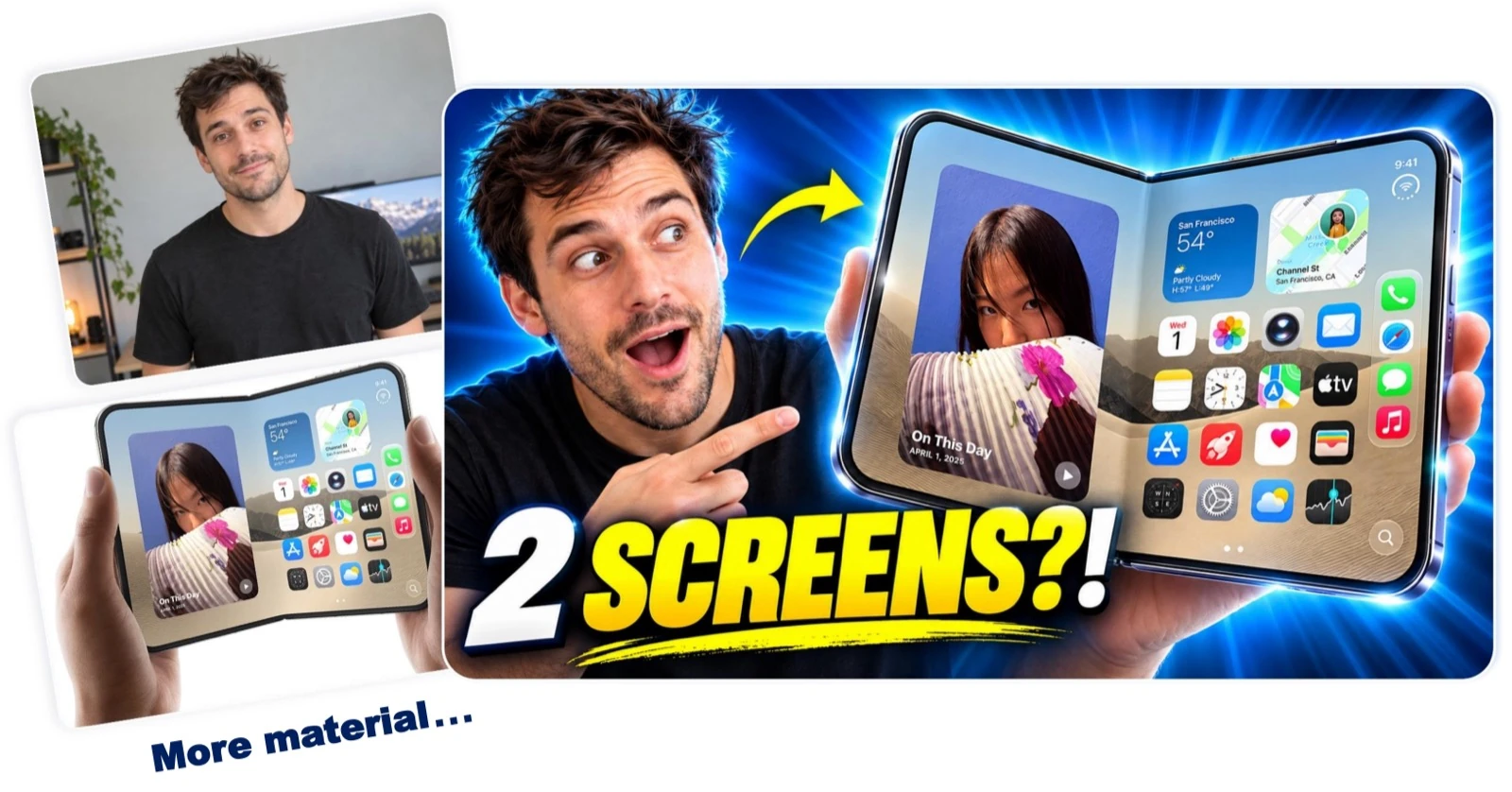
創作者肖像和可折疊 iPhone Duo 產品圖合成科技評測縮圖,標題為「兩個螢幕?!」

把照片變成更出色的縮圖

已經有照片或影片截圖?上傳創作者肖像、產品圖或其他素材,讓 AI 把它們組合成精緻的 YouTube 縮圖:主體清楚、構圖有衝擊力、文字易讀。
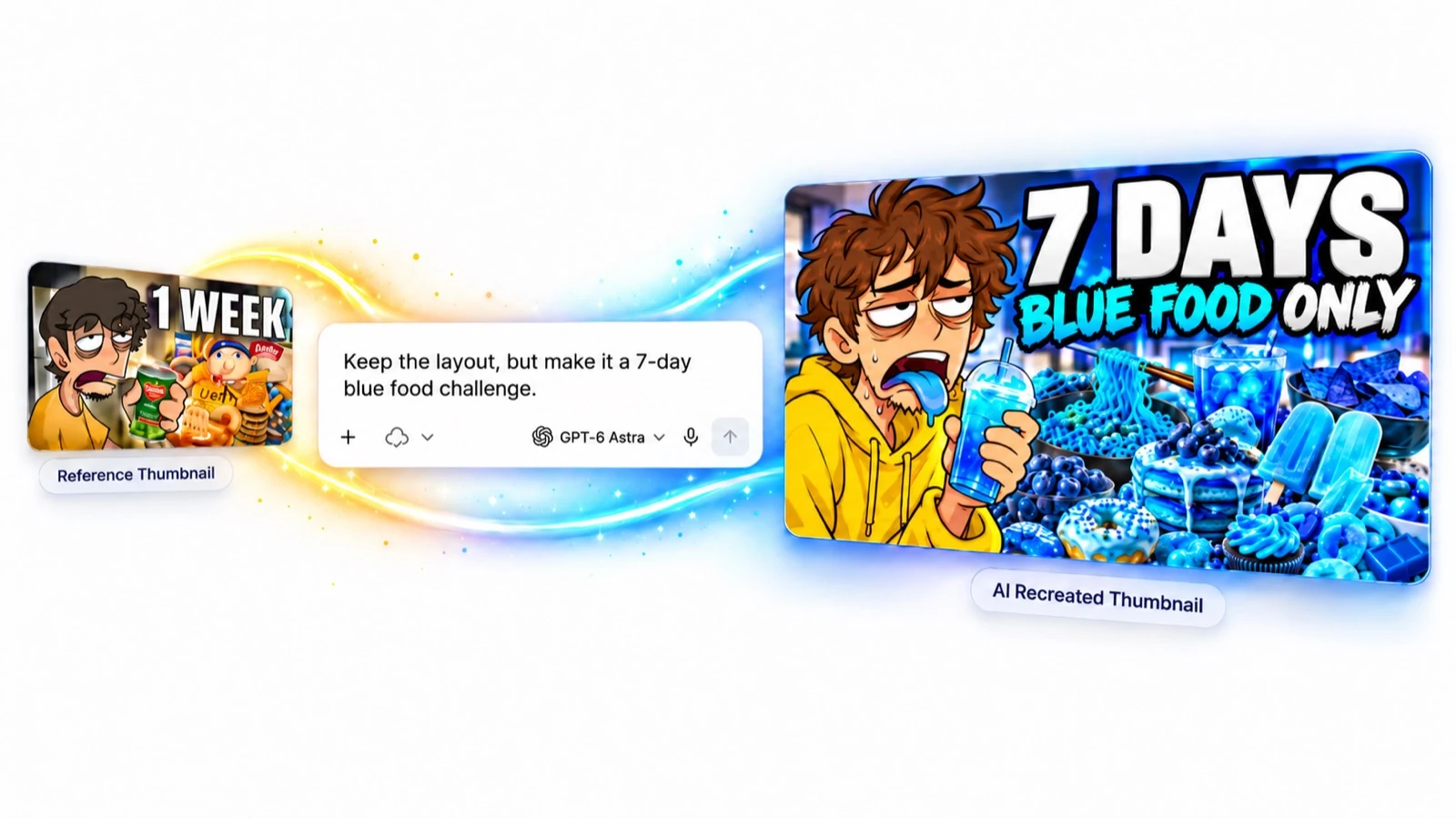
美食挑戰縮圖被改造成原創版本,標題為「7 天——只吃藍色食物」。

參考喜歡的縮圖,做出自己的版本

看到很有吸引力的縮圖?把它當作靈感來源,告訴 AI 想改哪些地方。保留相近構圖或視覺氣質,同時換成自己的主體、色彩與創意。
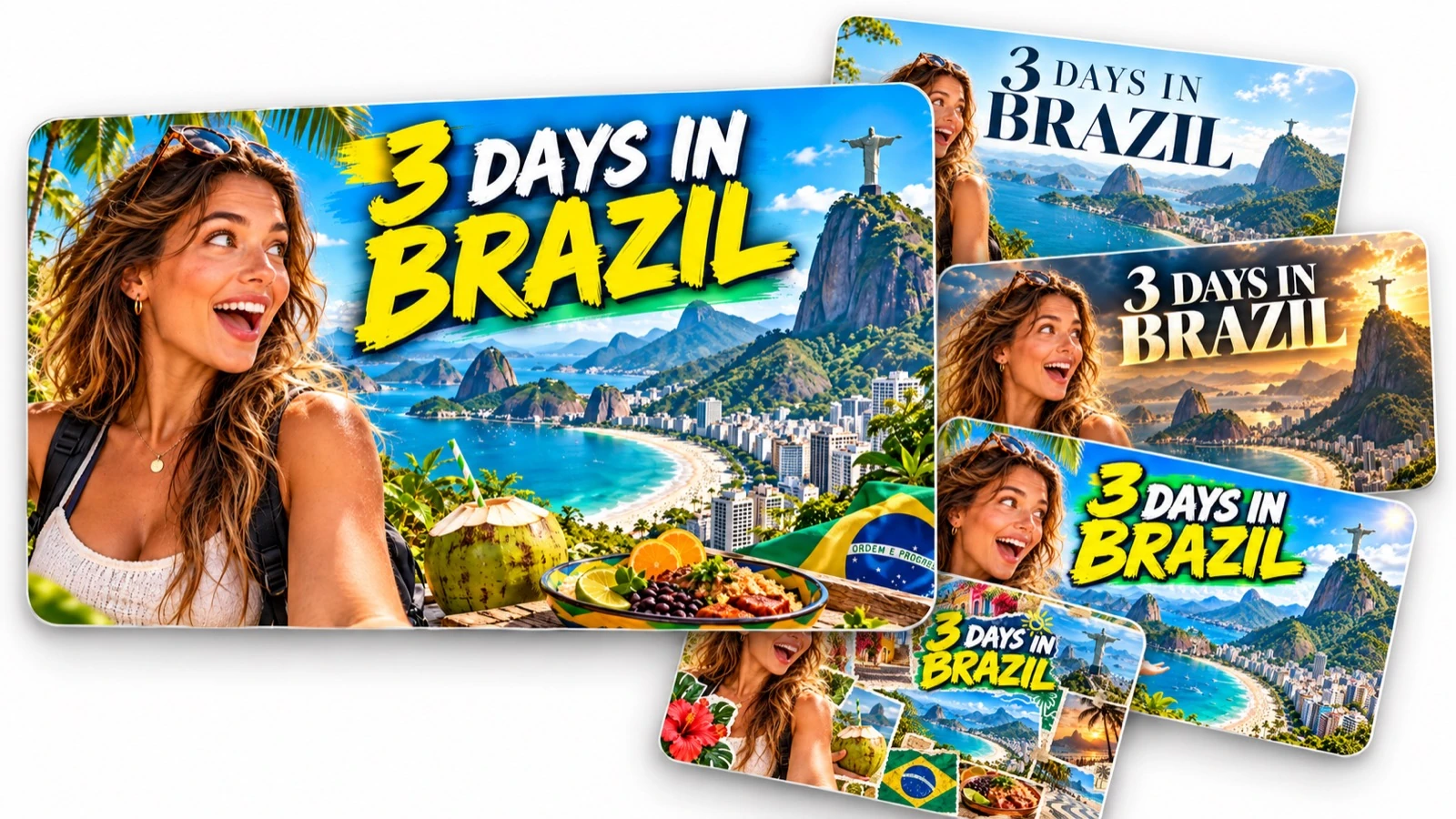
一張「巴西 3 天」旅行縮圖被轉換成四種不同的視覺風格。

同一部影片,嘗試多種縮圖風格

為什麼只停在第一個設計?為同一部影片嘗試電影感、強烈視覺、剪貼簿或極簡風格,比較不同方向,找到最適合內容的版本。

把你想得到的
都做出來。

從最初的想法到完成封面,用四個清楚步驟製作 YouTube 縮圖,不需要複雜的設計流程。
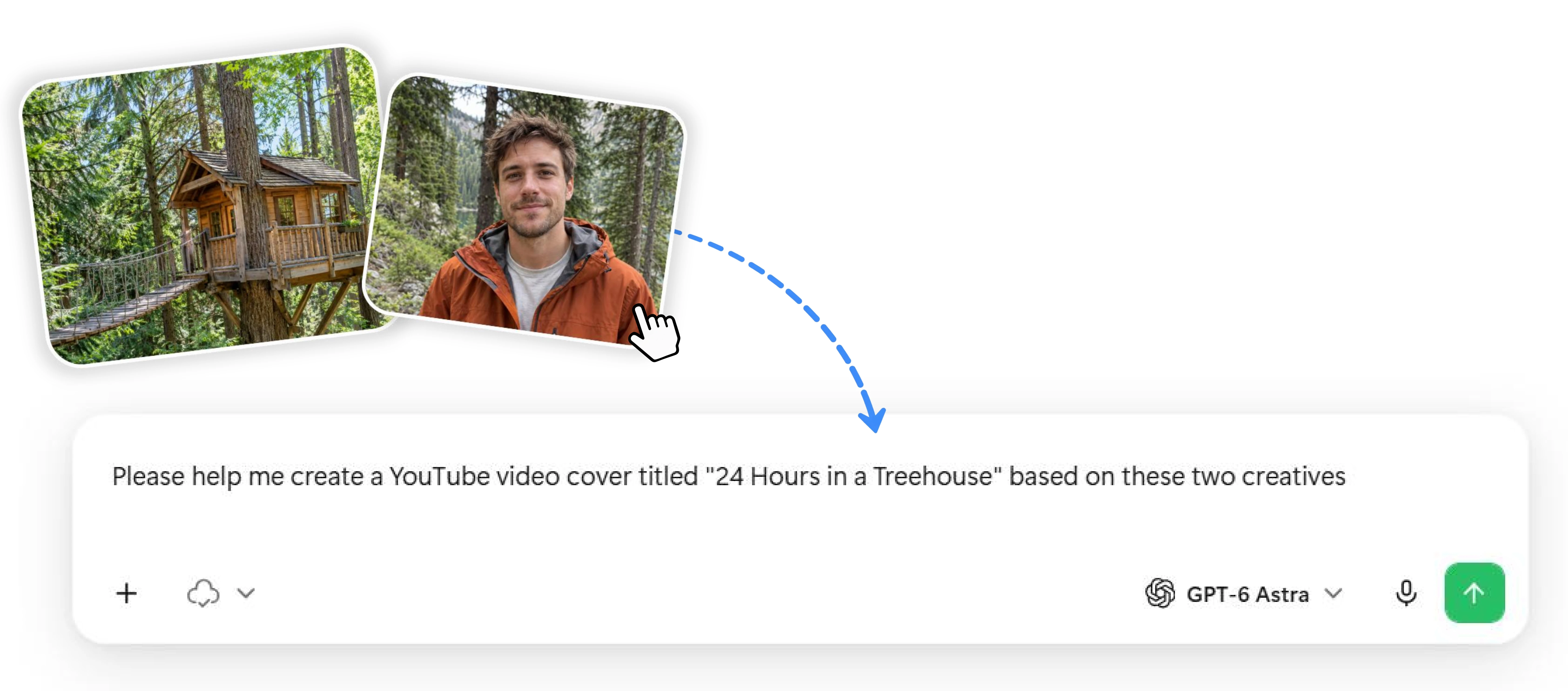
加入創意和圖片

第一步: 加入創意和圖片

先用幾句話描述影片。上傳照片、截圖或參考圖,幫助 Ottermind 理解你想做的畫面。
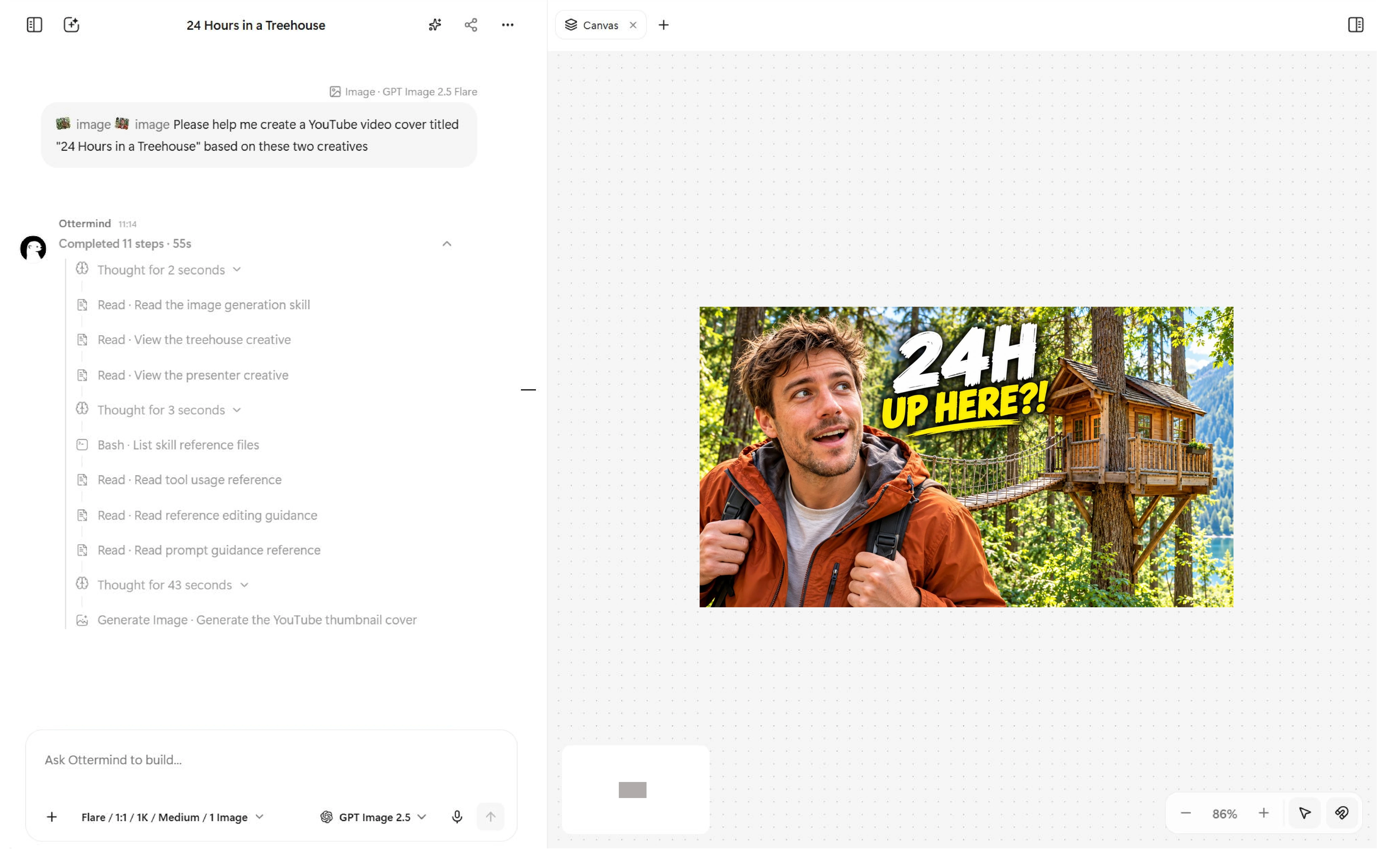
產生第一張縮圖

第二步: 產生第一張縮圖

讓 Ottermind 把提示詞和圖片組合成完整的 YouTube 縮圖,將主體、背景與標題放進同一張設計裡。
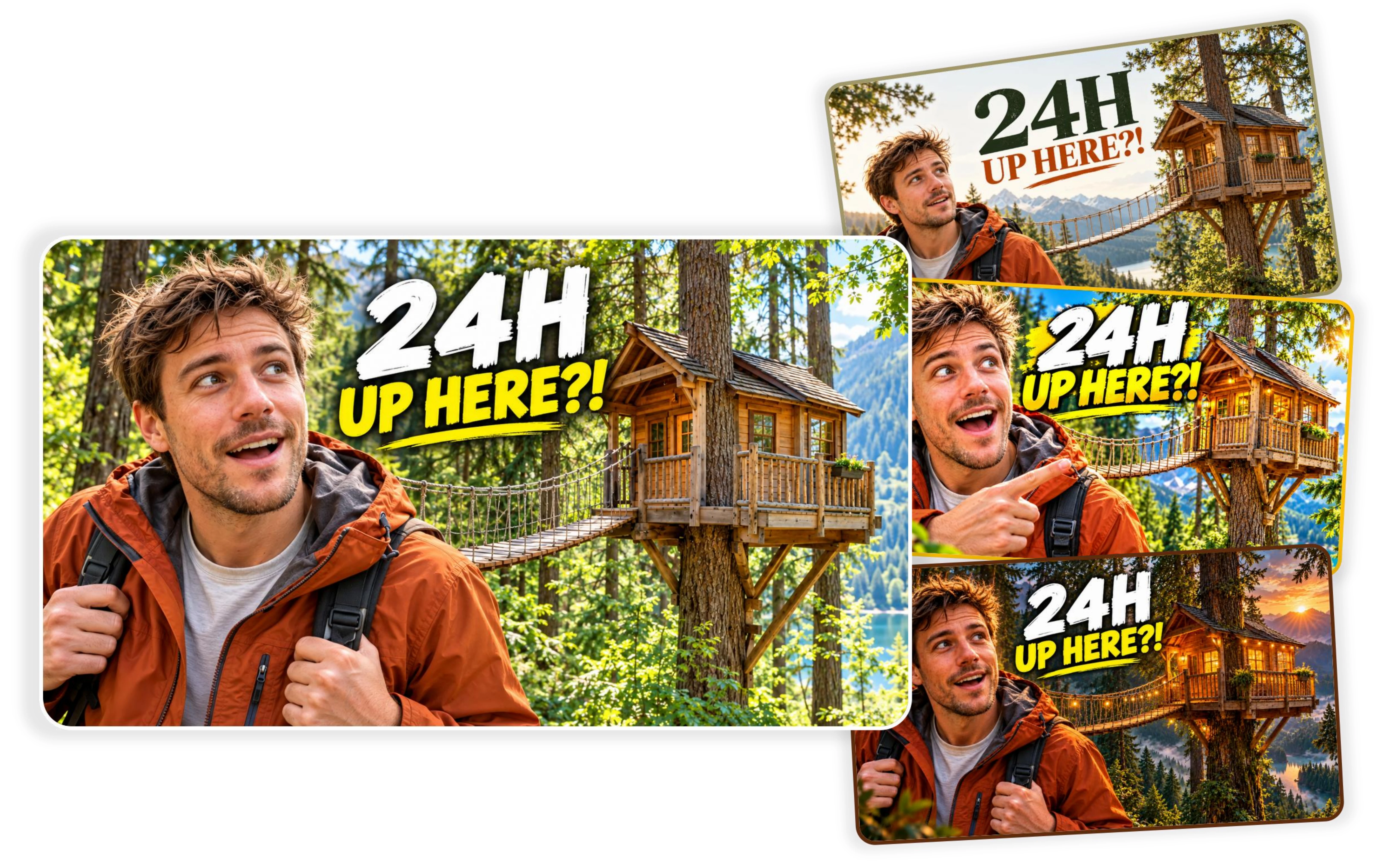
探索不同風格

第三步: 探索不同風格

為同一張縮圖嘗試新的視覺方向。可以換成電影感、更大膽的視覺或極簡設計,直到找到合適的風格。
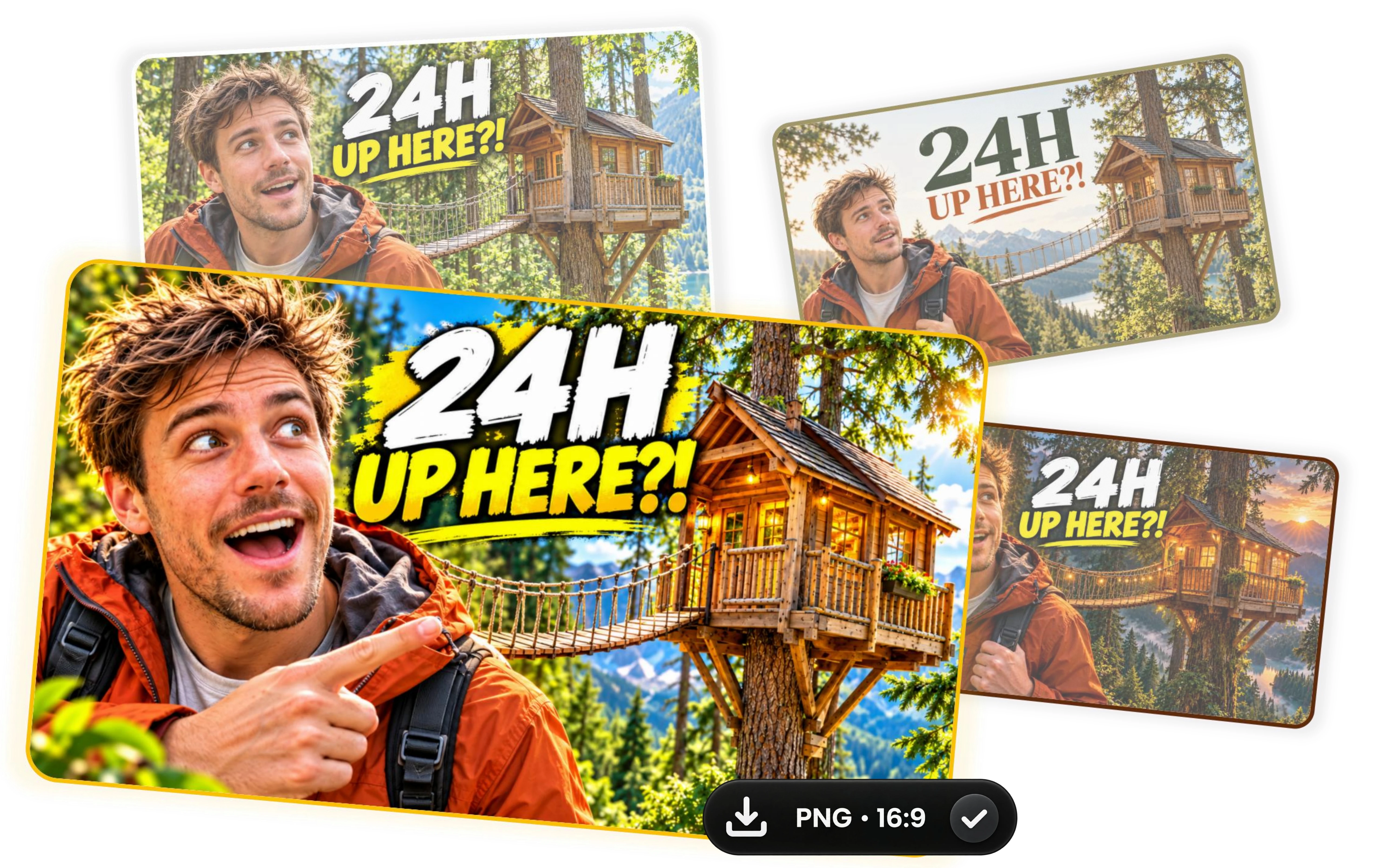
選擇並下載

第四步: 選擇並下載

選出最喜歡的版本,下載完成的縮圖,用在下一部 YouTube 影片上。

縮圖靈感
來自 Ottermind 影片

瀏覽 Ottermind YouTube 頻道的縮圖,看看不同影片主題如何透過視覺、構圖和標題呈現。
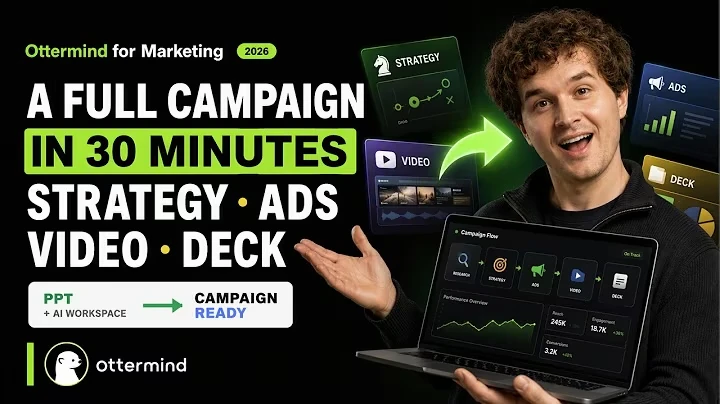
30 分鐘完成整套行銷活動:策略、廣告、影片與提案 — Ottermind YouTube 影片
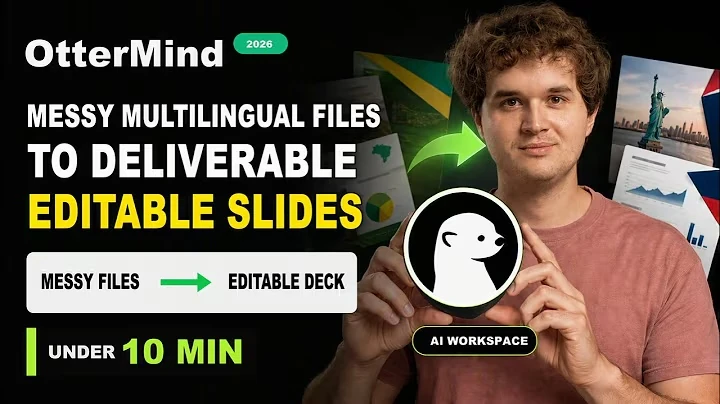
AI Agent 把外文簡報變成投資人提案 — Ottermind YouTube 影片
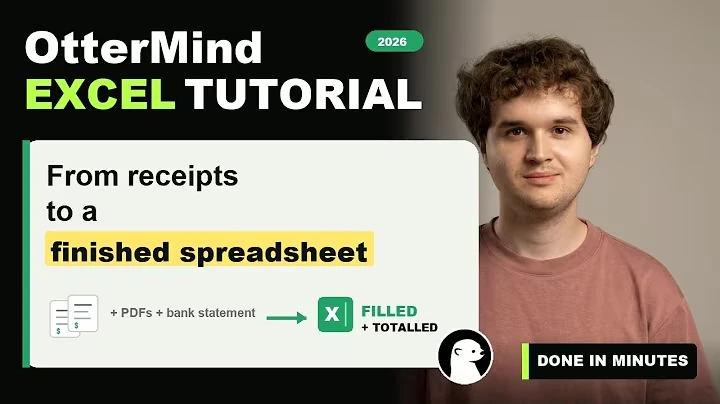
用 AI 把收據整理成完整的 Excel 費用報告 — Ottermind YouTube 影片
Ottermind 入門教學:把想法變成實際工作 — Ottermind YouTube 影片
用 AI 把 3 小時的每週營運備忘錄縮短成 25 分鐘 — Ottermind YouTube 影片
探索我們的 YouTube 頻道

常見問題

什麼是 AI YouTube 縮圖製作工具?

這是一種使用文字提示、上傳圖片或視覺參考來製作影片縮圖的工具。只要描述創意,AI 就能協助完成視覺方案,不必手動設計每個細節。

如何用 AI 製作 YouTube 縮圖?

先描述影片並上傳要使用的圖片。產生第一張縮圖,嘗試不同風格,再持續調整,滿意後下載喜歡的版本。

不上傳圖片也能做縮圖嗎?

可以。只用文字提示就能開始。描述影片主題、想像中的場景和要放上的標題,AI 可以據此產生原創縮圖。

可以使用自己的照片或影片截圖嗎?

可以。上傳創作者肖像、產品照片、影片畫面或其他圖片,為設計提供參考,更容易圍繞影片中的人物與主體完成封面。

可以用參考圖重新製作縮圖嗎?

可以。上傳喜歡的縮圖並說明想修改的地方。可以借鑑構圖或視覺風格,但最後使用自己的主體、色彩與文字完成原創設計。

同一部影片可以產生不同風格嗎?

可以。維持影片主題不變,嘗試電影感、醒目、極簡等不同方向,比較結果後選擇最適合內容的一張。 也可以繼續使用 AI 圖像編輯器。

準備好製作下一張 YouTube 縮圖了嗎?

從一個創意、一張照片或喜歡的參考圖開始,把它變成讓影片更有吸引力的縮圖。

製作我的縮圖