工作流程指南
ChatGPT 圖片編輯教學:用 Images 2.5 修改現有照片
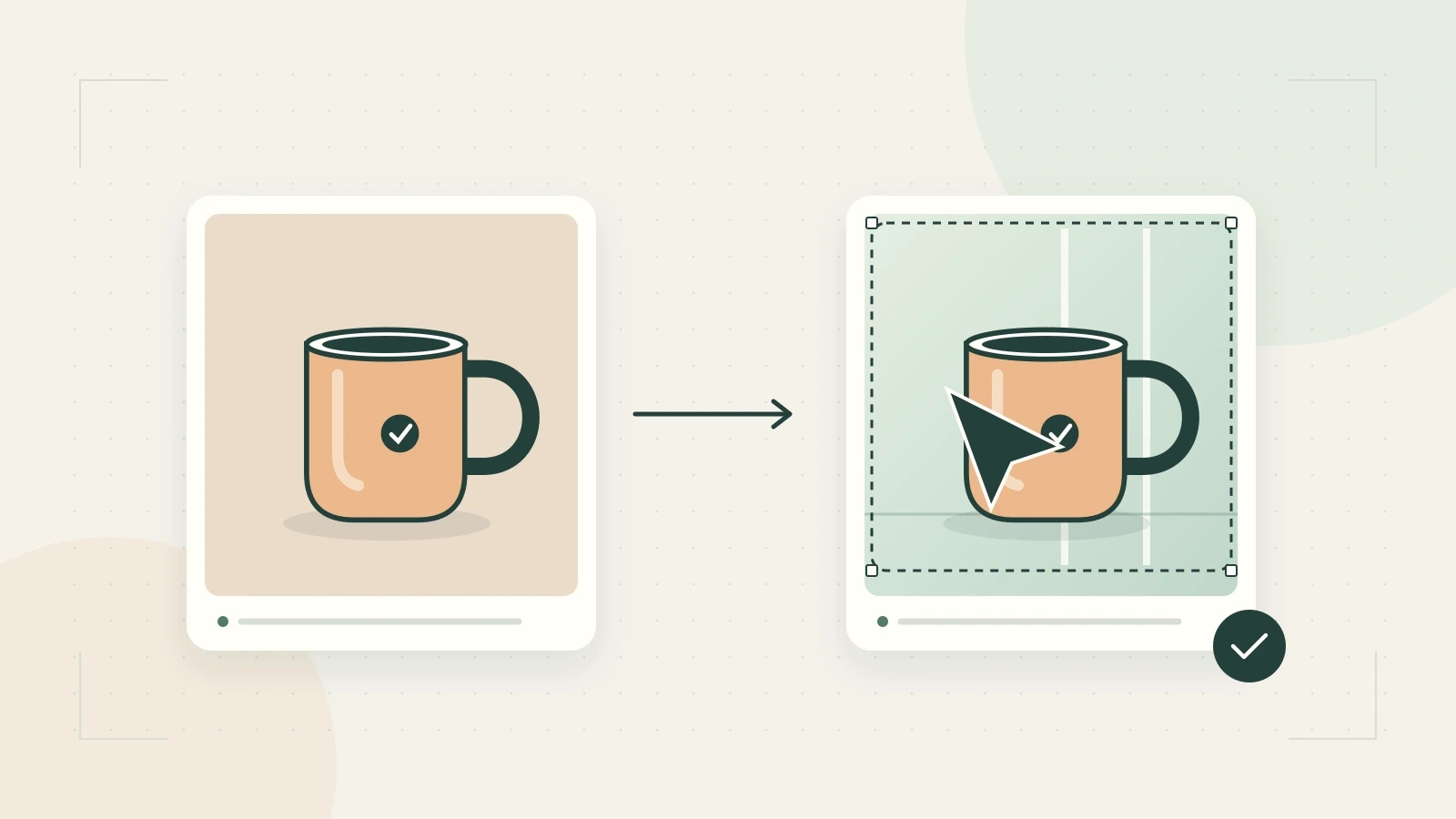
在 ChatGPT 編輯圖片時,可上傳現有照片,或開啟已生成的圖片,再描述修改內容,也能用選取工具標示範圍。想讓流程更容易掌握,最好每次只改一個問題,說明要保留哪些細節,並在下一輪前對照原圖確認結果。
資料來源: 官方參考 1. 查核日期:2026 年 9 月 11 日。
操作依據來自官方說明。以下提示詞與檢查方法是原創範本,不是實測成品展示。
1. 選對來源素材
使用最清楚的可用原圖。修改商品照時,應選已確認的真實商品照片,而非 AI 生成的相似物件。也要另外保留原始設計。
先決定是換視覺方向,還是小幅修正。「更有質感」容許廣泛解讀;「將橘色背景換成淺灰色」則界線明確。
本例以陶瓷隨行杯為主角,目標是將它放入安靜咖啡館的場景,同時保留杯子本身。
2. 說清楚修改與保留項目
上傳後調整下列指令。程式碼區塊保留英文參考提示詞以利重現,請依任務替換內容。
Use the uploaded photograph as the product reference.
Place the ceramic travel cup on a small café table beside a window.
Keep the cup's silhouette, handle, glaze color, lid, and printed mark.
Do not add a second cup or invent accessories.
Leave open space to the right for text that I will add separately.
Use soft morning light and a simple, unobtrusive background.
提示詞表達期望,不保證逐像素維持。保留項目應限於能逐一檢查的細節。若每個像素都不能變,傳統圖層編輯可能更適合。
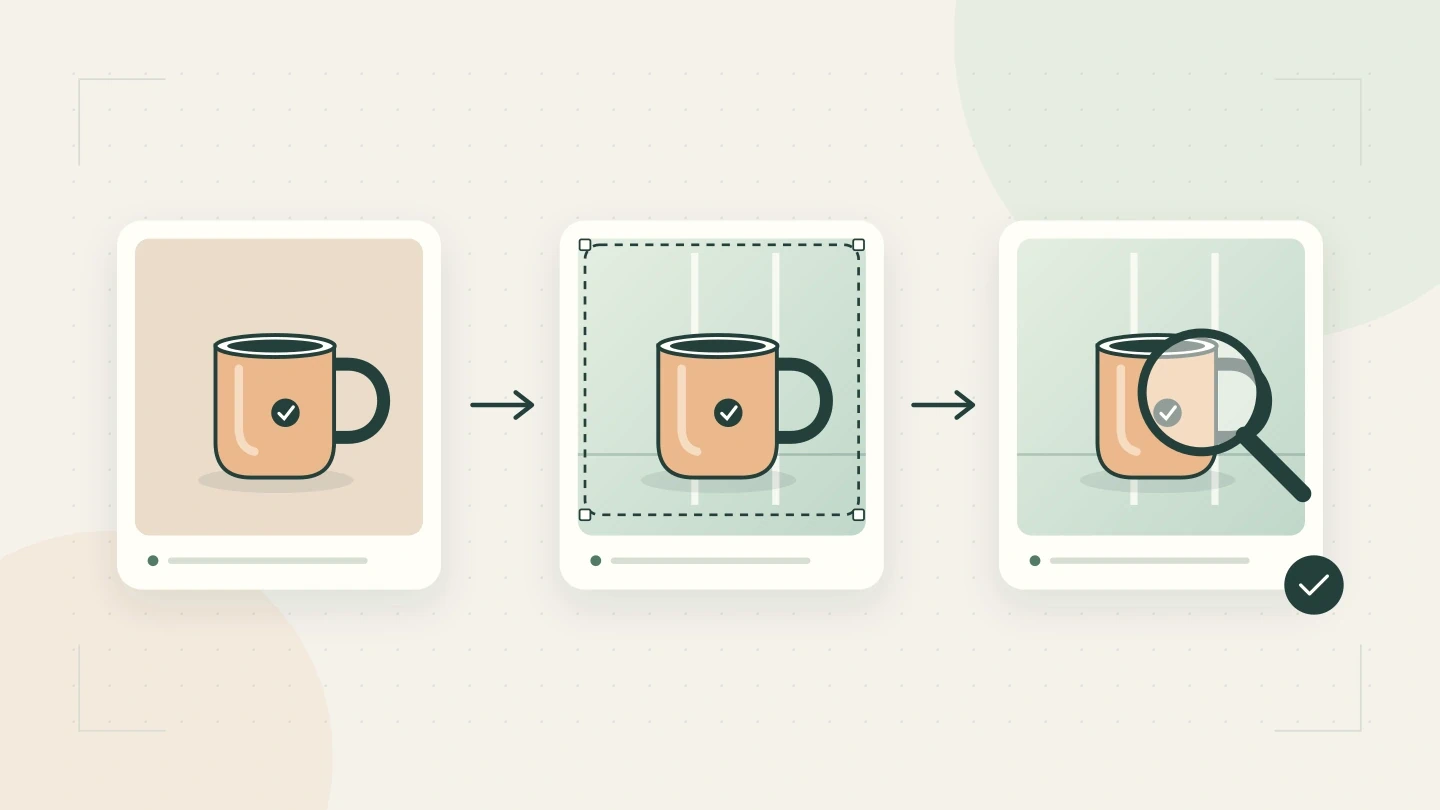
原創流程示意圖,並非模型輸出或效能實測。
3. 先看商品,再看氣氛
漂亮光線可能讓人忽略杯柄變形或標記被重畫。先確認保護的主體。
| 檢查項目 | 合格標準 |
|---|---|
| 輪廓 | 杯身與把手外形和原圖一致 |
| 表面 | 釉色及印刷標記未重新設計 |
| 接觸 | 杯子確實放在桌面,沒有懸浮 |
| 構圖 | 商品完整,保有文字空間 |
| 新增內容 | 沒有多出的商品、配件或意外文字 |
依用途調整。風格化插圖可以接受的變化,商品頁照片不一定能接受。
4. 一次處理一個問題
杯子沒問題、背景太複雜時,只要求簡化背景:
The cup is approved in this version.
Simplify the café background by removing the wall decorations.
Keep the current cup, table position, framing, and lighting.
Do not introduce new text or objects.
杯子若已改變,回到原始參考並再次說明未達成的條件。繼續改錯誤版本,往往更難找回來源細節。
可用選取工具標出區域,但官方提醒,選取不一定精確,變更可能超出範圍,因此周圍畫面也要檢查。
5. 保留可對照的版本
繼續前先儲存已核可版本。可使用 cup-cafe-background-approved 與 cup-cafe-background-simplified,或團隊相應的命名規則,區分版本內容。
每份檔案保留對應提示詞。需求說明應能解釋為何移除某個元素,不必重新翻遍對話。
下載後,以實際使用尺寸檢查裁切、邊緣及文字。若需要準確字距或可編輯文案,請在排版軟體中加入正式行銷文字。
把一次修圖變成可重用流程
重用來源、變更、保護細節、用途與驗收的結構。從一張照片和一項修改開始,保留原圖、指令、結果與修補說明,比單獨收藏提示詞更實用。
繼續完成圖片工作
ChatGPT Images 2.5 有哪些更新?先從實際任務試起 · 10 個 ChatGPT 圖片提示詞:商品照與行銷素材.
將創作需求帶到 Ottermind 圖片工作區. 請查看介面目前提供的模型。提供的 Ottermind 畫面截圖顯示,模型選單列出 Flare 與 Sunburst,兩者均標示 Premium,目前選取 Sunburst。
