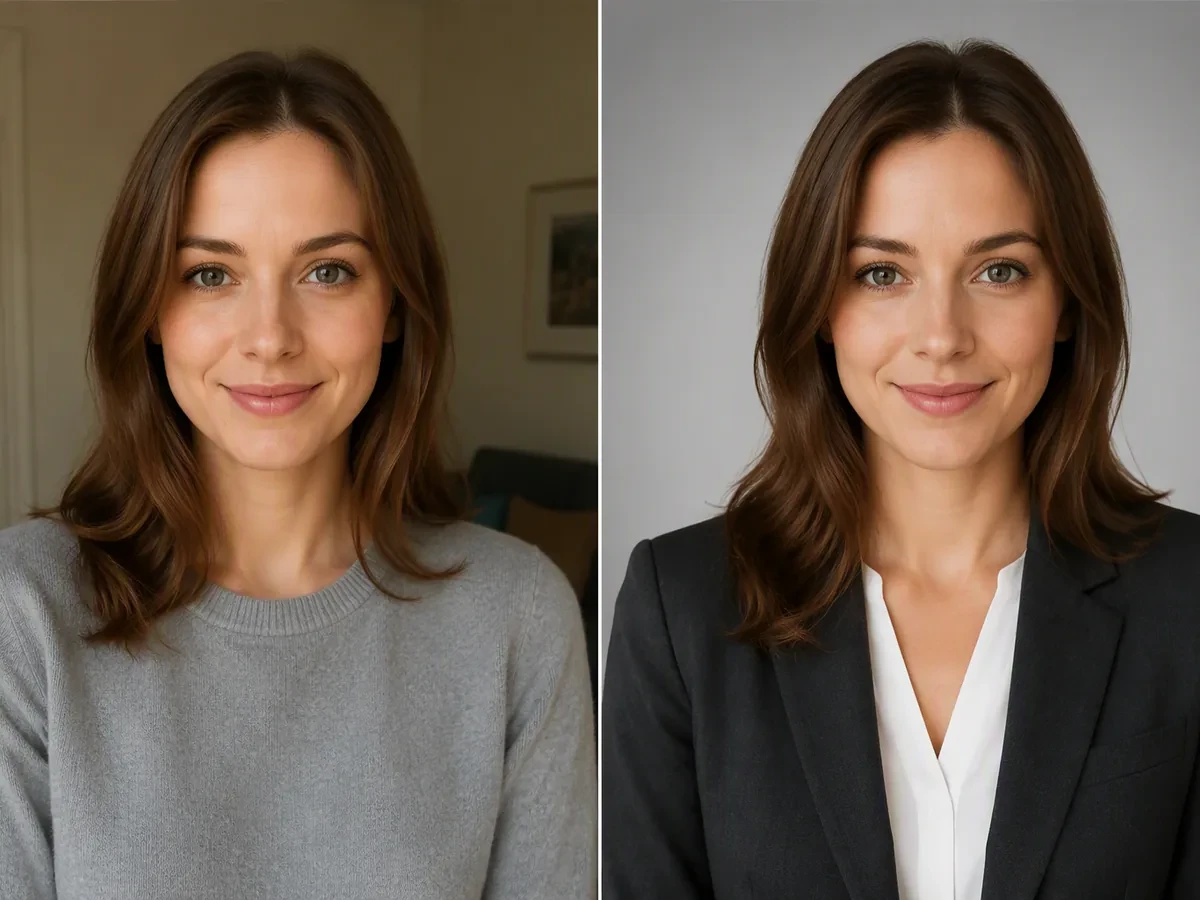
简历照片编辑器
上传人像到简历照片编辑器,对比专业调整方向,然后前往 Studio 细化职位、使用场景和各项细节。
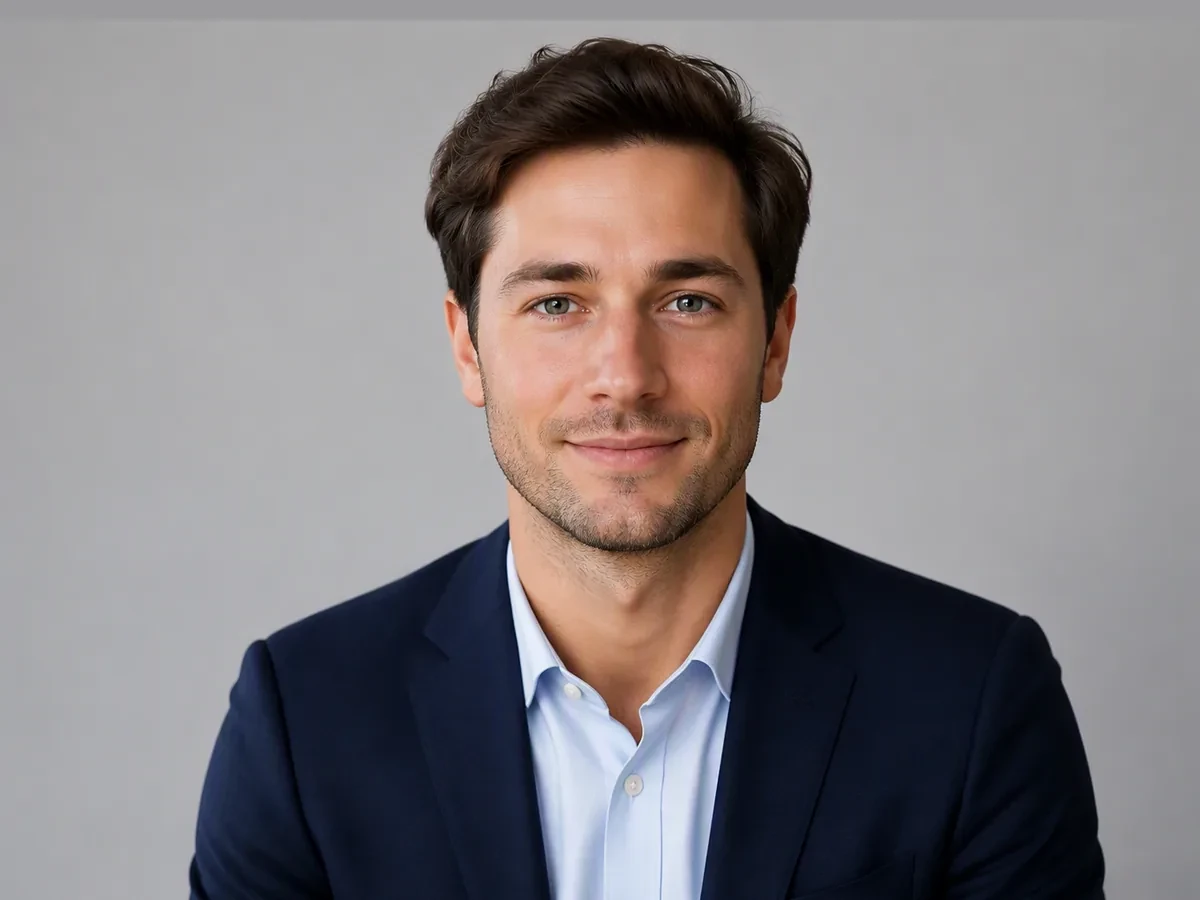
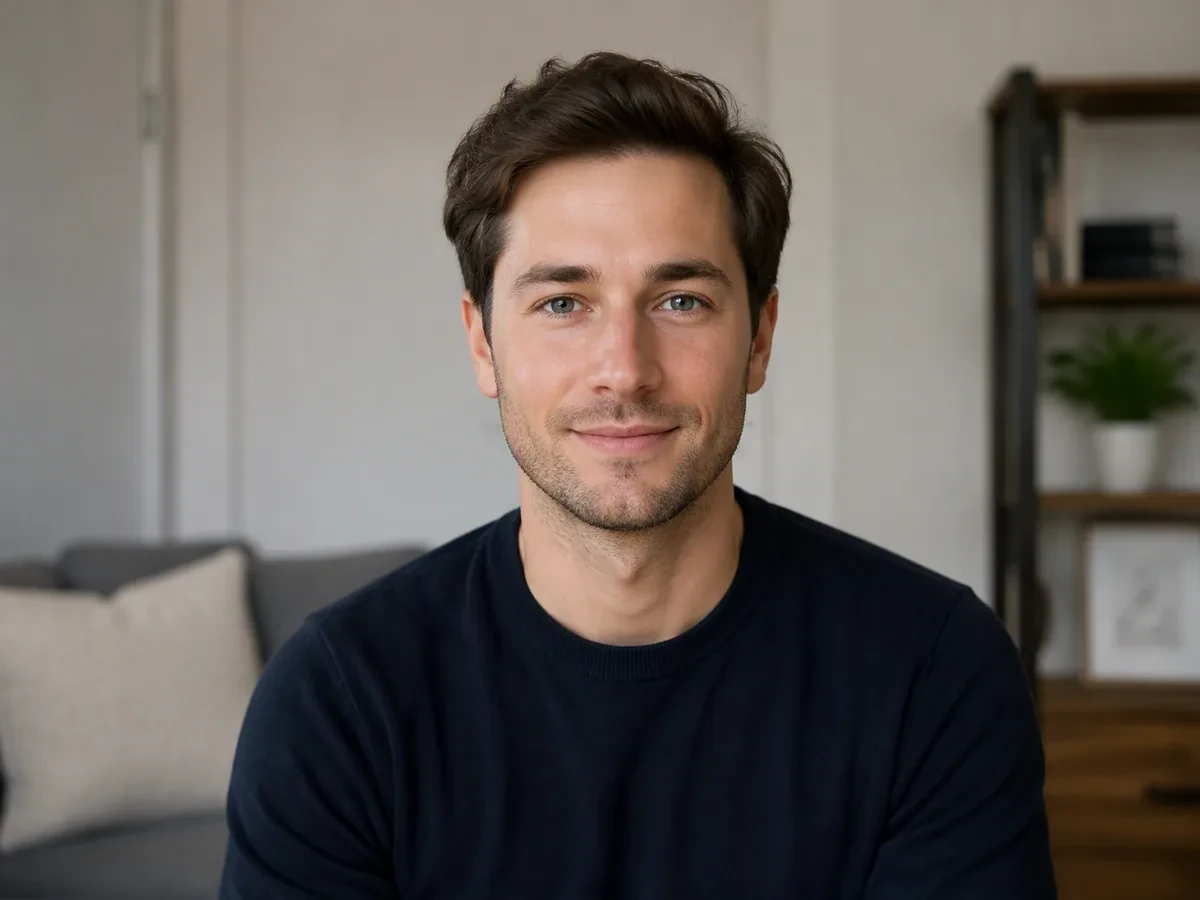
拖放图片到这里,或点击上传












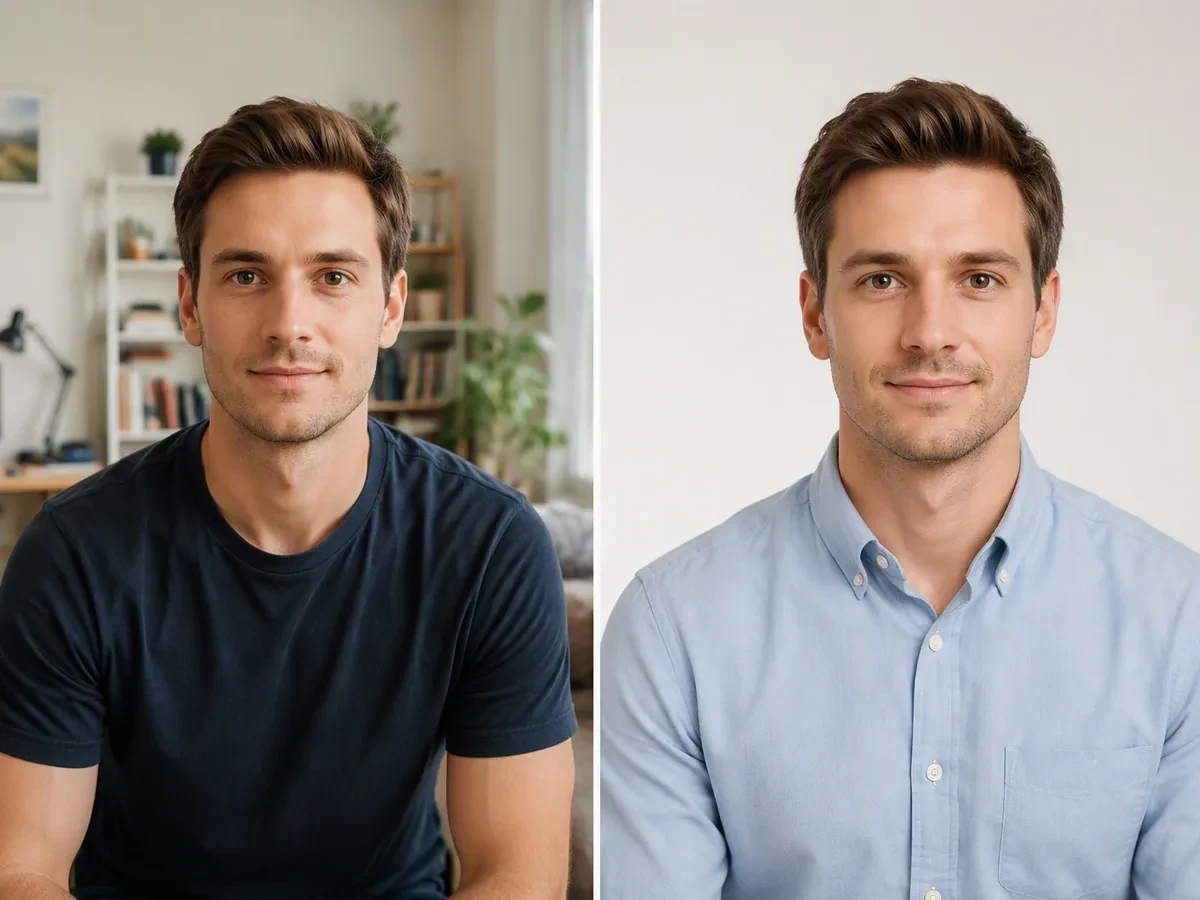
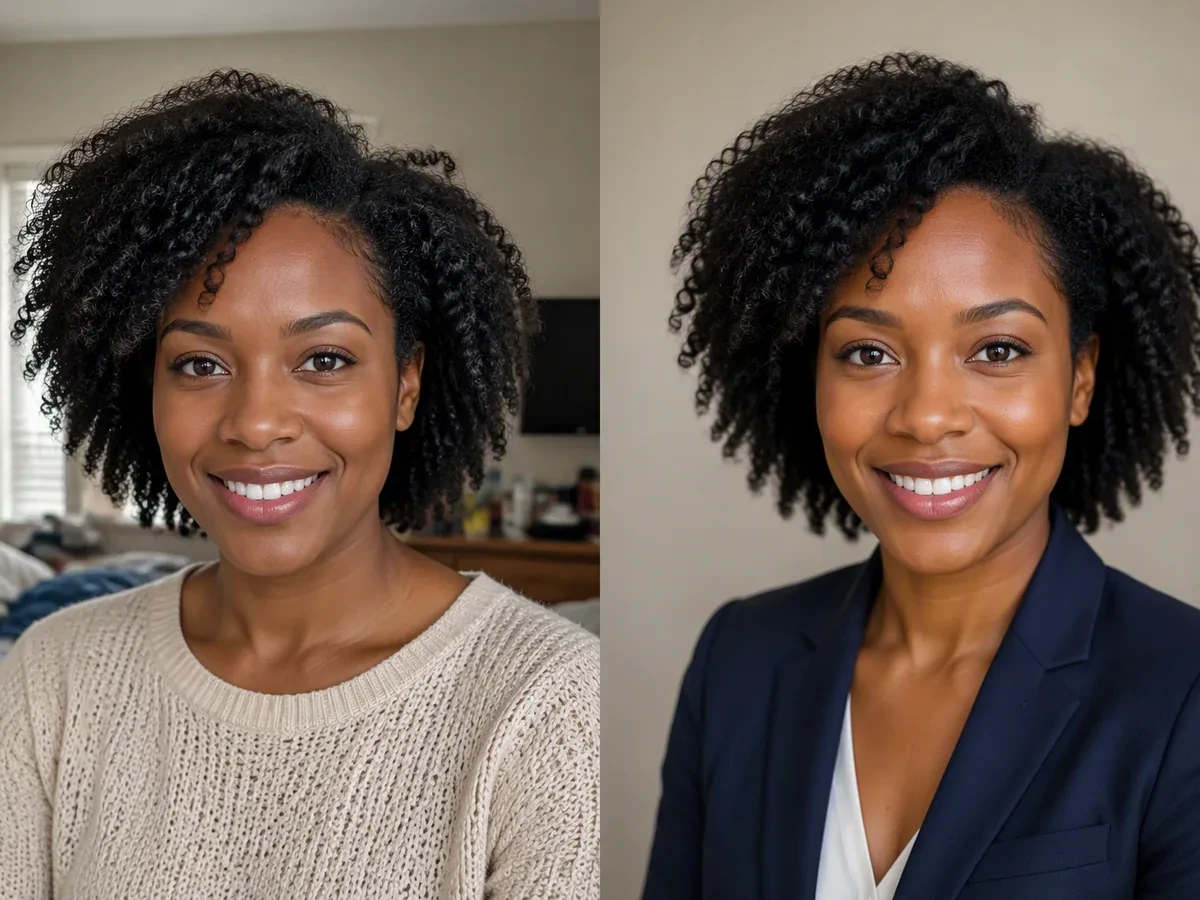
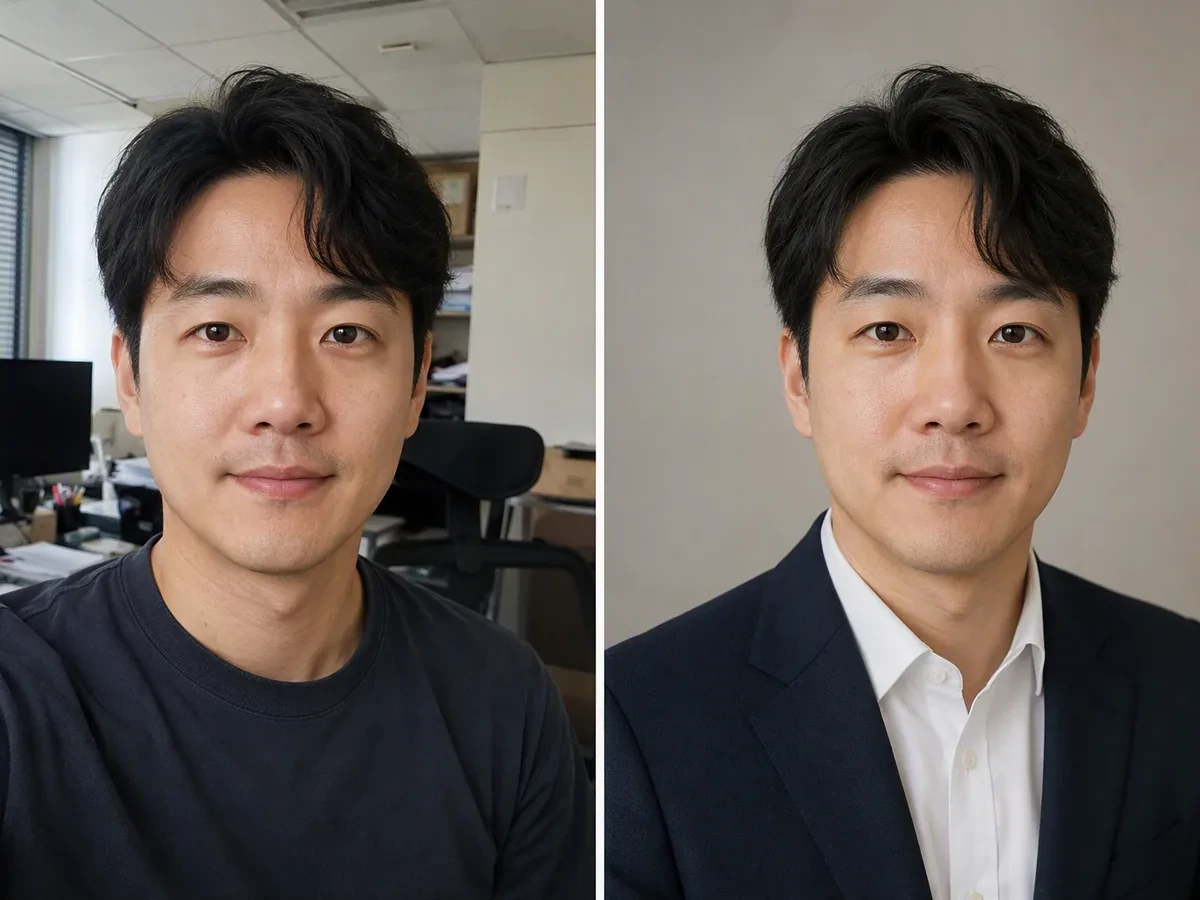
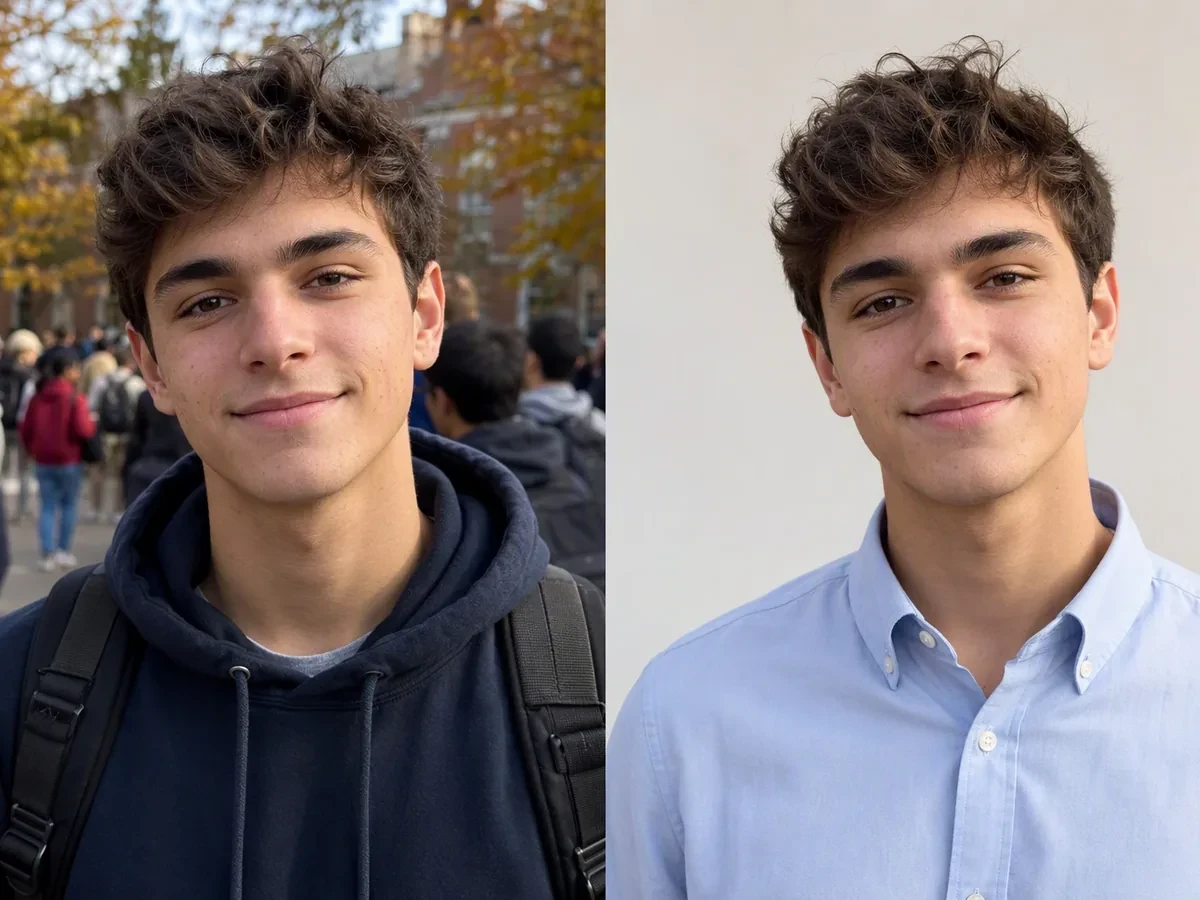
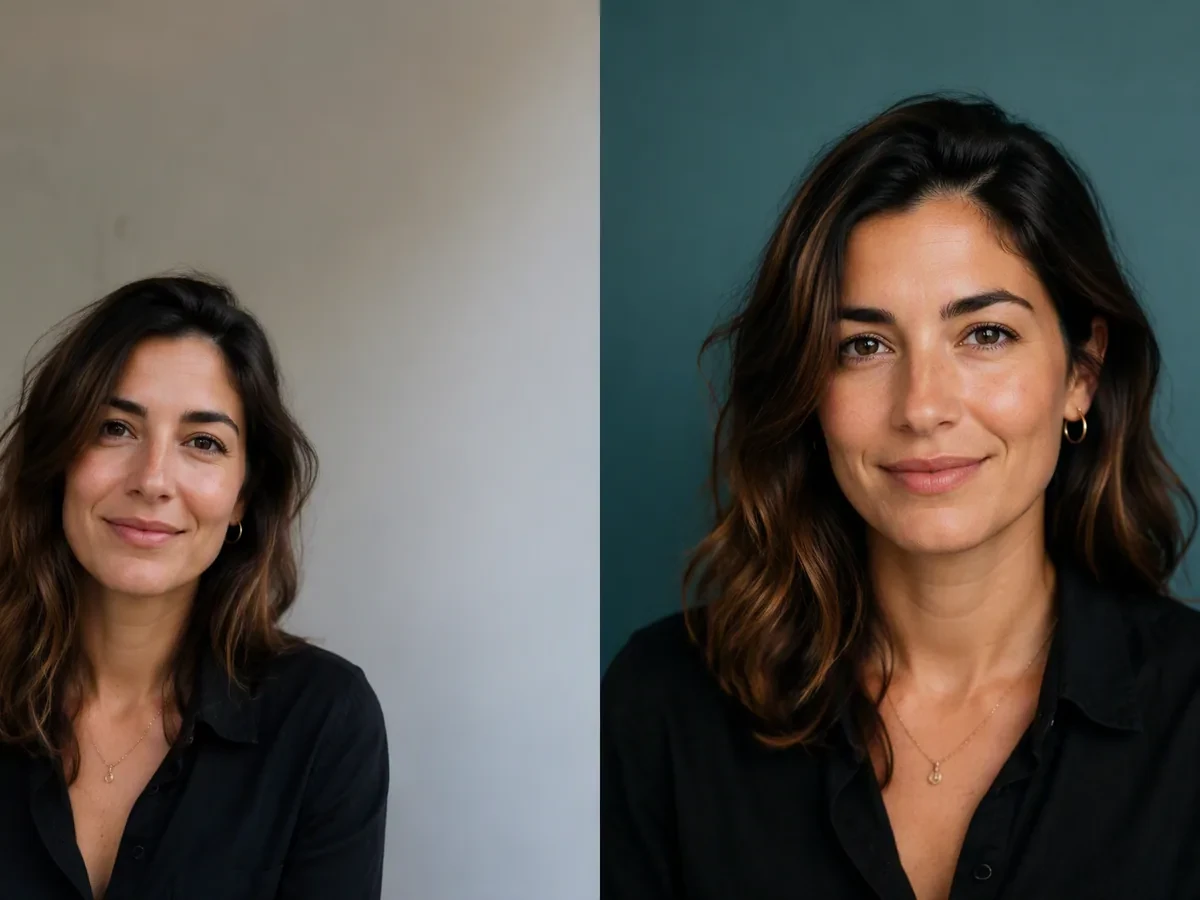
围绕使用场景设计的简历照片编辑器
实用的简历照片编辑器不只是更换背景。它会先明确照片的使用位置,保持求职者本人清晰可辨,并让每项修改都能与原图仔细比较。请先确认当地的求职惯例;如果简历本身也需要针对职位调整,可将审核通过的人像带到 AI 简历生成器 继续处理。
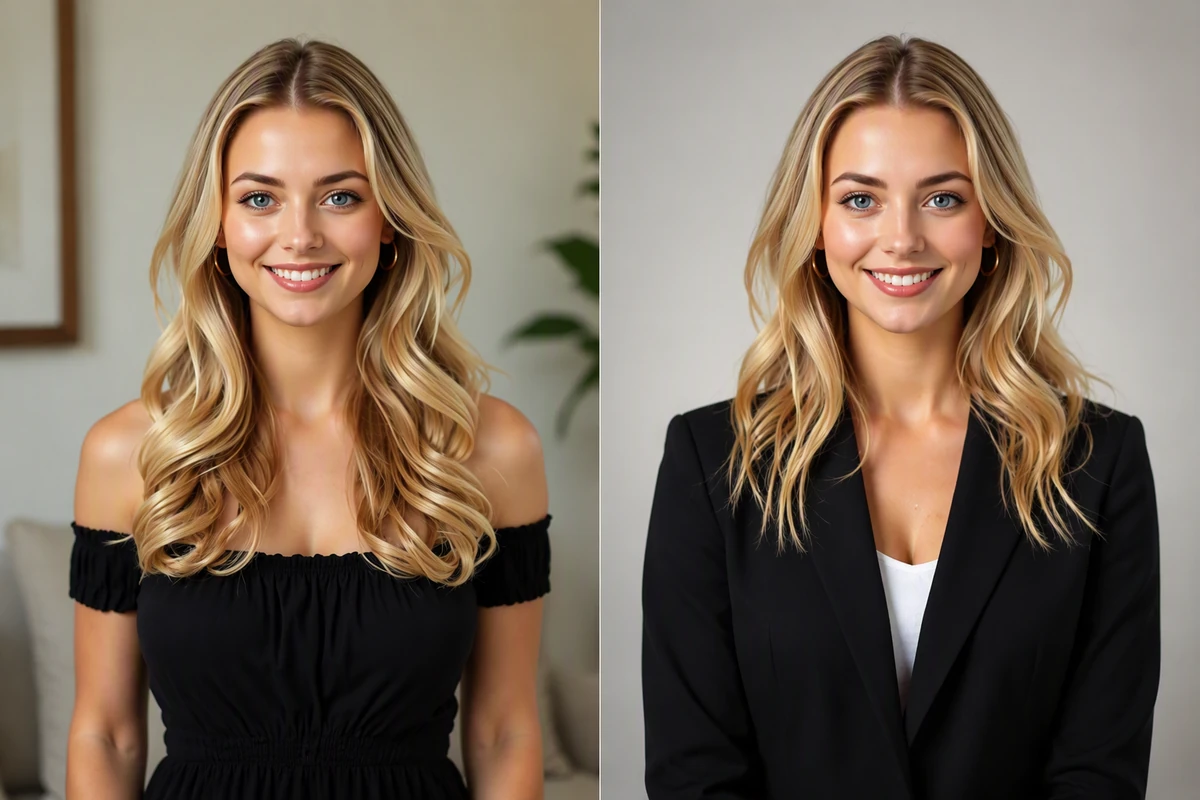
从合适的原图制作专业头像
先使用清晰的正面人像,并说明职位、服装、背景和正式程度。如果原图太模糊而难以判断,请先用修复模糊照片检查,再制作简历头像。审核时要确认面部比例、发型、肤色和表情是否保留。
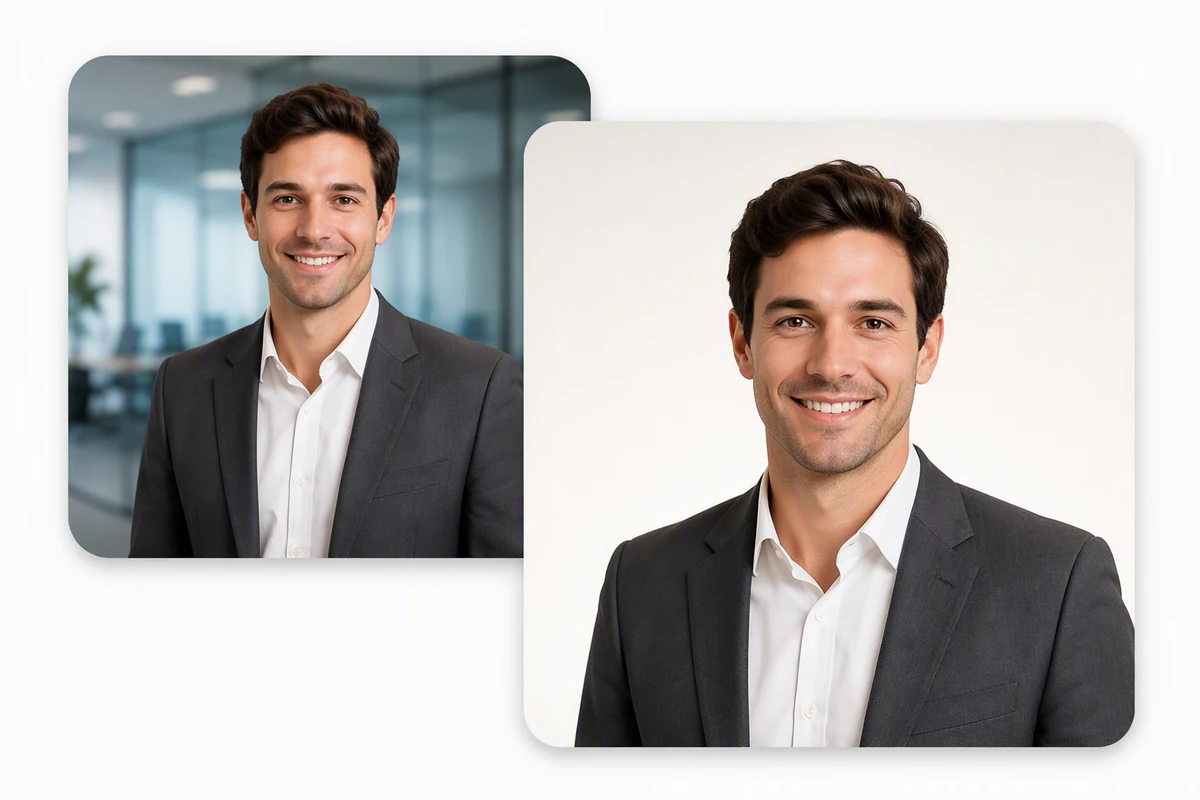
去除干扰,而不是改变本人
简历照片编辑器可以把人像换到简洁、符合职位的背景中,同时保持面部与服装边缘协调。请按正常显示尺寸检查发丝、眼镜、阴影和肩部。只有在可以接受全新视觉诠释而非忠实编辑时,才使用 AI 图像生成。
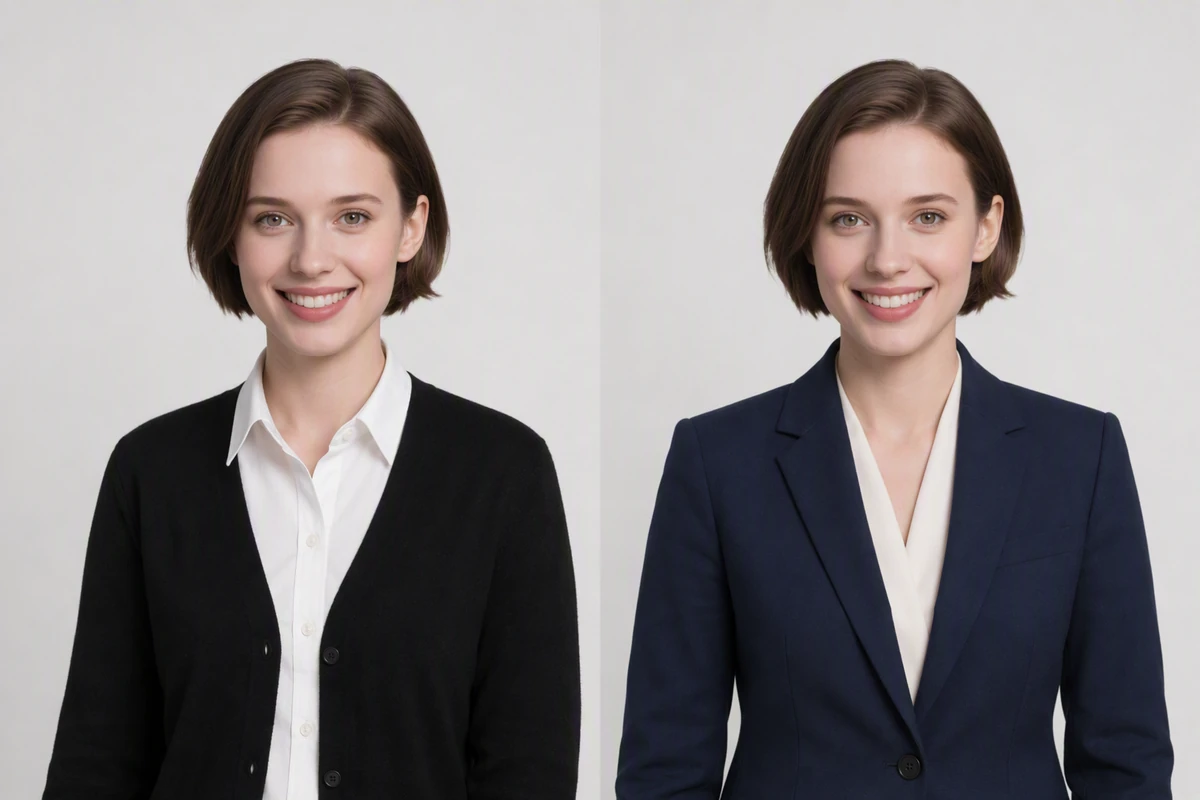
尝试职业着装,但不要夸大真实性
更换服装有助于比较不同正式程度,但生成的面料和身体结构仍需审核。要求保持姿势和身份不变,将翻领与领口和原图比较;如需更具创意的方案,可用 AI 图像生成,并明确将其视为视觉诠释。
使用 Ottermind 可以做什么
准备求职证件照
在保留面部、发型、着装和真实观感的前提下,制作干净且符合职位场景的肖像照。
替换干扰性背景
将主体置于简洁的中性色背景中,确保边缘、光线和前景分离自然可信。
统一团队头像
统一员工照片的裁切、比例、背景和色彩处理,同时不让每个人看起来千篇一律。
为不同平台调整同一张肖像
为简历、职业档案和名录制作合适的裁切版本,并保持已批准的修图效果一致。
如何使用简历照片编辑器
步骤 01
确定使用场景
先决定照片用于简历、职业资料、邮箱账户还是员工页面;不同使用场景的惯例和裁剪要求并不相同。
步骤 02
上传可靠的原图
添加一张你有权使用的清晰近照。上传后,职业需求说明会进入 Studio,你可以继续细化职位、背景、服装、裁剪方式和需要保持不变的细节。
步骤 03
批准前仔细对比
将编辑后的面部、头发、肤色、服装边缘和背景与原图比较;如果出现身份偏移或无法当面解释的细节,请拒绝该结果。
创作者为何选择 Ottermind
按用途编写提示词
说明职位和使用位置,让编辑服务于明确的职业场景。
对照原图审核
比较每张简历头像时,把原图、修改要求和反馈放在一起。
针对性调整
只修改背景、裁剪或一处服装细节,不必替换已经有效的方案。
诚实呈现备选方案
将大幅生成式修改视为视觉诠释,并确认最终人像仍然像本人。
延续简历工作
将审核通过的照片和求职背景一起带到 AI 简历生成器。
查看智能体工作过程
检查输出,并让关键的上传或发布操作继续由你批准。
常见问题
简历中应该放照片吗?
这取决于求职地点。Stanford 和 Yale 建议美国求职简历不要放照片,其他地区的做法则各不相同。请先确认当地惯例和雇主要求;职业资料页可能更适合放置这张照片。
AI 编辑的简历照片还能像本人吗?
应当保持本人清晰可辨。请把面部轮廓、眼睛、发际线、肤色、表情和年龄特征与原图对比。LinkedIn 要求头像能够反映本人形象,因此如果编辑结果改变的是身份而非呈现方式,就应拒绝。
什么样的原图最适合作为起点?
使用近期、清晰、正面且光线均匀的人像,并在头部和肩部周围留出足够空间。避免合照、重度滤镜、面部被遮挡和过小裁剪。如果原图偏模糊,可先用修复模糊照片,再进行职业化调整。
简历照片编辑器可以更换我的服装吗?
你可以要求生成一种着装方案,但使用前要检查衣领、翻领、肩部、发丝边缘和身体比例。结果应符合你现实中会穿的服装;精致的人像不应制造虚假印象。
专业简历照片适合什么背景?
选择能够突出人物且不造成干扰的简洁背景。中性白色、灰色或柔和色调都是实用起点,但雇主或使用场景可能另有要求。更换背景后,请检查头发和眼镜周围的边缘。
同一张照片可以用于多个资料页吗?
可以,前提是裁剪方式、正式程度和平台规则都合适。保留一张审核过的主版本,再针对不同场景裁剪,不要重新生成人脸。如果简历也需要调整,可继续使用 AI 简历生成器,并把两项决定放在同一工作中。



