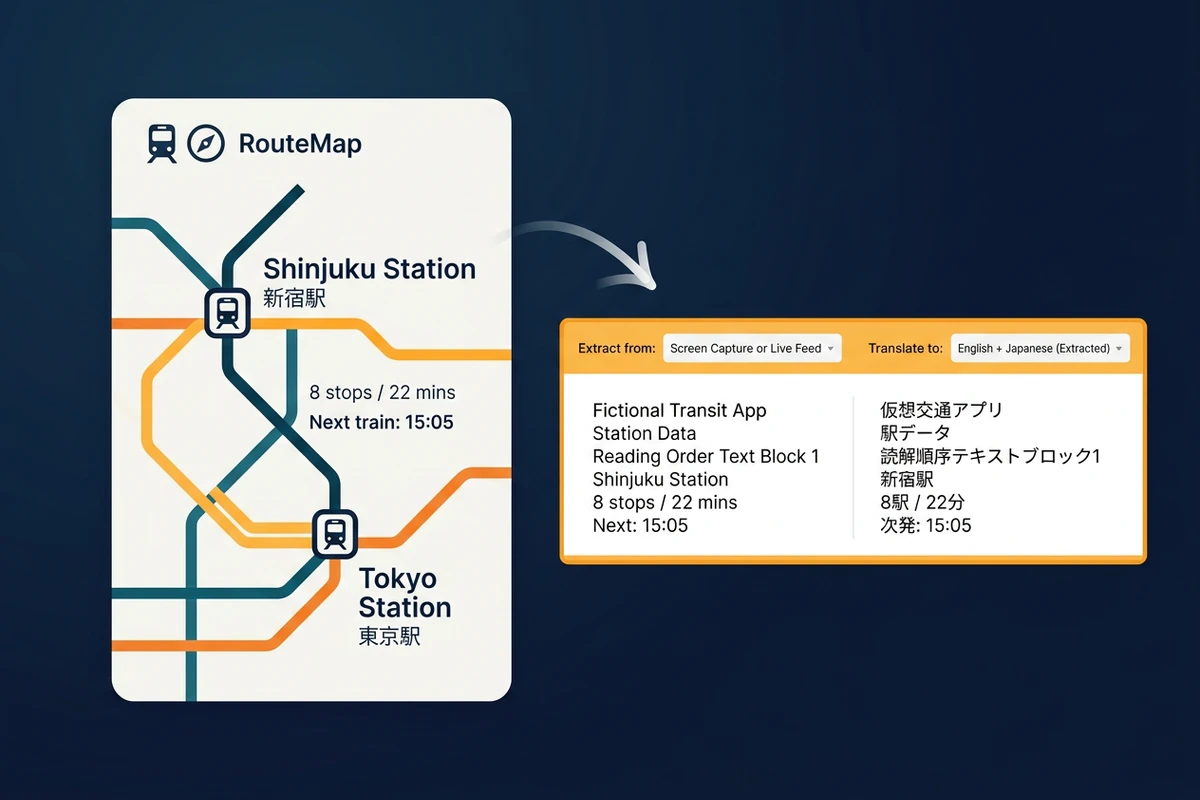
截图和海报也能保住阅读顺序
手机截图里常常混着标题、菜单、按钮和各种界面元素,直接识别容易把导航文字和正文混在一起。先说明你想要的阅读顺序,并要求把界面元素与正文分开输出。复制之前,逐一检查换行、网址、数字和标点。如果下一步是修改图片里的文字本身,请使用图片文字编辑器。
把照片、截图、扫描件或手写笔记里的文字提取成可编辑的文本草稿,逐项核对、整理后带入 Ottermind Studio 继续处理。
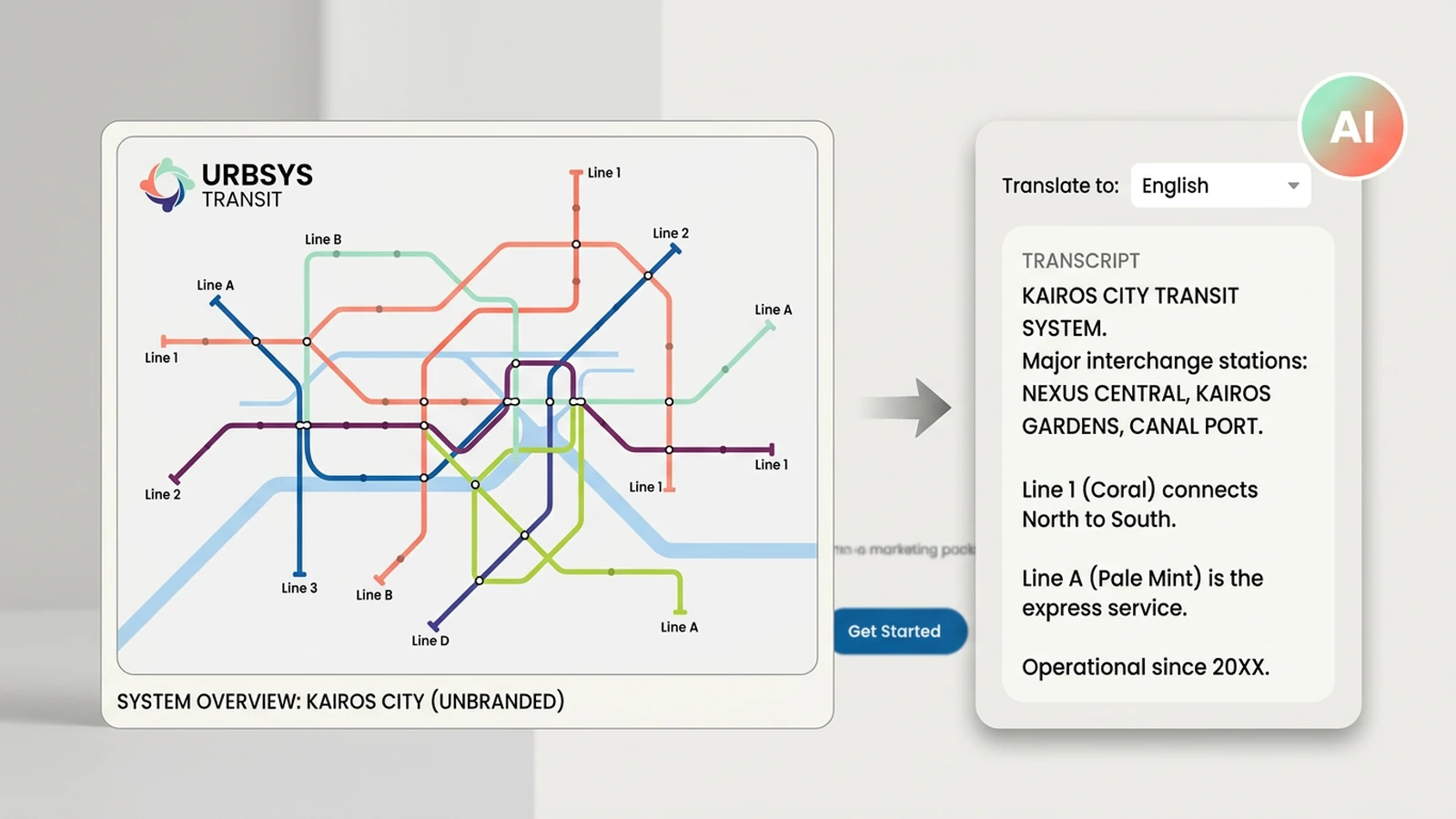
很多人做图片转文字时,最头疼的不是识别本身,而是识别完之后不知道哪里错了。上传原图,说明哪些内容必须保持顺序,并要求把模糊、遮挡或损坏区域的字符明确标出来,而不是悄悄猜一个结果。Ottermind 会把原图、识别文本和后续判断放在同一个工作区里,你可以把一张照片整理成可搜索的笔记、一张干净的表格,或一份可继续编辑的文档。识别完成后需要翻译的,可以接着使用图片翻译器。
手机截图里常常混着标题、菜单、按钮和各种界面元素,直接识别容易把导航文字和正文混在一起。先说明你想要的阅读顺序,并要求把界面元素与正文分开输出。复制之前,逐一检查换行、网址、数字和标点。如果下一步是修改图片里的文字本身,请使用图片文字编辑器。
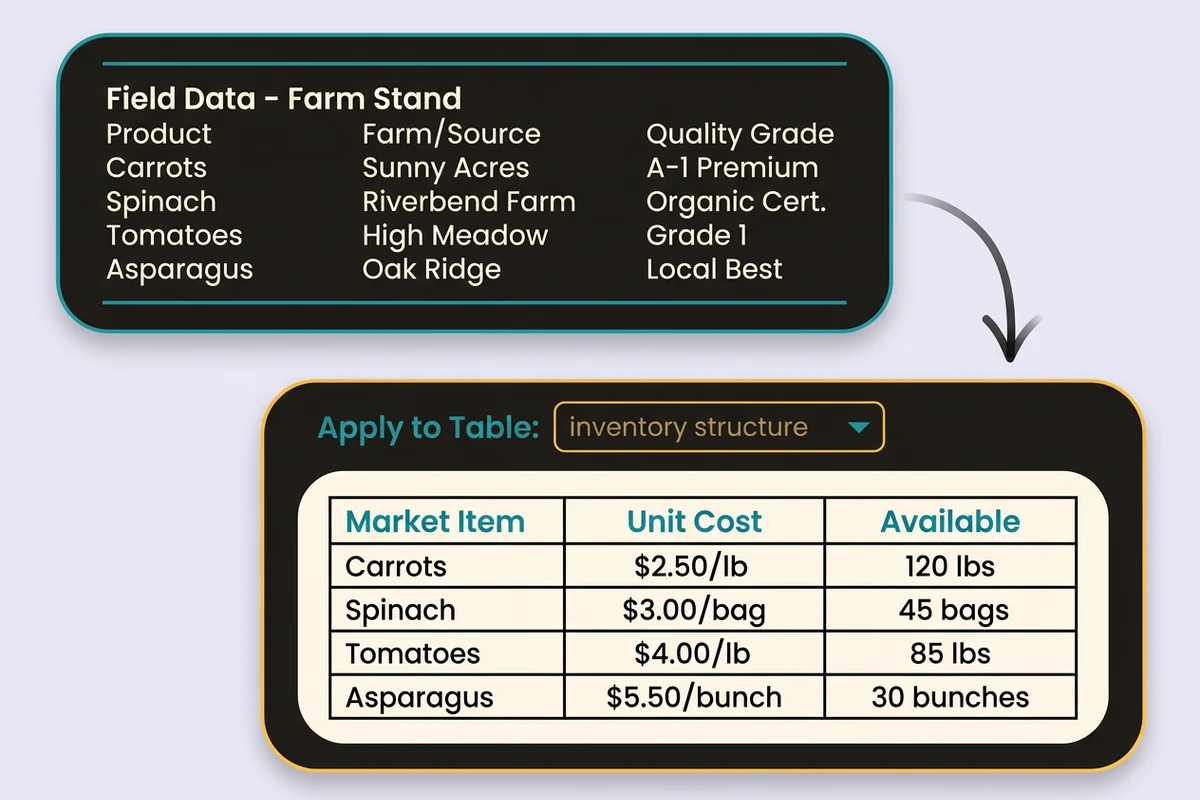
拍下来的收据、发票或库存清单,光识别出字符还不够,最常见的问题是行列错位。要求保留列边界、行与行的对应关系、货币符号和空缺值。把结构化文本放进报表或表格流程之前,先对照原图核对合计与编号。如果扫描件本身分辨率太低,可以先用高清照片转换器放大原图。
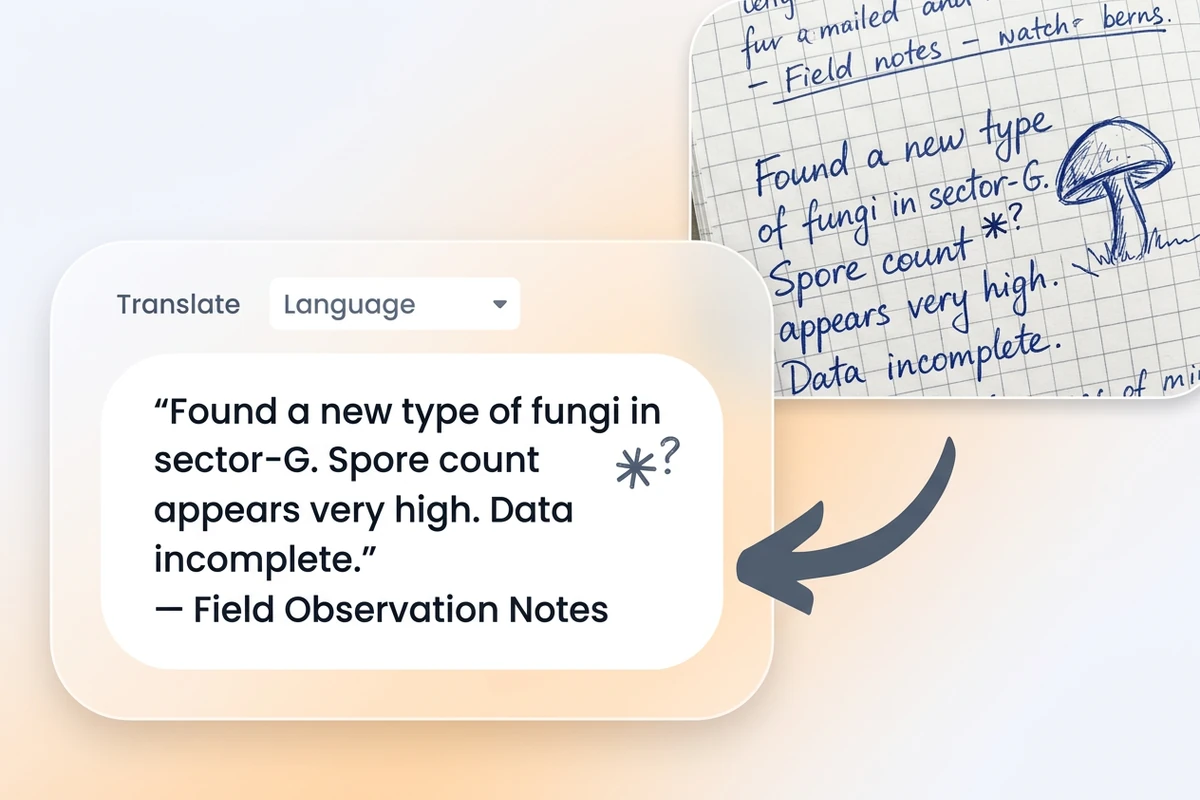
手写笔记和带阴影的扫描件里,总有一些字是真的分不清。让工作流保留书写者的原话,把没把握的字标出来,并保留原图局部以便对照。文本确认无误后,可以在 Studio 里继续做摘要、加标签或分派任务;AI 笔记工具可以帮你把笔记整理成待办事项。
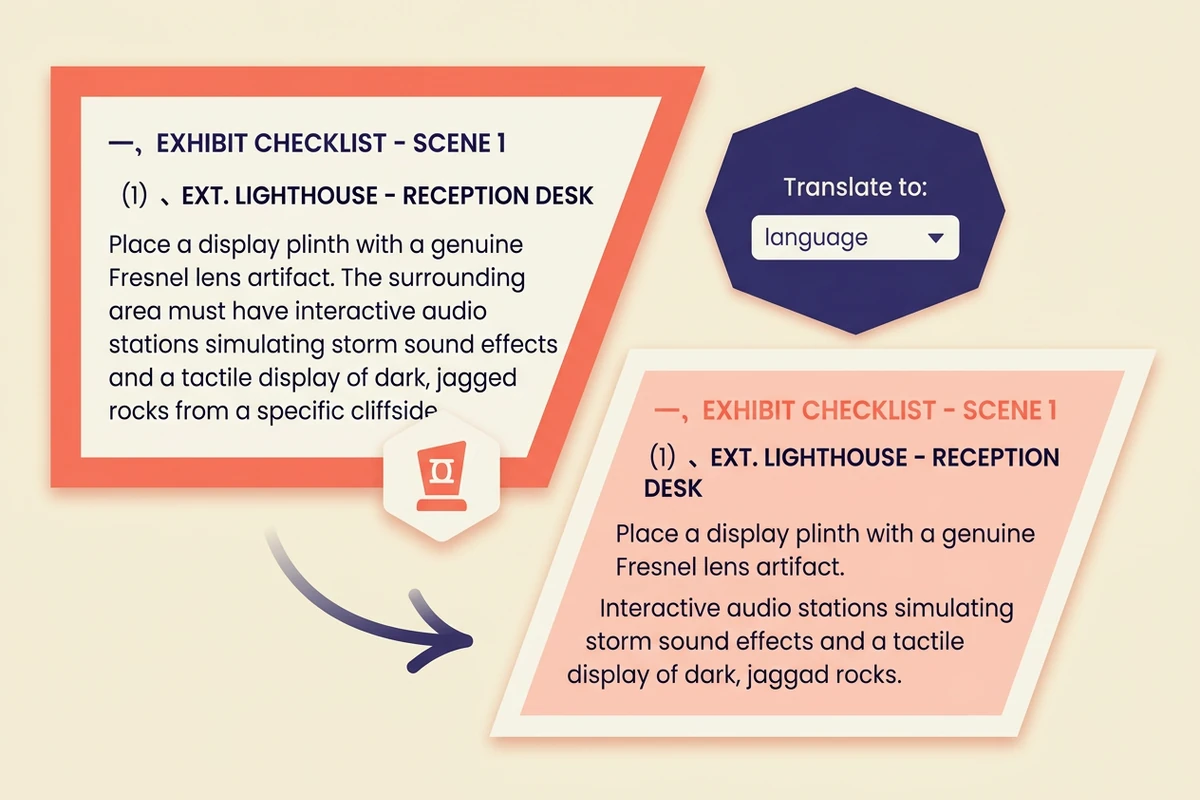
从扫描的剧本或 PDF 图片里提取标题、段落和正文,并保持阅读顺序。把识别文本整理成可编辑草稿之前,先核对人名、标点和换行。如果是篇幅较长的文档,可以接着使用 PDF 摘要工具。
给 OCR 流程足够的背景信息,重要内容才不会丢。
上传照片、截图、扫描件或笔记,说明文字语言、页面方向,以及哪些区域被裁切、有阴影或不易辨认。
要求保留段落、标题、阅读顺序或表格列,并告诉工作流哪些姓名、数字、日期和符号必须精确核对。
把识别文本与原图按正常大小和放大视图逐一对照,先解决不确定的字符、合计、网址和换行,再分享或做摘要。
好用的 OCR 结果应该读得顺、找得到出处,并且能直接进入下一项工作。
结合实际裁切范围、方向和图片质量来识别。
识别前先指定段落、标题、行或字段。
把模糊字符明确标记,而不是藏起一个可能出错的猜测。
原图、识别文本和核对备注放在一起。
把提取出的文本变成笔记、任务或后续跟进。
把核对好的内容带入更完整的 Ottermind 工作区。
它可以把照片、截图、扫描件和手写内容里可见的文字转换为可编辑文本,还能帮你整理阅读顺序或表格结构,让你在复用之前先核对结果。
尽量用最清晰的原图,文字要对焦清楚,反光、阴影和透视变形越少越好。截图、文档扫描件、收据、商品标签和手写笔记都是不错的起点。
先告诉工作流哪些内容必须准确,例如姓名、日期、价格、网址或序列号。要求把不确定的字符标出来,再按最终阅读大小把这些区域与原图逐一对照。
只要行列清晰可辨,它可以帮你重建表格。先说明列的顺序,并核对合计、货币符号和空白单元格,因为视觉版式不一定能完全对应到纯文本。如果是学习资料,核对完文本后可以接着使用学习指南生成器。
手写、弧形标签、反光和低对比度都会让字符变得难以判断。把原图局部放在输出旁边,要求标出不确定项,并在重要文字和数字核对完之前把识别结果当作草稿。
核对好的结果可以作为可搜索的笔记、结构化记录、摘要素材或后续任务。当提取的内容需要整理、分析或协作时,可以在 Ottermind Studio 中继续。







