提示词指南
白底:五段需求,和能证明它过关的检查
白底是一个能测出来的结果,不是一个颜色词。从你手上那张商品照开始,写一段只动一个变量的需求,再到 Ottermind Studio 里继续——填需求和发送,始终是两步。
可选
JPG / PNG / WebP
这是 Ottermind 的输入框。填需求和发送是两步;它不会把需求发到别的产品去,也不保证出来的是 255/255/255 的纯白。
2026年11月12日 · 约 12 分钟
白底是像素读数算中性白的背景,不是往提示词里加一句话、然后默认自己已经拿到的东西。 这件事比搜索词看上去窄得多:一个主体,背后一块均匀的底,边缘还说得清主体的形状,再加一个经得住投放方后续裁切和压缩的文件。
要用它的场合,是这张图得放进网格里,跟旁边的图并排比:商品详情、目录里的一行、人像、之后要合成到别处的抠图。不该用它的场合,是环境本身就算论点的一部分——一盏灯拍在白底上,就看不出它怎么照亮一个房间;一件外套拍在白底上,就看不出穿到户外时怎么垂。
本文的依据: 本文于 2026 年 11 月 12 日读了 Ottermind 的 AI Product Image Generator、AI Photo Editor、Background Remover、GIF Background Remover 和 AI Image Resizer 页面。文中归于 Google Merchant Center 的画幅、尺寸和文件规则,来自同一天读的 Image link [image_link] 规范。标注为本文自定的数字是编辑阈值,不是引用哪条政策。封面和对比图是本文用图像模型生成的;那张输入框截图是本页的真实截图。这里的图都不是商城截图,不是平台合规结论,也不保证某个渠道会怎么审你的文件。
说「白底」时,人们其实指四件事
这句话可以指纯色填充、真实背景纸、一个白色的场景,也可以指抠图放在白上。它们翻车的地方不一样,所以写需求之前,先说清你要买的是哪一种。
| 你指的是 | 它实际是什么 | 通常错在哪 |
|---|---|---|
| 纯色填充 | 抠好的主体背后铺一层平色 | 边缘:旧背景留下的 1–3 px 灰边 |
| 无缝背景纸 | 影棚里打过光的真实纸张或布 | 渐变:布面永远不可能完全均匀,四角会发灰 |
| 白色场景 | 恰好是白色的布景——桌面、墙面、天空 | 环境:道具和影子回来了,画面不再中性 |
| 白底抠图 | 主体放在不透明的白底上,导出一张平面文件 | 反差:白衬衫或者白瓶子直接融进背景里 |
做商品详情页,多数渠道指的是前两种;做修图和合成,第四种通常才是你真正需要的东西。
「白」要能量出来,才算数
「看着是白的」,是在一块屏幕上、一个亮度下做出的判断。下面这套检查把同一个判断换成数字,这样你可以比较两个候选,或者同一个候选的两版,而不用争审美。
| 检查项 | 怎么量 | 过关 |
|---|---|---|
| 中性 | 在四角、主体之外各取一块 50 × 50 px 的样本 | R、G、B 的平均值都 ≥ 249,且三者之间相差不超过 3 |
| 均匀度 | 比较这四个角的样本 | 最亮的角与最暗的角之差 ≤ 4 |
| 边缘 | 把最复杂的边缘放大到 200% 看:头发、背带、提手开口、玻璃口沿 | 过渡带 ≤ 2 px,没有灰边或彩边,没有糊掉的一段 |
| 接地 | 看底部和台面接触的地方 | 影子贴着底部,横向不超过底部宽度的约 110%,灰色不蔓延到四角 |
| 画幅 | 主体外框和画面比 | 商品占画面 75–90%,按 Google Merchant Center 的要求 |
| 尺寸 | 文件属性 | 至少 500 × 500 px,2027 年 1 月 31 日起所有商品都要达到这个下限;Merchant Center 建议长边 1,500 px 以上 |
最后两行引自一份公开规范;Google 那一页还禁止在图上叠加内容、水印、边框、条码和纯色图,文件上限 16 MB。前四行是本文自己定的阈值。它们故意比「我屏幕上看着没问题」严,因为 3 个级别的偏色在 2,000 px 的预览里看不出来,等渠道裁切、降采样、再压一遍,就变成一条灰带。
这张表能推出两个结论,都比一句提示词有用。
第一,白不是用眼睛就能确认的颜色,得取样。第二,白也不是所有场合的硬要求:上面那份 Merchant Center 规范把要求花在画幅、叠加内容和文件格式上,没有一条规定必须用白底。你在哪个渠道卖,就去查那个渠道当前的规则;服装、多件装、3D 渲染和包装这几类有例外,值得先读一遍,再把整本目录统一成白底。
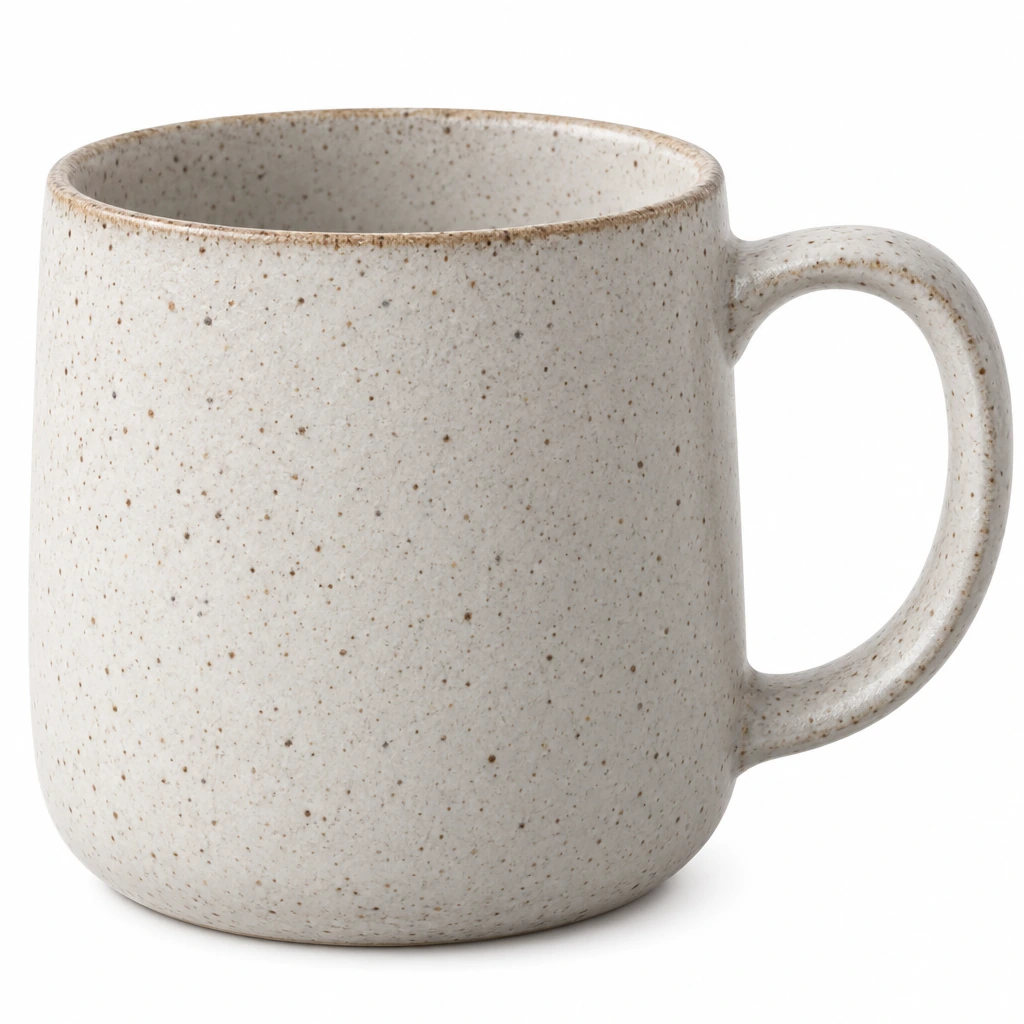
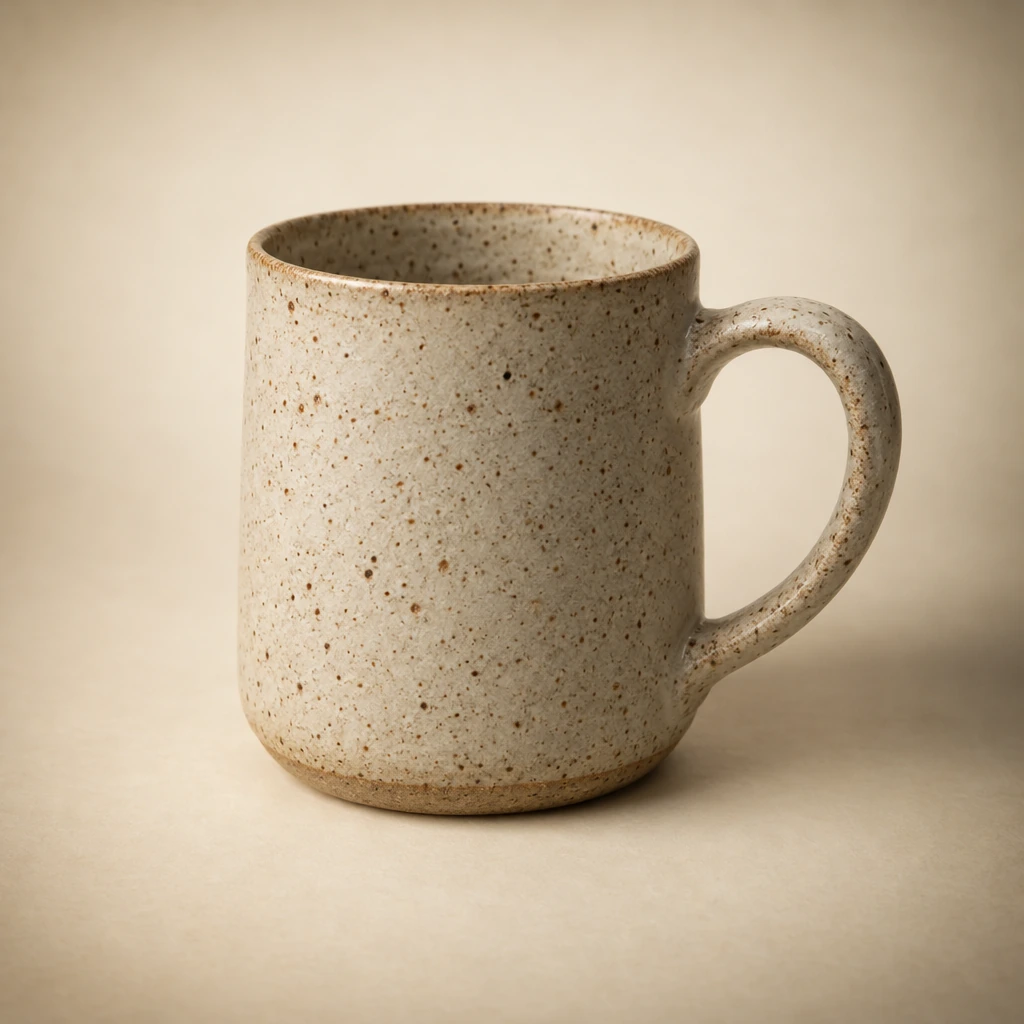
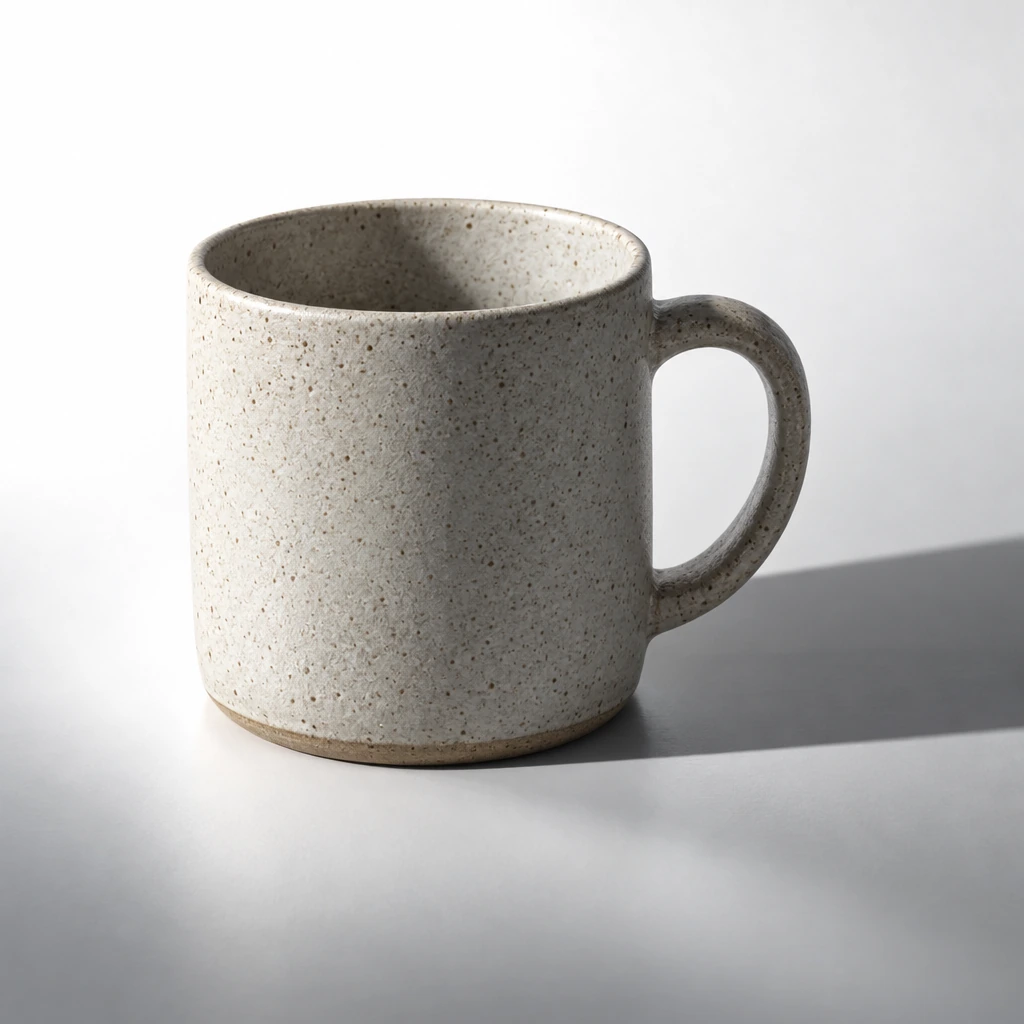
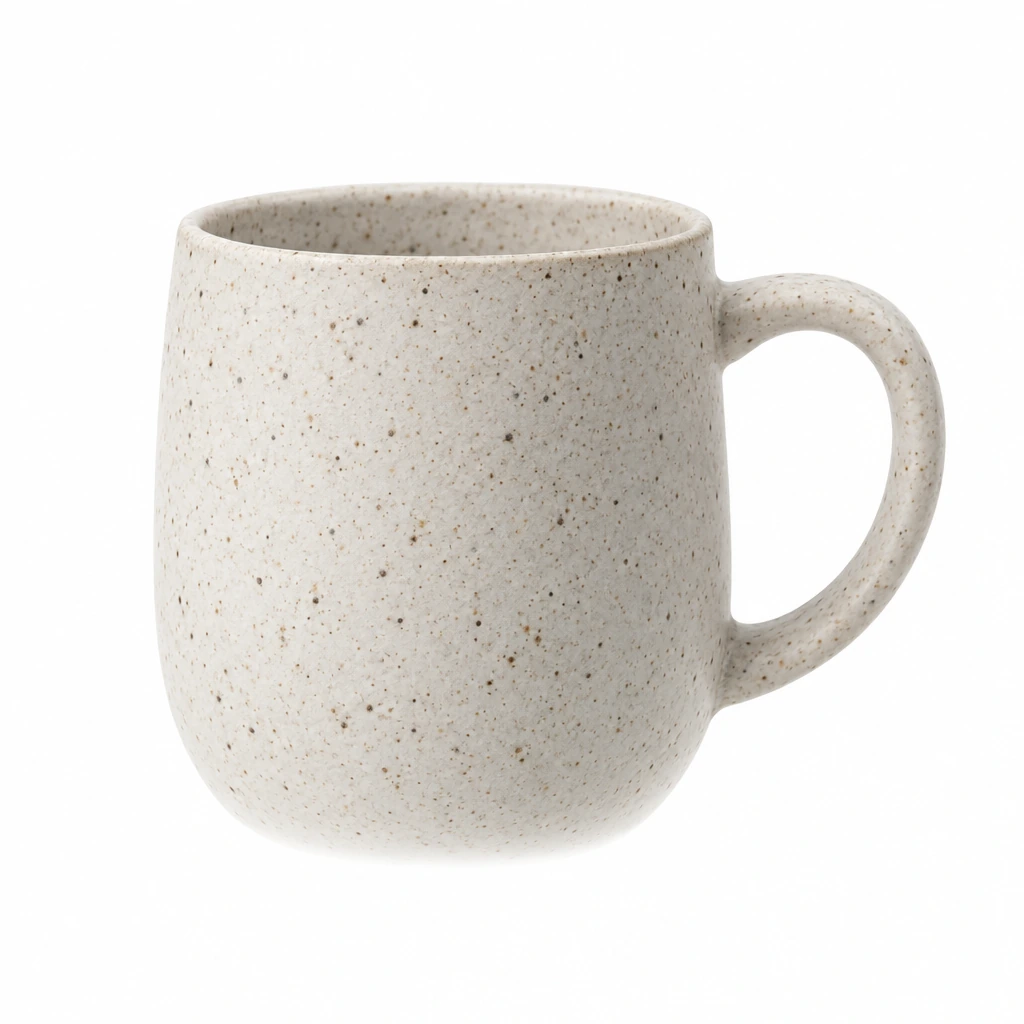
同一段需求出的四张图,本文生成。只改了背景那一句。左上——「均匀背景,一道接地影」:四角测得 254/254/254,跨度 0。右上——「暖奶油色背景,柔和暗角」:四角掉到 136–170,每个样本内部红蓝相差到 52,这就是眼睛读成「不太白」的那种偏色。左下——「一道又长又硬的影子横穿台面」:一个角测得 134,最亮的角是 254,跨度 120。右下——「影子整个去掉」:四角完美,可杯子不再接触任何东西,数字全过,接地这一项不过。最后这一对,就是同时测两件事的意义。四张都是示意性生成,不是提交给商城的图。
手上这张照片,有三条路
大多数人手上有的是照片,不是一张白纸。走哪条,取决于你之后需要哪件事成立。
| 你手上是 | 走哪条 | 它给你什么 | 它不给什么 |
|---|---|---|---|
| 一张还能用的照片,背景乱、有颜色或者不对 | 以商品为参考,重新生成一个场景——AI Product Image Generator | 一个可以用文字指定的新环境、新光和新背景 | 像素级的保证:工具页自己写明,不保证每个版本都留住每处商品细节 |
| 一个能抠出来的主体,而且白必须是能证明的 | 先把主体分出来,再填背景——Background Remover | 纯色背景控制,含白、黑、两个浅色预设和一个自定义取色 | 新的细节:抠图造不出原图本来就遮住的那部分 |
| 一张只差一点点的图——差 5%、多了一个道具、有一点偏色 | 直接修这份文件——AI Photo Editor | 清理背景、替换场景、平衡光线、处理影子,同时锁住商品 | 边缘一定不动的保证;还是要在 200% 下比一遍 |
| 一张动态 GIF | GIF Background Remover | 整段循环里主体都留住,换到新的背景上 | 平滑的 alpha:GIF 只存一个透明索引,柔边会发毛 |
| 一张已成图,需要精确像素 | AI Image Resizer | 锁住比例,给出精确的宽和高 | 细节:放大是估算像素,细小的字会变糊 |
第一条路出的图最像,也最没法证明。生成这一步是在重新解释:它可能把一条曲线拉直,把一道划痕抹掉,或者把认不清的标签重排一遍。所以工具页把准确性检查放在生成之后,而不是在生成之前先保证——图在进详情页之前,先拿几何、材质、标签、反光和实物比一遍。
白必须是事实,而不只是观感,这时走第二条。填充色是你选的,不是渲染出来的,所以压过之后还在。代价在边缘:扩展名是 PNG 不等于透明——把抠图放到白上自己看一眼,在 200% 下看毛边;投放方要的是不透明白底,就导一张平面文件。
第三条路用的人少。照片已经有 95% 是好的,为了一个发灰的角整张重生成,是拿商品去冒险;改成「其余都不动,换背景,去掉椅腿的影子」,你认可过的东西保留得更多。
五段需求,每段只动一个变量
下面每段需求只改画面里的一个属性。拿同一张原图,一段一段单独跑,你才知道是哪句话起了作用。本页的输入框只发一段提示词和一张可选参考图,没有比例和背景色选项,这两件事都得写进句子里。
1. 均匀:从一角到另一角,一整块平底色
把这件商品原样放在无缝中性白背景上。用左前方一个大面积柔光源打光,让背景从一角到另一角读起来是一整块均匀的白:没有渐变,没有暗角,没有可见的地平线,没有偏色。商品的形状、比例、材质、颜色和任何标签都与参考图完全一致。1:1 方形画幅,商品占画面约 85%,四边留白相等。只在底部正下方给一道短短的柔和接地影。画面里没有别的东西,没有文字,没有道具。这一段控制的是光的衰减。判断它要看四个角的取样,不是看中间:渐变的中间照样读起来是白的。
2. 接地:让它站住,别糊出一滩灰
商品保持在同样的平白背景上,但让它落地:一道柔和的接地影,从底部起,扩散到底部宽度的约 110%,边缘淡回白色,颜色保持中性灰,不发褐也不发蓝。不要第二道影子,不要有拖到画面边缘的投影,不要倒影。影子以上和四个角必须是白的。商品本身不要改。这一段控制影子。白底明明没错、看着还是像贴上去的,多半就是它;第二常见的原因,是影子没贴着底部。
3. 高反光商品:金属、玻璃、亮面
按影棚静物的拍法,把这件商品拍在中性白背景上。它是拉丝金属外壳,带一块玻璃窗和一块亮面塑料面板,所以反光要如实:金属上一条干净的竖向高光,玻璃内部一层柔和的过渡,亮面转折处边缘要利。不要糊掉或拖开反光,不要凭空加一个影棚的倒影,不要给白色染色。底部可以在下方台面上留一道短短的柔光倒影,几厘米之内淡掉。四边留白相等,主体占画面约 85%。这一段控制模型怎么处理高反光表面,「白底」变灰多半出在这里:模型会把它认为物体所在的环境映进反光里;没人指定环境,它就自己编一个暗的。
4. 白上白:把边缘留住
把穿白棉衬衫的模特放在纯白背景上,轮廓要读得出来。保留布料上的柔和明暗,肩头和手臂一线有很淡的接地影,领口和袖口边缘要利,白底上能看见一根根头发。肤色、表情、长相都不要变。不要用正面平光把衬衫压进背景里,也不要加灰描边或者发光来假装分离。四分之三身构图,从胸部往上取。这一段控制分离。白上白失败,不是背景不对,是主体身上没有明暗了;修的办法是在主体上补光和影,不是把背景压深。
5. 留白:必须空着的那块白
把商品放在一块宽的、中性白的台面左侧三分之一处,机位与商品齐平,正对着拍。左上方给大面积的柔光,底部一道短短的接地影。画面右侧三分之二必须完全空着,保持纯白:没有影子,没有纹理,没有渐变,没有道具,方便之后在上面排字。不要加任何文字和 logo。商品的标签和比例不要变。这一段控制负空间和裁切余量。验收前,先把之后要放的那块文字框画在图上看看——美术指导退掉留白区的次数,比退掉商品多得多。
这个按钮把第 1 段需求填进本页顶部的输入框。它只负责填;发送是另一步,在你到 Studio 里继续之前,什么都不会生成。
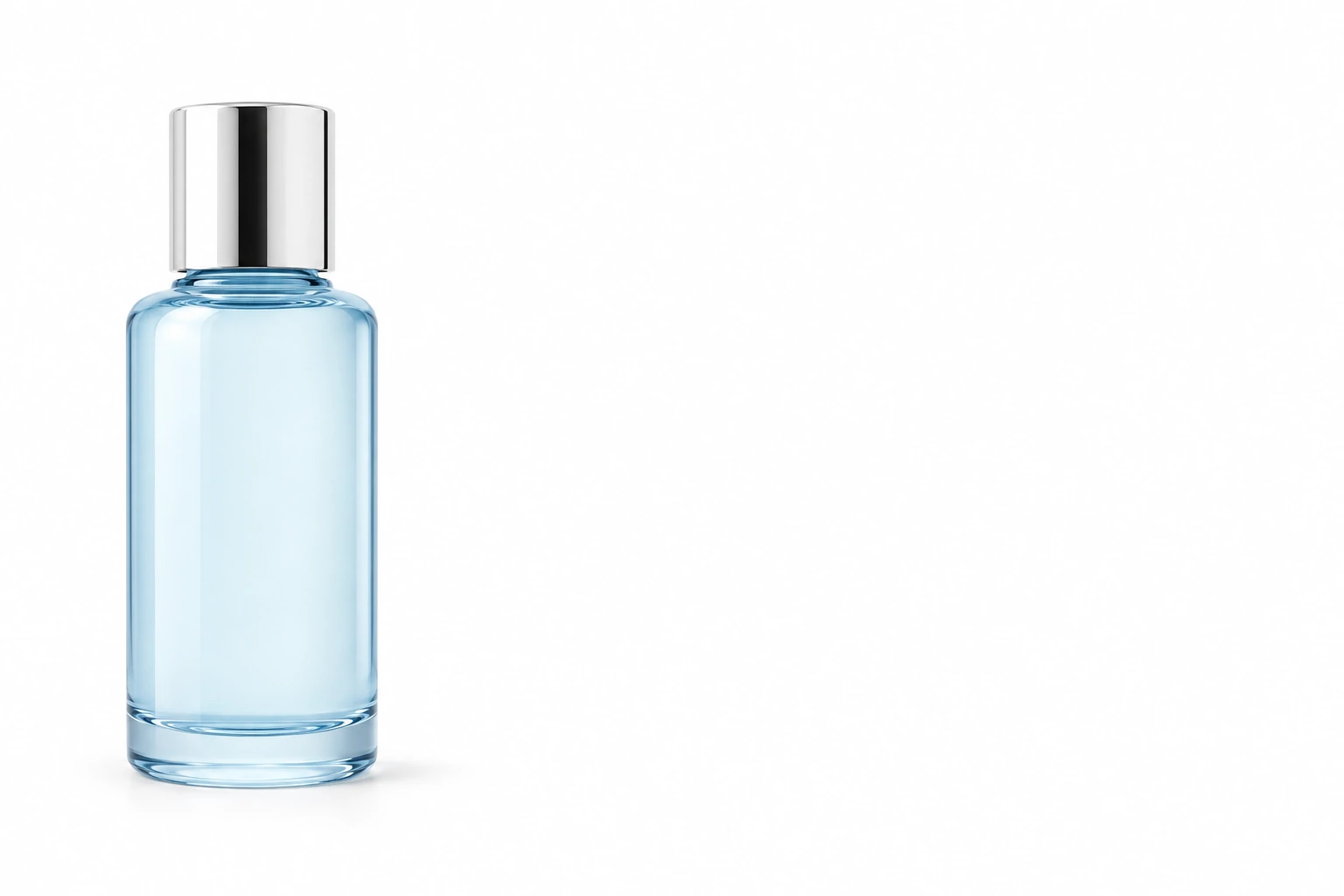
第 5 段需求,本文生成:商品在左,右侧三分之二留白。留白区测得 254/254/254,没有影子也没有渐变。真正要看的不是这块白,而是你打算放上去的那块文字,在验收之前到底放不放得下。
哪里会错
被退回的白底图,多半栽在九种毛病上。其中六种是生成带来的,每一种的修法都比从头再来便宜。
| 你看到的 | 为什么会这样 | 怎么修 |
|---|---|---|
| 奶油色、象牙色、蓝白,而不是中性白 | 模型复现了它学到的影棚色温,或者沿用了原图的偏色 | 在需求里点名中性:「中性白,不偏暖也不偏冷」,然后取样四角 |
| 四角发灰,画面外圈一圈暗 | 暗角被当成了摄影的真实感 | 写明「光照均匀,没有暗角,没有衰减」,四个角都查,别只看中间 |
| 1–3 px 的灰边或者彩边 | 边缘和原来的背景混在了一起 | 换路线:别重生成,走抠图,再把主体放到纯白填充上 |
| 头发、绒毛、细背带糊掉 | 主体和原背景之间反差太低 | 提高原图反差,或者抠出来,保住 alpha 边缘 |
| 商品悄悄变了:标签、logo、比例、五金件 | 模型把它读不清的细节重新解释了一遍 | 在 200% 下和原图比;只改背景的话,改用编辑器那条路 |
| 多出一个道具、一件重复的商品,或者第二道影子 | 需求把场景留得太开 | 收口:「画面里没有别的东西」「只有一件物体」「不要倒影」 |
| 主体浮起来了 | 影子被去掉,又没有东西替它 | 要一道接地影,再确认它贴着底部 |
| 白色的商品消失在白色背景里 | 商品和背景之间没有明暗差 | 底部留一条影子,让商品自己的暗面读得出来,或者接受一层从浅灰到白的过渡 |
| 画面里冒出字——价格、角标、水印 | 需求里要了文字,或者模型自己填了空处 | 把文字从需求里删掉;到排版工具里加真字,那里能改、能查 |

同一件事的两次尝试,本文生成。左:四角测得 251–253,落在合格区间内,可 T 恤还是融进了背景,因为没有东西把主体和背景分开。右:边缘在正常大小和 200% 下都读得出来,而这个右下角的样本是无效的(191/188/192),因为袖子占住了那块地方——这正好是另一半教训:取样要取在主体之外,不然量出来的数只会替你说话。
白底和透明背景,不是一回事
这两个词经常在同一句话里当同义词用,可它们不是同一种交付物。
| 白底 | 透明背景 | |
|---|---|---|
| 文件里存什么 | 每个像素都有颜色值 | 主体所在处是 alpha 通道加颜色 |
| 看图的人看到什么 | 永远是白,在任何软件里 | 取决于它背后是什么——白、奶油色、一张照片、一个深色网站 |
| 错在哪 | 四角、渐变、已经分不开的边缘 | 任何假定图片不能有洞的环节:JPG、部分信息流、部分印刷流程 |
| 适合 | 详情页、目录、人像,任何要放进网格里比较的图 | 合成、带主题色的商品页、分层设计稿 |
| 怎么验 | 取样四角 | 把文件放到三种背景上,其中一种是深色 |
两条实用的提醒。扩展名是 PNG 不算透明的证据——格式能装,这份文件不一定装了。透明背景也不自动更好:投放的地方本来就是白底,一份不透明白底文件,比一条要交给不受你控制的软件去合成的 alpha 边缘更可预期。动态 GIF 是第三种情况:它只存一个透明索引,没有平滑 alpha,柔和的影子和发丝边缘会发毛,所以那套流程单独有一页。
导出之前
五项检查,按这个顺序,查的是最终文件,不是草稿:
- 取样四角。都 ≥ 249,跨度 ≤ 4,三个通道之间相差不超过 3。
- 把最复杂的边缘放到 200% 看。过渡干净,没有毛边,没有糊在一起的一段。
- 查接地。影子贴着底部,并且在离四角还远的地方就收住。
- 按投放方当前的规则量画幅和尺寸:占画面 75–90%,做详情页时长边至少 1,500 px。
- 确认文件本身。格式和扩展名一致,没有叠加文字,没有边框,没有水印,大小是渠道能收的。
如果这张静图之后要动起来,同一个文件就是动态需求的正确起点——参考图生视频的提示词写法——但参考图要用已经验收的那张静图,不要用重新生成的一张。
从检查到工具
上面这三条处理商品的路径,是这个站实际在用的,每一条都从一段需求开始,而不是从模板开始。
- AI Product Image Generator — 上传一张商品照,把背景、光和影子说清楚,出图后拿原图对照。适合「我有照片,我要一个新的环境」。
- Background Remover — 把主体分出来,选一个纯色背景,包括白。白必须精确、必须能证明,而且边缘比新场景更重要的时候,走这条。
- AI Photo Editor — 保住这张图,修背景、修偏色、清掉多余的东西。重生成会拿商品冒险的时候,走这条。
如果你要的不只是白,而是让背景本身干活——一个目录的方向、一个布景、一种气氛——先看商品图提示词写法,那篇讲的是光和场景怎么写,不是上面这些中性检查。图是要印出来或者发出去,而不是上详情页,就看海报那几道检查,它拦的是白底拦不住的裁切和排版问题。
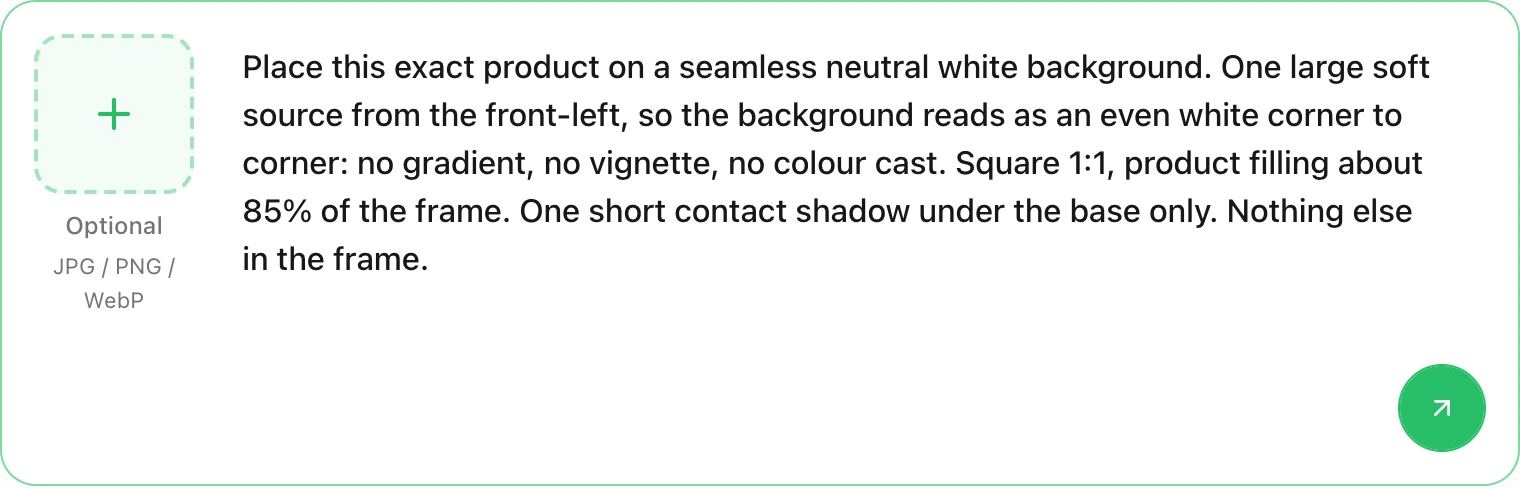
本页的输入框,敲进第 1 段需求开头之后的样子。这是准备请求,不是生成的图:框里是文字,附件位空着,发送是另一步,点了才会把需求带进 Studio。需求再长也在框里滚动。
值得回答的几个问题
「白底」和影棚白背景纸是一回事吗?
不是。背景纸是一块真实的弧面,有衰减、有纹理、有地平线;作为交付物的白底,是主体背后一块能测出来的场。背景纸是你手工做出来的那一种,场是渠道要查的那一个。
AI 生成器能出纯白背景吗?
能出在数值上算白的结果,也能出奶油色、灰色或者渐变,而缩略图里看着就是白。这个站没有哪个选项保证输出 255/255/255,所以可靠的答案在流程上:需求里写清中性,然后取样四角;数字比场景更重要,就用抠图加纯白填充。
我的白底为什么发灰?
通常是三个原因之一:模型为了真实感加了暗角,偏色是从原图带过来的,或者导出之后又压了一遍。查你要上传的那个文件的四角,不是生成器里的预览。
上传 PNG 还是 JPG?
不透明白底,高质量 JPG 更小,也更可预期。真的需要透明才值得用 PNG,用了就要确认透明还在——把它放到深色背景上看一眼。
白底能保证我的商品过审吗?
不能。白只是几项属性里的一项:画幅、叠加内容、文字、边框、水印、文件格式和大小都是分开查的,规则还按渠道和类目不同。本页顶上链接的那份规范,比任何止步于「让它变白」的清单都好用。
白底是少数几个结果能验、不用争的图片活。一段需求只动一个变量,取样四角,在 200% 下看边缘,出图之后把原图和成图放在一起,直到文件过关——这一套顺序,才把一块白背景纸变成你能拿出去说的白底。
