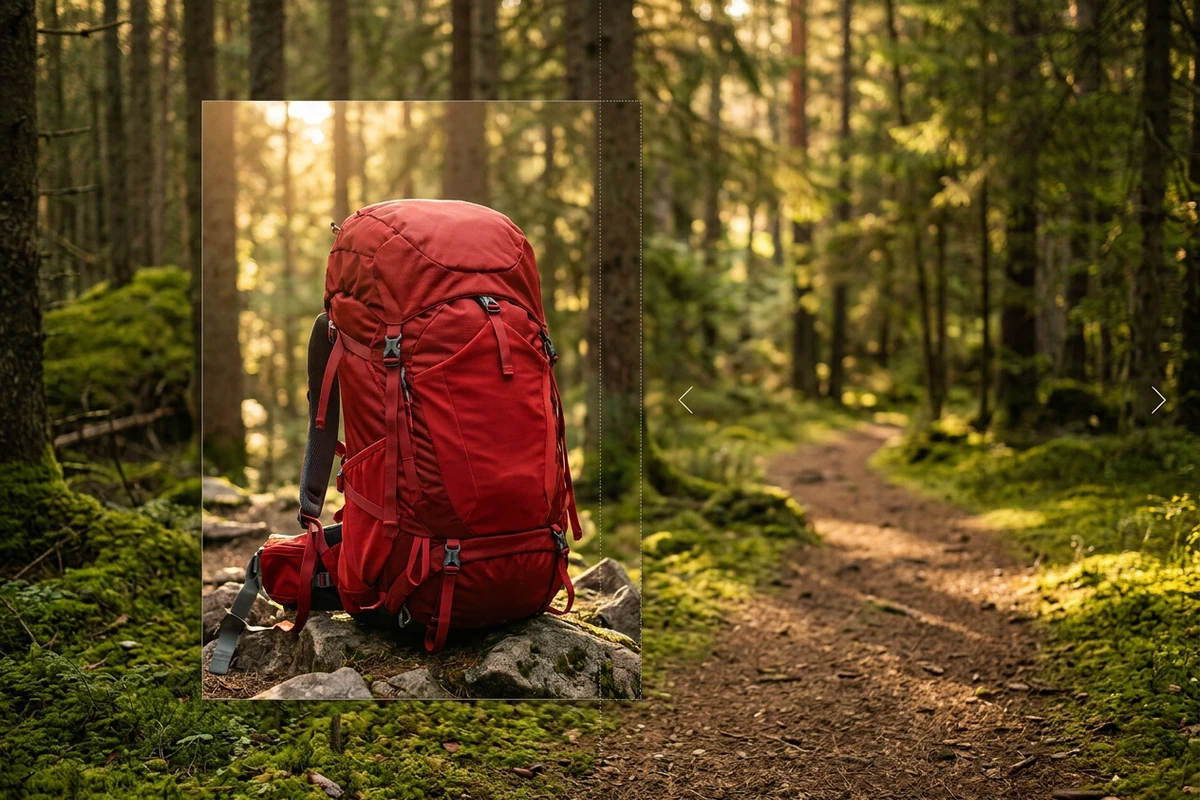
改尺寸之前,先定好精确像素
通用预设看似省事,却常常带来变形。直接写明目标宽度和高度(像素)并锁定宽高比,Studio 就能准确知道要产出什么。打印用途要先从目标 DPI 和物理尺寸算起——300 DPI 的 A4 打印件和 72 DPI 的网页横幅,所需像素数完全不同。导出前按实际显示或打印尺寸检查一遍。
上传照片,填写目标宽高像素,锁定宽高比避免拉伸变形,再把尺寸要求发送到 Ottermind Studio。导出之前先对比结果。
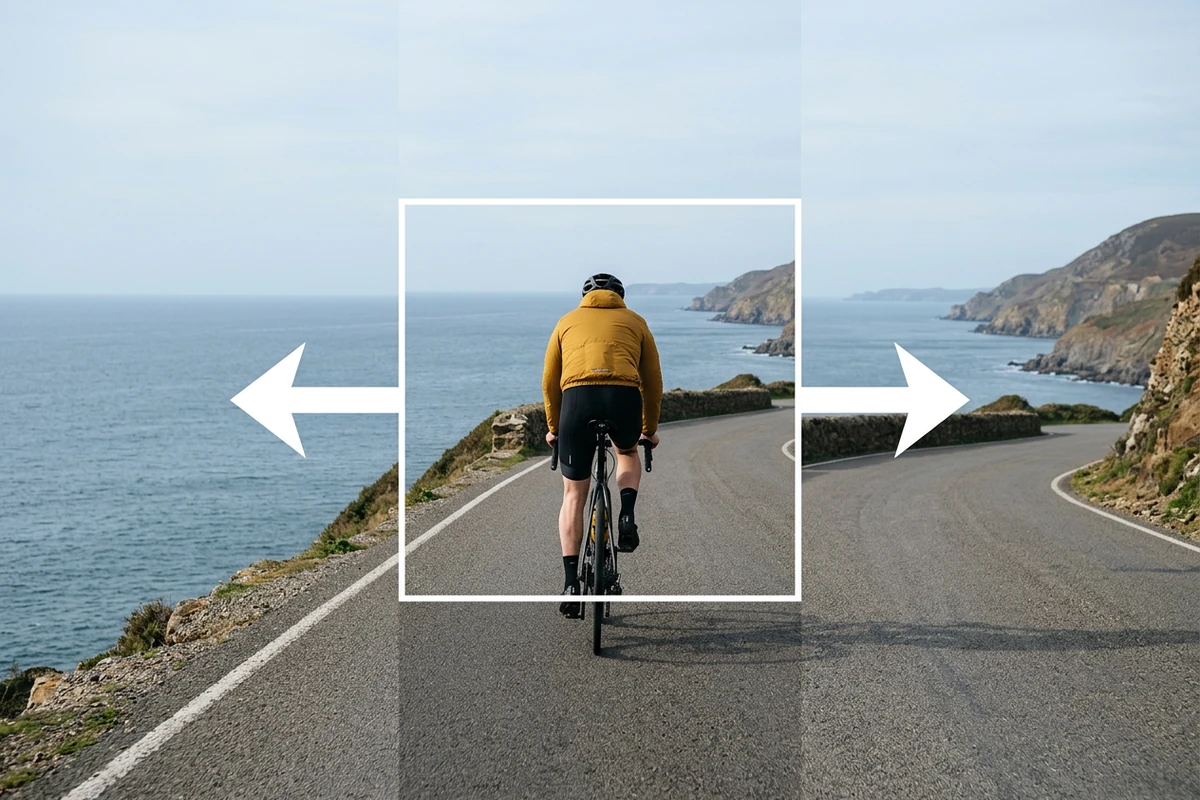












多数在线改图工具只给几个预设裁切,或者允许你把图片随意拉成任何形状。问题在于变形:把横版照片硬塞进正方形,人脸被压扁、构图也随之毁掉。真正好用的AI 图片调整大小工具应该从你需要的精确像素尺寸出发,并保持宽高比,让输出刚好贴合版面。在 Ottermind 里,先说明图片的去向——网页、邮件附件、社交平台还是打印——再写明宽高像素,然后把要求发送到 Studio。改完尺寸后如果还需要提升清晰度,再单独使用高清照片转换器。
通用预设看似省事,却常常带来变形。直接写明目标宽度和高度(像素)并锁定宽高比,Studio 就能准确知道要产出什么。打印用途要先从目标 DPI 和物理尺寸算起——300 DPI 的 A4 打印件和 72 DPI 的网页横幅,所需像素数完全不同。导出前按实际显示或打印尺寸检查一遍。
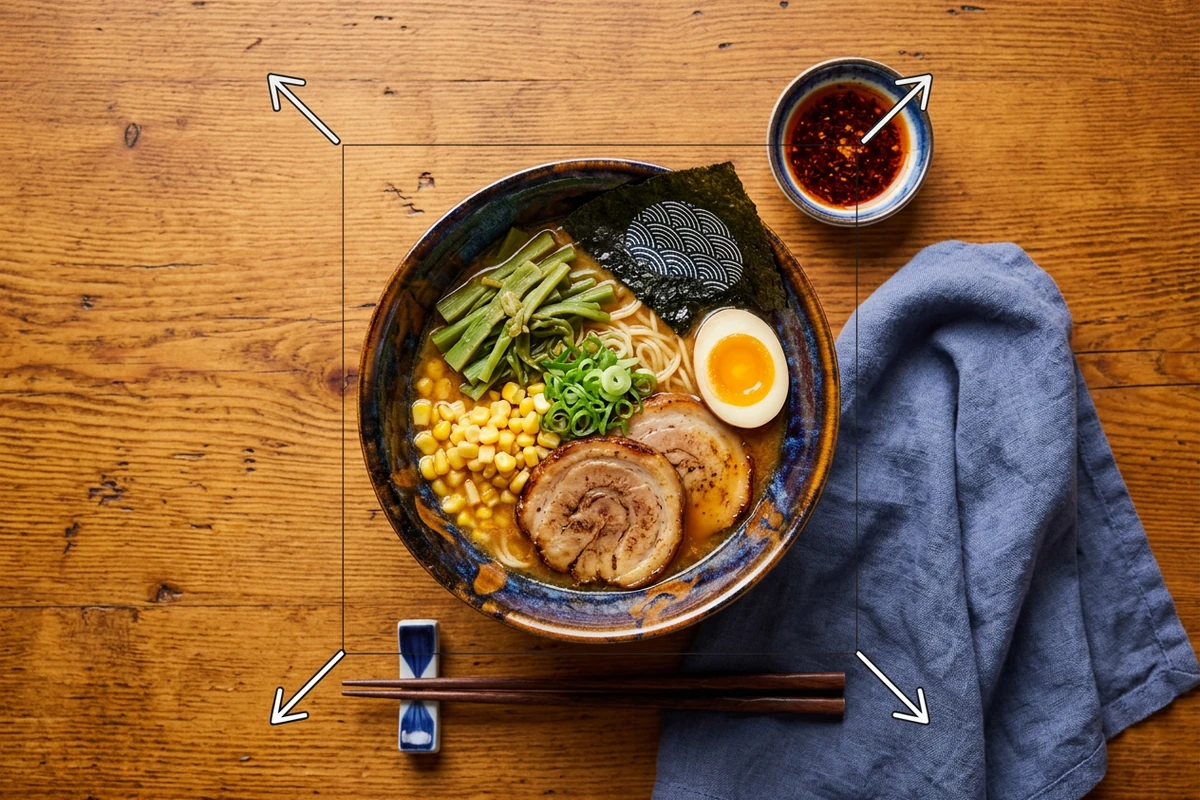
不加检查地把图片缩小,可能出现明显的锯齿或边缘发虚,含有小字、细线或密集纹理的图片尤其明显。要求执行完成后,把原图和输出放在同一缩放比例下对比。如果某个细节区域的边缘发糊,就针对该处提出修改。若图片本身需要的是超出改尺寸范围的画质提升,请另行使用高清照片转换器。
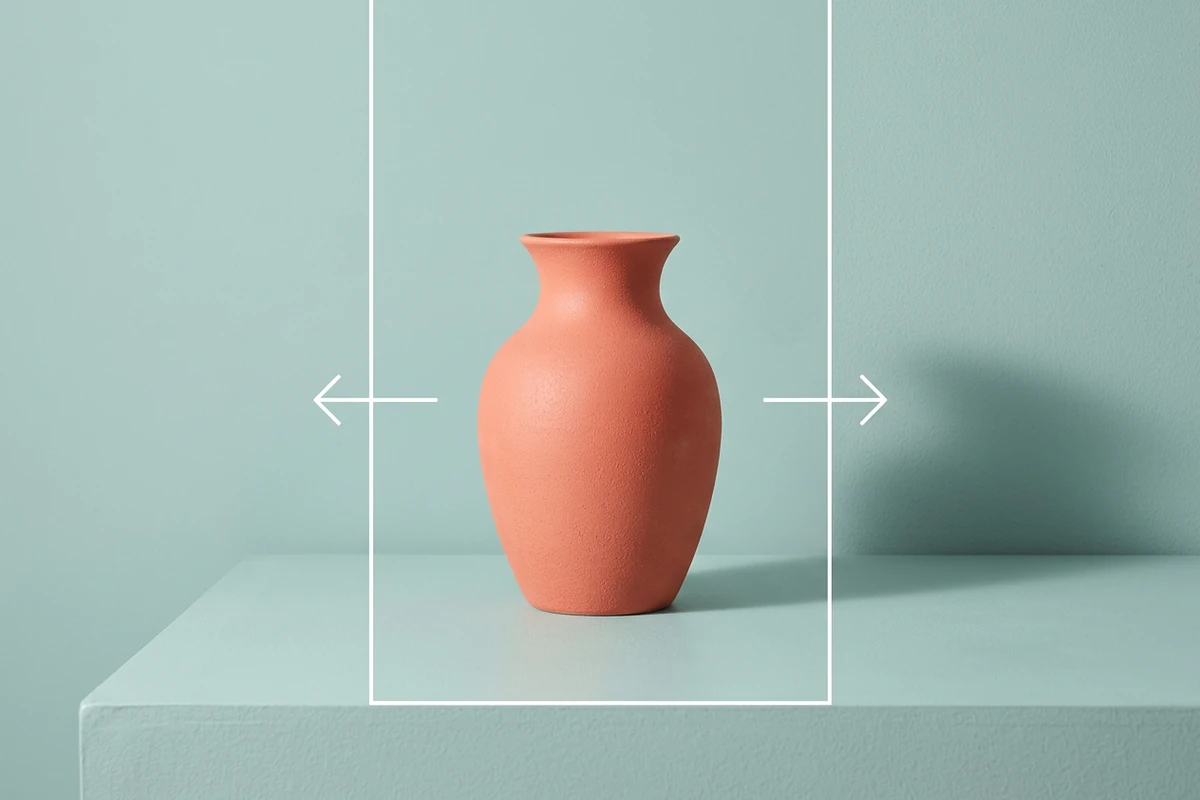
在线修改图片尺寸时,文件经过哪里很重要。把照片交给第三方服务器,会多出一道很多人并不在意的隐私环节。Ottermind 处理你的尺寸要求,并交付可先审阅再确认的结果。源照片留在本地,只把尺寸要求分享给 Studio。
第 1 步
上传需要改尺寸的照片。写明精确的宽度和高度(像素),开启宽高比锁定;如果输出格式和质量对用途有影响,也一并注明。
第 2 步
将照片和尺寸要求发送到 Studio。Studio 会按指定参数执行尺寸调整,结果以预览形式返回,你可以先检查再导出。
第 3 步
以 100% 缩放或实际显示尺寸查看结果。检查边缘、文字、纹理和整体锐度。任何因改尺寸而变形或发虚的细节,都可以要求修改。
你惯用的输出格式、常用的打印与网页尺寸,以及审阅备注,都围绕同一个项目整理好,下次改尺寸直接沿用。
写清宽高像素、宽高比约束和用途,而不是笼统地说“把图片弄小一点”。
先锁定已确认的尺寸,再去改格式、加风格或导出。这样一来,任何意外改动都更容易发现和撤回。
放大到超过原图尺寸,就要靠估算补出像素。负责任的要求会明确指出放大会带来可见的发虚,而不是掩盖它。
按实际输出尺寸检查结果,确认无误后再导出。凡是与尺寸要求不符的画质变化,都可以拒绝。
在线修改图片尺寸,指的是不安装软件、直接在浏览器里改变图片的像素尺寸(宽度和高度)。上传文件、设定目标尺寸、下载结果即可。在 Ottermind 中,尺寸要求会发送到 Studio 执行,并返回预览供你检查后再导出。
修改尺寸改变的是像素宽高;压缩减小的是文件体积(KB/MB),不改变像素尺寸。你可以先把图片从 4000 × 3000 px 改成 1200 × 900 px(像素变少),再单独压缩到更小的文件体积。很多在线工具把这两步混在一起,造成难以排查的画质损失。
宽高比(也叫长宽比)是图片宽度与高度的比例关系。一张 3:2 的横版照片(例如 1500 × 1000 px)改尺寸后仍应保持 3:2,比如 1200 × 800 px。锁定宽高比可以防止工具把图片拉伸或压扁成另一种形状。大多数版面不匹配的问题——人脸被压扁、文字被拉长——都源于忽略了宽高比。
从大图缩小到小尺寸,通常能保持甚至改善画质。放大到超过原图尺寸,则需要工具估算缺失的像素,可能带来模糊或瑕疵。Ottermind 的尺寸要求可以写明放大是有意为之还是失误。改尺寸以外的画质问题,请另行使用修复模糊照片或高清照片转换器。
Ottermind 的改尺寸流程接受 JPG、PNG 和 WebP 输入。输出默认是 JPG,需要透明背景时用 PNG,做网页优化时可指定 WebP。你可以在要求中明确写出输出格式。



