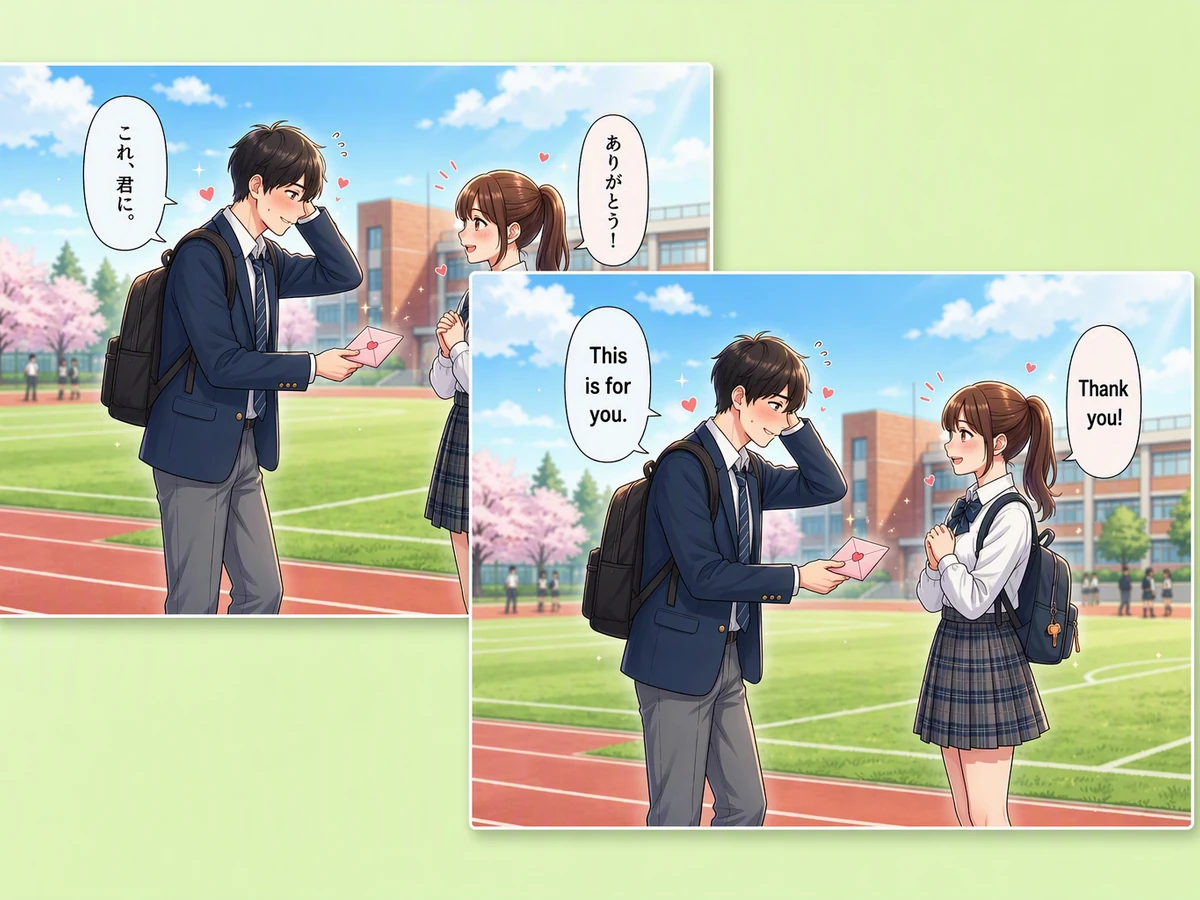
去掉干扰物,画面依然可信
说明要去掉的物体、路人或文字,并描述那块区域之后应该是什么样子。采用前重点检查边缘、重复纹理、阴影和倒影有没有露馅。如果任务本身就是给人像做精修,可以直接使用照片修图。
描述你要改的地方,标出必须保持不变的细节,把一份可核对的修图需求带进 Ottermind Studio。

AI 修图最怕两件事:改得不像本人,或者顺手把不该动的地方也改了。所以先从原图出发,说清目标效果,再明确指出脸部、标签文字、边缘、光线方向和材质纹理这些需要保护的部分。Ottermind 会把修图需求和确认备注放在一起,让你在采用之前把结果和原图逐处比对。如果原图本身发糊、需要单独做清晰度处理,可以接着使用修复模糊照片。
说明要去掉的物体、路人或文字,并描述那块区域之后应该是什么样子。采用前重点检查边缘、重复纹理、阴影和倒影有没有露馅。如果任务本身就是给人像做精修,可以直接使用照片修图。

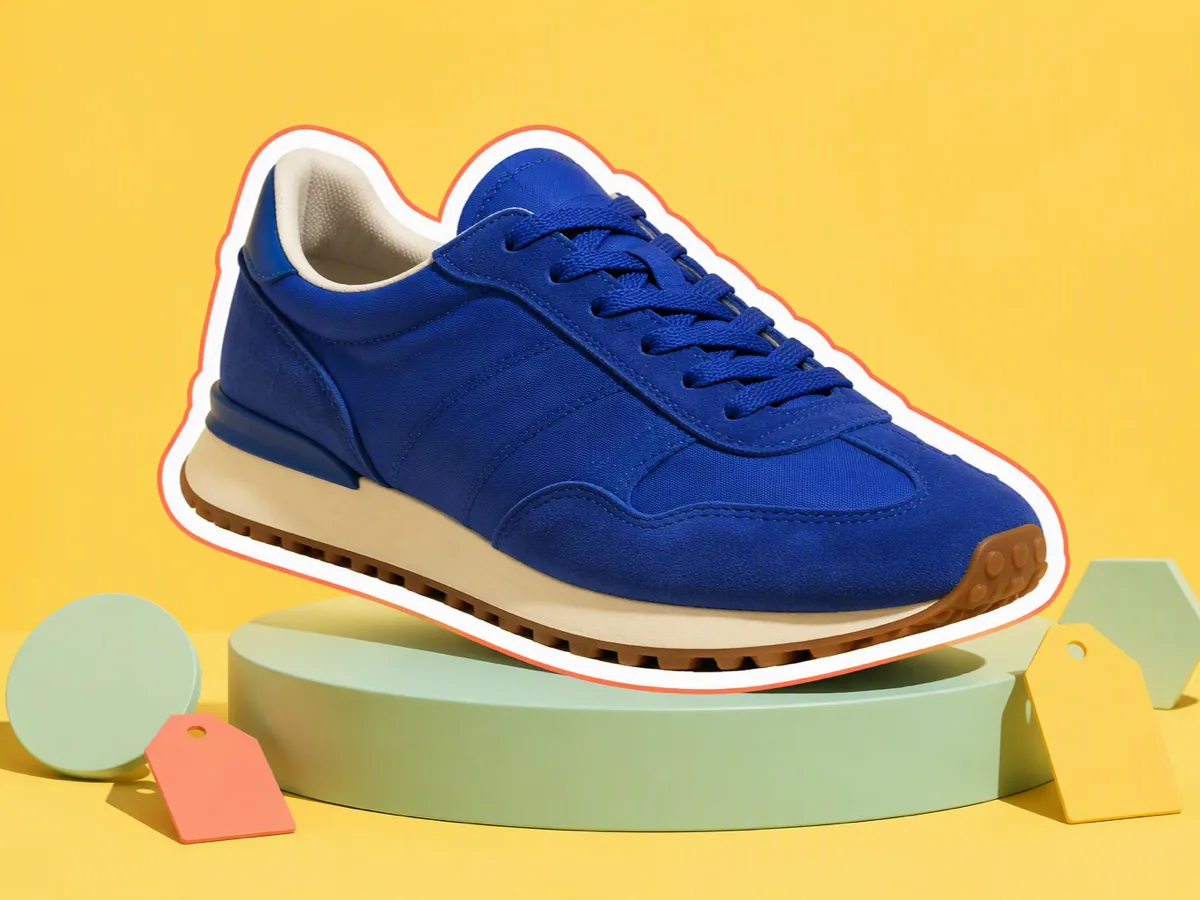
把去背景、换场景、补光、加真实阴影写成一份清楚的商品修图需求。比较不同版本时,包装外形、颜色、标签文字和材质细节都要保持固定。如果你需要的是全新的商品场景而不是对原图的谨慎修改,可以转到 AI 产品图生成器。

请求扩图之前,先说明最终裁切比例和发布平台。真正要检查的是:透视、光线、纹理和地平线在原图之外能否自然延续。如果下一步是修改或替换图片里的文字,可以使用图片文字编辑器。

去掉杂乱背景,换成克制的棚拍场景并调匀光线,同时保留商品轮廓、包装颜色和标签文字。发布前先按平台主图的裁切比例检查效果。如果要做全新的活动场景图,请使用 AI 产品图生成器。
定义改动、保护不变项、比对结果,再导出。
上传照片,记下主体、裁切、光线、纹理、文字,以及必须保持不变的人物特征或品牌元素。
描述要去掉的物体、要换的背景、要调的颜色或要扩展的画幅,并附上用途和输出裁切。
确定方向之前,把脸部、头发、商品边缘、标签、重复纹理、阴影和细小质感与原图逐一对照。
需求写具体,原图随时可见,每个重要细节都能核对。
基于照片实际的裁切、纹理和限制来安排修改。
说清目标改动和最终的投放位置。
明确标出必须保持不变的脸部、标签、边缘和颜色。
在确定之前先看看不同的处理方案。
从清理修饰顺畅进入下一项专门的图片处理。
原图备注和确认记录都保留在项目上下文里。
它会根据你的描述来理解你想对现有照片做的改动,比如去掉物体、替换背景、调匀光线、修饰人像或扩展画幅。要拿到可靠的结果,仍然需要把生成的版本和原图放在一起比对确认。
把改动说具体,并列出不能变的部分:相貌特征、脸型、皮肤质感、光线方向和商品外形。采用之前,按最终展示尺寸检查边缘、重复纹理、阴影和小字,尤其是发际线和五官轮廓。
可以帮你规划并生成去除方案,但背景复杂时往往需要再检查、再来一轮。保留原图,说明空出来的区域应该用什么填补,并仔细看边缘和阴影处的过渡是否自然。
可以。商品流程能覆盖背景整理、场景更换、补光和阴影。要保护商品轮廓、包装、颜色和标签文字,商用之前先把输出和原图对照一遍。
检查脸部和相貌特征、商品边缘和标签、细小纹理、重复图案、渐变、阴影、透视以及最终裁切。全尺寸看着没问题的修改,缩成主图或头像后可能就露馅了。
只使用你有权修改的照片和参考素材,并留意隐私、品牌和平台的相关要求。把原图和确认采用的版本放在一起保存,方便日后回溯当时的决定。