Filigran Kaldırıcı
Düzenleme izniniz olan bir görseli yükleyin, görünür işareti tarif edin ve hangi sonucu kullanacağınıza karar vermeden önce temizlenmiş yorumu karşılaştırın.


Görseli buraya sürükleyin veya yüklemek için tıklayın












Görsel dönüştürme stillerini keşfedin
Farklı görsel dönüşümlerini keşfedin ve fikrinize uygun stili bulun.
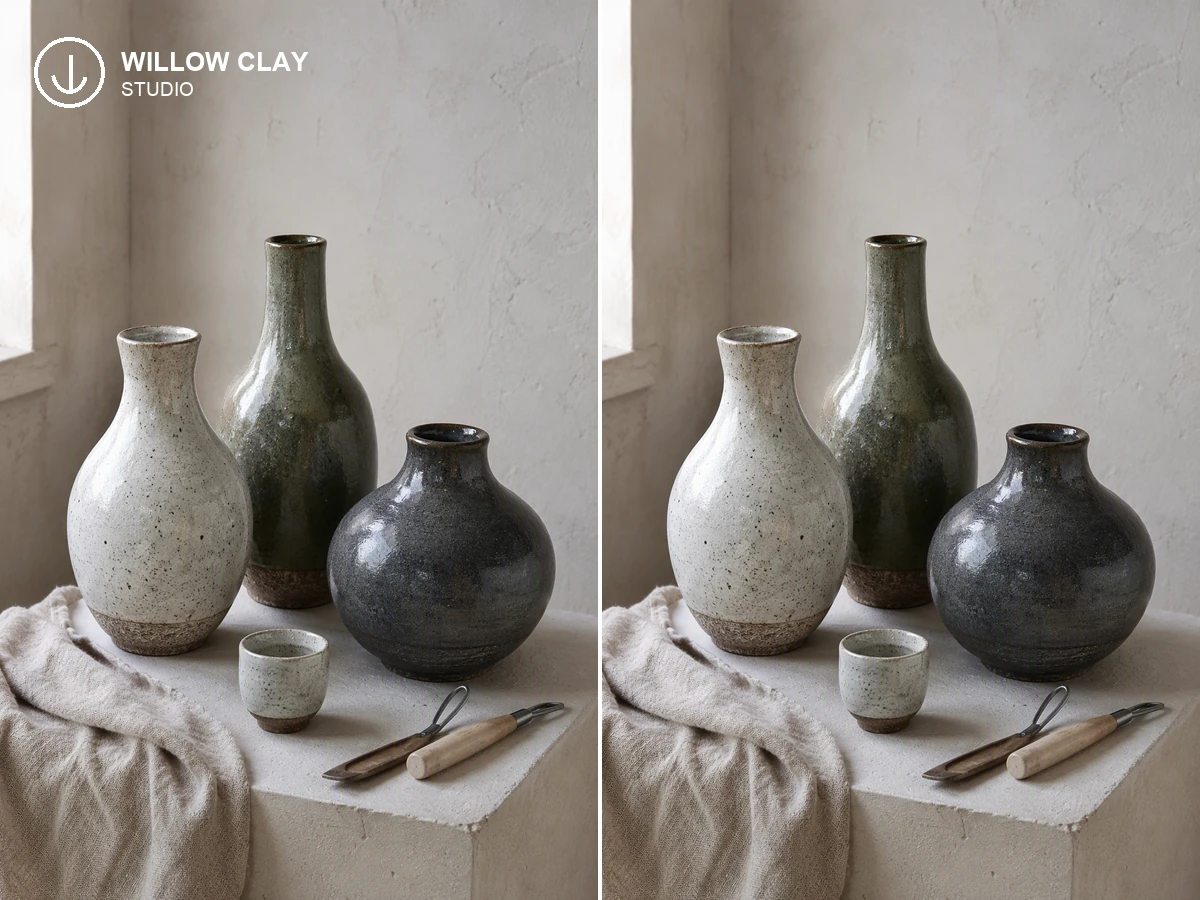
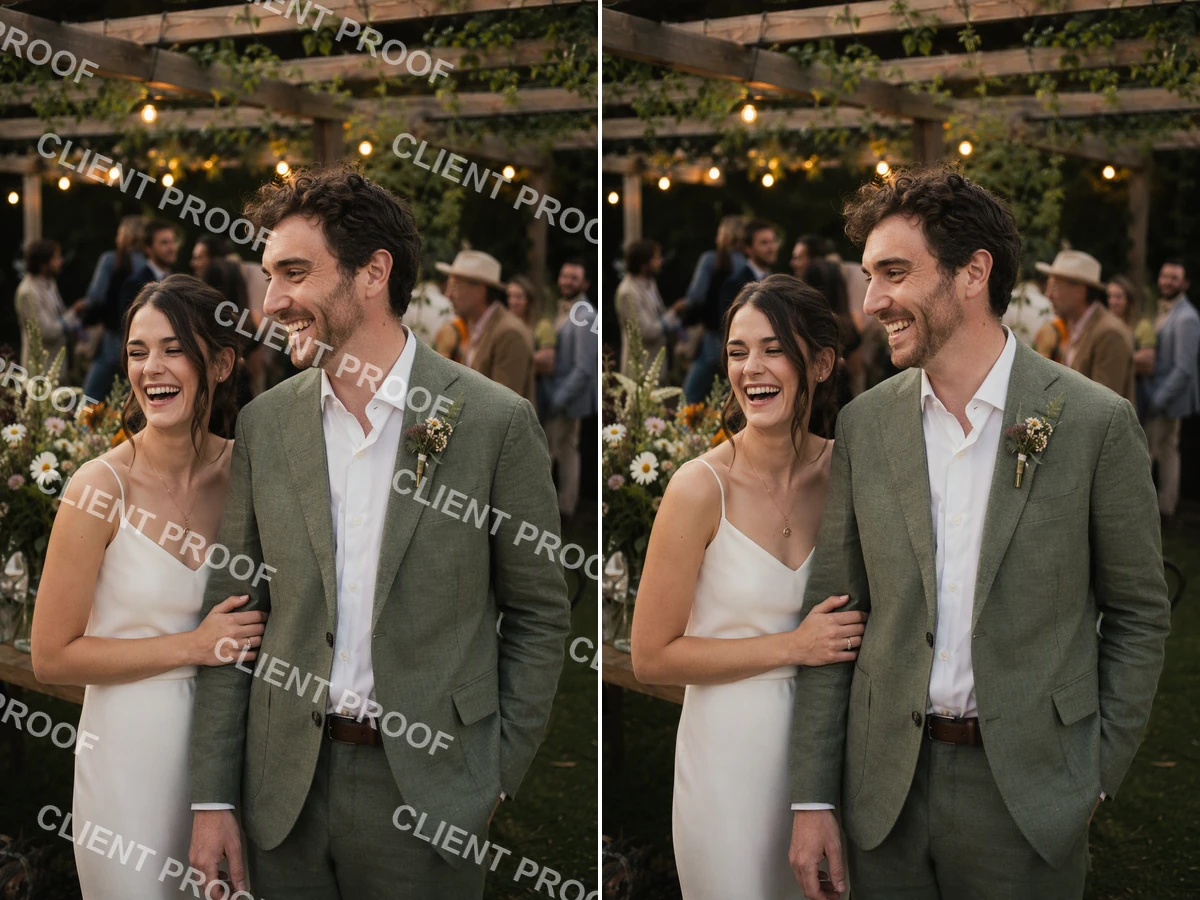

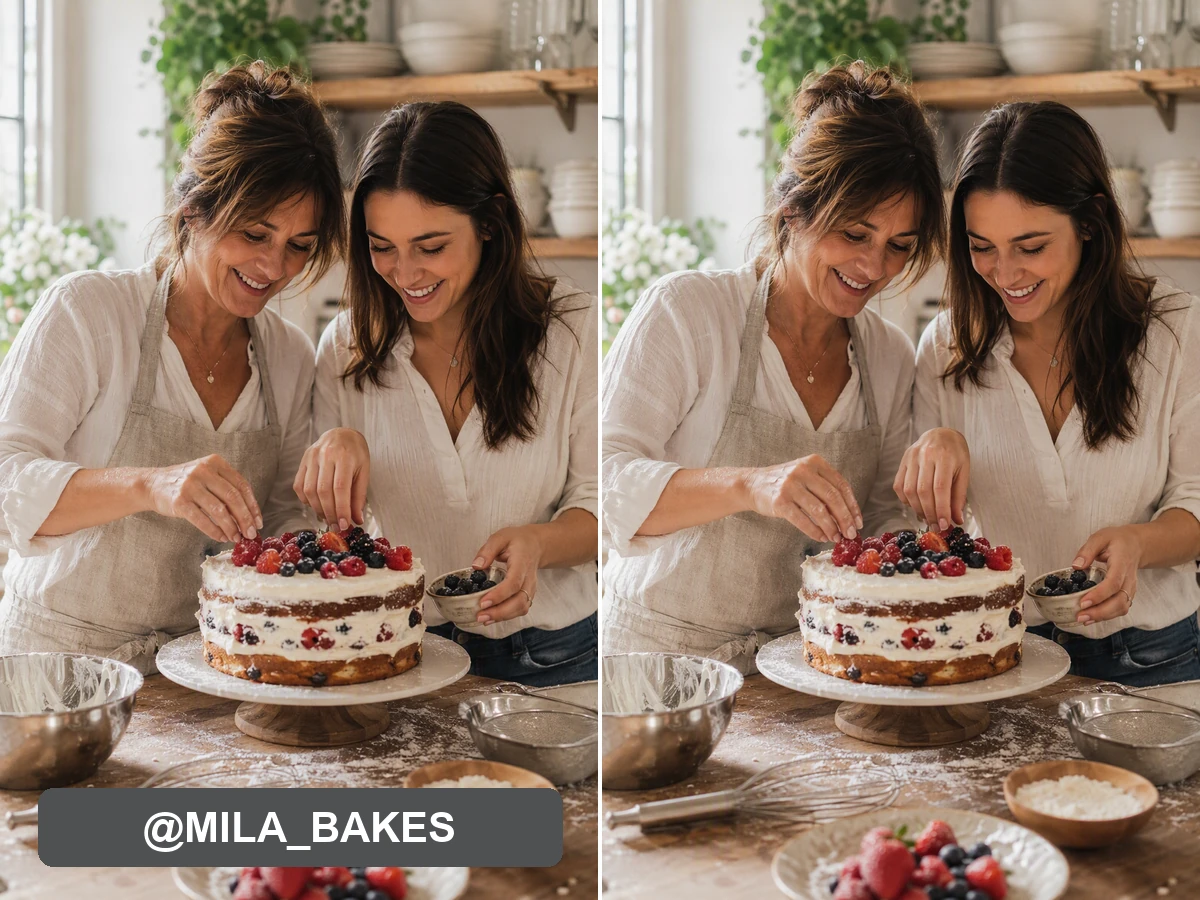
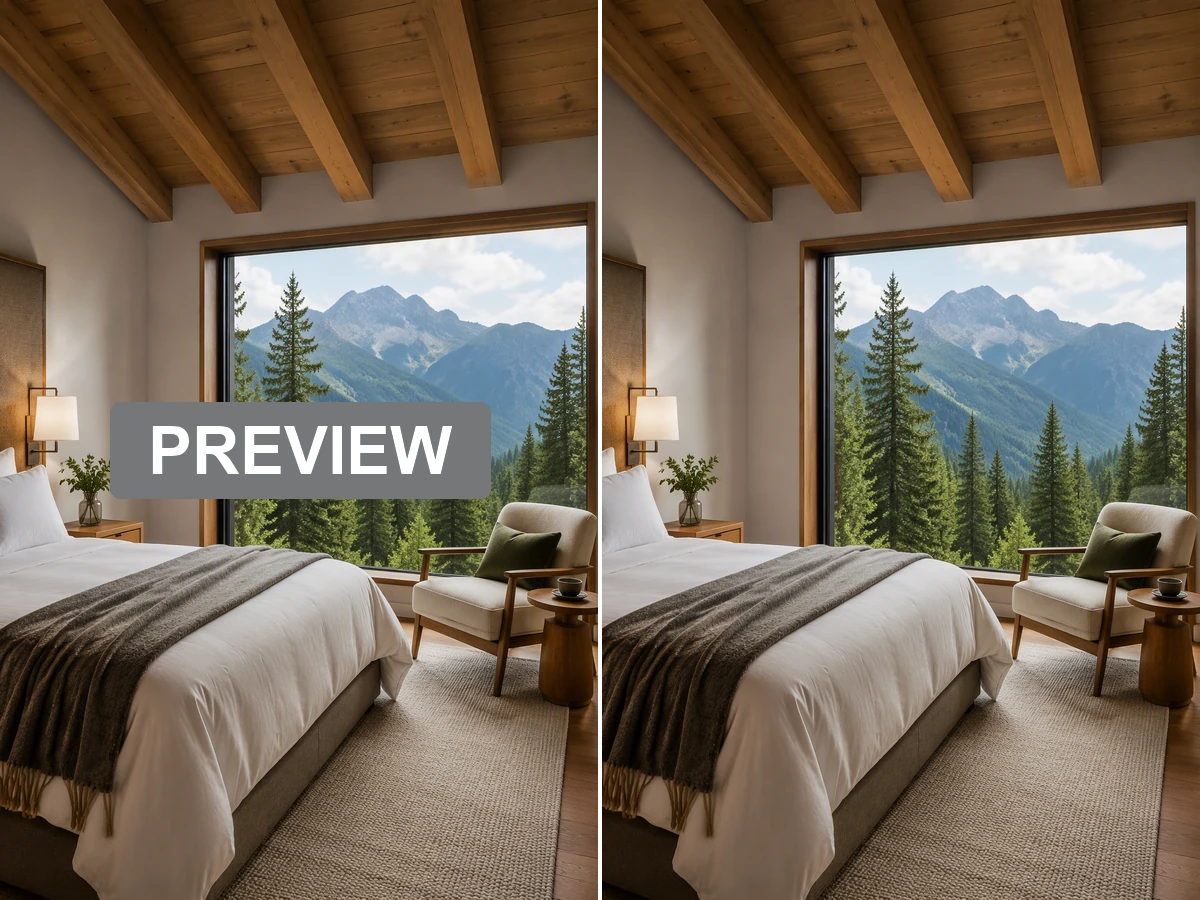
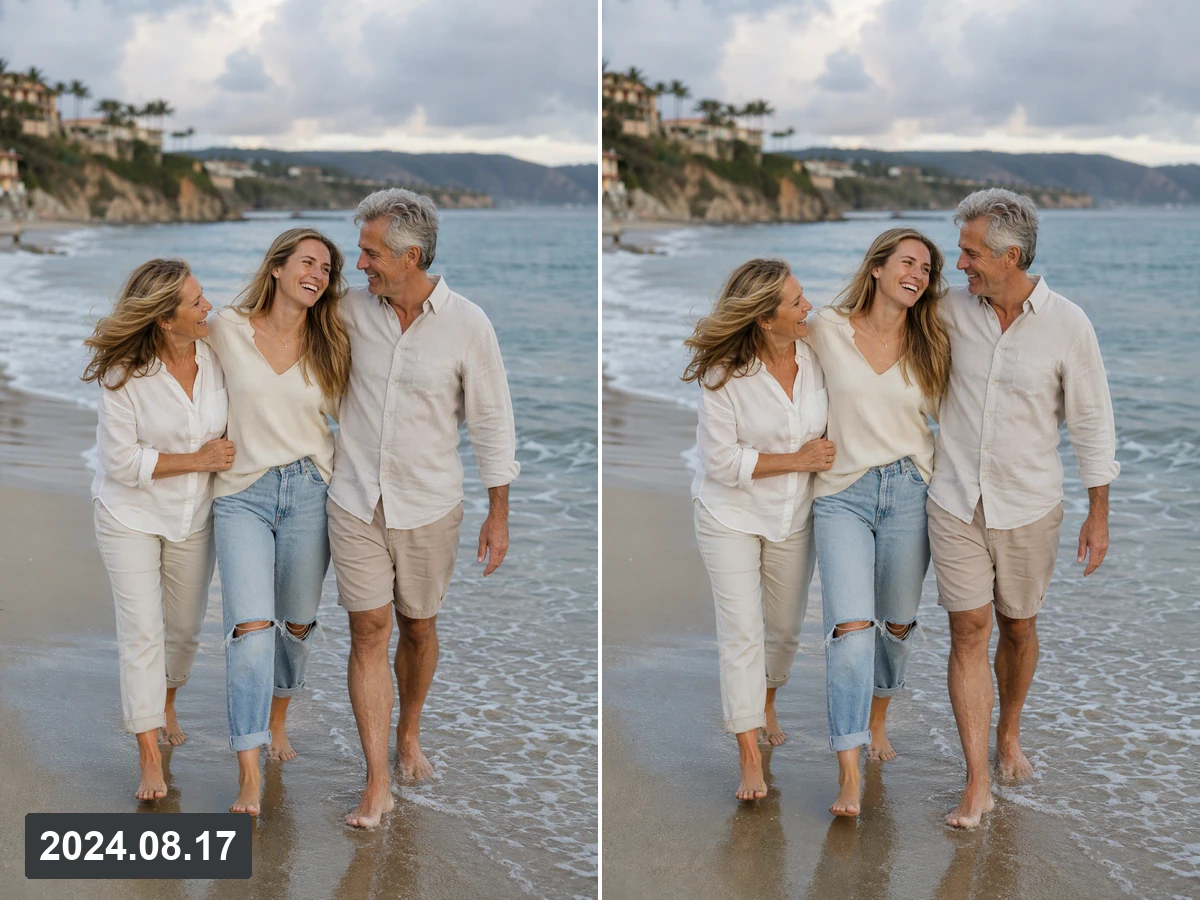
İnceleme Kaydını Kaybetmeden Görünür İşaretleri Kaldırın
Bir filigran kaldırıcı; görünür bir logo, tarih, prova etiketi veya metin katmanının gizlediği pikselleri yeniden oluşturabilir ancak sonuç, özgün verilerin geri getirilmesi değil bir yorumdur. Size ait ya da düzenleme izniniz olan bir görselle başlayın, kaynağı her sonuçla birlikte saklayın ve işaretin yüzler, yazılar, desenler veya ürün kenarlarıyla kesiştiği sınırları inceleyin. Temizlikten sonra daha kapsamlı yaratıcı değişiklikler yapacaksanız bunları Görsel Efektleri ile ayrı bir çalışma olarak planlayın.
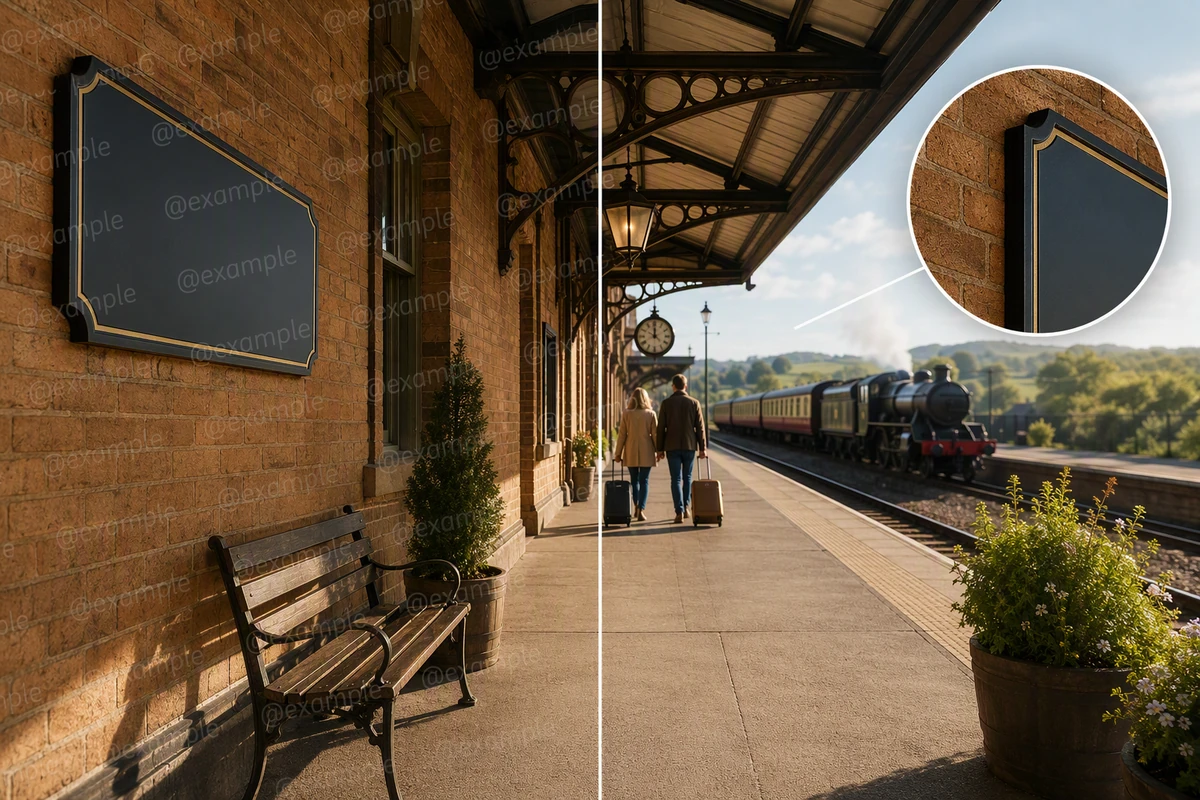
Filigranı Kaldırdıktan Sonra Yeniden Oluşturulan Dokuyu İnceleyin
İkna edici bir filigran kaldırma işlemi; tuğla çizgilerini, tabela kenarlarını, gölgeleri ve tekrarlanan dokuları tutarlı tutar. Önce normal boyutta karşılaştırın, ardından işaretin değdiği her sınırı yakınlaştırın. Kaynak görsel de net değilse tek bir düzenlemeyle iki sorunu birden çözmeye çalışmak yerine Bulanık fotoğrafları düzeltin aracını ayrı bir netlik süreci olarak kullanın.

Bir Koleksiyonun Tamamında Aynı İnceleme Standardını Uygulayın
Onaylı birden fazla fotoğrafı düzenlemeden önce filigran türünü, korunacak ayrıntıları, kabul edilebilir yeniden oluşturma düzeyini ve düzenlemeyi bitirme noktasını kaydedin. Yüzler, yazılar, kumaşlar ve yansıtıcı ürünlerde farklı hatalar ortaya çıkabileceğinden her görseli ayrı ayrı inceleyin. Yalnızca her kaynak-sonuç karşılaştırması aynı kontrol listesinden geçtikten sonra kabul edilen sonuçları Ücretsiz Çevrimiçi Fotoğraf Kolajı Oluşturucu ile düzenleyin.
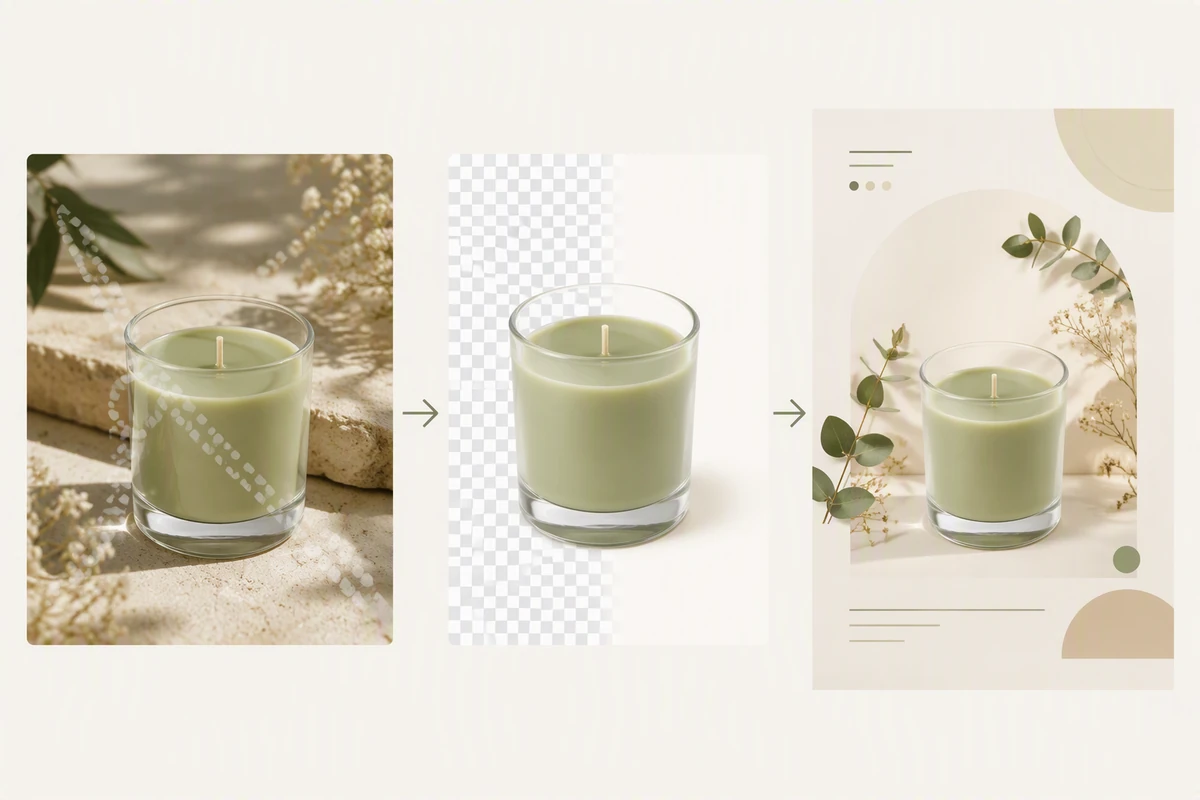
Temizliği Sonraki Yaratıcı Düzenlemeden Ayırın
Arka planı, kırpmayı, rengi veya kampanya yerleşimini değiştirmeden önce temizlenmiş kaynağı onaylayın. Kararları birbirinden ayırmak, istenmeyen sapmaları fark etmeyi kolaylaştırır ve güvenilir bir karşılaştırma noktası sağlar. Proje yeni bir kompozisyon gerektirdiğinde onaylı referansı yapay zekâ görsel üretimi aracına taşıyın ve bu sonucu yaratıcı bir yorum olarak tanımlayın.
Ottermind ile yapabilecekleriniz
Kendi dışa aktardığınız çizimi temizleyin
Doku ve ayrıntıların tutarlı kaldığını kontrol ederken size ait bir dosyadaki eski taslak işaretini kaldırın.
İzinli bir arşiv görselini geri yükleyin
İzniniz olduğunda, alttaki belgeyi veya fotoğrafı dikkatle koruyarak eski bir kurumsal kaplamayı temizleyin.
Lisanslı stok görseli bir düzene hazırlayın
Önizleme filigranını yalnızca gerekli lisansı aldıktan sonra kaldırın, ardından sonucu lisanslı kaynakla karşılaştırın.
Temiz bir kampanya ana dosyasını geri kazanın
Ayrı kırpma, renk, metin veya Görsel Efektleri değişiklikleri yapmadan önce izinli bir kaynağı onarın.
Filigran Kaldırıcı Dikkatli Bir Şekilde Nasıl Kullanılır?
Adım 01
Kaynağı Kontrol Edin
Size ait veya düzenleme izniniz olan bir görsel kullanın, önce işaretsiz özgün sürümü arayın ve filigranın kapattığı her yüzü, kelimeyi, kenarı, deseni ve nesneyi not edin.
Adım 02
İşareti Tarif Edin
Görseli yükleyin ve Ottermind'e görünür katmanın tarih, logo, prova deseni, etiket ya da kullanıcı adı olup olmadığını ve çevresindeki hangi ayrıntıların değişmeden kalması gerektiğini belirtin.
Adım 03
Karşılaştırın ve İyileştirin
Kaynağı ve temizlenmiş yorumu yan yana inceleyin, bozulmuş dokuları veya uydurulmuş ayrıntıları işaretleyin ve sonucu başka bir yerde kullanmadan önce yalnızca şüpheli bölgeyi düzeltin.
İçerik üreticileri neden Ottermind'i seçiyor
Net Temizlik Talimatları
Belirsiz bir kusursuz temizlik talebi yerine görünür işareti ve korunacak ayrıntıları belirtin.
Kaynakla Karşılaştırma
Yeniden oluşturulan bölgeleri kontrol ederken özgün görseli, istemi, sonucu ve inceleme notlarını birlikte tutun.
Odaklı Düzeltmeler
Diğer kısımları kullanılabilir olan bir sonuçtan vazgeçmeden ajandan şüpheli tek bir sınırı yeniden ele almasını isteyin.
Sınırların Açıkça Belirtilmesi
Görünür filigran kaynağı tamamen gizlediğinde kapalı pikselleri oluşturulmuş bir yorum olarak kabul edin.
Bağlantılı Sonraki Adımlar
Onaylanmış bir sabit görseli ayrı bir yaratıcı görev olarak Görselden videoya aracına taşıyın.
Görünür Kararlar
Temizlenmiş görsel bir sonraki adıma geçmeden önce ajan çıktısını inceleyin ve kritik işlemleri onaylayın.
Sık sorulan sorular
Filigran Kaldırmak Hangi Durumlarda Uygundur?
Filigran kaldırıcıyı yalnızca size ait, düzenleme izniniz olan veya işaretini kendiniz eklediğiniz bir görsel için kullanın. Filigranı kaldırmak kullanım hakkı sağlamaz. Lisanslı ve işaretsiz özgün sürüm mevcutsa onu yeniden edinmek, kapatılmış pikselleri yeniden oluşturmaktan daha güvenilirdir.
Filigran Kaldırma İşlemi Özgün Pikselleri Geri Getirebilir mi?
Opak bir işaret özgün piksellerin yerini aldıysa hayır. Filigran kaldırıcı, çevredeki renk ve dokudan makul bir sonuç çıkarabilir ancak gizlenen içeriğin ne olduğunu kanıtlayamaz. Sonucu kullanmadan önce yüzleri, ürün geometrisini, belgeleri ve doğruluk gerektiren diğer ayrıntıları bağımsız bir kaynakla kontrol edin.
Kaldırma İşleminden Sonra Bulanık Bir Alan Kalmasını Nasıl Önlerim?
Korunacak kenarları ve dokuyu tarif edin, ardından onarılan sınırı hem normal boyutta hem de yakından inceleyin. Lekelenme, tekrarlanan desen, hale, eğrilmiş çizgi ve değişmiş yazı olup olmadığına bakın. Görüntü doygunluğu ayarını yalnızca yerel onarımı onayladıktan sonra yapın.
Bu İş Akışı Gizli Kaynak Bilgisi İşaretlerini Kaldırır mı?
Bu filigran kaldırma iş akışı görünür katmanları ele alır. Görünmez kaynak bilgisi sistemlerini, meta verileri veya gömülü tanımlayıcıları kaldırdığını iddia etmez. Temiz bir önizleme, bu sinyallerin bulunmadığını kanıtlamaz. Kaynağı saklayın ve görseli neden düzenleme hakkınız olduğunu kaydedin.
Birden Fazla Görseldeki Filigranı Aynı Anda Kaldırabilir miyim?
Bu sayfa toplu işlem kontrolü vadetmez. Ortak bir talimat ve kontrol listesi kullanabilirsiniz ancak işaretler farklı yüzlerle, dokularla, metinlerle ve kenarlarla kesiştiği için her çıktıyı ayrı ayrı inceleyin. Kolajı yalnızca sonuçları tek tek inceledikten sonra karşılaştırmak için kullanın.
Temizlenmiş Görseli Kullanmadan Önce Neleri Kontrol Etmeliyim?
İzniniz olduğunu doğrulayın, kapatılmış her bölgeyi karşılaştırın, görünür metni okuyun, kimliği ve ürün şeklini inceleyin ve değiştirilmemiş alanları kontrol edin. Profesyonel bir portre için CV Fotoğraf Düzenleyici, temizlikten sonra arka plan ve kıyafet değişiklikleri için ayrı bir inceleme iş akışı sunar.
Daha fazlasını keşfedin
Yapay Zekâ Evcil Hayvan Portresi OluşturucuYapay Zekâ Ürün Görseli OluşturucuGemini filigran kaldırıcıGörsel Metin DüzenleyiciGörsel ÇeviriciOutline PicturesFotoğrafı Suluboyaya DönüştürmeFotoğraftan animeye dönüştürücüFotoğrafı Yağlı Boyaya DönüştürmeFotoğraftan eskizeGörseldeki rengi değiştirinAI CV OluşturucuYapay Zekâ Fiş Takip AracıYapay Zeka PC Toplama AracıYapay Zeka Logo OluşturucuYapay zekâ broşür hazırlama aracı
Blogdan daha fazlası




Dikkatli Bir Filigran Kaldırma İşlemine Başlayın
Düzenleme izniniz olan bir görseli yükleyin, görünür işareti ve korunacak ayrıntıları tarif edin, ardından devam etmeden önce temizlenmiş yorumu kaynakla karşılaştırın.
Filigranımı Kaldır