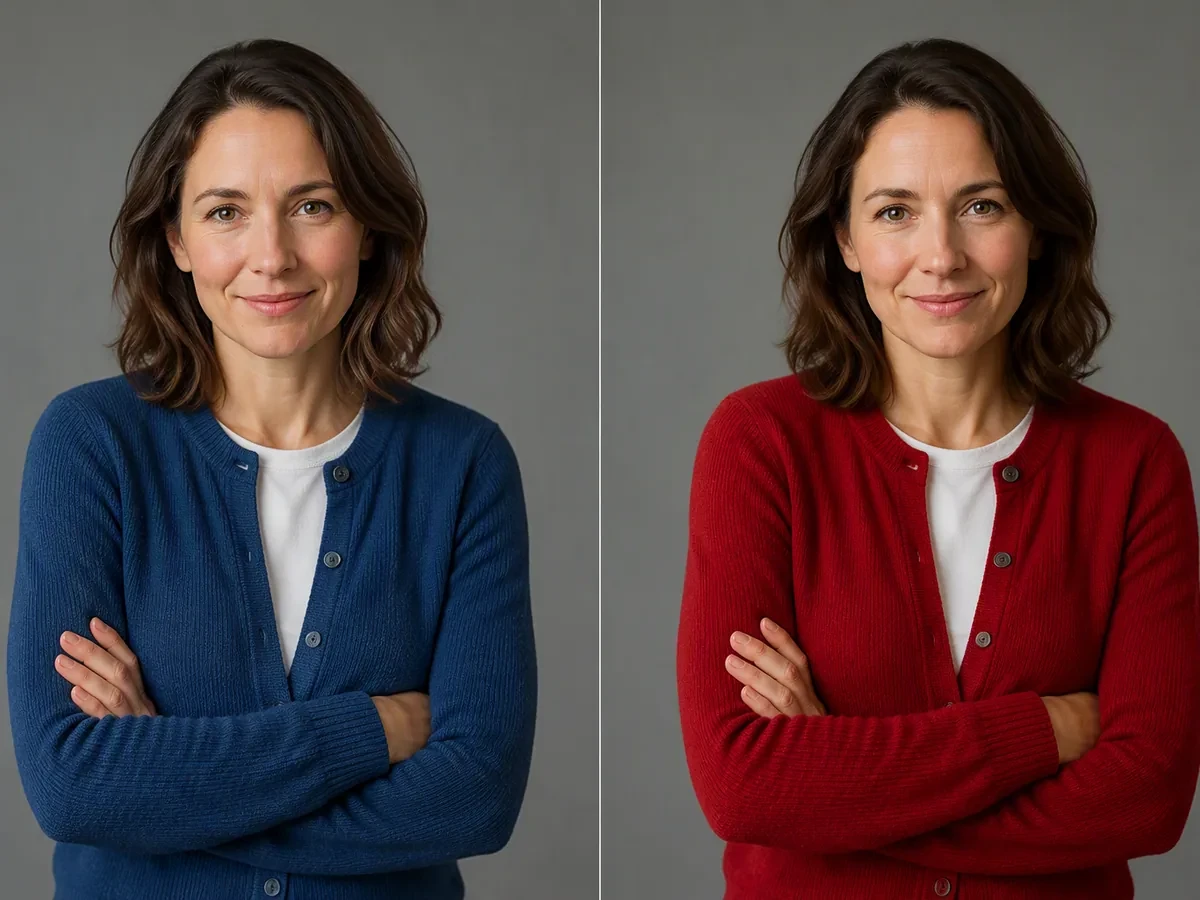
Görseldeki rengi değiştirin
Fotoğraf yükleyin, Studio'da nesneyi ve hedef rengi belirtin; diğer ayrıntıları koruyan bölgesel sonucu inceleyin.
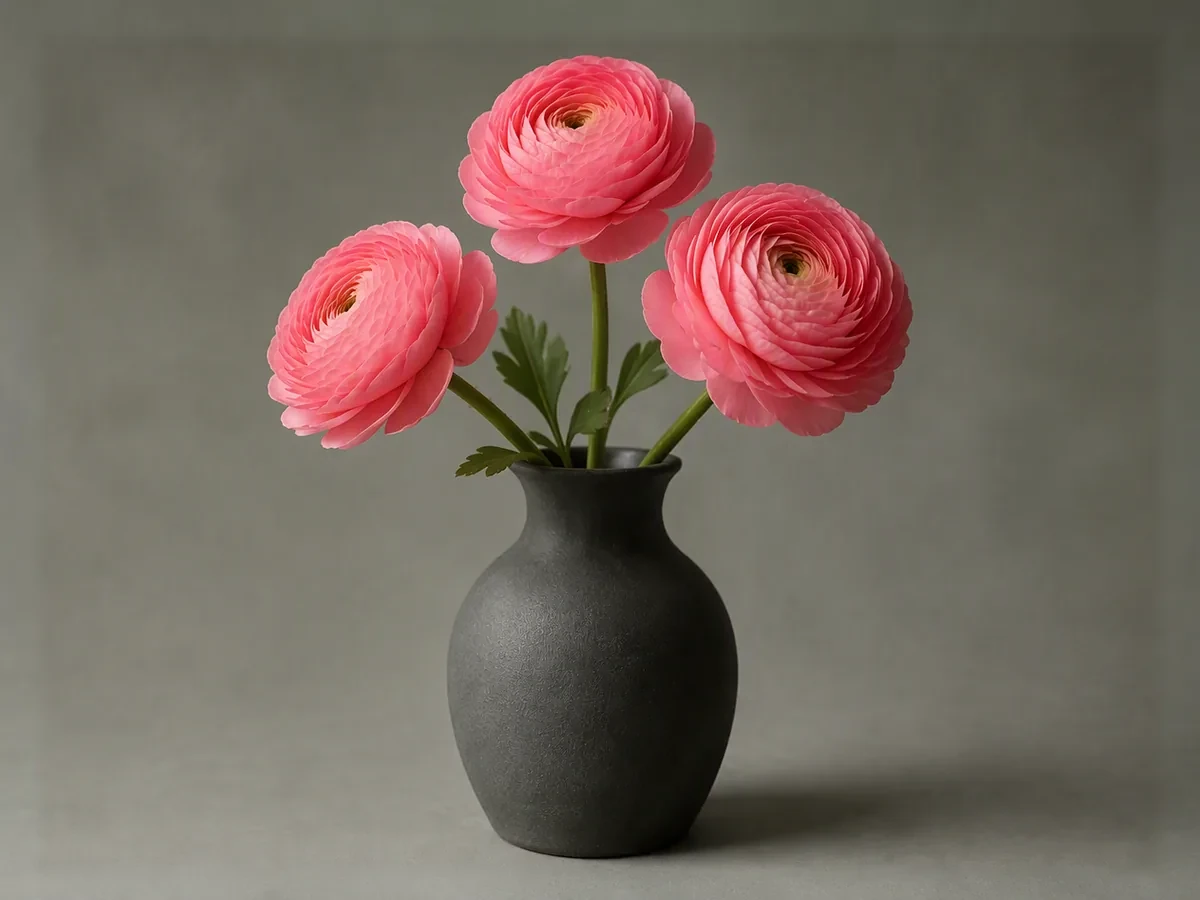
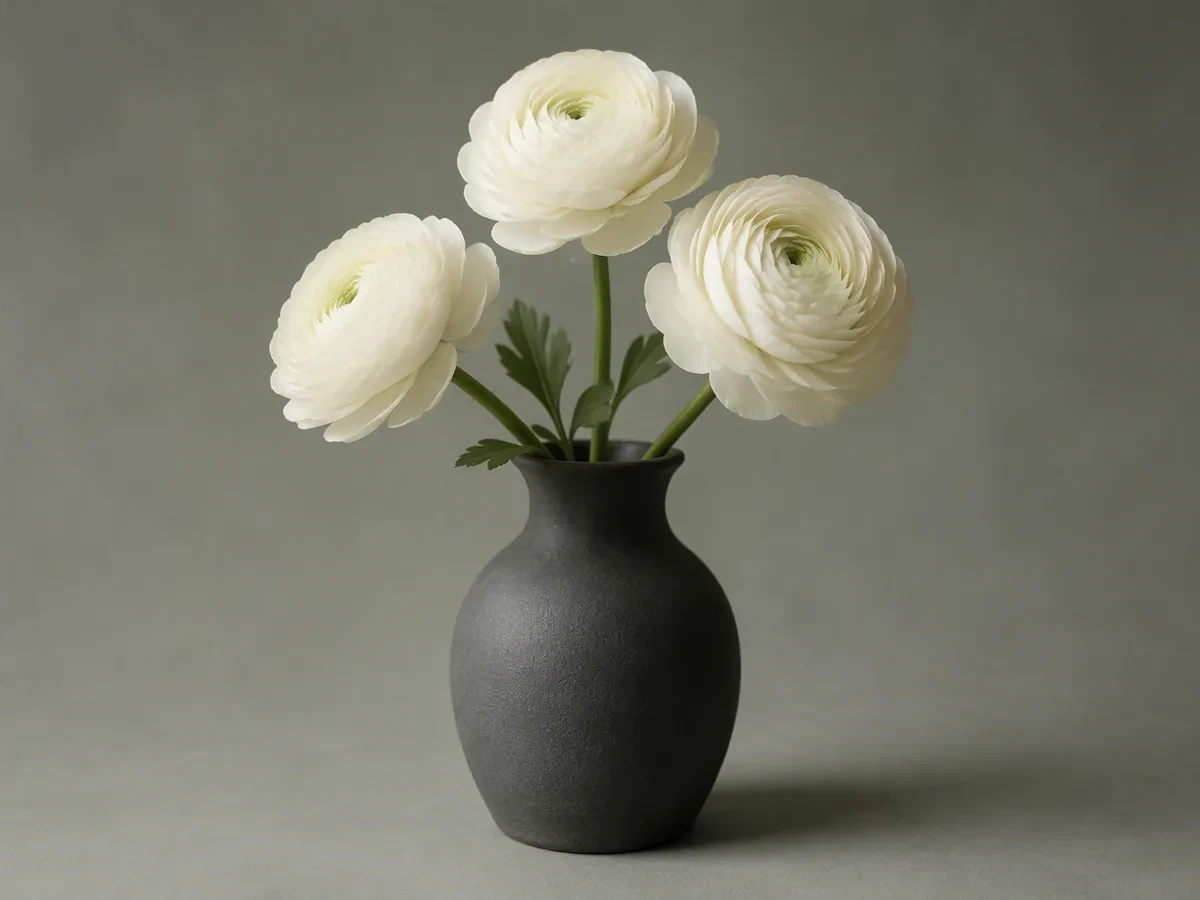
Görseli buraya sürükleyin veya yüklemek için tıklayın












Görsel dönüştürme stillerini keşfedin
Farklı görsel dönüşümlerini keşfedin ve fikrinize uygun stili bulun.
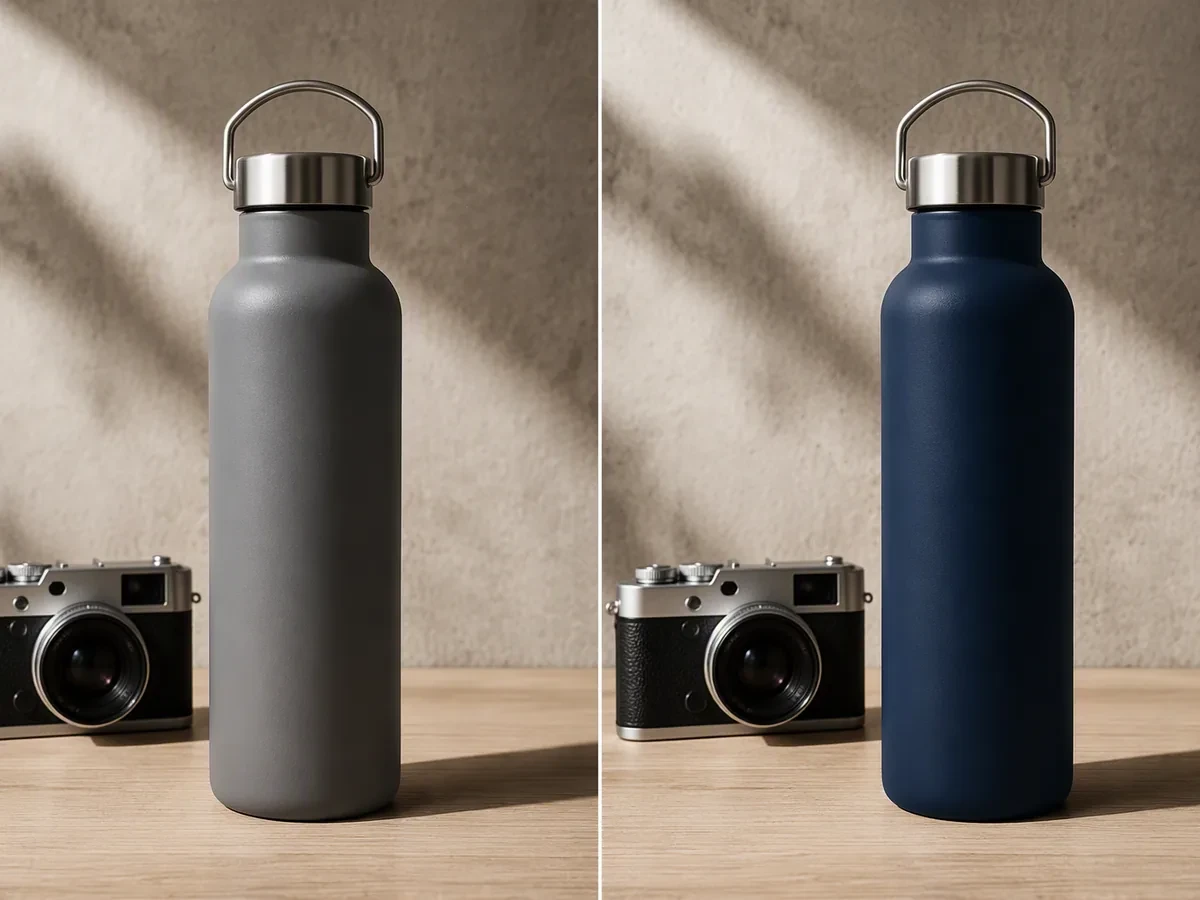
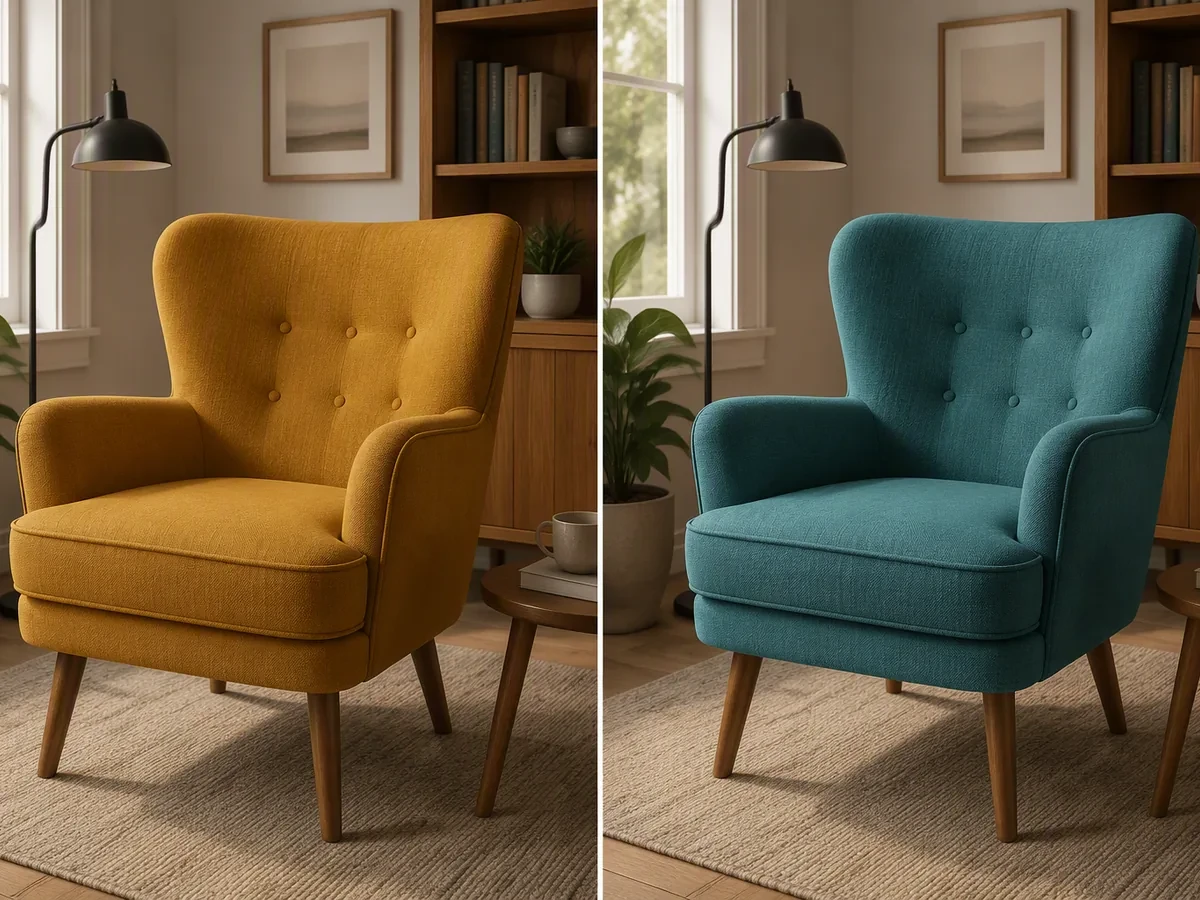
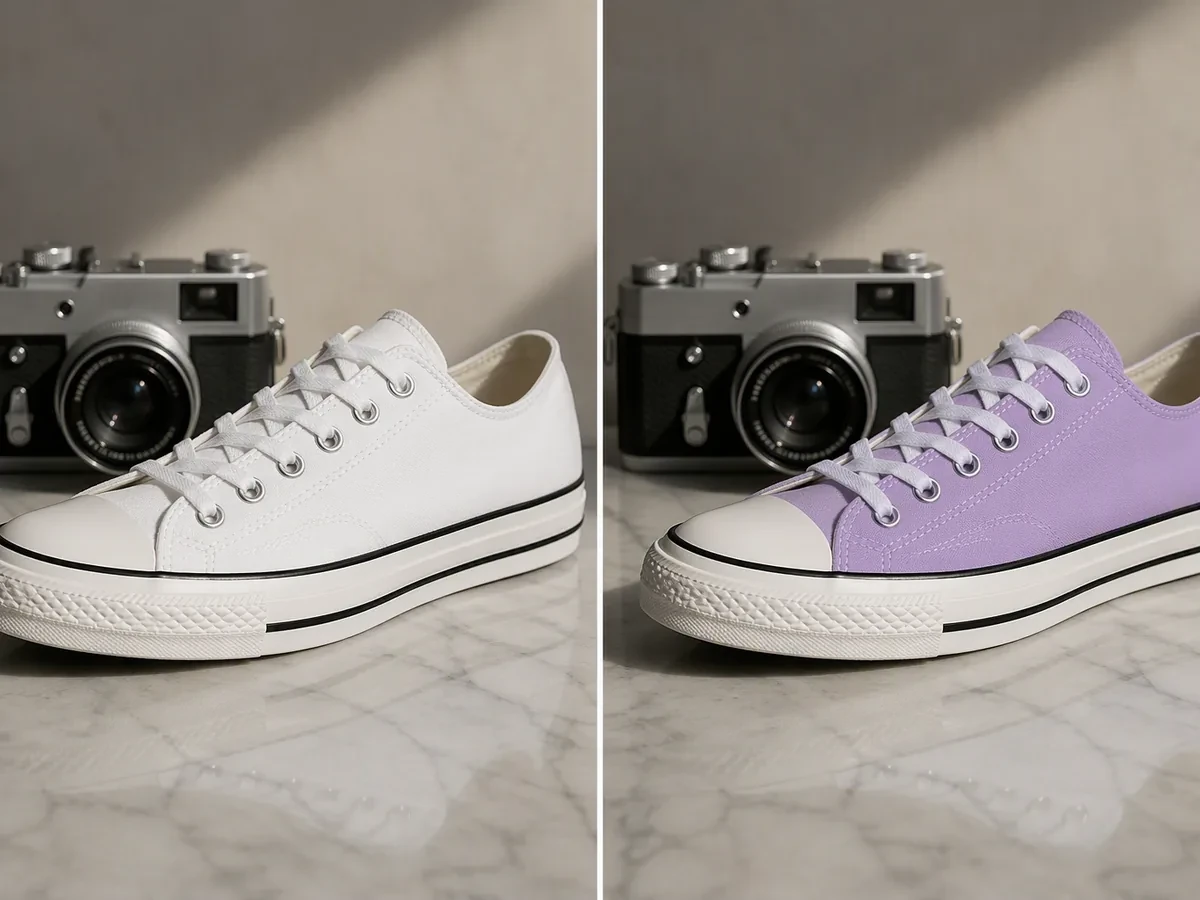
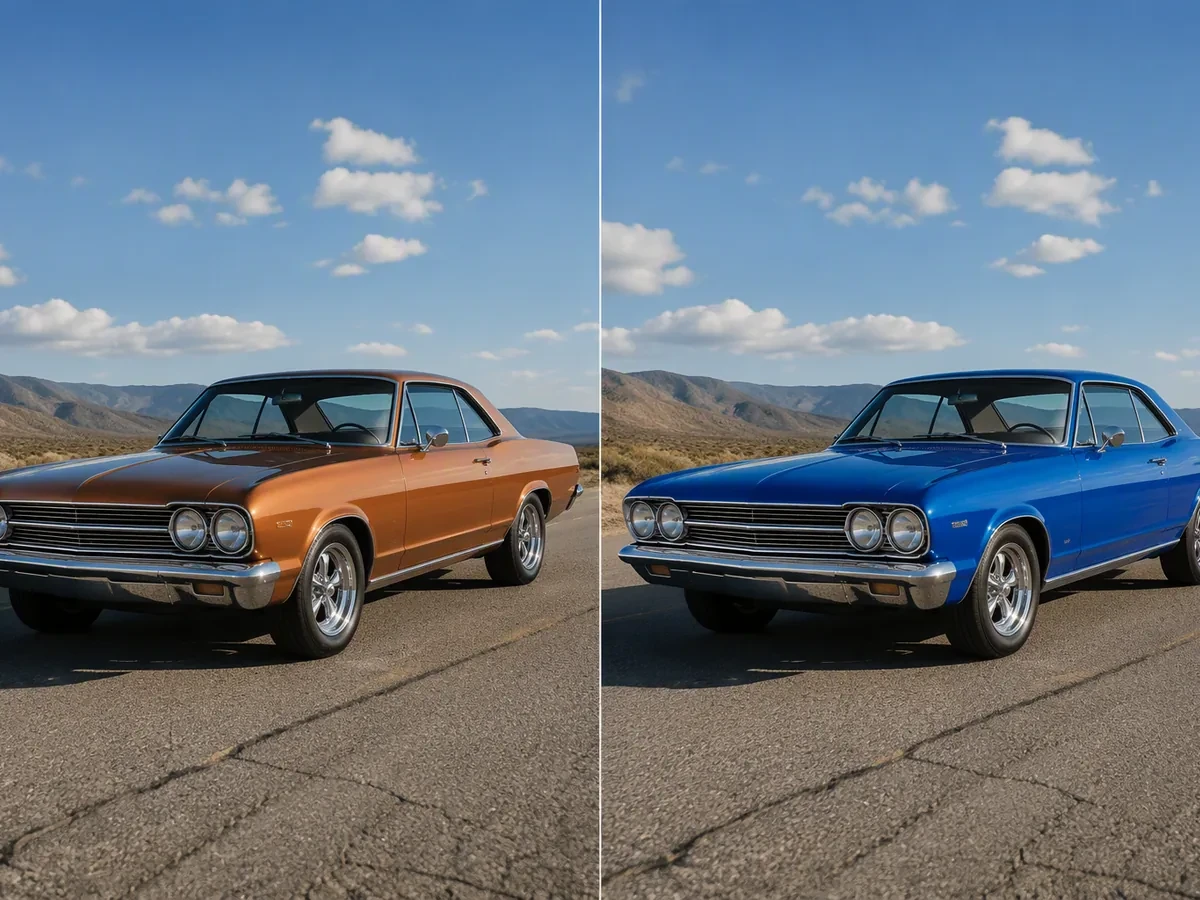
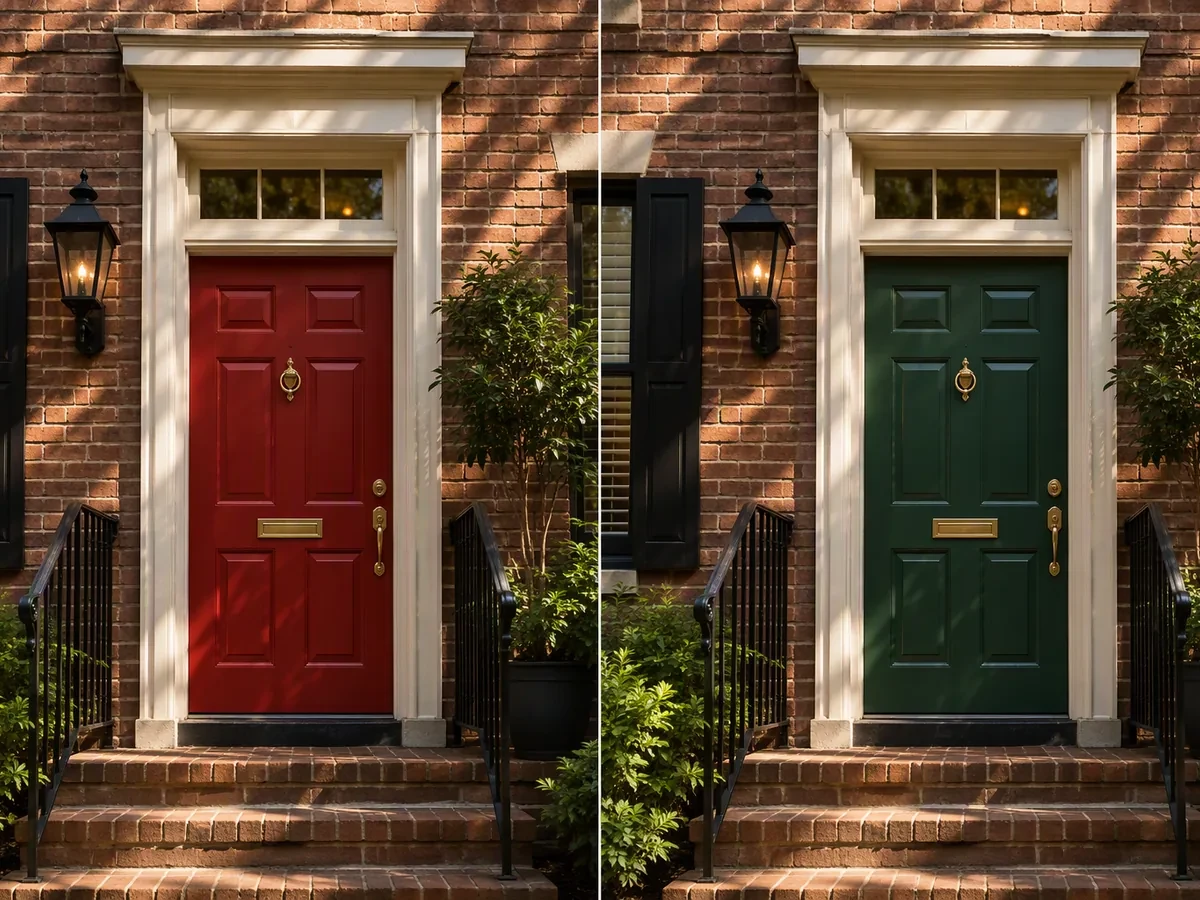
Fotoğrafı bozmadan tek bir rengi değiştirin
Görseldeki rengi değiştir aracını kullanmak için kullanım hakkınız olan bir kaynak yükleyin ve işi bölgesel düzenleme olarak tanımlayın: Nesneyi, hedef rengi ve değişmemesi gerekenleri açıkça belirtin. Ottermind dosyayı ve yönergeleri inceleyip iyileştirmek üzere Studio'ya taşır. Yeni bir kompozisyon gerekiyorsa yapay zekâ görsel üretimi ile başlayın; tüm görselin görünümünü değiştirmek için Görsel Efektleri aracını kullanın.
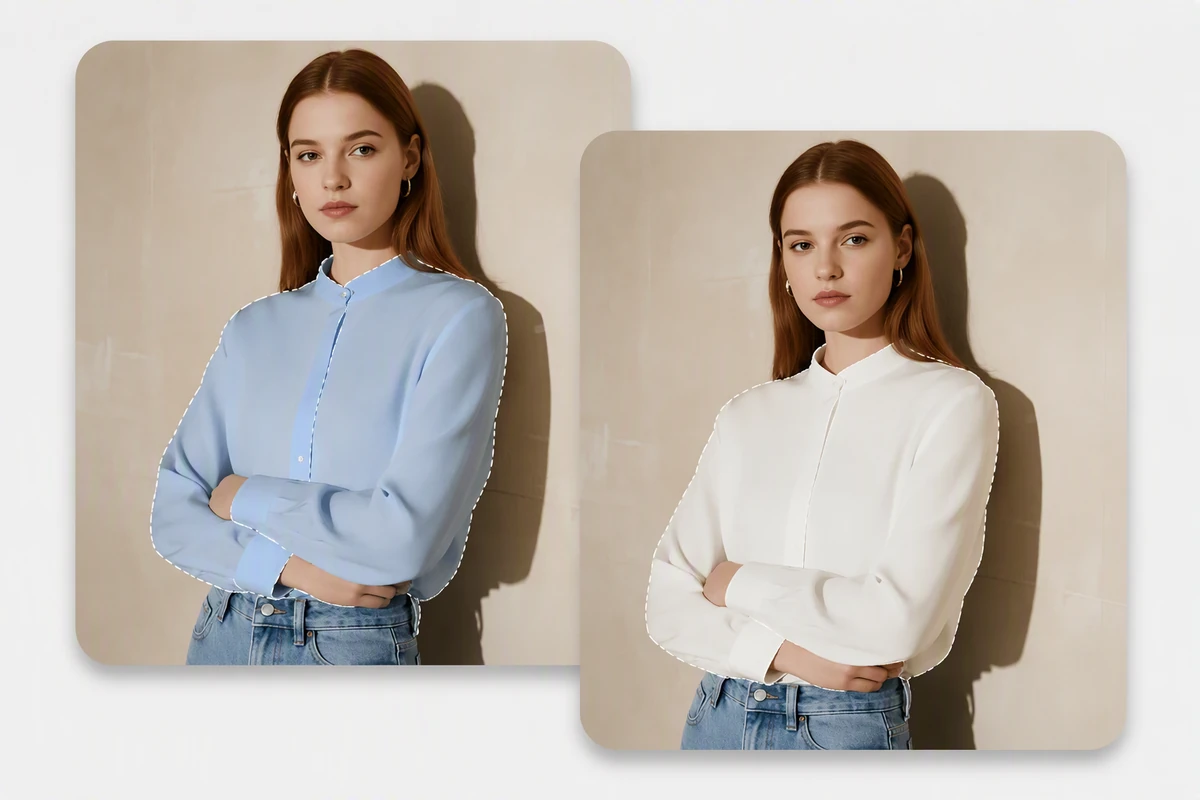
Değişecek alanı açıkça belirtin
Yalnızca renk söylemek benzer tonların tümünü etkileyebilir. Bluz, şişe, koltuk veya kapı gibi anlamlı hedefi belirtin ve çevrede sabit kalacak ayrıntıları yazın. Bu tarif, genel bir renk değiştirme isteğinden daha net bir sınır oluşturur.
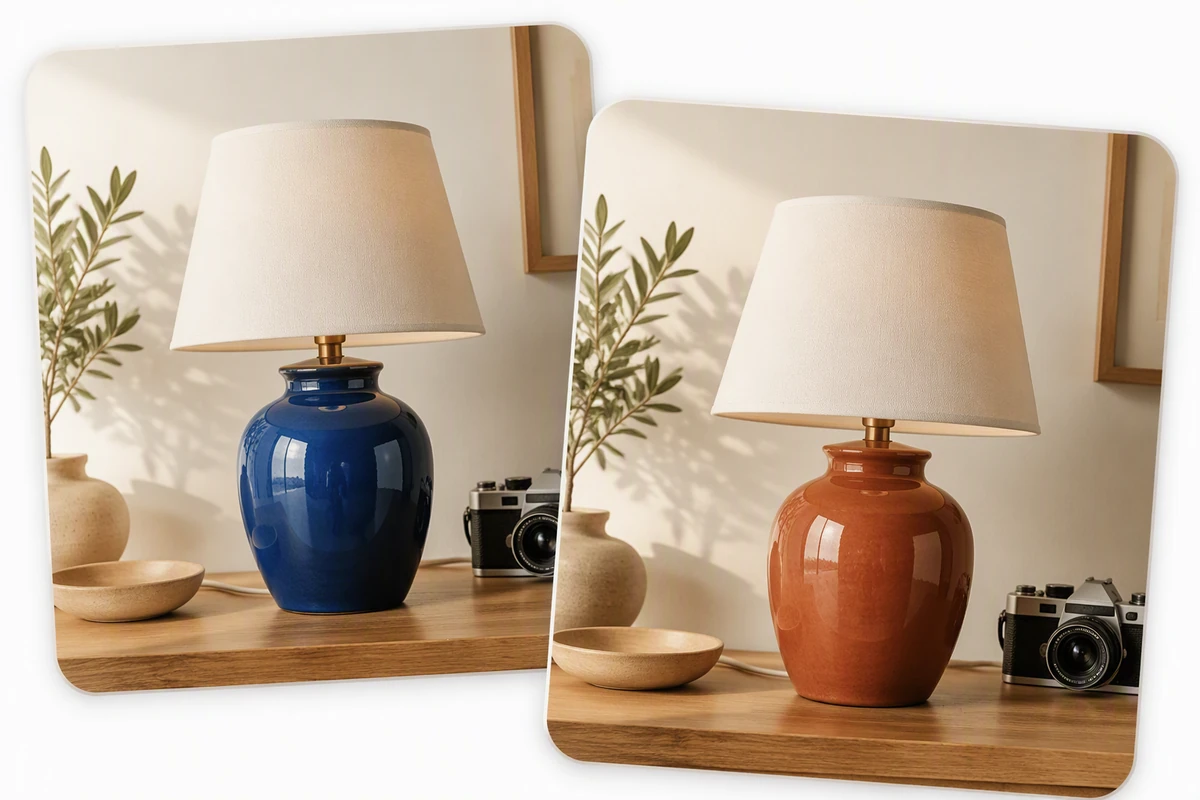
Kenarları, dokuyu ve ışığı kontrol edin
İyi bir renk değişimi hedefi düz renge boyamak yerine parlaklıkları, gölgeleri, malzeme dokusunu ve kenarları korur. Sonucu kaynakla normal boyutta ve yakından karşılaştırın. Tüm görsel için farklı bir işlem istiyorsanız Görsel Efektleri ile devam edin.
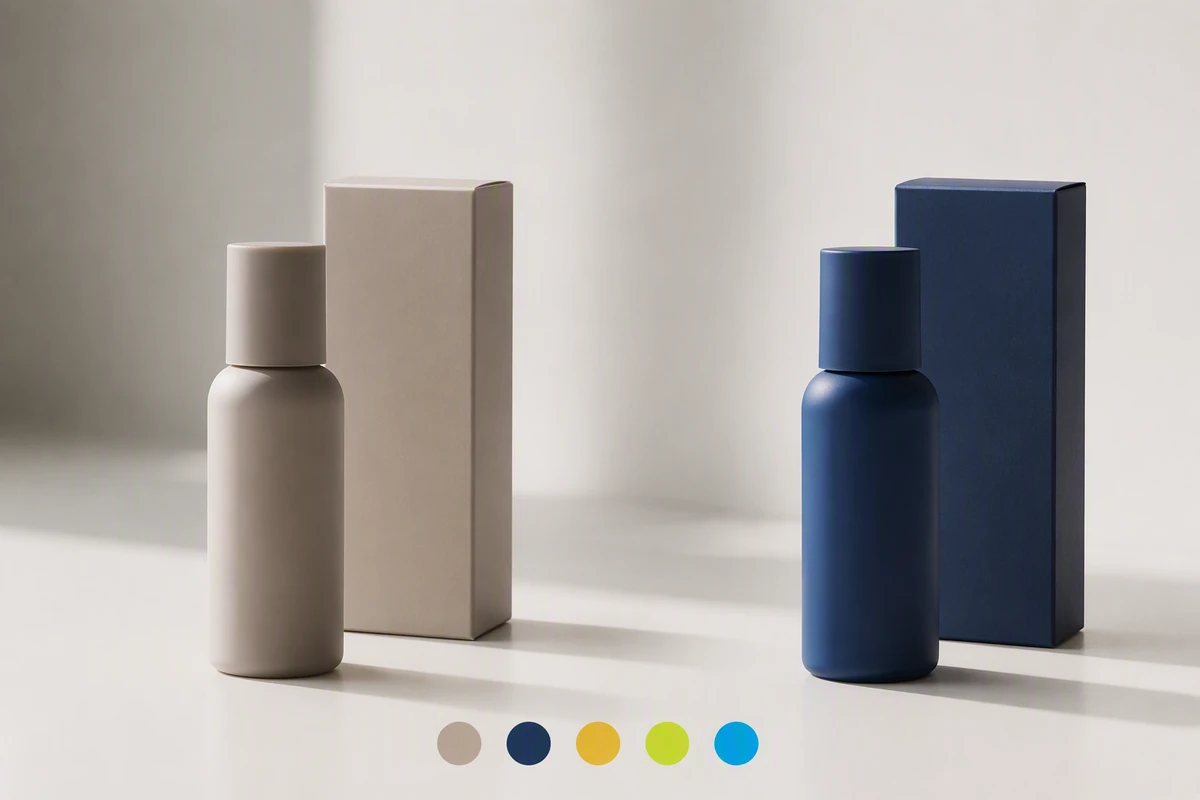
İncelenebilir bir renk yönü oluşturun
Ürün veya kampanya çeşitlerinde seçilen renk tarifini, onaylı kaynağı ve değişmemesi gereken ayrıntıları kaydedin. Bu kararları projede tutmak sonraki geri bildirimi netleştirir. Her değişimi aynı listeyle kontrol ettikten sonra onaylı çeşitleri Ücretsiz Çevrimiçi Fotoğraf Kolajı Oluşturucu ile düzenleyin.
Ottermind ile neler yapabilirsiniz
Ürün renk seçeneğini önizleyin
Doku, parlak noktalar, gölgeler, etiketler ve çevredeki nesneleri korurken ürünün bir bölümünü onaylı bir renge değiştirin.
İç mekân kaplamasını test edin
Aydınlatmayı veya ilgisiz malzemeleri değiştirmeden aynı odadaki duvar, dolap, kumaş veya mobilya renklerini karşılaştırın.
Kampanya kıyafetlerini uyumlu hâle getirin
Cildi, saçı, kenarları ve gerçekçi kıvrımları korurken bir giysi veya aksesuarı palete uyacak şekilde ayarlayın.
Dikkat dağıtan tek rengi düzeltin
Görüntüdeki her benzer tonu değiştirmek yerine tabela, aksesuar, arka plan ögesi veya vurguyu hassas biçimde hedefleyin.
Görseldeki rengi 3 adımda değiştirin
Adım 01
Kaynağı yükleyin
Kullanım hakkınız olan bir fotoğraf seçip yükleyin; kompozisyon, kimlik ve ayrıntılar için özgün dosyayı sabit referans olarak saklayın.
Adım 02
Renk değişimini tanımlayın
Studio'da tek bir nesne veya alanı ve hedef rengi belirtin; çevrede değişmemesi gereken özneleri, malzemeleri, ışığı ve gölgeleri yazın.
Adım 03
Karşılaştırıp düzeltin
Kenarları, dokuyu, parlaklıkları, gölgeleri ve ilgisiz renkleri kaynakla karşılaştırın; onaydan önce her seferinde tek bir düzeltme isteyin.
İçerik üreticileri neden Ottermind'i seçiyor
Bağlamlı yönerge
Yüklenen görsel ve yönergeler Studio'daki renk değişimi ve inceleme boyunca birlikte kalır.
Kaynağa göre inceleme
Şekil, ışık veya dokudaki istenmeyen değişimleri görmek için kaynağı her sonucun yanında tutun.
Odaklı geri bildirim
Her yeni sürümü daha kolay değerlendirmek için tek seferde bir düzeltme isteyin.
Yeniden kullanılabilir hafıza
İlgili görsel işler için onaylanan renkleri, kısıtları ve geri bildirimi projede saklayın.
Harekete hazır aktarım
Durağan görseli onayladıktan sonra renk yönünü ayrı bir iş olarak Görselden videoya aktarın.
Görünür onay sınırları
Agent çalışması görünür kalır; görsel ilerlemeden önce kritik eylemler sizin onayınızı gerektirir.
Sık sorulan sorular
Görseldeki bir rengi nasıl değiştiririm?
Fotoğrafı yükleyin; Studio'da tek bir nesne veya alanı ve hedef rengi belirtin. Değişmemesi gerekenleri yazın, sonucu kaynakla karşılaştırın ve taşma, kenar, doku veya ışık sorunları için hedefli düzeltmeler isteyin.
HEX renk değeri girebilir miyim?
HEX değeri hedef tonu açıklamaya yardımcı olur ancak bu sayfa kolorimetrik kesinlik vaat etmez. Parlaklık, gölge, malzeme ve ekran koşulları görünümü etkiler; sonucu referansınızla karşılaştırıp görsel olarak onaylayın.
Neden başka alanların rengi de değişti?
Benzer tonlar veya belirsiz hedef düzenlemeyi genişletebilir. Yalnızca kaynak rengi değil, nesneyi de belirtin ve korunacak komşu alanları yazın. Taşma sürerse daha dar seçim veya tek bir düzeltme isteyin.
Doğal gölgeleri nasıl korurum?
Hedefi düz bir leke değil, malzeme olarak tarif edin; parlaklıkların, gölgelerin, yansımaların, grenin ve yüzey dokusunun korunmasını isteyin. Kabul etmeden önce açık ve koyu bölgeleri kaynakla karşılaştırın.
Birden çok nesneyi aynı anda değiştirmeli miyim?
Bir hedefle başlayın; eş zamanlı değişiklikler istenmeyen sapmayı bulmayı zorlaştırır. Önce görseli onaylayın, ardından onaylı kaynağı karşılaştırma için saklayarak Görselden videoya aktarın.
Hangi görsel dosyalarını yükleyebilirim?
Yükleme alanı PNG, JPEG, WebP, HEIC ve HEIF görsellerini kabul eder. Hedef nesne, kenarlar ve komşu renklerin net göründüğü bir kaynak seçin; Studio'da karşılaştırmak için özgün dosyayı saklayın.
Daha fazlasını keşfedin
Yapay Zekâ Evcil Hayvan Portresi OluşturucuYapay Zekâ Ürün Görseli OluşturucuBulanık fotoğrafları düzeltinGemini filigran kaldırıcıGörsel Metin DüzenleyiciGörsel ÇeviriciFotoğrafı Suluboyaya DönüştürmeFotoğraf RötuşuFotoğraftan animeye dönüştürücüFotoğrafı Yağlı Boyaya DönüştürmeFotoğraftan eskizeCV Fotoğraf DüzenleyiciAI CV OluşturucuYapay Zekâ Fiş Takip AracıYapay Zeka PC Toplama AracıYapay Zeka Logo Oluşturucu
Blogdan daha fazlası




Bölgesel renk değişimi için fotoğraf yükleyin
Kaynak görseli ekleyin, tek bir hedef ve istediğiniz rengi belirtin; onaydan önce sonucu pratik bir koruma listesiyle karşılaştırın.
Görsel yükle