Yapay Zekâ Grafik Oluşturucu

Veriyi yükleyin, göstermek istediğiniz karşılaştırmayı söyleyin. Ottermind eksenleri etiketli bir grafik hazırlar, ana fikri tek cümlede yazar ve kaynak satırları elinizin altında tutar; böylece paylaşmadan önce toplamları kontrol edebilirsiniz.

İndirilen değil, doğrulanabilen grafik

Çoğu yapay zekâ grafik aracı görüntü akla yatkın göründüğü anda durur. Burada grafiğin etrafındaki iş korunur: tabloyu, CSV çıktısını veya yapıştırdığınız veriyi getirin, karşılaştırmayı söyleyin; Ottermind eksenleri etiketli grafiği ve yazılı bir ana fikri verir. Satırlar projede kalır, böylece grafik bir sunuma ya da Yapay Zekâ Rapor Oluşturucu girmeden önce toplamları kontrol edebilirsiniz.

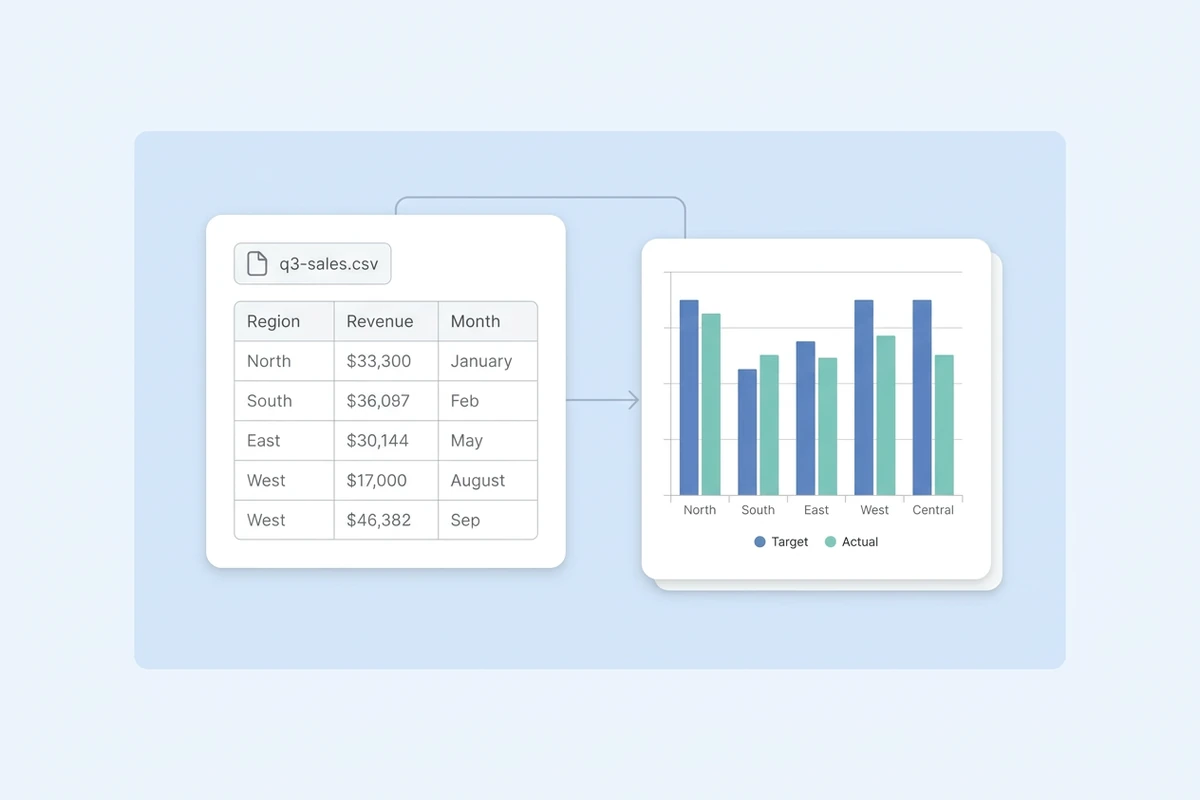
q3-sales.csv dosya etiketinin altında tablo önizlemesi ve ince bir okla bölgeye göre gruplanmış çubuk grafiğe geçiş.

Zaten elinizde olan dosyayla başlayın

Gerçek talepler genelde bir satış çıktısı, anketin ham verisi ya da e-postaya yapıştırılmış bir tablo olarak gelir. Dosyayı yükleyin veya satırları yapıştırın, okuyucunun neyi görmesi gerektiğini söyleyin; ilk taslak boş bir tuval değil, etiketli bir grafik olarak döner. Rakamlar bir PDF içinde kilitliyse PDF özetleyici önce onları çıkarır, sonra temiz tabloyu grafiğe dökersiniz.
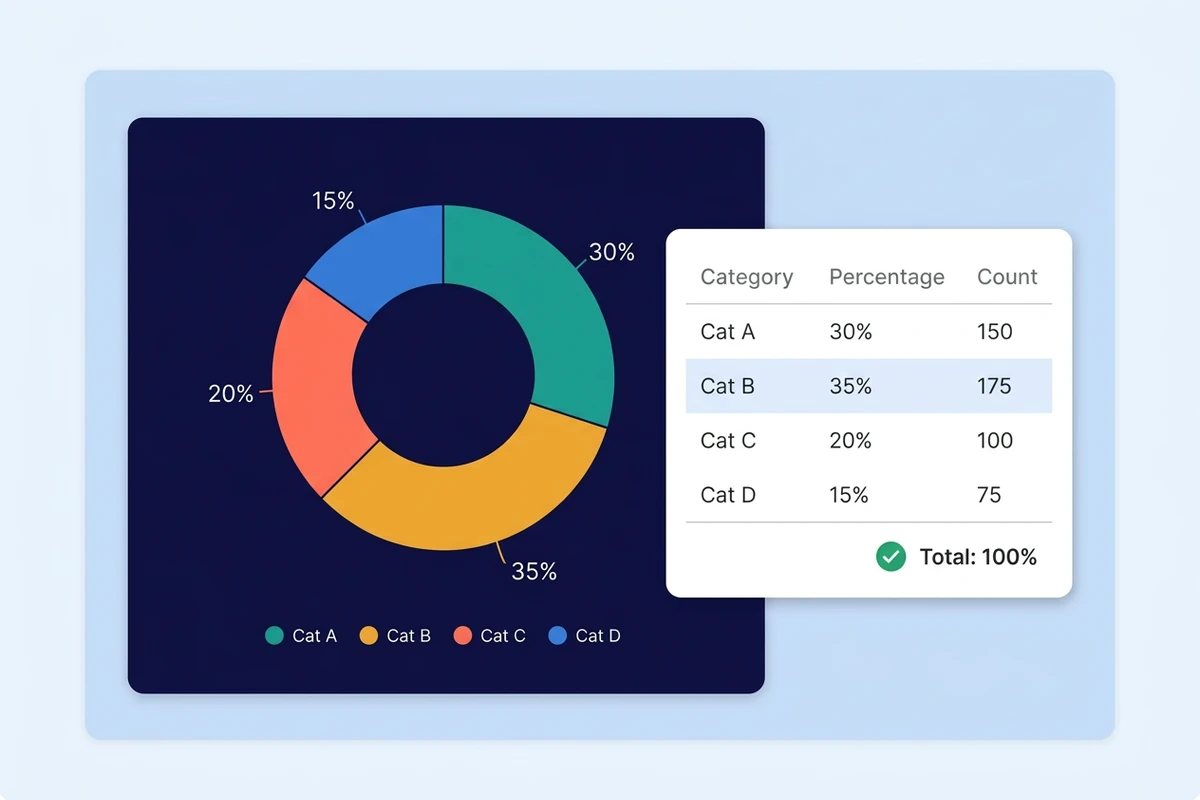
Koyu lacivert kart üzerinde dört dilimli halka grafiği; yanındaki beyaz kartta aynı kategoriler, yüzdeler ve kişi sayıları, bir satır vurgulu, doğrulandı işareti ve toplam yüzde yüz bilgisi.

Göndermeden önce toplamları kontrol edin

Grafik doğru görünürken toplamların tutmaması sık olur. Kaynak satırları sonucun yanına koyun ve üç şeyi kontrol edin: toplamlar tabloyla uyuşuyor mu, eksen makul bir yerden başlıyor mu, başlık birimi ve dönemi yazıyor mu. Rakamlar dosyadan değil veri ambarından geliyorsa SQL'den rapora akışı sorgu ile metni aynı yerde tutar.

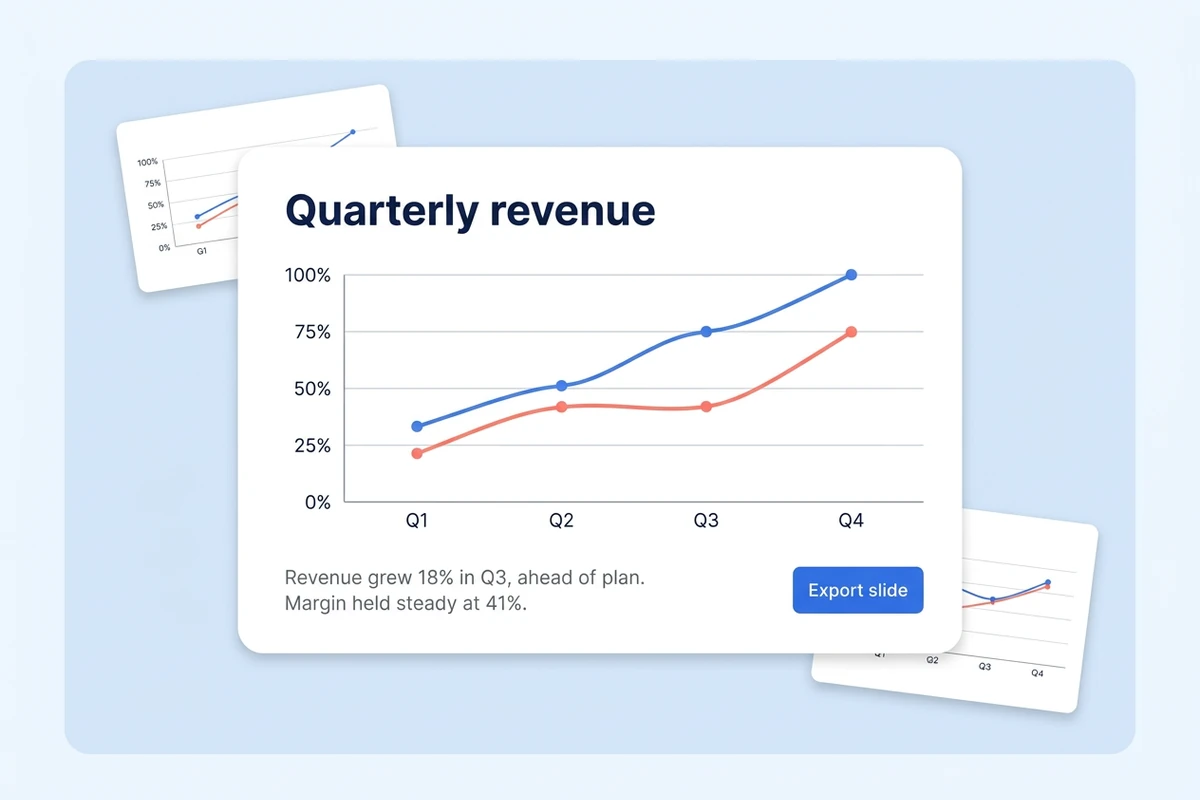
Çeyrek gelir çizgi grafiği, iki satır ana fikir ve dışa aktarma düğmesi olan slayt kartı; arkasında iki küçük slayt önizlemesi.

Grafiği güncellemeye taşıyın

Bir grafik genelde tek bir slayt, haftalık rapor ya da raporun bir bölümü için yapılır. Ana fikri aynı istekte isteyin: hangi rakam değişti, neden önemli. Sonra görseli ve cümleyi birlikte dosyaya taşıyın; bir gece önce elle yeniden yazmak zorunda kalmazsınız.

Ottermind ile neler yapabilirsiniz

Yöneticiye haftalık gösterge raporu

Gösterge çıktısını, değişen haftayı gösteren bir eğilim grafiğine çevirin; toplamlar grafikte kaldığı için yönetici iletmeden önce rakamı kontrol edebilir.

Kurucu için yönetim kurulu grafiği

Finans tablosundan geliri maliyetle birlikte çizin ve yanına gelecek o tek cümleyi yazın; yatırımcının ilk sorusuna doğrudan yanıt olur.

Öğretmen ve araştırmacı için anket

Seçenek bazında yanıt sayılarını gösterin, sayıları çubukların yanında tutun ve farklı yanıt veren grubu işaretleyip ders materyaline ya da makaleye koyun.

Pazarlamada kanal karşılaştırması

Kanal bazında harcama ve dönüşümü tek görünümde toplayın; grafiği ve okumasını bir sonraki güncellemeye taşıyın, her pazartesi baştan yapmayın. Ottermind ile Haftalık Proje Raporu Zamanlama bu döngüyü anlatır.

Yapay zekâ ile grafik nasıl yapılır: üç adım

Ham tablodan savunabileceğiniz bir grafiğe üç adımda geçin; kontrol adımı akışın içinde kalır.

1

CSV, Excel sayfası veya yapıştırılmış tablo yükleyin; karşılaştırmayı, okuyucuyu ve dönemi söyleyin. Belirsiz bir istek, kimsenin ihtiyaç duymadığı güzel bir grafik üretir.

2

Karşılaştırmanın gerektirdiği biçimi isteyin: sıralama için çubuk, zamana göre değişim için çizgi, parçalar bir bütünü oluşturuyorsa tek halka. Eksenlerin birimleriyle dönüp dönmediğini kontrol edin.

3

Grafiği kaynak satırlarla karşılaştırın, eksik birimi veya yanıltıcı başlangıcı düzeltin; sonra grafiği ve ana fikri gitmesi gereken slayta ya da rapora taşıyın.

Studio'da grafik oluştur

İçerik üreticileri neden Ottermind'i seçiyor

Veriyi, grafiği ve çevresindeki metni aynı projede tutmak, birbirini kontrol edebilmenin tek yolu.

Veri projede kalır

Yüklenen dosya, ondan üretilen grafik ve çevresindeki metin aynı yerde durur; göndermeden önce görseli kaynak satırlarla karşılaştırabilirsiniz.

Tek iş, zincirleme adımlar

Satırları okumak, grafiği seçmek ve ana fikri yazmak birbirine bağlı adımlar olarak ilerler; her seferinde yeniden anlatılan üç istem gerekmez.

Konuşarak düzeltme

Grafik türünü değiştirmek, etiketi kısaltmak veya ikinci seriyi eklemek günlük dille istenir; düzeltilen sürümü öncekiyle yan yana görürsünüz.

Ana fikir grafikle birlikte gelir

Grafik, yüksek sesle söylenebilecek bir cümleyle gelir; çevresindeki metin kısalacaksa Yönetici özeti oluşturucu toparlar.

Süreç görünür, karar sizin

Aracının adımları çalışırken görünür; gönderme ve yayımlama gibi önemli işlemler yine onayınızdan geçer.

Sonraki dönemde yeniden kullanım

Haftalık veya aylık grafik, isteği ve etiket alışkanlığını projede tutar; bir sonraki dönem sıfırdan değil, önceki sürümden başlar.

Sık sorulan sorular

Yapay zekâ grafik aracı verimi nasıl grafiğe çeviriyor?

Bir tablo, CSV veya yapıştırılmış veri yükleyip karşılaştırmayı anlatırsınız. Aracı satırları okur, eksenleri etiketli grafiği hazırlar ve kullanmadan önce kaynakla karşılaştırabileceğiniz kısa bir ana fikir yazar.

Excel veya CSV dosyasından doğrudan grafik çıkar mı?

Evet, elinizdeki dosyayla ya da satırları isteğe yapıştırarak. Rakamlar anketten geliyorsa Pazar araştırması aracı yanıtları önce düzenler; PDF içindeki sayılar önce çıkarılır.

Hangi grafik türünü seçmeliyim?

Karşılaştırmanın istediğini seçin: sıralama için çubuk, zamana göre değişim için çizgi, bütünün parçaları için yığılmış çubuk, parçalar bir bütünü oluşturuyorsa halka. Akış şemaları, zihin haritaları ve fonksiyon grafikleri başka bir iş.

Grafikteki sayılar doğru mu?

Taslak olarak görün. Kaynak satırları yanınızda tutun, toplamların tuttuğunu, eksenin makul yerde başladığını ve başlığın birim ile dönemi yazdığını kontrol edin; sonra belgeye alın.

Grafiği slayta veya rapora koyabilir miyim?

Koyabilirsiniz. Grafiği ve ana fikri aynı istekte isteyin, ikisini birlikte slayta ya da rapor bölümüne taşıyın; görsel ile cümle sonradan eşleştirmek zorunda kalmazsınız.

Hesap açmadan deneyebilir miyim?

Herkese açık sürüm, sınırlı sayıda ücretsiz turla giriş yapmadan kullanılabilir. İş akışı gerçek çalışmaya geçtiğinde hesap kredileri ve gelişmiş seçenekler geçerli olabilir.

Daha fazla görsel yapay zekâ aracı

Görselle ilgili daha fazla yazı

Veriyi güvendiğiniz bir grafiğe çevirin

Tabloyu ve soruyu getirin. Grafiği hazırlayın, ana fikri yazın ve güncellemeye girmeden önce toplamları kaynak satırlarla karşılaştırın.

Studio'da grafik oluştur