사진 윤곽선 만들기
사진을 올리고 피사체, 윤곽선 색상과 두께를 설명해 비교하고 다듬을 수 있는 테두리 이미지를 만드세요.
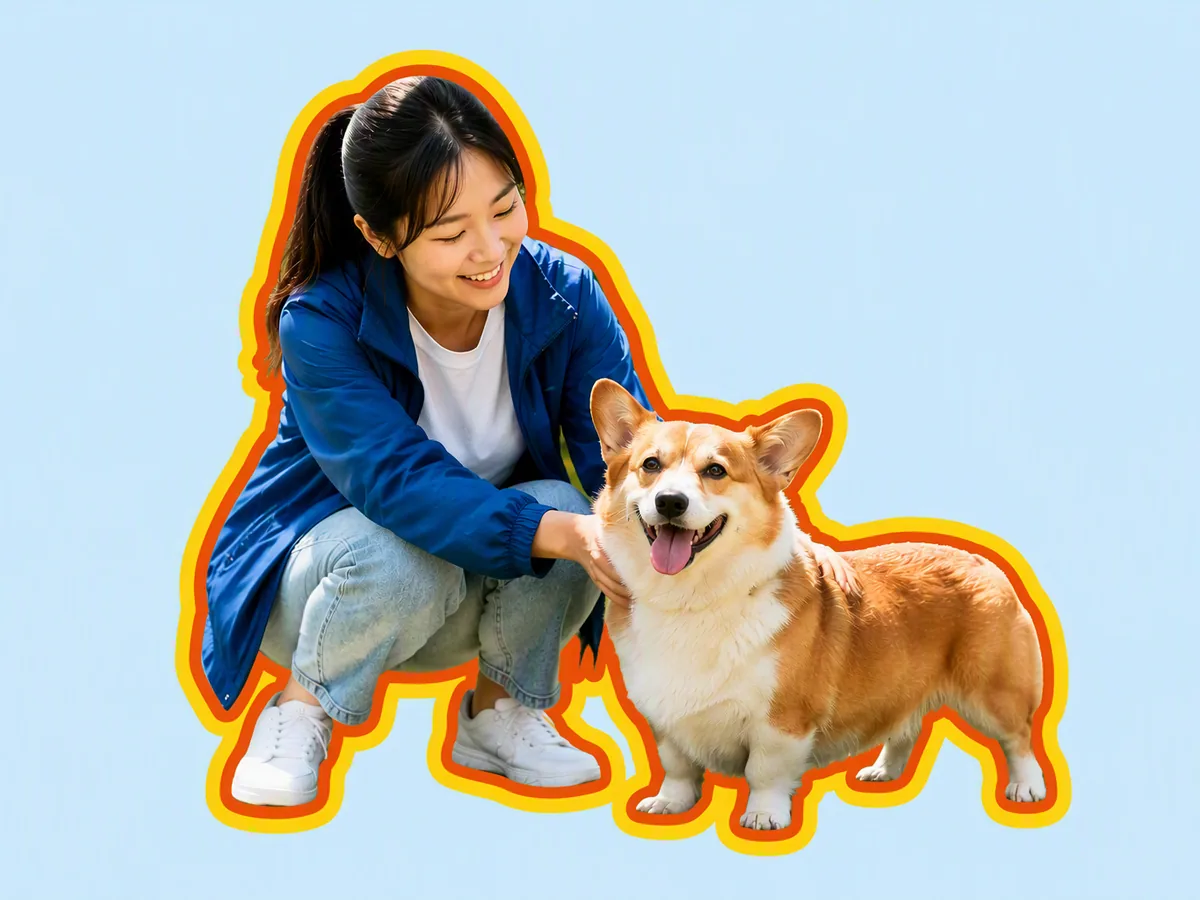
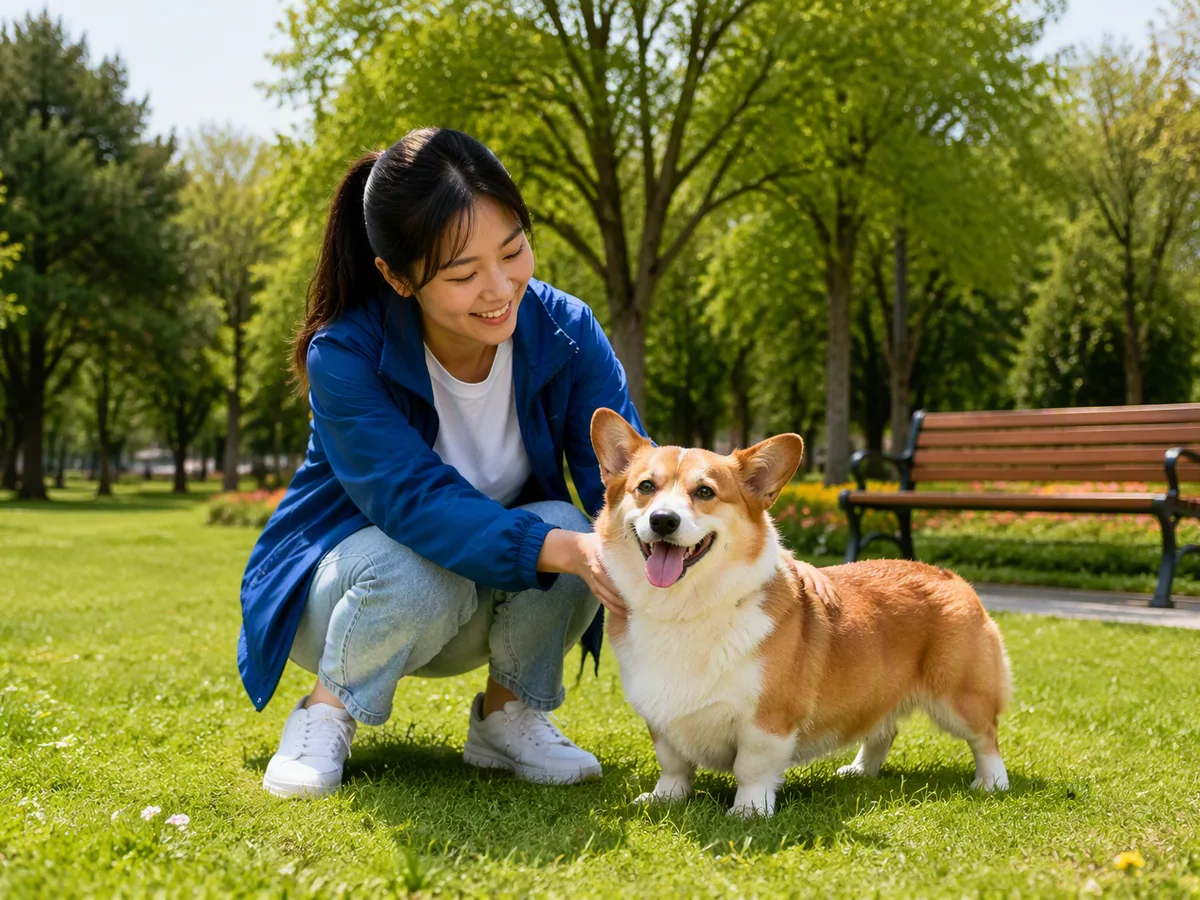
이미지를 여기로 끌어오거나 클릭하여 업로드












이미지 변환 스타일 살펴보기
다양한 이미지 변환을 살펴보고 아이디어에 어울리는 스타일을 찾아보세요.

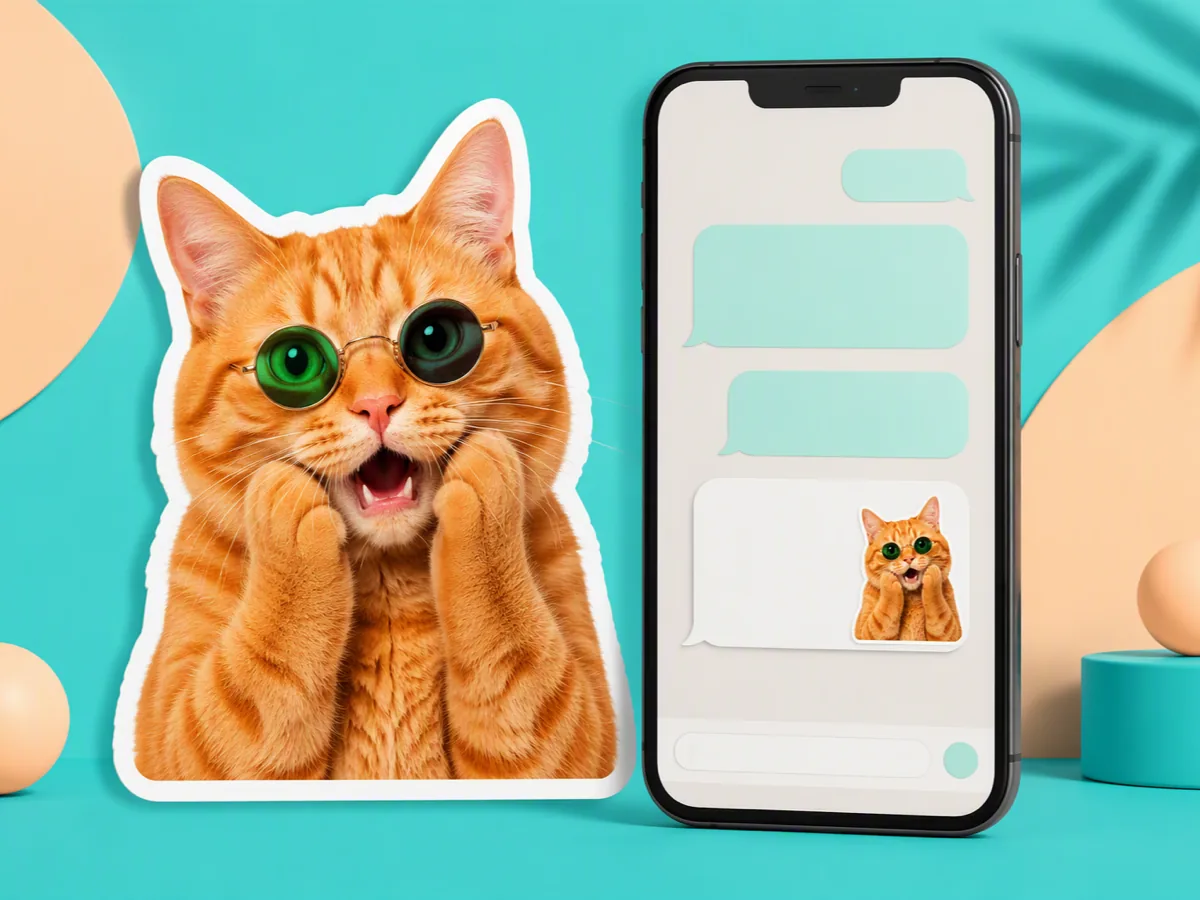
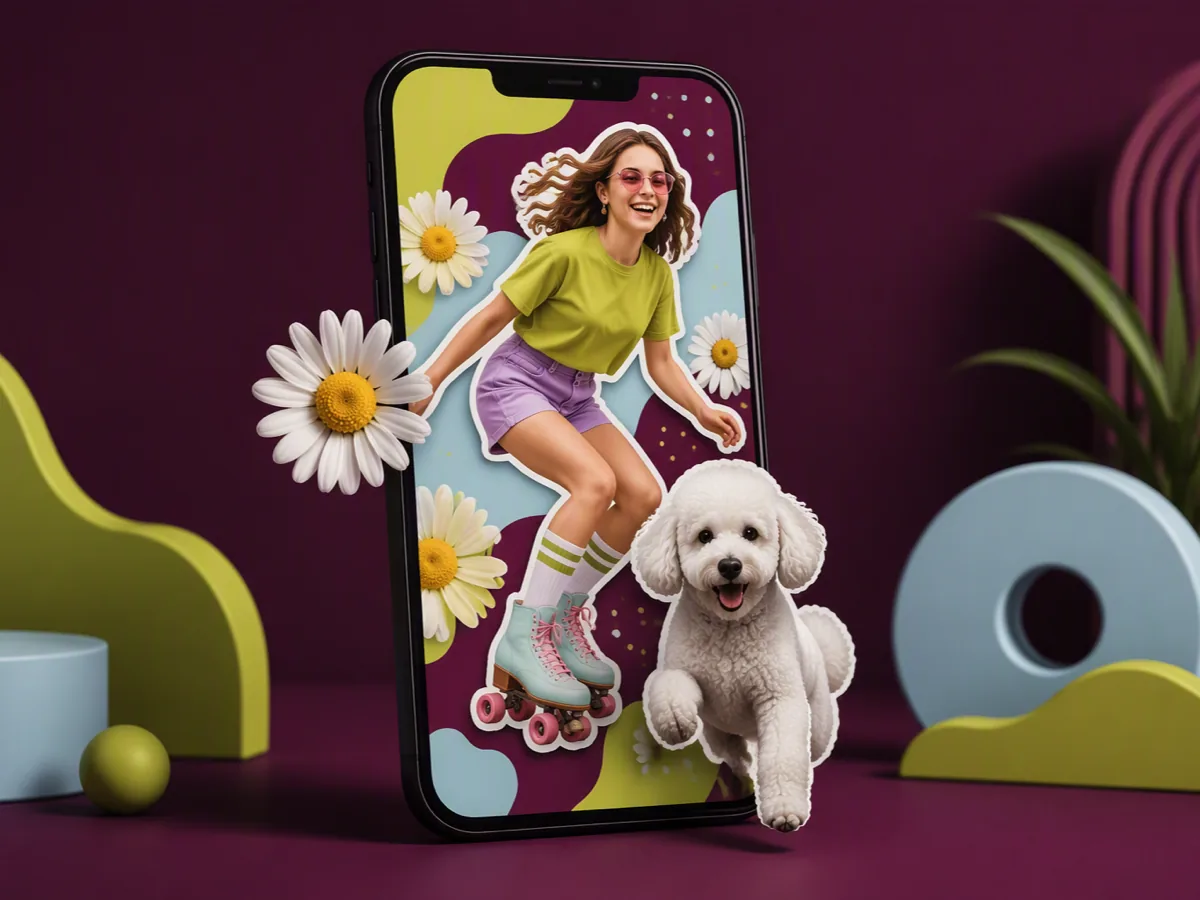
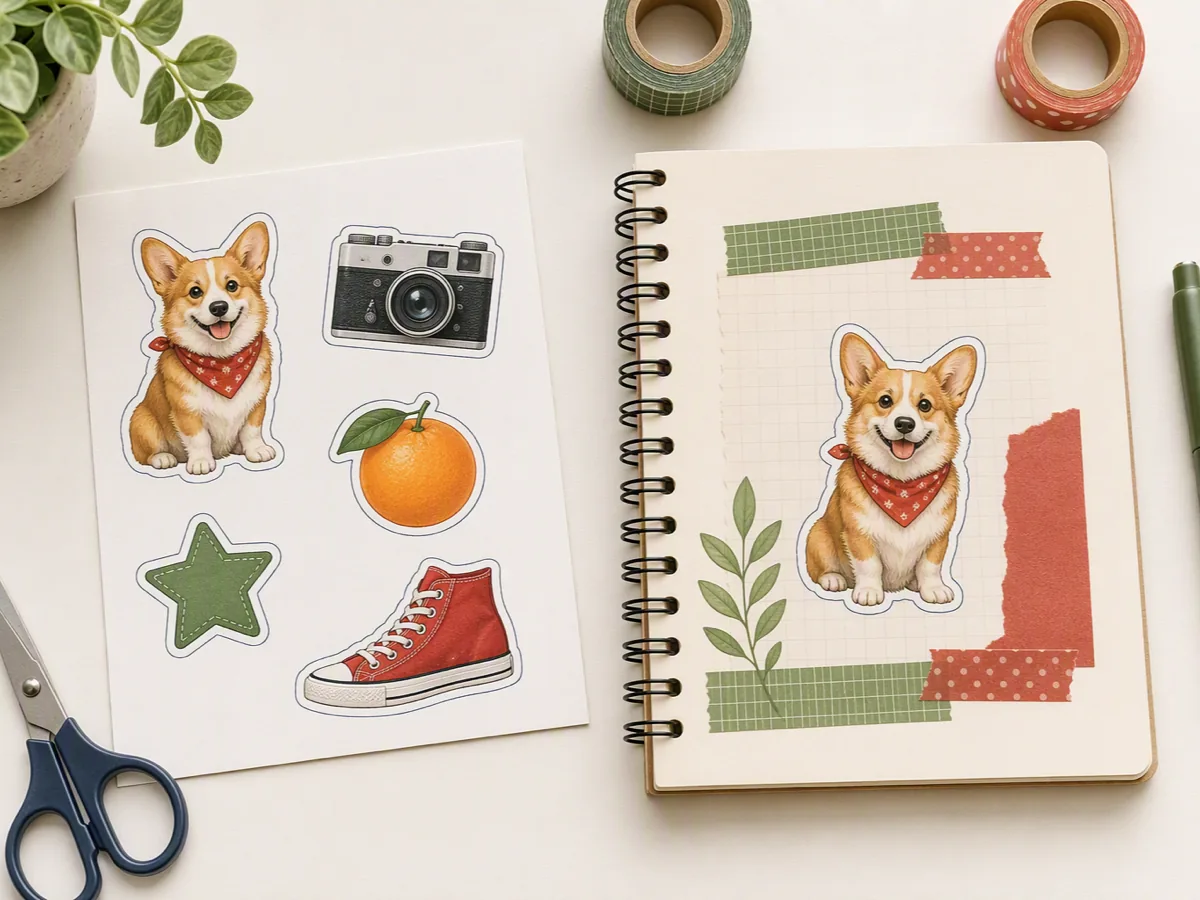
캔버스가 아니라 피사체를 따라 그리세요
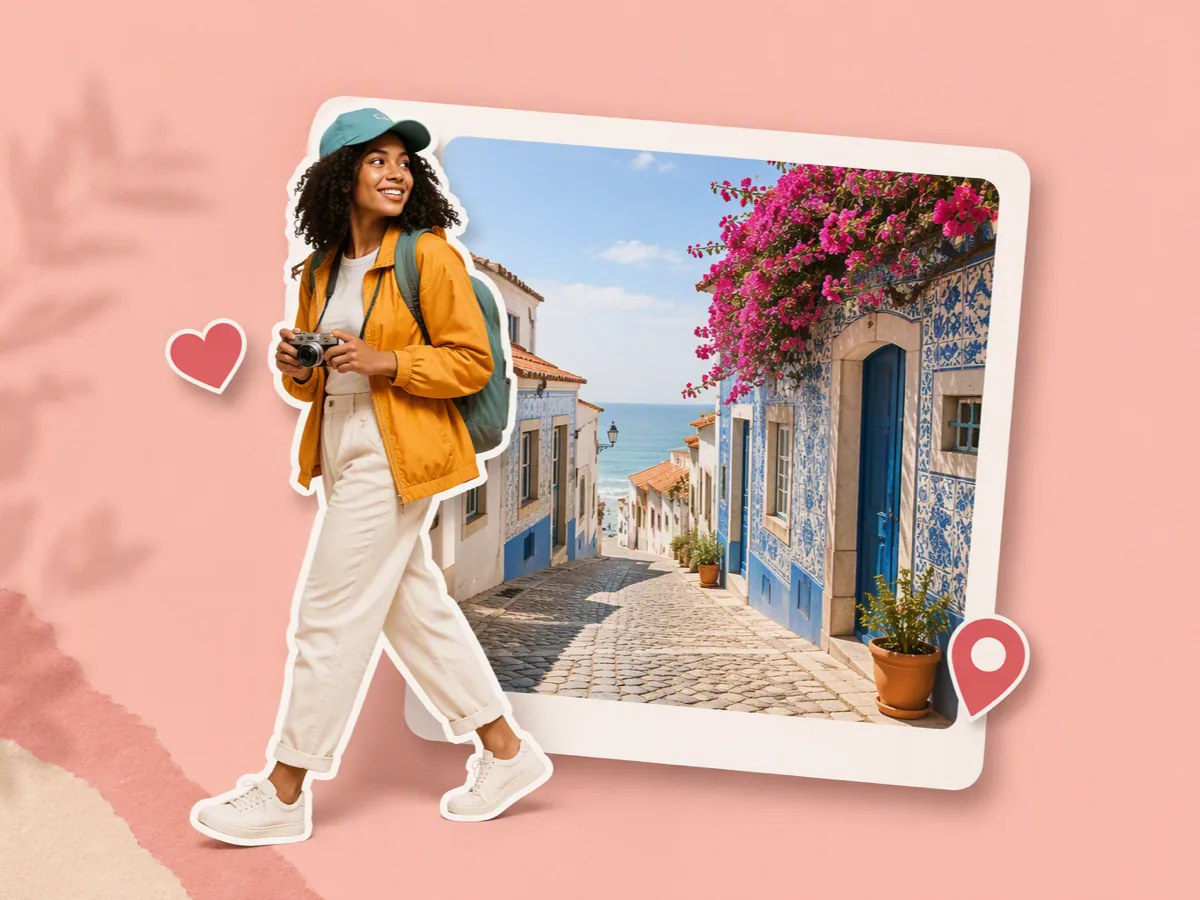
사진 윤곽선 도구는 사진 전체에 직사각형 테두리를 두르는 대신 지정한 사람, 반려동물, 제품 또는 사물을 분리해야 합니다. 한 요청에 정확한 피사체, 윤곽선 색상, 두께, 배경을 적으세요. 머리카락, 털, 끈, 손잡이와 팔다리 사이의 빈 공간도 깔끔하게 남기도록 요청합니다. 마지막으로 밝은 배경, 비슷한 색 배경, 어두운 배경에서 결과를 확인한 뒤 가장자리 표현을 확정하세요.
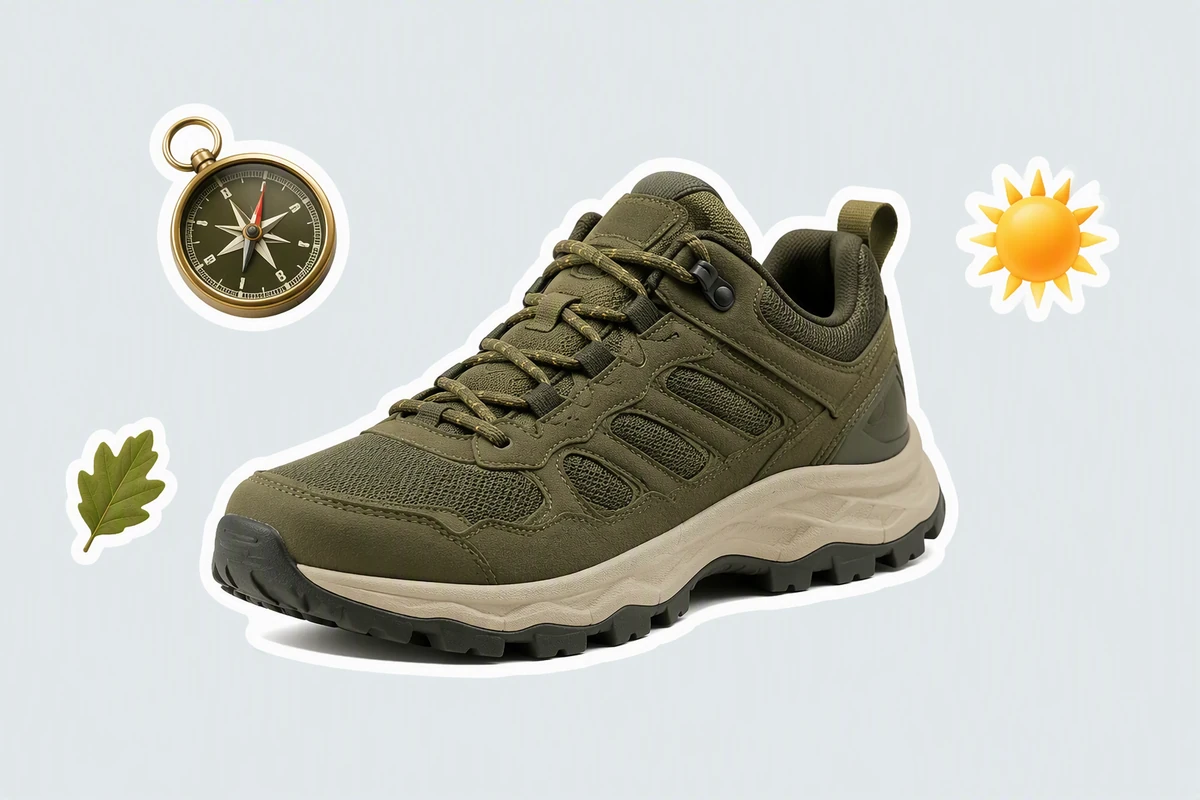
제품 가장자리를 또렷하게 보여 주세요
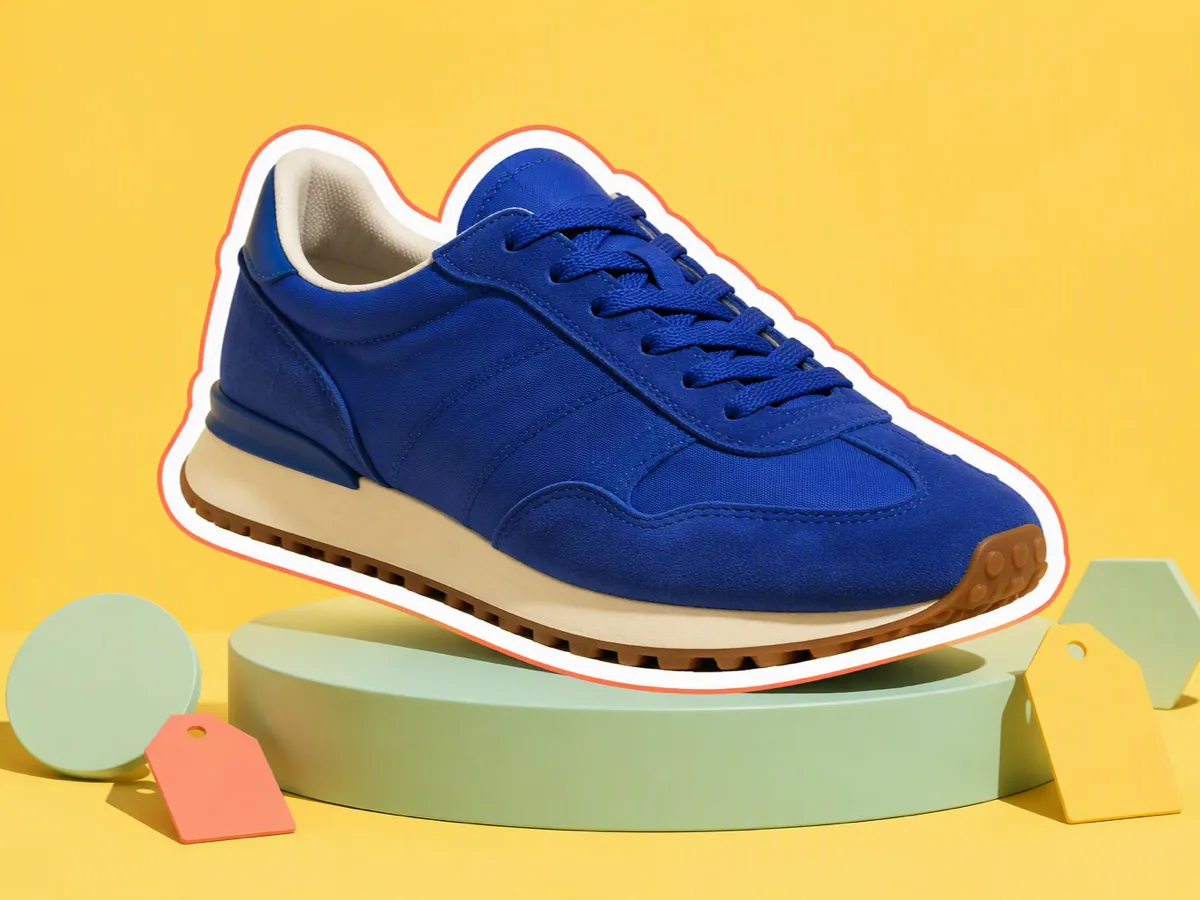
트레일 운동화는 깔끔한 흰색 윤곽선으로 밑창, 끈, 갑피를 밝은 레이아웃에서 분리합니다. 최종 표시 크기에서 세부를 확인하고, 제품에 더 폭넓은 색상이나 질감 처리가 필요하면 이미지 효과를 사용하세요.
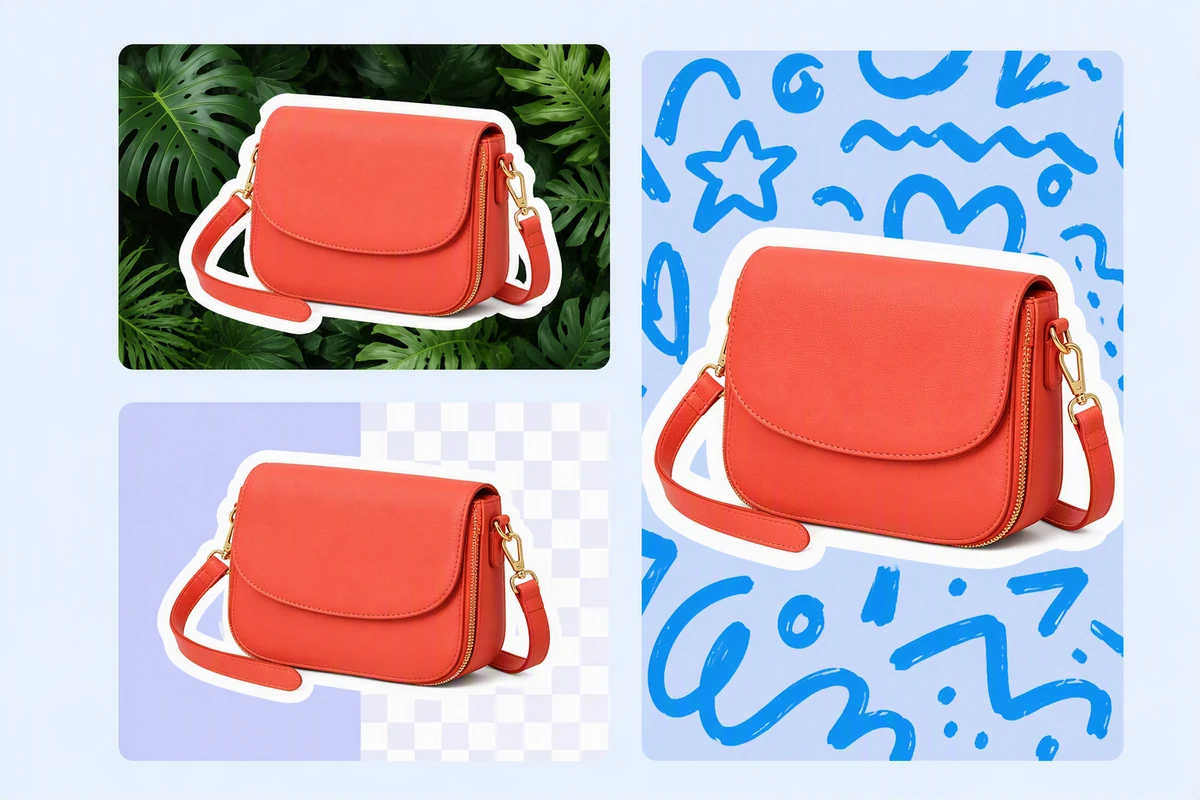
복잡한 레이아웃에서도 초점을 유지하세요
코랄색 가방은 하나의 윤곽선이 전체 실루엣을 따라가므로 나뭇잎, 체크무늬, 낙서 사이에서도 알아보기 쉽습니다. 손잡이와 안쪽 빈 공간이 잘못 채워지지 않게 하세요. 먼저 새로운 배경이 필요하다면 AI 이미지 생성부터 시작할 수 있습니다.
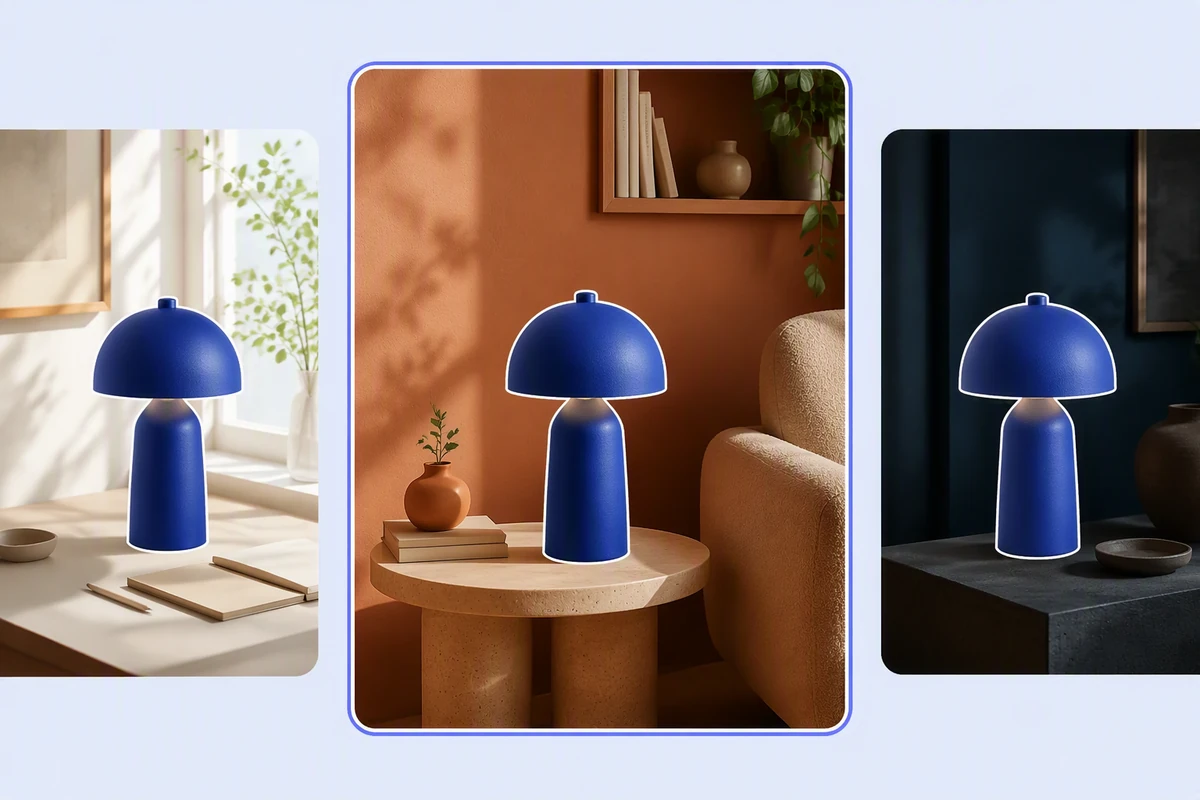
모든 배경에서 대비를 확인하세요
코발트색 램프는 윤곽선 이미지를 밝은 장면, 비슷한 색 장면, 어두운 장면에서 각각 확인해야 하는 이유를 보여 줍니다. 흰색에서 보이는 테두리도 다른 곳에서는 사라질 수 있습니다. 승인한 결과와 맥락을 보관하고 별도의 움직임 작업에는 이미지-영상 AI 생성기를 사용하세요.
Ottermind로 할 수 있는 일
스티커 스타일 누끼 만들기
사람, 반려동물, 사물 주변에 깔끔한 외곽선을 더해 복잡한 배경에서도 피사체가 또렷하게 보이도록 합니다.
제품 하이라이트 준비하기
형태를 바꾸지 않고 실제 제품 가장자리를 따라 비교 그래픽, 기능 강조, 마켓플레이스 이미지를 만듭니다.
컬러링 레퍼런스 만들기
간단한 피사체를 이후의 드로잉이나 공예 작업에 충분한 분리가 있는 읽기 쉬운 윤곽 가이드로 변환합니다.
소셜 그래픽 통일하기
초상화나 사물 세트에 일관된 외곽선 굵기와 색상을 적용해 알아보기 쉬운 비주얼 시리즈를 만듭니다.
3단계로 윤곽선 사진 만들기
단계 01
피사체 선택
사용 권한이 있는 이미지를 올리고 윤곽선이 따라갈 사람, 반려동물, 제품 또는 사물을 중요한 빈 공간과 가는 가장자리까지 포함해 지정하세요.
단계 02
가장자리 지정
그저 더 돋보이게 해 달라고 하지 말고, 윤곽선 색상, 상대적 두께, 단일 또는 겹선 처리, 배경과 최종 레이아웃을 설명하세요.
단계 03
검토 및 수정
결과를 원본과 비교하고 머리카락, 털, 손잡이와 좁은 틈을 확인한 뒤 여러 배경에서 대비를 검토하고 승인하세요.
크리에이터가 Ottermind를 선택하는 이유
정확한 피사체 지시
정확한 피사체와 반드시 보존할 가장자리 세부를 지정할 수 있습니다.
원본과 결과를 함께 비교
원본 사진과 결과를 비교해 사라지거나 변한 가장자리를 찾을 수 있습니다.
집중된 가장자리 수정
요청을 다시 시작하지 않고 끈, 발, 머리카락 또는 색 경계만 조정하세요.
용도에 맞는 윤곽선
단일, 겹선, 고대비, 스티커 스타일의 테두리를 용도별로 탐색하세요.
이어지는 캠페인 맥락
승인한 이미지와 맥락을 AI 릴 생성기 브리프로 이어 가세요.
확인 가능한 에이전트 작업
각 결과를 검토하고 이미지를 사용하기 전에 중요한 작업을 승인하세요.
자주 묻는 질문
사진 윤곽선 도구는 무엇을 하나요?
선택한 피사체를 분리하고 실루엣 둘레에 눈에 보이는 가장자리 효과를 더합니다. 사진 전체를 감싸는 직사각형 프레임과도, 내부 세부까지 선으로 다시 그리는 라인 아트 변환과도 다릅니다.
깔끔한 피사체 윤곽선은 어떻게 얻나요?
피사체가 뚜렷한 이미지로 시작하고 선택할 대상을 정확히 지정하세요. 머리카락, 털, 신발 끈, 스트랩, 손잡이처럼 가는 영역을 설명한 뒤 결과를 원본과 비교하고 마스크가 거친 부분만 집중적으로 수정하세요.
윤곽선 색상과 두께는 어떻게 고르나요?
최종 배경과 표시 크기에 맞춰 결정하세요. 굵고 대비가 높은 윤곽선은 복잡한 레이아웃의 작은 피사체를 잘 보이게 하고, 얇은 선은 정돈된 구성에 어울립니다. 밝은 배경, 비슷한 색 배경, 어두운 배경에서 같은 결과를 시험하세요.
흰색 또는 겹선 윤곽선도 만들 수 있나요?
네. 프롬프트에 흰색, 컬러 또는 겹선 방향을 설명하세요. 겹선이라면 안쪽과 바깥쪽 색상, 상대적 너비를 각각 지정합니다. 분리된 부분이 하나로 합쳐지지 않도록 좁은 빈 공간을 주의 깊게 확인하세요.
윤곽선 이미지를 움직이게 만들 수 있나요?
네. 먼저 정지 이미지를 별도 결과로 승인하세요. 그런 다음 무료 AI 사진 영상 변환에서 움직임과 구도를 설명하고, 윤곽선 색상, 피사체 가장자리, 원본 맥락을 영상 브리프에도 유지하세요.
윤곽선 이미지를 프로젝트에 어떻게 활용하나요?
사용 권한이 있는 이미지를 썸네일, 제품 레이아웃, 스티커, 소셜 그래픽, 프레젠테이션 또는 캠페인 초안에 활용하세요. 내레이션이 있는 제품 안내라면 정지 이미지와 가장자리 대비를 승인한 뒤 AI 영상 데모 생성기로 이어 가세요.
더 알아보기
블로그 추천 글




어떤 배경에서도 선명한 윤곽선을 만드세요
사진을 올리고 피사체와 가장자리 표현을 알려 주세요. Ottermind가 여러 배경에서 비교하고 맥락을 유지하며 다듬을 수 있는 결과를 만듭니다.
사진에 윤곽선 추가