AI 옷 바꾸기
사진을 한 장 올리고 원하는 의상을 설명한 다음, 결과를 원본과 비교하며 Studio에서 디테일을 다듬습니다.
이미지를 여기로 끌어오거나 클릭하여 업로드


이미지 변환 스타일 살펴보기
다양한 이미지 변환을 살펴보고 아이디어에 어울리는 스타일을 찾아보세요.
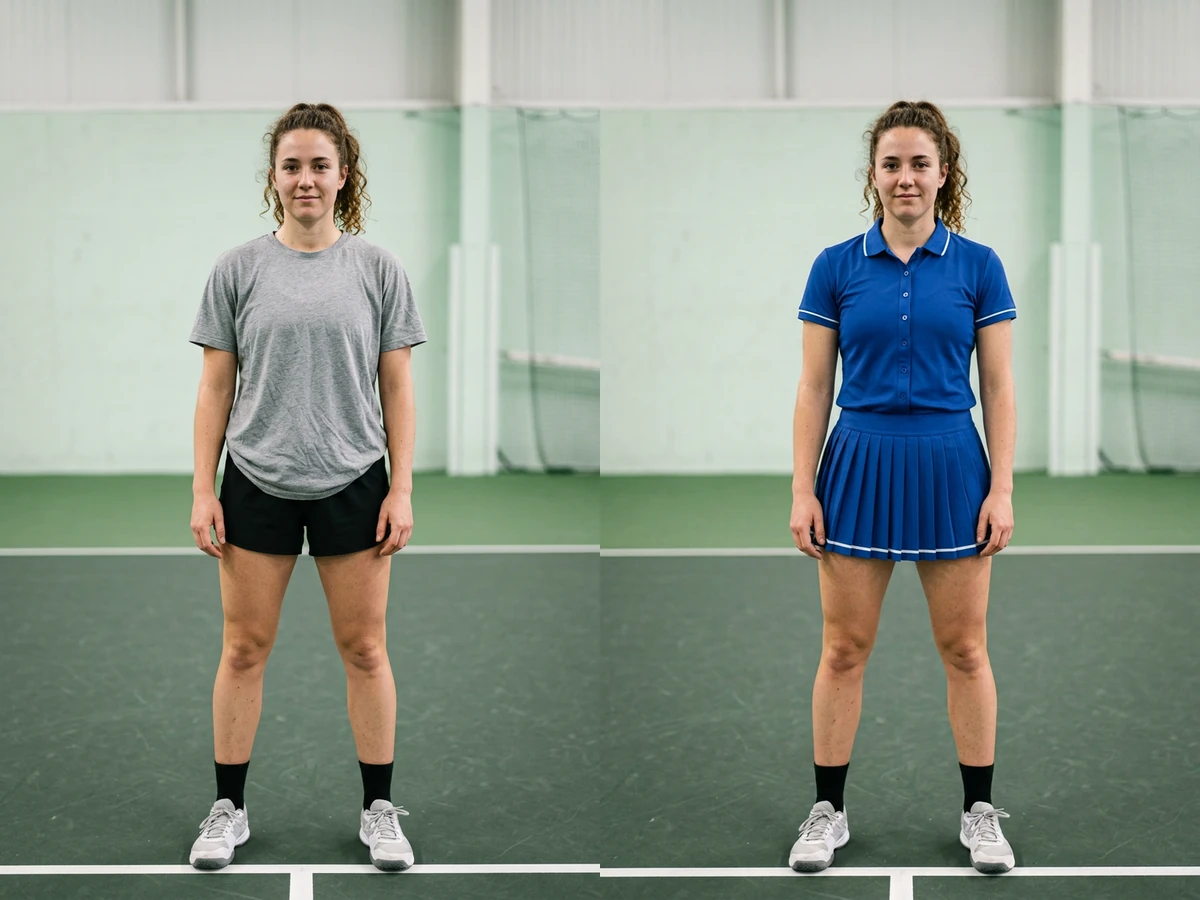
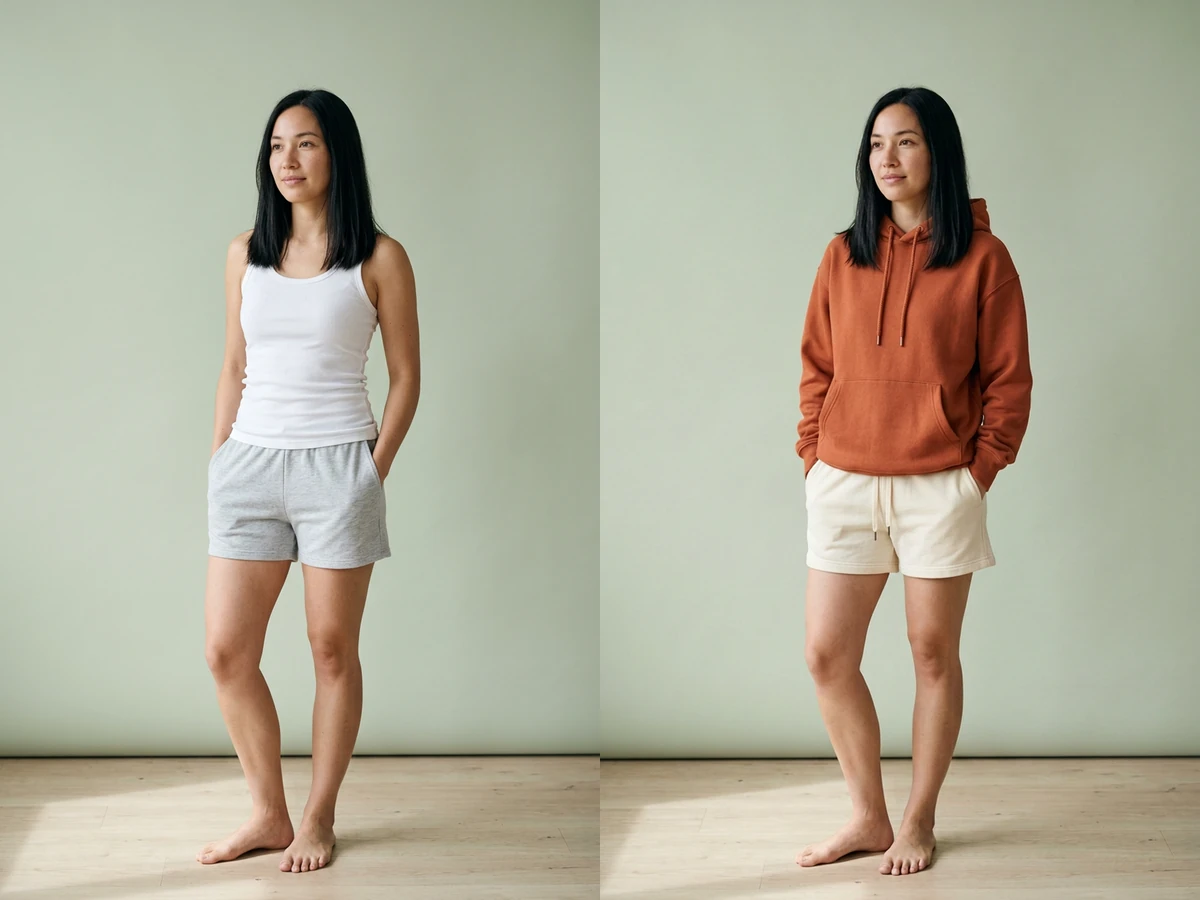
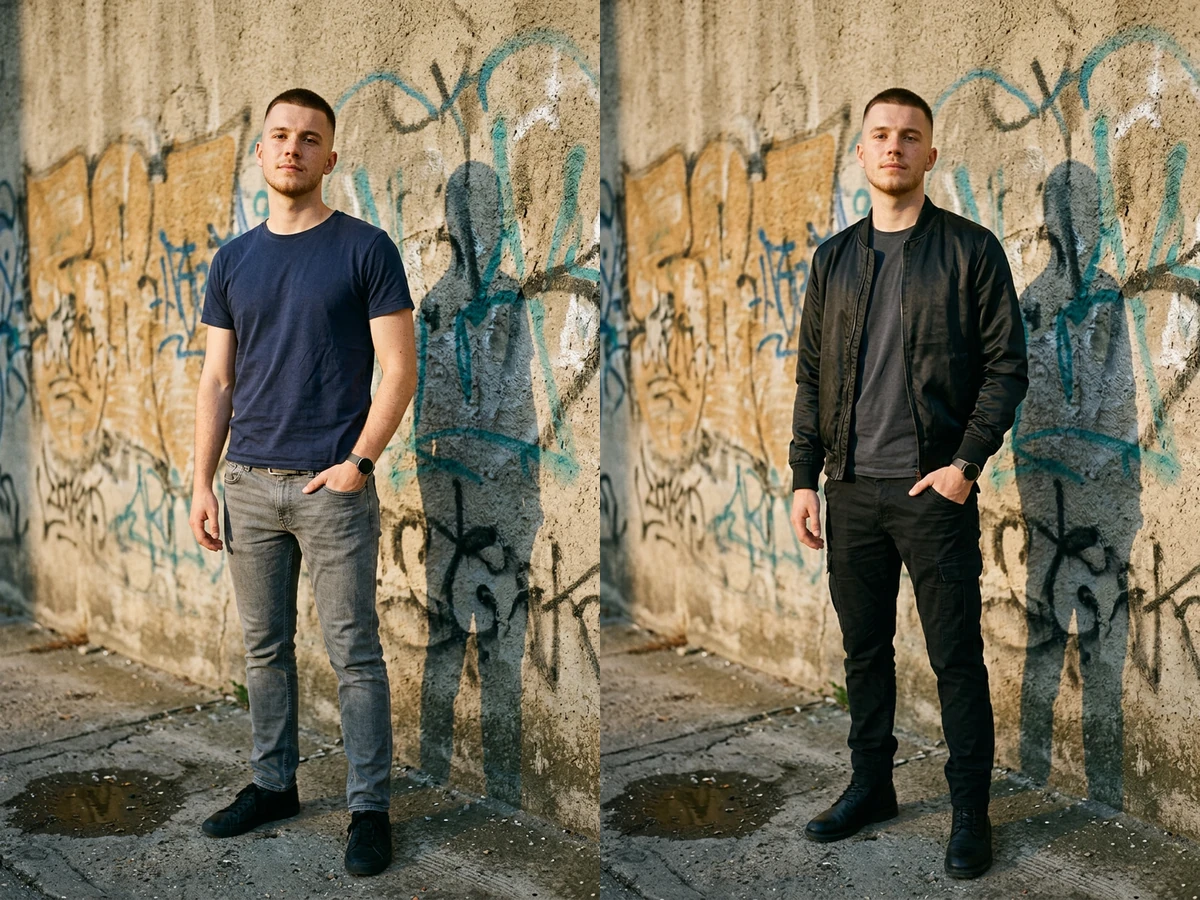
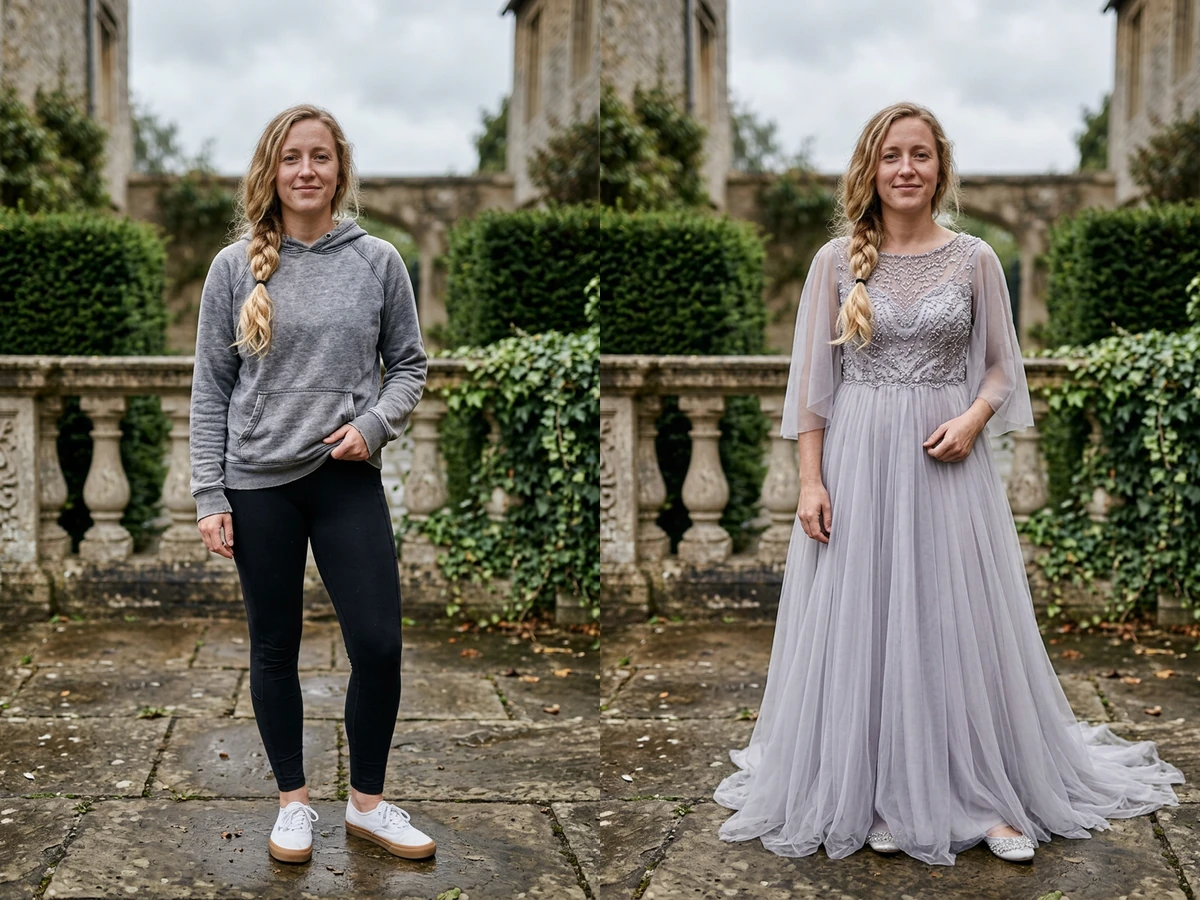
사람은 다시 그리지 않고 옷만 바꾸기
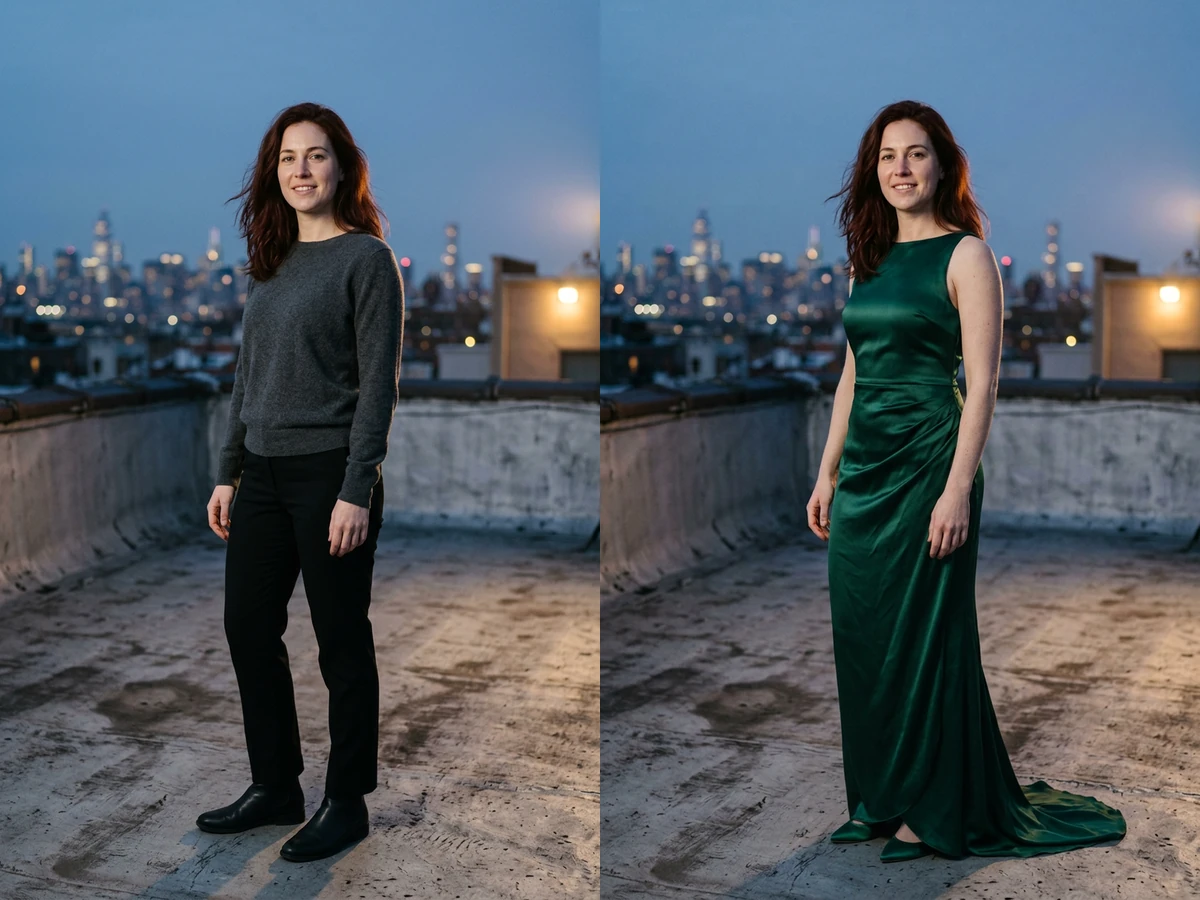
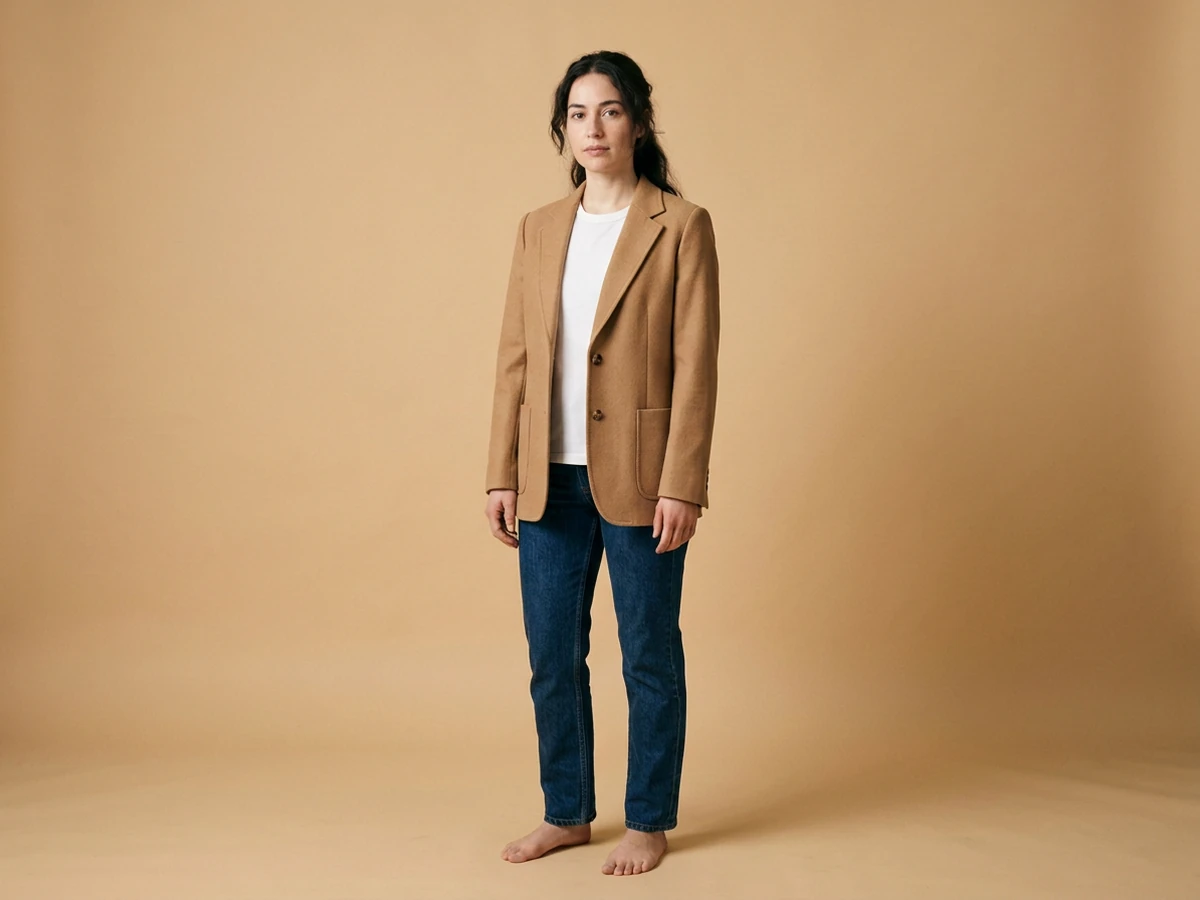
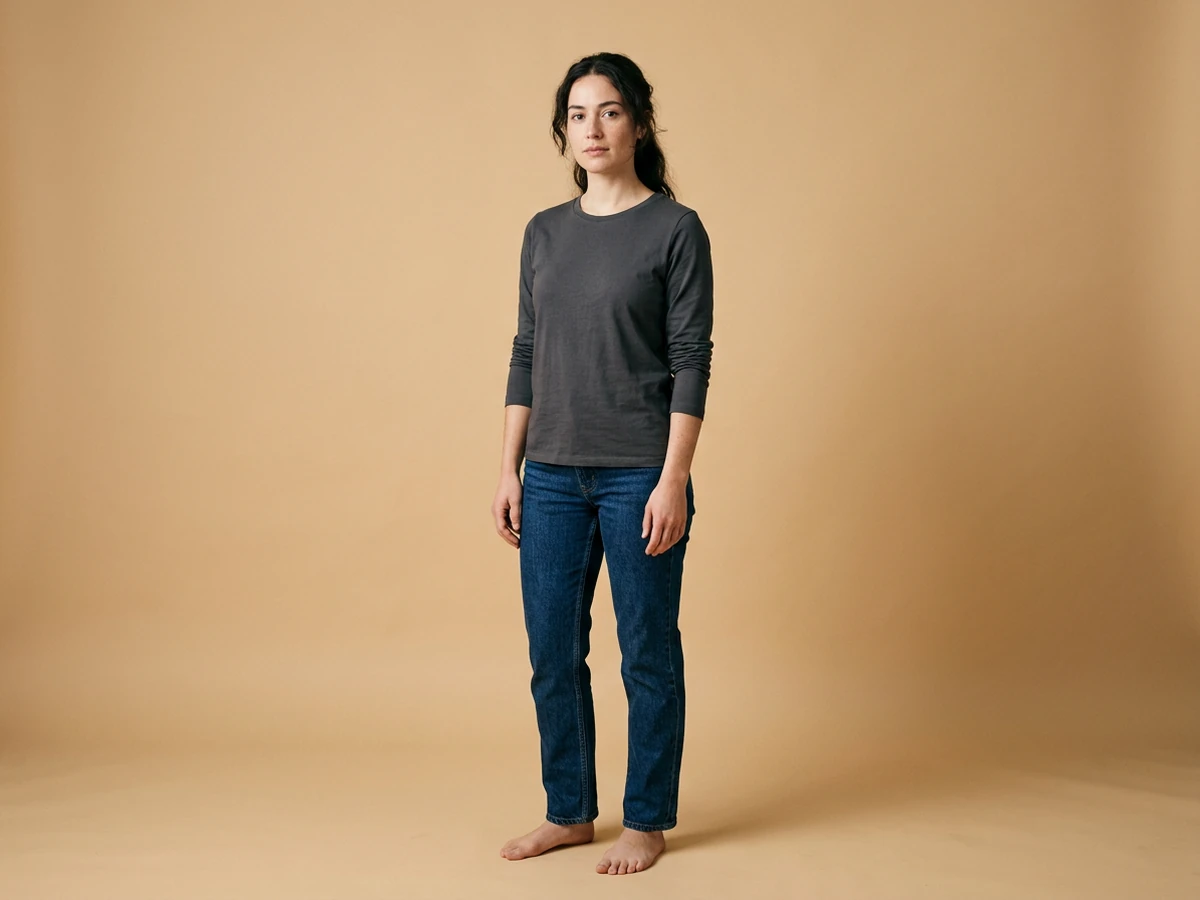
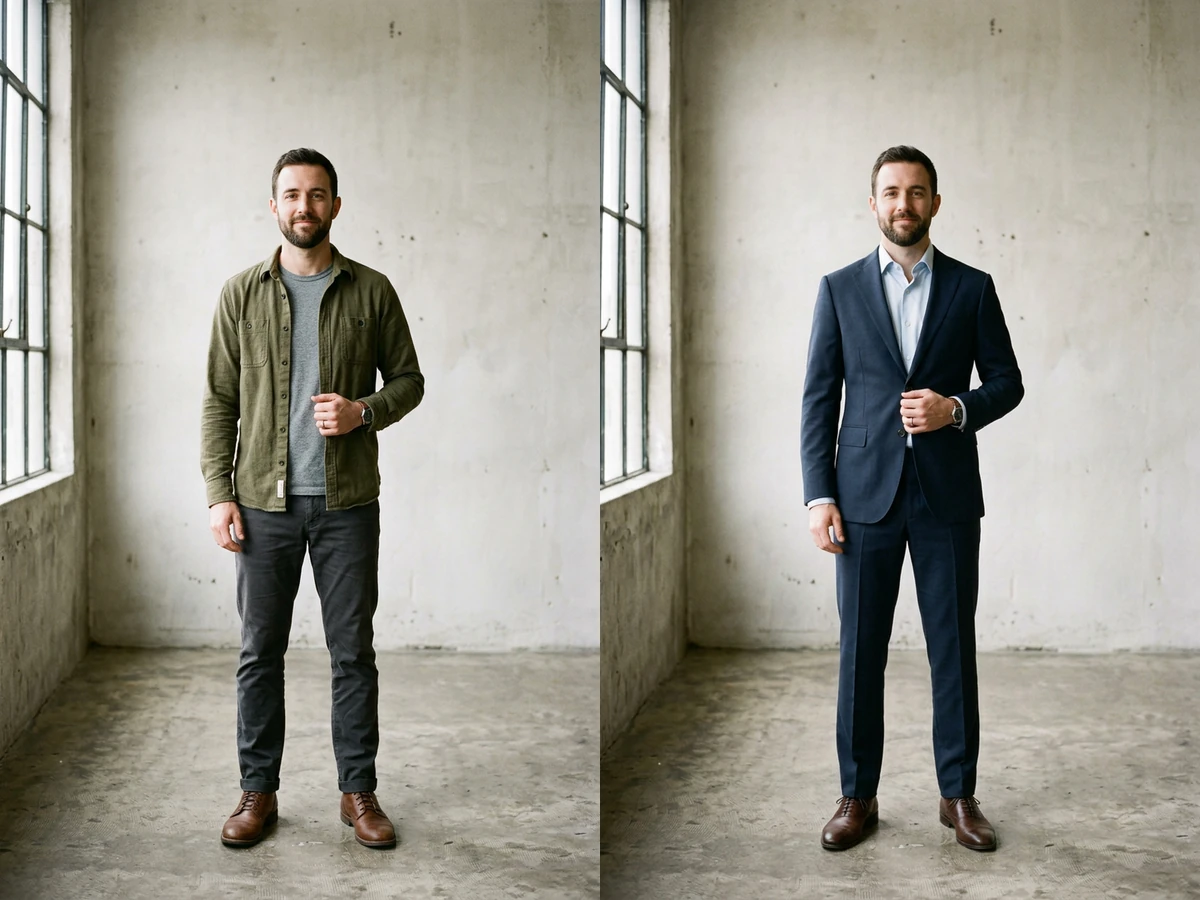
AI 옷 바꾸기는 사진에 이미 들어 있는 옷을 편집합니다. 사람을 둘러싼 새 그림을 만드는 것이 아닙니다. 이미지를 올리고 원하는 의상을 말한 다음, 움직이면 안 되는 것을 나열합니다. 얼굴, 머리, 자세, 손, 배경입니다. 두 번째 지시가 의상 설명보다 더 중요합니다. 제한 없는 프롬프트는 화면 전체를 다시 그리기 때문입니다. 결과를 원본과 나란히 두고 어긋난 부분을 AI 사진 편집기에서 하나씩 고칩니다.
판단할 수 있는 사진에서 시작하기
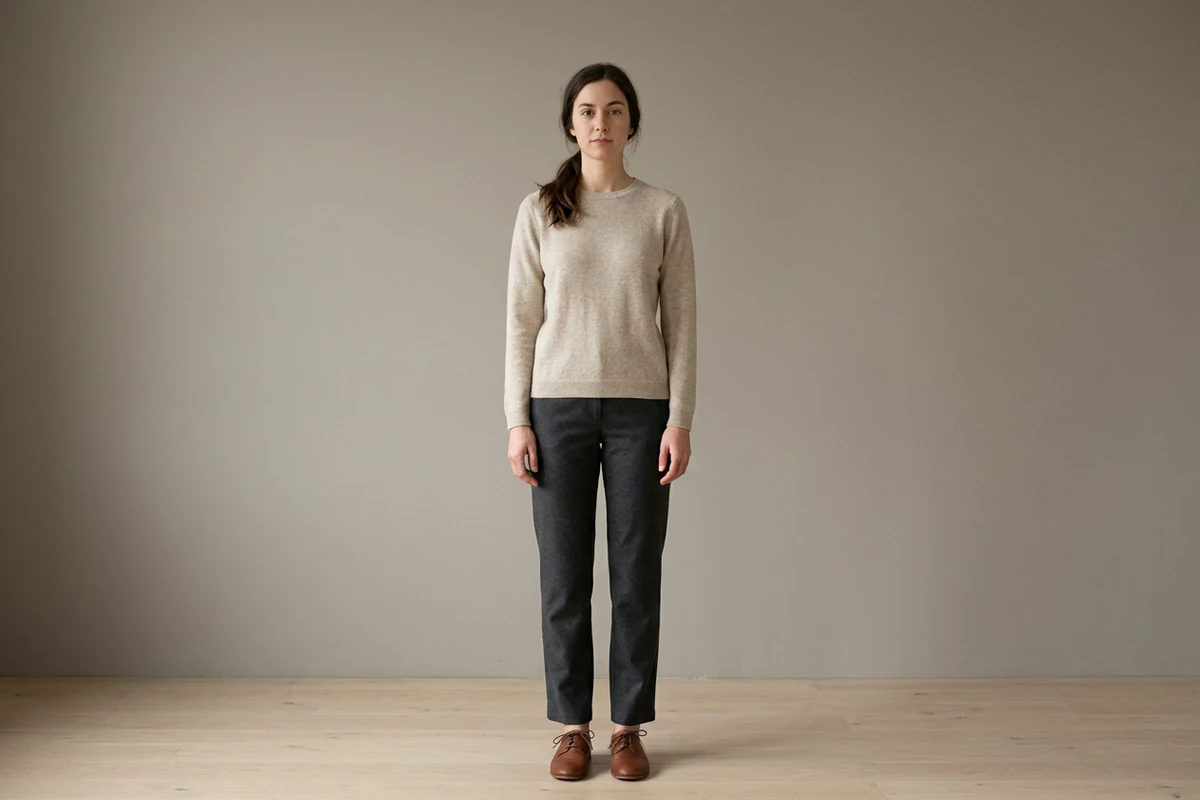
빛이 고르고 배경이 단순하며 옷 전체가 프레임 안에 있으면 의상 윤곽이 읽힙니다. 팔을 몸통에서 떨어뜨려 실루엣이 보이게 하세요. 손이 잘렸거나 그림자가 짙거나 밑단이 흐리면 눈에 보이는 오류가 됩니다. 원본이 칙칙하거나 거칠다면 먼저 사진 보정으로 정리하세요.
의상 명세서를 쓰고, 유지 문장을 덧붙이기
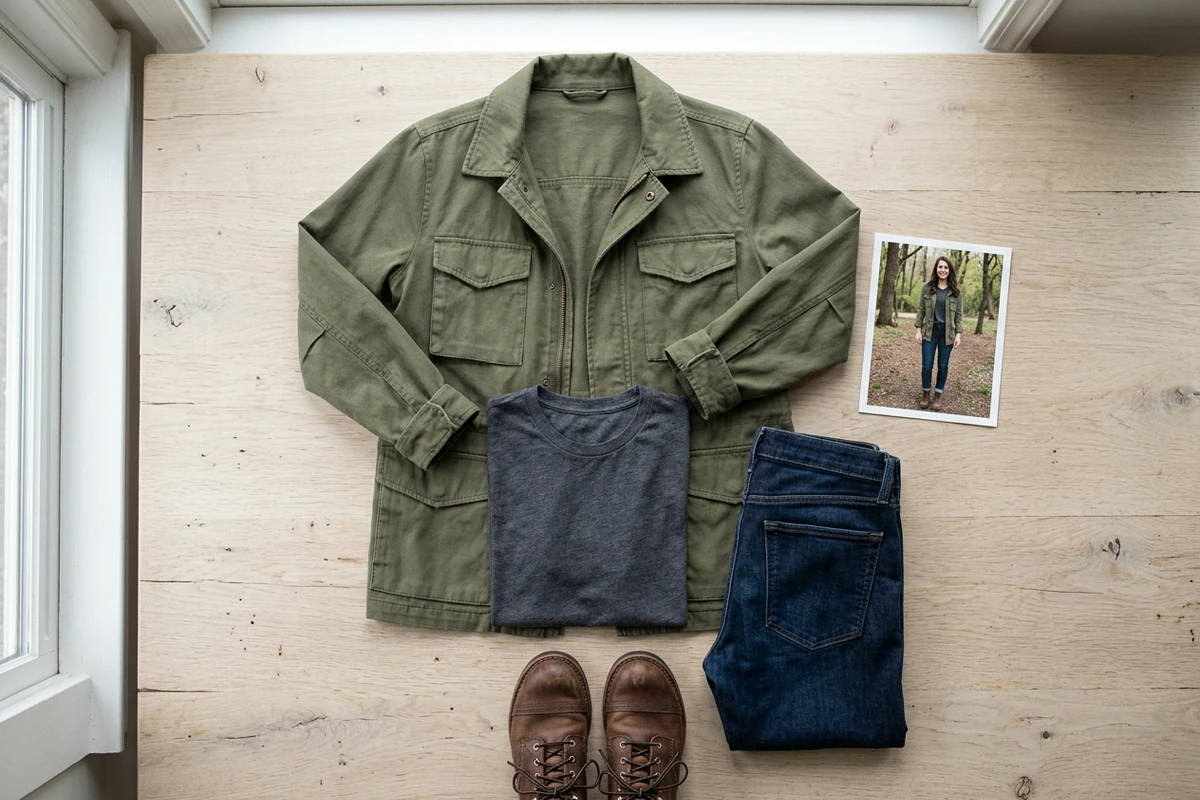
종류, 소재, 색, 핏, 길이를 적습니다. “올리브 코튼 필드 재킷, 박스 핏, 힙 길이, 단추 여밈”이면 편집이 만들 구체적인 형태가 생깁니다. 그다음 고정 문장을 붙입니다. 얼굴, 머리, 자세, 손, 배경은 그대로. 한 번에 한 영역만 바꾸고, 지시를 짧게 유지하려면 실제로 작동하는 AI 프롬프트 작성법을 참고하세요.
원본 크기로 소재와 핏 확인하기
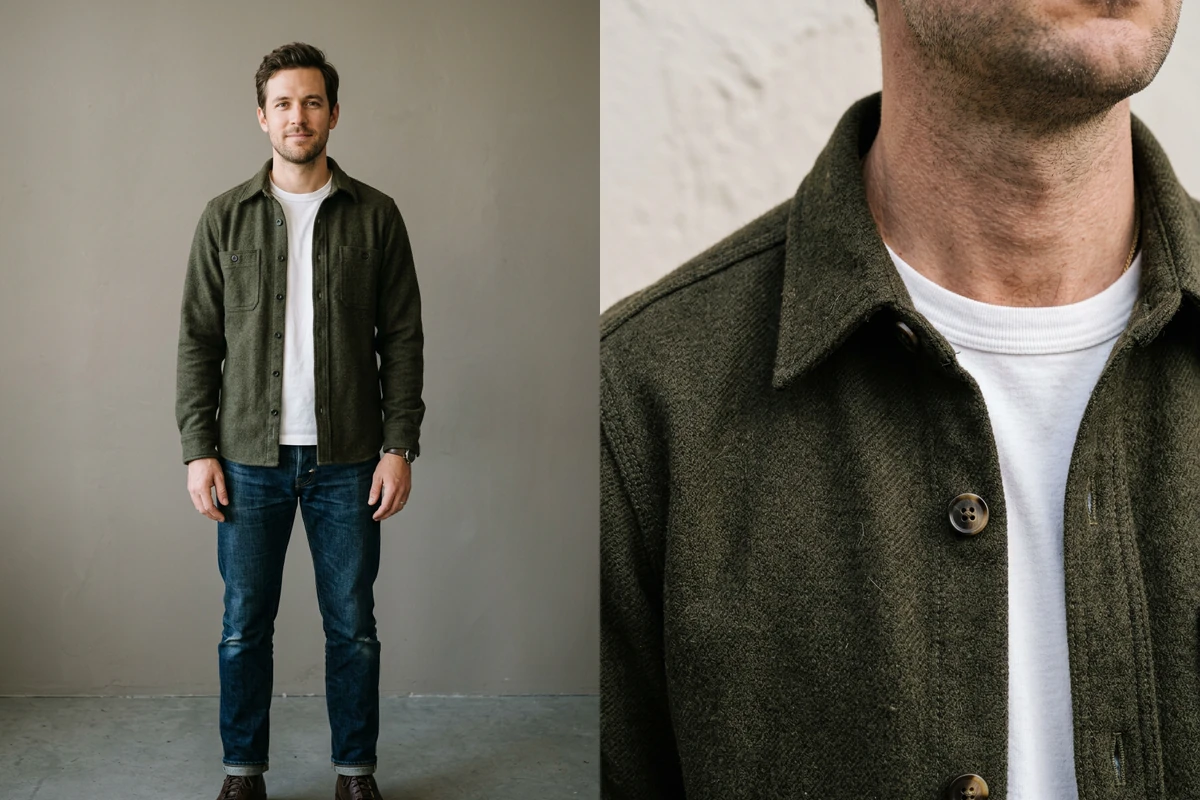
결과를 원본 크기로 열고 칼라, 소매 길이, 단추, 어깨 솔기, 원단 두께를 살핍니다. 피부와 새 색이 만나는 지점을 보고, 바뀌지 말아야 할 곳을 확인합니다. 손, 신발, 배경 선, 바닥 그림자입니다. 문제 하나를 AI 이미지 편집기에서 고치고 처음부터 다시 하지 말고 다시 비교하세요.
Ottermind로 할 수 있는 일
사기 전에 실루엣 확인
사이즈표만 보고 고르지 말고 드레스, 블레이저, 코트의 실루엣을 내 사진에 입혀 봅니다.
프로필 사진 갱신
캐주얼 티셔츠를 칼라 셔츠로 바꾸면서 사람들이 알아보는 얼굴과 배경은 유지합니다. 지원용 사진이라면 결과를 이력서 사진 편집기로 넘겨 마무리하세요.
코스프레 계획
원단을 사거나 가봉을 예약하기 전에 판타지나 시대 의상의 실루엣을 내 몸에서 확인합니다.
일주일 코디 이미지
한 번의 촬영에서 여러 코디 방향을 만들고 원본 크기에서 견디는 버전만 남깁니다.
세 단계로 옷 바꾸기
Step 01
읽히는 사진 고르기
빛이 고르고 배경이 단순하며 옷 전체가 보이는 선명한 사진을 올립니다. 팔이 자유롭고 손이 프레임 안에 있으면 편집이 깨끗한 윤곽에서 시작합니다.
Step 02
새 의상 말하기
종류, 소재, 색, 핏, 길이 순서로 적고 남겨야 할 것을 나열합니다. 얼굴, 머리, 자세, 배경입니다. 위 프롬프트 예시도 이 순서를 따릅니다.
Step 03
비교하고 다듬기
결과를 원본 옆에 두고 칼라, 소매, 단추, 손, 신발을 확인합니다. 한 번에 변수 하나만 바꾸고 읽히는 버전을 남깁니다.
크리에이터가 Ottermind를 선택하는 이유
분위기보다 의상
분위기가 아니라 의상을 지목해야 편집이 만들 구체적인 형태가 생깁니다.
원본을 옆에
원본 사진이 계속 보이므로 정체성, 자세, 배경을 확인할 수 있습니다.
한 번에 하나만
어긋난 곳 하나만 고치고 이미 맞는 버전은 그대로 둡니다.
계정 없이 시작
공개 체험은 로그인 없이 시작되며 무료 시도 횟수가 포함됩니다.
프로젝트 맥락 유지
원본, 프롬프트, 승인한 결과가 다음 의상을 위해 함께 남습니다.
분명한 한계
설명한 의상은 제품을 그대로 재현하지 않습니다. 실제 제품이라면 AI 제품 이미지 생성기를 쓰세요.
자주 묻는 질문
AI 옷 바꾸기와 가상 피팅은 같은 건가요?
가상 피팅은 특정 제품 사진을 모델에게 입힙니다. 여기서는 내 사진 속 옷이 글로 쓴 설명에 따라 바뀌므로 결과는 설명한 의상에 가까워지지만 제품을 그대로 재현하지는 않습니다.
원본 사진에서 무엇을 피해야 하나요?
손이 잘린 사진, 짙은 그림자, 심한 흐림, 밑단 근처의 복잡한 패턴은 피하세요. 팔이 몸통에 붙으면 의상 윤곽이 가려지고 카메라가 기울면 새 옷이 엉뚱한 각도에 놓입니다.
얼굴과 몸은 그대로 유지되나요?
고정점이지 보장은 아닙니다. 프롬프트에 분명히 적고 카메라 각도를 바꾸지 않은 채 원본 크기로 비교하세요. 얼굴이 흔들리거나 손이 다시 그려지거나 배경 선이 밀리면 편집이 과했다는 뜻입니다.
이력서나 증명사진용으로 정장으로 바꿀 수 있나요?
정장을 지시할 수는 있지만 많은 지원 및 신분증 규정이 얼굴 수정을 금지합니다. 직업용 인물 사진이라면 구도와 배경을 용도에 맞추는 이력서 사진 편집기에서 시작하세요.
계정 없이 시험해 볼 수 있나요?
네. 공개 체험은 로그인 없이 작동하며 무료 시도 횟수가 포함됩니다. 이후에는 계정 크레딧과 요금제 한도가 적용됩니다. 다음이 헤어스타일이라면 AI 헤어스타일 변환기에서 별도 단계로 진행하세요.
신발이나 배경까지 바뀌는 이유는 무엇인가요?
지시가 넓으면 전체를 다시 그리려 합니다. 요청을 의상으로 한정하고 남길 것 목록을 다시 적은 뒤 가장 큰 오류부터 고치세요. 더 넓은 편집은 AI 사진 편집기 영역입니다.